Sötét mód engedélyezése, betűtípusok és színek módosítása
- Nyissa meg azt a dokumentumot vagy cikket a Speechify könyvtárban, amelyet el szeretne olvasni
- Válassza ki a három pontot "..." a képernyő jobb felső sarkában
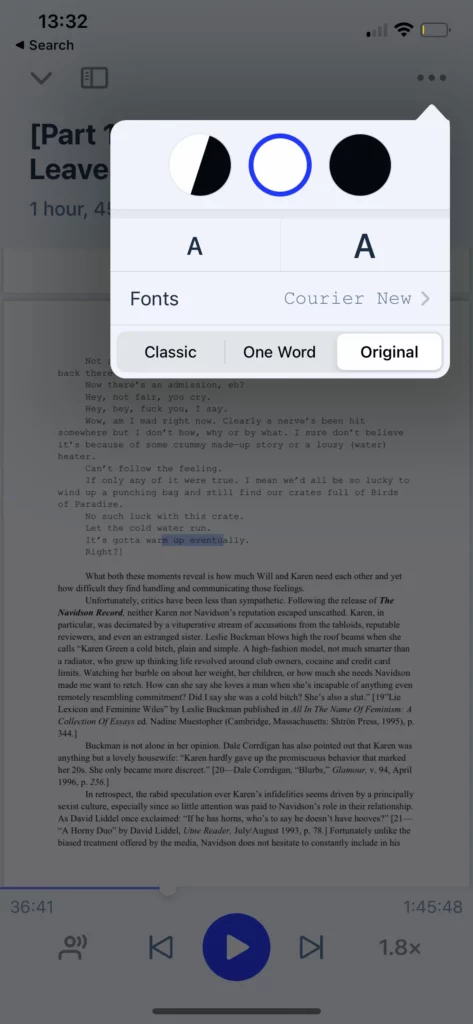
- Válassza ki a "Megjelenés módosítása" lehetőséget
- Itt több Speechify-beállítást is módosíthat:
- A tetején lévő színkörök kiválasztásával válthat a különböző háttérszínek között
- Válassza a kis "A" betűt a szöveg kisebbre állításához, vagy a nagy "A" betűt a szöveg nagyobbra állításához
- Kattintson a betűtípus nevére (például "Georgia") a betűtípus menü megnyitásához, majd válassza ki a kívánt betűtípust
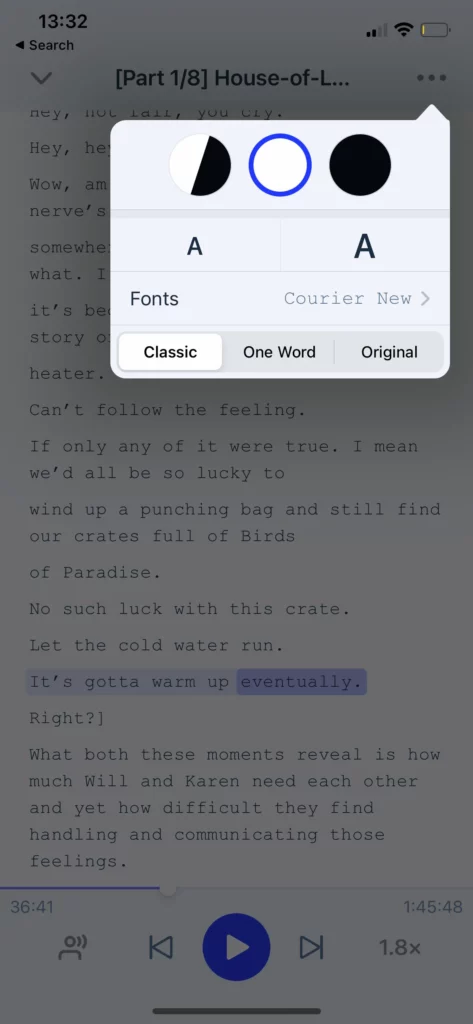
- Válassza a "Classic" "One Word" "Original" módok valamelyikét, hogy módosítsa az egész cikk megjelenését:
- Classic módban a teljes cikket az Ön által választott háttérszínnel, betűmérettel és betűtípussal jeleníti meg.
- One Word módban egyszerre csak egyetlen szót jelenít meg a képernyőn, az Ön által választott háttérszínnel, betűmérettel és betűtípussal.

- Original módban a teljes cikk az eredeti szöveggel és formázással jelenik meg -- ez különösen hasznos olyan könyvek vagy dokumentumok olvasásakor, amelyek többféle szövegstílust, betűszínt vagy egyedi oldaltördelést tartalmaznak.