



A PDF az egyik legelterjedtebb formátum a digitális dokumentumok megosztására, sok felhasználó azonban nem ismeri azokat a felolvasó (TTS) eszközöket, amelyek képesek hangosan is elolvasni ezeket. Ez a cikk bemutatja a PDF-ek hallgatásának előnyeit, áttekinti a különböző eszközök beépített TTS funkcióit, és elmagyarázza, miért a Speechify a legjobb választás, ha bármilyen PDF-et élvezetes hangos élménnyé szeretnél alakítani.
A PDF felolvasásának előnyei
A mai digitális korban folyamatosan változik, hogyan fogyasztjuk a tartalmakat, és az egyik legfontosabb újítás a PDF-ek hangos felolvasásának lehetősége. A néma szöveg hallható előadássá alakítása sokkal rugalmasabbá teszi az információk feldolgozását, igazodva a különböző tanulási stílusokhoz és akadálymentesítési igényekhez. A PDF-ek hangos felolvastatásának néhány előnye:
- Akadálymentesség fogyatékosság esetén: A TTS segíti a látássérülteket vagy a diszlexiásokat, lehetővé téve számukra a PDF-dokumentumok könnyű elérését.
- Multitasking: A felhasználók más tevékenységek közben is hallgathatják a PDF felolvasót.
- Tanulási preferencia: A hallás után tanulók könnyebben megértik és megjegyzik az információkat, ha azokat hangosan felolvassák.
- Nyelvtanulás: Az angolul nem anyanyelvi beszélők sokat profitálhatnak abból, ha hallják a szavak kiejtését.
Hogyan olvastassuk fel a PDF-eket?
Akár látássérült vagy, akár egyszerre több dolgot csinálsz, és közben szeretnéd „olvasni” a dokumentumokat, vagy egyszerűen csak az auditív tanulást részesíted előnyben, a PDF-ek felolvastatása rendkívül hasznos lehet. Nézzük meg a legjobb módszereket, hogyan lehet bármilyen PDF-et felolvastatni:
1. lehetőség: PDF felolvasása a beépített, ingyenes szövegfelolvasóval
Akár Windows, Mac, ChromeOS, iPhone vagy Android eszközt használsz, néhány lépésben beállíthatod, hogy a szöveget felolvassák neked. A beépített TTS képességek azonban eszközönként és platformonként eltérhetnek. Az alábbi, lépésről lépésre bemutatott útmutatókkal gond nélkül ki tudod használni a beépített TTS funkciókat, hogy a PDF-jeidet hangosan olvastasd fel a választott platformodon.
Hogyan használd a beépített szövegfelolvasást PDF felolvasásához Windows rendszeren
A Microsoft által fejlesztett Windows az egyik legelterjedtebb operációs rendszer a világon, sokoldalúsága és rugalmassága miatt népszerű. Akadálymentesítési eszköztárának egyik alapvető eleme a beépített szövegfelolvasó funkció, amely a szöveges tartalmakat hangosan olvassa fel. Az alábbi útmutatóból megtudhatod, hogyan aktiváld és használd hatékonyan ezt a funkciót a Windows eszközödön.
- TTS beállítások elérése:
- Kattints a „Start” gombra, vagy nyomd meg a Windows billentyűt.
- Lépj a „Beállítások” (fogaskerék ikon) menüpontra.
- Navigálj az „Akadálymentesség” szakaszhoz.
- A bal oldali menüben válaszd a „Beszéd” lehetőséget.
- TTS bekapcsolása:
- Kapcsold be a „Narrátor” kapcsolót a funkció aktiválásához.
- Hang és sebesség testreszabása:
- A „Hang kiválasztása” alatt válaszd ki a kívánt hangot.
- Állítsd be a „Hang sebességének módosítása” csúszkát igényeid szerint.
- TTS használata:
- Amikor használni szeretnéd a TTS-t, jelöld ki a felolvasni kívánt szöveget.
- Nyomd meg egyszerre a „Ctrl + Win + Enter” billentyűkombinációt a Narrátor aktiválásához – ekkor elkezdi olvasni a szöveget.
Hogyan használd a beépített szövegfelolvasót Mac-en PDF felolvasásához
Az Apple Mac számítógépei régóta ismertek letisztult dizájnjukról és felhasználóbarát funkcióikról. Az akadálymentesség iránti elkötelezettség egyik bizonyítéka a Mac beépített szövegfelolvasója, amely lehetővé teszi a szövegek hangos felolvastatását. Az alábbi lépésekből megtudhatod, hogyan aktiváld és használd ki ezt a funkciót Mac eszközödön.
- TTS beállítások elérése:
- Kattints a bal felső sarokban található Apple menüre.
- Lépj a „Rendszerbeállítások” lehetőségre.
- Válaszd az „Akadálymentesség” menüpontot.
- A „Látás” kategória alatt válaszd a „Beszéd” lehetőséget.
- TTS engedélyezése:
- Jelöld be azt az opciót, hogy „A kijelölt szöveget mondja ki, amikor a billentyűt lenyomják.”
- Hang és sebesség testre szabása:
- Válassz egy hangot a „Rendszerhang” legördülő menüből.
- Állítsd be a beszédsebességet a csúszkával.
- TTS használata:
- Jelöld ki a felolvasni kívánt szöveget.
- Használd a megadott billentyűparancsot (alapértelmezett: „Option + Esc”) a TTS indításához.
Hogyan használd a beépített szövegfelolvasást ChromeOS-en PDF felolvasásához
A ChromeOS, a Chromebookok operációs rendszere, felhőalapú működéséről és egyszerűségéről híres. Akadálymentesítési eszköztárának egyik kulcseleme a beépített szövegfelolvasó (TTS) szolgáltatás, amely lehetővé teszi a tartalmak hangos felolvastatását. Íme egy lépésről lépésre bemutatott útmutató, hogyan használd ezt a funkciót ChromeOS-en.
- TTS beállítások elérése:
- Kattints a státuszsávra, ahol a profilképed látható.
- Lépj a „Beállítások” menüpontra.
- A „Speciális” alatt válaszd az „Akadálymentesség” lehetőséget.
- Válaszd az „Akadálymentességi funkciók kezelése” menüpontot.
- TTS bekapcsolása:
- Kapcsold be a „ChromeVox engedélyezése” opciót – ez a beépített képernyőolvasó.
- TTS használata:
- Ahogy navigálsz a weboldalakon vagy a dokumentumok között, a ChromeVox hangosan felolvassa a tartalmat.
Hogyan használd a beépített szövegfelolvasót iPhone-on PDF felolvasásához
Az Apple akadálymentességi törekvései az iPhone számos funkciójában visszaköszönnek. A beépített szövegfelolvasó funkció, a „Kijelölt szöveg felolvasása” lehetővé teszi, hogy szinte bármilyen szöveget egy egyszerű mozdulattal hangosan felolvastass. Az alábbi bemutatóból megtudhatod, hogyan aktiváld és használd ezt a hasznos eszközt iPhone-odon.
- TTS beállítások elérése:
- Nyisd meg a „Beállítások” menüt.
- Navigálj az „Akadálymentesség” szakaszhoz.
- A „Látás” kategórián belül koppints a „Kimarható tartalom” menüpontra.
- TTS engedélyezése:
- Kapcsold be a „Kijelölt szöveg felolvasása” kapcsolót.
- Hang és sebesség testreszabása:
- Koppints a „Hangok” beállításra, és válaszd ki a neked tetsző hangot.
- A sebességet a csúszkán tudod beállítani.
- TTS használata:
- Jelöld ki a felolvasni kívánt szöveget.
- Koppints a megjelenő „Felolvasás” lehetőségre.
Hogyan használd a beépített szövegfelolvasást Androidon PDF felolvasásához
Az Android a rengeteg készüléknek és nagyfokú rugalmasságának köszönhetően kiemelten odafigyel a felhasználói akadálymentességre. Az egyik alapfunkció a beépített szövegfelolvasó, amely lehetővé teszi a szövegek hangos megszólaltatását. Az alábbi útmutatóból megismerheted az aktiválás lépéseit.
- TTS beállítások elérése:
- Nyisd meg a „Beállítások” menüt.
- Lépj az „Akadálymentesség” menüpontba.
- Koppints a „Szövegfelolvasás kimenet” lehetőségre.
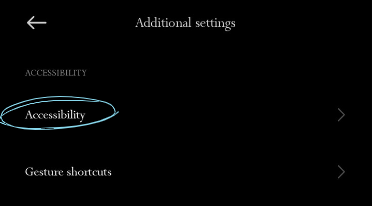
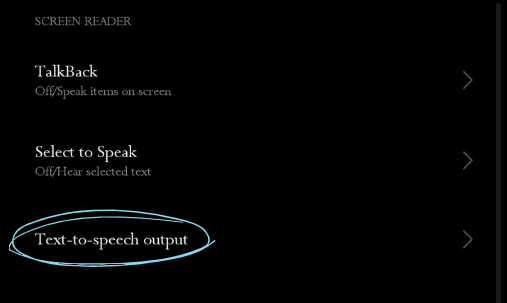
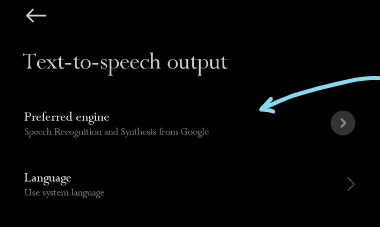
2. Válassz TTS motort:
- Válaszd ki a kívánt TTS motort, például a „Google Text-to-Speech Engine”-t.
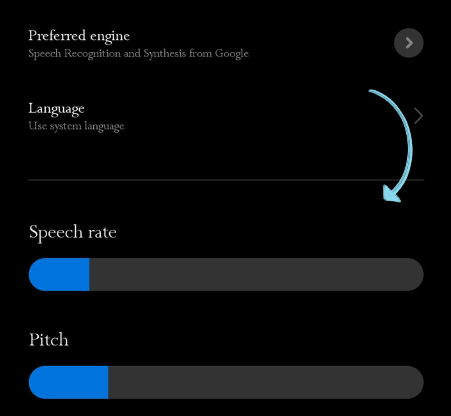
3. Hang és sebesség beállítása:
- Koppints a „Beszédsebesség” és „Hangmagasság” opciókra a finomhangoláshoz.
4. Válassz hangszettet a „Hang” lehetőségre koppintva.
5. TTS használata:
- Az eszköztől és az Android-verziótól függően lehet, hogy közvetlenül megjelenik a „Felolvasás” opció, amikor szöveget jelölsz ki bizonyos appokban. Más esetben a TTS funkció egyes alkalmazásokban, például a Google Play Könyvekben tud hangosan felolvasni könyveket.
2. lehetőség: PDF felolvasása az Adobe Acrobat Reader-rel
Az Adobe Acrobat Reader, a PDF-eszközök úttörője, jóval többet tud annál, mint hogy dokumentumokat jelenítsen meg, mint például az Adobe Reader. A felhasználói élményt javító funkciói között megtalálható a beépített PDF-felolvasó lehetőség is. Így válthatod le a vizuális olvasást auditív tanulásra az Adobe Acrobat Reader segítségével.
- Nyisd meg a PDF-et az Adobe Acrobat Readerben.
- A bal felső menüben kattints a „Nézet” lehetőségre.
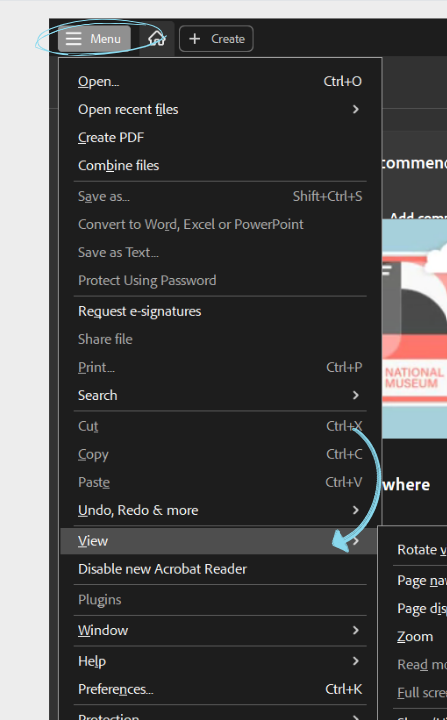
- Vidd az egeret a „Felolvastatás” fölé, majd kattints a „Felolvastatás aktiválása” lehetőségre.
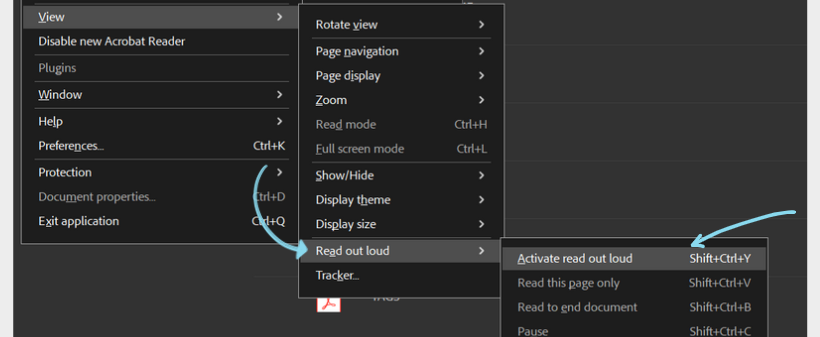
- Ezután választhatsz, hogy csak az aktuális oldalt vagy az egész dokumentumot olvastatod fel.
- Válaszd a „Dokumentum végéig olvasás” vagy a „Csak ezt az oldalt olvasd” lehetőségek egyikét.
3. lehetőség: PDF fájl felolvasása a Speechify-jal
Ha élethű szövegfelolvasó hangokat keresel PDF-jeidhez, a Speechify tökéletes választás. A Speechify segítségével nemcsak PDF-et alakíthatsz át megtévesztésig emberszerűen hangzó hangfájlokká, hanem felhasználóbarát kezelőfelülete és szolgáltatásai is összességében jobbá teszik az élményt – ezért lett a TTS-megoldást keresők kedvence. Így használhatod a Speechify-t:
- Letöltés és telepítés: Mobilon keresd fel az App Store-t (iOS rendszeren) vagy a Google Play áruházat (Androidon) a Speechify alkalmazás letöltéséhez. Asztali gépen látogass el a Speechify weboldalára, vagy töltsd le a Speechify Chrome-bővítményt.
- PDF megnyitása: Nyisd meg a felolvasni kívánt PDF-et a Speechify-jal.
- Szöveg kijelölése: Jelöld ki a hangosan felolvastatni kívánt szöveget.
- Speechify aktiválása: Kattints a kijelölt szövegre jobb gombbal, majd válaszd ki a Speechify lehetőséget az eszköztáron vagy a legördülő menüben.
- Hallgatás: A Speechify felolvasója természetes hangon fogja felolvasni a kiválasztott szöveget.
- Testreszabás: Állítsd be a szinkronhang beállításait – ilyenek a beszédsebesség, hangválasztás és számos további személyre szabási lehetőség.
Miért a Speechify a legjobb választás PDF felolvasásához?
A Speechify több szempontból is kiemelkedő megoldás a PDF-ek hangos felolvasásához, például:
Többplatformos elérhetőség
A Speechify elérhető iOS, Android, Google Play, Apple App Store, macOS és Windows platformokon, így gyakorlatilag bármilyen eszközön élvezheted a TTS funkciókat, és bárhonnan hozzáférhetsz a dokumentumaidhoz.
Természetes hangzású mesterséges hangok
A régi, gépies TTS motorokkal szemben a Speechify több mint 200 kiváló minőségű, természetes hangzású AI hangot kínál, különböző nyelveken és akcentusokkal, így igazán élvezetes hallgatási élményt nyújt.
Felhasználóbarát felület
A Speechify intuitív felületet kínál, így a teljesen kezdők és a tapasztalt felhasználók számára is pillanatok alatt elsajátítható a használata.
Többnyelvű támogatás
A Speechify nemcsak angolul, hanem kínai, orosz, ukrán, spanyol és sok más nyelven is támogatja a szövegfelolvasást, így a világ szinte bármely pontján élő felhasználók számára ideális választás.
Testreszabható beállítások
A számtalan szövegfelolvasási funkció mellett saját igényeid szerint állíthatod a hang sebességét, AI hangot választhatsz, illetve könyvjelzőket is elhelyezhetsz a könnyű visszatéréshez.
Szinte bármilyen formátumot támogat
A Speechify nem korlátozódik a PDF-ekre. Szinte bármilyen fizikai vagy digitális szöveget fel tud olvasni, beleértve a PowerPointokat, weboldalakat, Google Drive dokumentumokat, EPUB könyveket, Microsoft Word fájlokat és még sok mást.
Szövegfelolvasás útközben
A Speechify mobilalkalmazásainak köszönhetően bárhol átkonvertálhatod és meghallgathatod a dokumentumaidat, akár iPhone-t, iPad-et vagy Android készüléket használsz.
OCR szkennelés
A Speechify OCR (optikai karakterfelismerés) szkennelési képessége lehetővé teszi, hogy a nyomtatott szövegeket és képeket egyszerűen digitálisan olvasható, akár PDF formátumú tartalommá alakítsd.
Speechify – Próbáld ki a #1 PDF-felolvasót!
A Speechify a legjobb választás azoknak, akik fejlett PDF-olvasót keresnek. Az alapfunkciókon túl egy kifinomult szövegfelolvasóval is rendelkezik, amely életre kelti a statikus PDF-eket. Legyen szó tudományos cikkről, üzleti jelentésről vagy bármiről a kettő között, a Speechify tökéletes AI hangzással, természetes intonációval és többnyelvű támogatással szolgál. Felhasználóbarát felületével és OCR (optikai karakterfelismerő) funkciójával a beszkennelt szövegekről sem maradsz le. Próbáld ki ingyenesen a Speechify-t, és alakítsd a saját igényeidre az olvasási élményedet!
Gyakran ismételt kérdések
Számos szövegfelolvasó alkalmazás létezik, mint például a NaturalReader, de a Speechify rendelkezik a legélethűbb AI hangsúlyokkal a PDF-ek felolvasásához.
A Speechify segítségével a PDF-eket podcast stílusú hangfájlokká alakíthatod.
iPhone-on a szöveg felolvastatásához húzd le két ujjal a képernyő tetejéről, miután engedélyezted a „Képernyő felolvasása” funkciót az akadálymentességi beállításokban.
A Speechify alkalmazással bármilyen PDF-et hangosan felolvastathatsz.
Snoop Dogg és Gwyneth Paltrow hivatalos, exkluzív hangjai, hamarosan még több híresség hangjával.
Kiváló minőségű MI hangjaink akár kilencszer gyorsabban olvasnak fel, mint az átlagos olvasási sebesség, így ugyanannyi idő alatt jóval többet tanulhatsz. Nem egyszerű percenként 900 szót végighallgatni, de miért is szabnánk határt annak, mire vagy képes? A legtöbb szövegfelolvasó nem tud ilyen tempót tartani. Próbáld ki most! Kezdd 380 szó/percnél, szoktasd hozzá a füled a gyorsabb tempóhoz, majd fokozatosan emeld a sebességet, ameddig neked kényelmes.
A Speechify könyvtáradban elmentett tartalmak azonnal szinkronizálódnak minden eszközöd között, így bármit, bárhol, bármikor meghallgathatsz.
A felolvasó hangjaink sokkal folyékonyabban és életszerűbben szólnak, mint bármely más MI-alapú felolvasóé, így könnyebben megérted és meg is jegyzed, amit hallasz.
Élvezd a magas színvonalú felolvasást több mint 30 nyelven, számos különböző hangszínnel. Elérhető nyelvek többek között: arab, kínai, cseh, dán, holland, angol, finn, francia, német, görög, héber, hindi, magyar, indonéz, olasz, japán, koreai, norvég Bokmål, lengyel, portugál, román, orosz, szlovák, spanyol, svéd, thai, török és ukrán.
Ingyenes online szövegfelolvasó átalakítónkkal gépelhetsz, beilleszthetsz vagy akár fájlt is feltölthetsz, hogy hanggá alakítsd a szöveget. Az így készült felvételeket letöltheted hangfájlként, például narrációként vagy más célra. A Speechify prémium előfizetése HD hangokat és akár hivatalos sztárhangokat is kínál, mint Snoop Dogg & Gwyneth Paltrow.
Van egy terjedelmes dokumentumod, amit hanggá szeretnél alakítani? Semmi gond! Csak töltsd fel online szövegfelolvasó alkalmazásunkba, és néhány másodpercen belül elkészítjük számodra. Próbáld ki a demóban most!




