

PPT-videókonvertáló
A PowerPoint-prezentációk (PPT-k) örök kedvencek, ha egy munkaprojekt vagy iskolai feladat vonzerejét és érthetőségét szeretnénk növelni. Ha az elkészített prezentációját szeretné videóvá alakítani, hogy feltöltse a blogjára vagy a YouTube-ra, biztosan a legjobb megoldást keresi ehhez.
Ez a cikk bemutatja, hogyan alakíthatja PPT-prezentációját kiváló minőségű videóvá.
Milyen alkalmazásokat használhatsz PowerPoint-prezentációk és diavetítések készítéséhez?
Ezek a legnépszerűbb alkalmazások PowerPoint-prezentációk és diavetítések készítéséhez vagy továbbfejlesztéséhez. Némelyikük már évek óta ismert, míg mások viszonylag újak. Mindegyik hasonló funkciókat kínál, mint a PowerPoint, így előre elkészített sablonokból is összeállíthatsz prezentációt, vagy új funkciókkal dobhatod fel a meglévő diákat.
A legnépszerűbb PowerPoint- és diavetítés-alkalmazások közé tartozik:
- PowerPoint 2007
- Microsoft Office
- PowerPoint Slides
- Canva
- Beautiful.ai
- Pitch
- Soho Show
Alkalmazások PPT videóvá alakításához
Ha PPT-ket és diavetítéseket szeretnél videó formátumba konvertálni, számos online alkalmazás áll a rendelkezésedre. Olvass tovább, és tudd meg, melyek a legjobb elérhető megoldások.
HourOne
A HourOne egy könnyen használható alkalmazás, amellyel PPT-idből és diáidból pár kattintással videót készíthetsz. Az app virtuális emberi avatárokat is kínál, akik bemutatják ezeket a kiváló minőségű videókat. Ezen felül a videó nyelvét, akcentusát és megjelenését is testre szabhatod, hogy pontosan az igényeidre legyen szabva.
A videó elkészítése után többféle fájlformátumban, például WMV-, MOV- vagy AVI-fájlként töltheted le a számítógépedre. Az elkészült videót ezután feltöltheted videómegosztókra, például YouTube-ra, közösségi oldalakra és más platformokra is.
A HourOne-nal egy ingyenes próbaidőszakkal kezdhetsz. Az ebben az időszakban készített videókon azonban vízjel fog megjelenni az egyik sarokban. További szerkesztési funkciók eléréséhez meg kell vásárolnod a prémium verziót.
Mentés videóként a Microsoft PowerPointban
A PowerPoint alkalmazásban beállíthatod, hogy prezentációdat videófájlként mentsd el. Többféle videóminőség közül választhatsz a normáltól egészen az Ultra HD-ig. Ez a legegyszerűbb módja az átalakításnak.
Ezen kívül használhatod a rögzített időzítést és a narrációt, valamint beállíthatod a diaváltás másodperceit is. A videó mentéséhez két formátum áll rendelkezésre: MPEG-4 és Windows Media Video. Az MPEG-4-et ajánljuk, mivel számos videólejátszóval, köztük Apple-eszközökkel is kompatibilis.
Aspose
Az Aspose segítségével PowerPoint prezentációkat alakíthatsz át videóvá. Az alkalmazással kompatibilis PowerPoint-verziók: PPT, PPTX és PPSX kiterjesztésű fájlok.
A videós prezentáció elkészítésekor beállíthatod az átmeneti időket, sőt hangot is hozzáadhatsz. Az app különböző hangopciókat kínál, de saját hangfájlokat is feltölthetsz.
Az Aspose további szolgáltatásokat is nyújt, például MP4-ből WEBM-, PDF-ből videó-, kép-ből videókonverziót, valamint PowerPointból YouTube-videót is készíthetsz.
Online-Convert

Az Online-Convert egy online platform, ahol feltöltheted PPS- vagy PPT-fájljaidat, és automatikusan átalakíthatod őket MP4-videóvá, illetve más videóformátumokká.
A konvertálás során az alkalmazás számos lehetőséget kínál a videó személyre szabására. A fájlméret megadásával az app automatikusan ehhez igazítja a videó felbontását.
Az alkalmazás nemcsak PPT-fájlokat képes videóvá alakítani, hanem tartalmaz kép konvertálót, hashtag generátort és PDF–Word konvertálót is.
Az Online-Convert az alapfunkciókhoz ingyenes. Emellett elérhető egy teljes körű tagság is, amellyel bármilyen fájltípus konvertálását, szerkesztését és tömörítését is elvégezheted.
Veed.io

A Veed.io egy online platform, amellyel nemcsak videókat készíthetsz PowerPoint-fájljaidból. Számos érdekes extrát kínál, amelyeket érdemes kipróbálni.
A Veed.io-ba egy integrált webkamera-rögzítő is be van építve, így te is megjelenhetsz a prezentációban. Ezzel a funkcióval hangot is hozzáadhatsz a videóidhoz.
Ezen felül megjegyzéseket és hanghullámokat is hozzáadhatsz a hangfájlokhoz. Az exportálás előtt visszanézheted a felvételt, és elvégezheted a szükséges szerkesztéseket, például feliratokat adhatsz hozzá, illetve egyéni módosításokat is végezhetsz.
A végleges videót MP4 formátumban exportálhatod a számítógépedre, és lejátszhatod többek között a Windows Media Playerben is.
Converter365

A Converter365 egy felhasználóbarát platform, amellyel néhány egyszerű lépésben videót készíthetsz PowerPoint-prezentációdból. Egyszerűen töltsd fel a prezentációdat az alkalmazásba, és az automatikusan videóvá alakítja.
Az alkalmazás lehetővé teszi, hogy a videókat MP4- vagy ODP-formátumban, illetve más elérhető formátumokban is letöltsd a számítógépedre.
Adj hangalámondást a videódhoz a Speechify Voiceoverrel
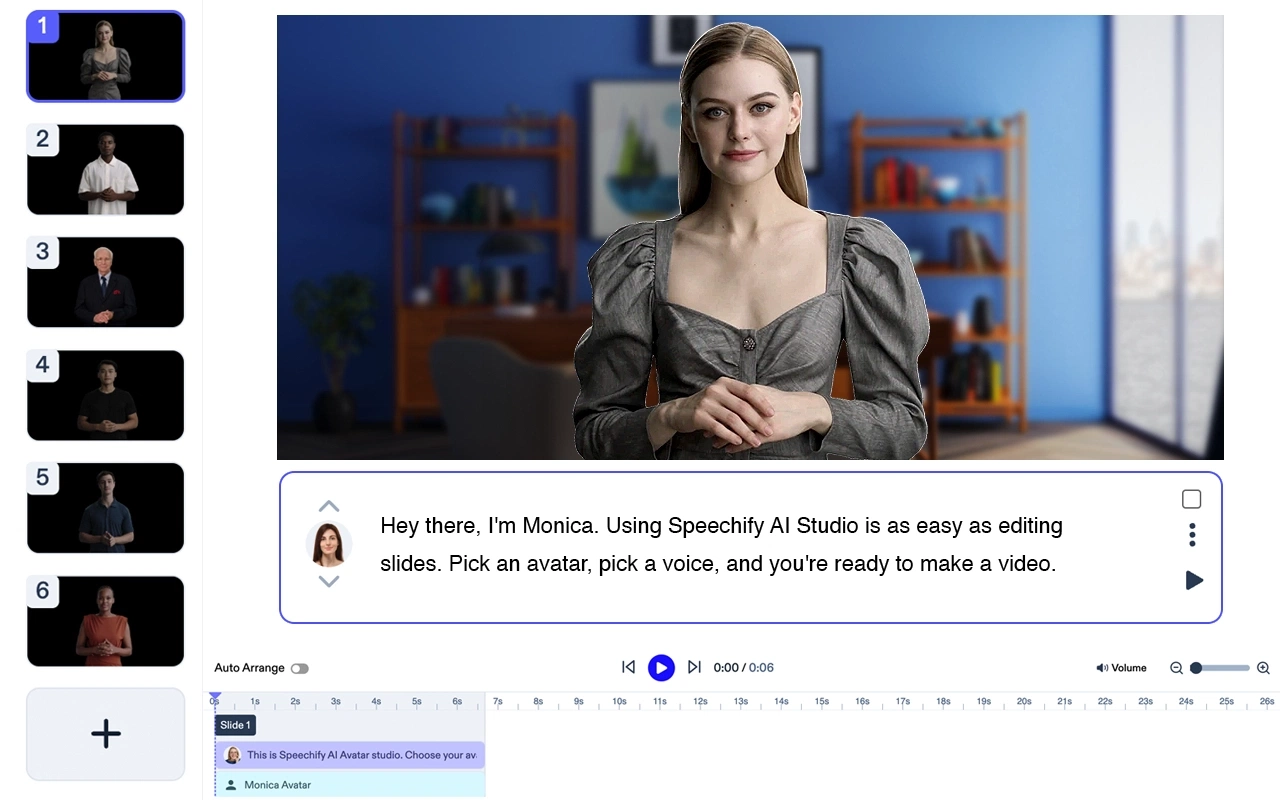
Ha szeretnéd még ütősebbé tenni videós prezentációidat, próbáld ki a Speechify hangalámondás funkcióját, és adj hangot PowerPoint diáidhoz.
A Speechify hangalámondással minden diádhoz megírhatod a szöveget, majd letöltheted a számítógépedre MP3 formátumban. A beszéd sebességét is beállíthatod, hogy pontosan illeszkedjen a prezentáció egyes diáihoz.
Próbáld ki a Speechify hangalámondást ingyen még ma, és emeld prezentációidat a következő szintre.
GYIK
Mi az a PPT-videókonvertáló?
A PPT-videókonvertáló egy szoftver, amely PowerPoint-prezentációkat vagy diavetítéseket alakít át videókká animációkkal, hangalámondással és zenével.
Mi a szoftver fő célja?
A PPT-fájlok videóvá alakítása lehetővé teszi, hogy látványosabb, izgalmasabb prezentációkat ossz meg a közösségi platformokon.
Mik az előnyei és hátrányai a PPT videóvá alakításának?
A PPT-prezentáció videóvá alakításának előnye, hogy teljesen más hangulatot ad, és sokkal jobban megragadja a közönség figyelmét. Hátránya, hogy minden diának fix időtartama van, így utólag már nincs mód kiegészítésekre vagy részletesebb magyarázatra.
Érdemes háttérzenét adni a prezentációmhoz?
A zene hozzáadása feldobhatja a prezentációdat, és jobban bevonhatja a közönséget.




