



Akár a videóidat szeretnéd feldobni, podcastjeidet vagy e-learning moduljaidat, az AI hangalámondások készítésének végső útmutatója a Speechify Studio segítségével végigvezet az első projekt létrehozásától egészen a hang karakterének testreszabásáig, hogy minden igényednek megfeleljen. Készülj fel, hogy szöveges tartalmaidat könnyedén és precízen alakítsd át lebilincselő hangélménnyé.
Új hangalámondás-projekt indítása a Speechify Studio-ban
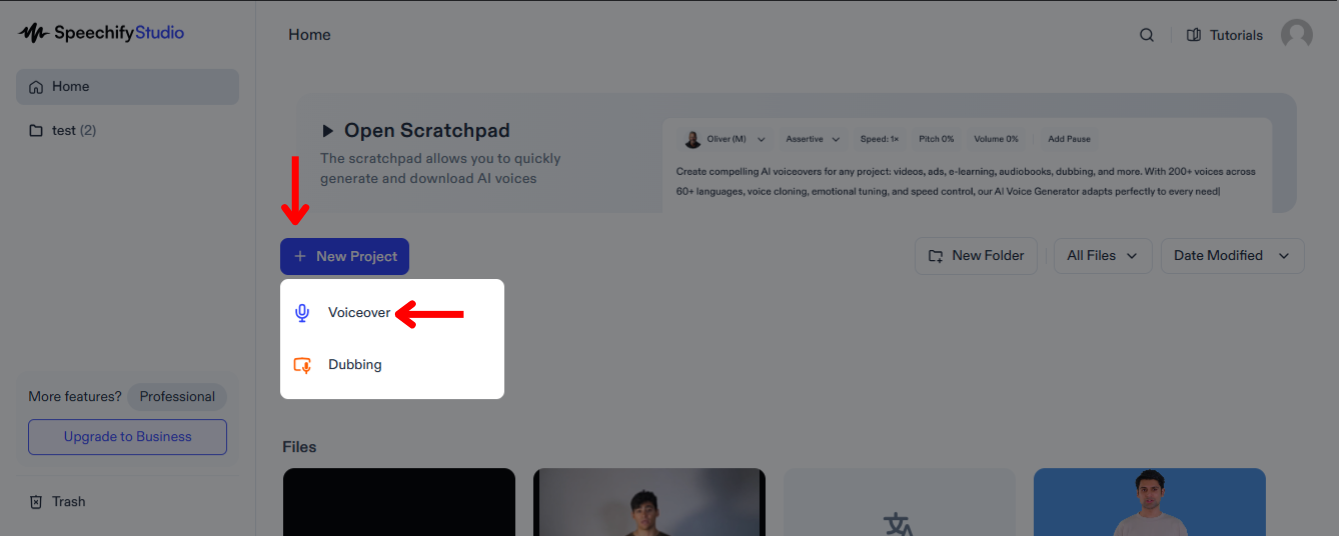
A Speechify Studio lehetővé teszi, hogy kreatívan gazdagítsd médiatartalmaidat kiváló minőségű, személyre szabott hanggal, amely leköti a közönséget, és hatékonyan közvetíti az üzenetedet különböző piacokon. Így vágj bele:
- Válaszd az „Új projekt” opciót a Speechify Studio főképernyőjén.
- Válaszd a „Hangalámondás” lehetőséget.
Hogyan tölts fel szövegfájlt a Speechify Studio Hangalámondásban
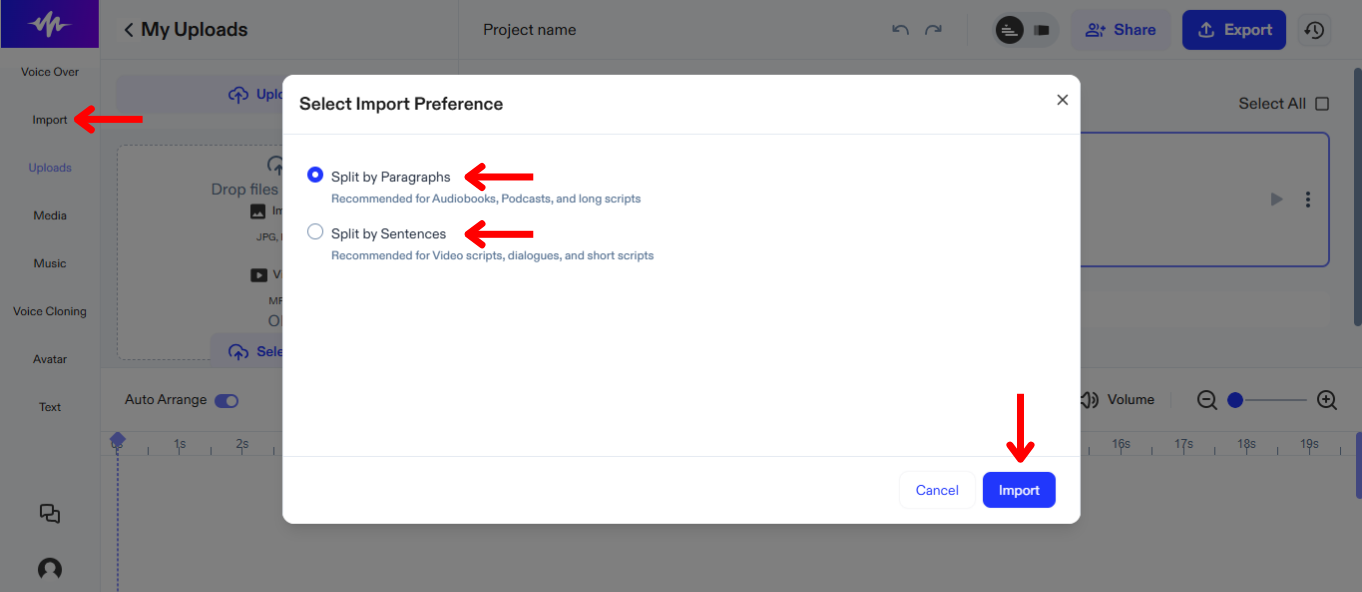
Az AI hangalámondás készítésének első lépése a szöveg feltöltése. Ehhez kövesd az alábbiakat:
- Kattints az „Importálás” gombra.
- Töltsd fel a szövegfájlt.
- Választhatsz, hogy bekezdésenként vagy mondatonként osztod fel a szkriptet az idővonalon.
- Kattints ismét az „Importálás” gombra.
- A Speechify Studio automatikusan létrehozza az AI hangalámondást.
Hogyan válts AI hangot vagy nyelvet a Speechify Studio Hangalámondásban
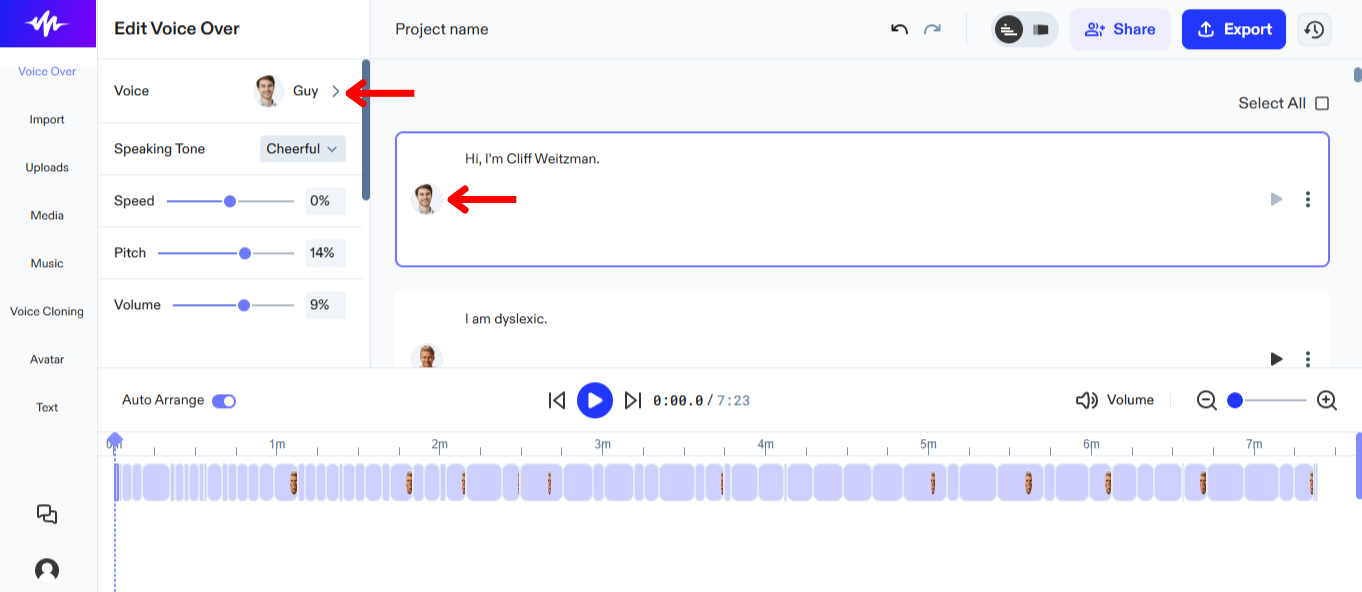
A szkript különböző részeihez különböző hangokat rendelhetsz, és bármikor megváltoztathatod a hangot, hogy megtaláld a tökéletes összhangot. Hang kiválasztásához a Speechify Studio alkalmazásban:
- A bal oldali eszköztáron válaszd a „Hangalámondás” lehetőséget.
- Válogass a 200+ élethű AI hang és számos nyelv közül.
Hogyan szabhatod testre az AI hangalámondást a Speechify Studio-ban
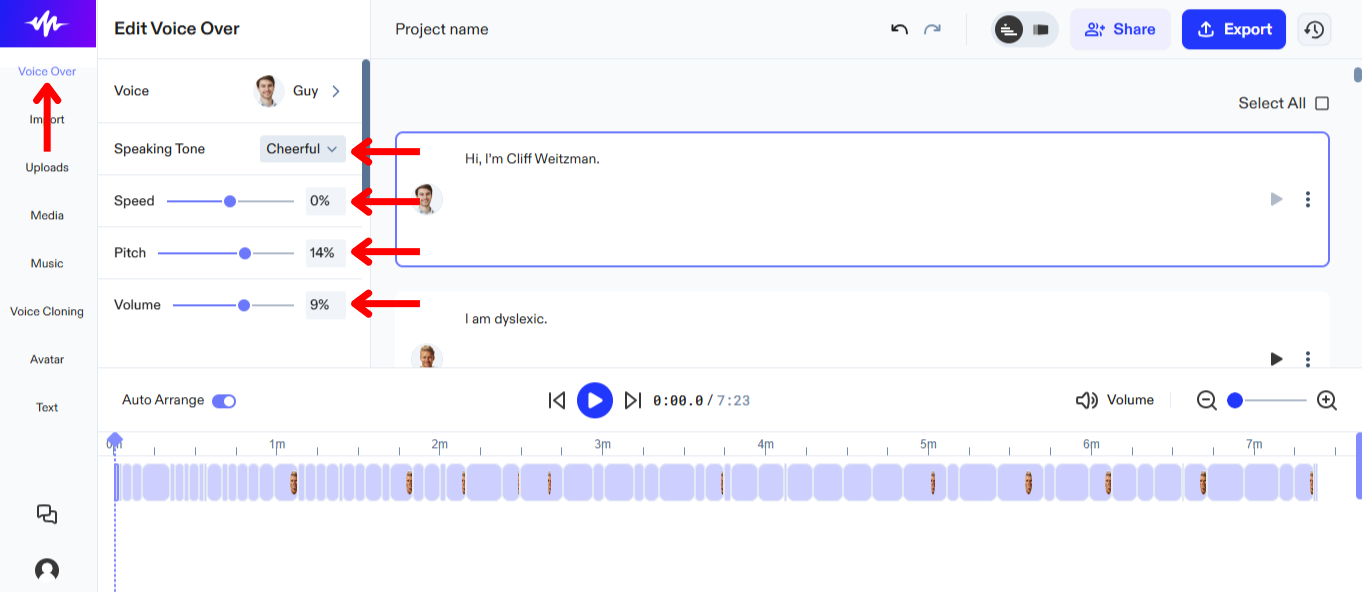
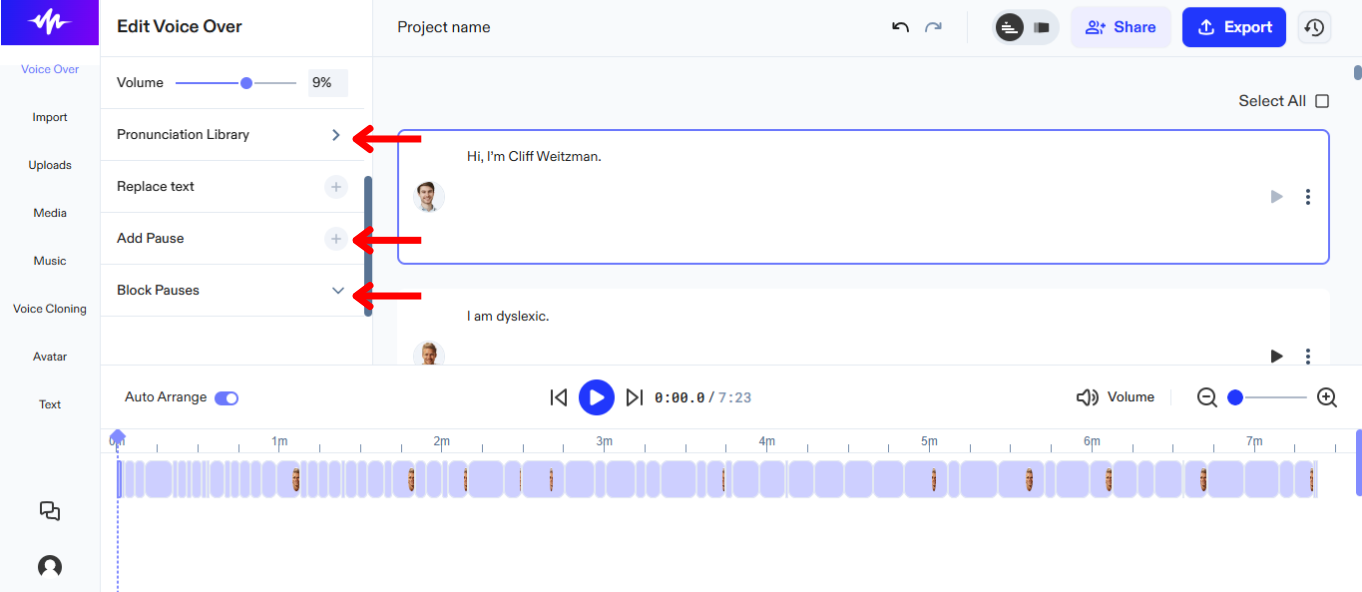
Az AI hangalámondás testreszabásával a Speechify Studio-ban tökéletesen igazíthatod a narráció hangnemét, tempóját és érzelmi világát a videód tartalmához. Kövesd ezeket a lépéseket, hogy az AI hangalámondásod valóban megszólítsa a célközönségedet:
- Kattints a bal oldali eszköztáron a „Hangalámondás” fülre.
- Az érzelem megváltoztatásához válassz egy opciót a „Beszédhang” mellett. Megjegyzés: Ez a lehetőség csak azoknál az AI hangoknál érhető el, amelyek neve mellett az „Expressions” szó szerepel.
- A hang sebességének állításához mozgasd a csúszkát a „Sebesség” mellett.
- A hangmagasság állításához mozgasd a csúszkát a „Hangmagasság” mellett.
- A hangerő módosításához mozgasd a csúszkát a „Hangerő” mellett.
- A kiejtés személyre szabásához válaszd a „Kiejtési könyvtár” menüpontot.
- Adj hozzá vagy vegyél ki szüneteket, hogy az AI hangalámondás életszerűbb legyen az „Szünet hozzáadása” vagy a „Szünet blokkolása” gombokkal.
Hogyan használd a Hangklónozást a Speechify Studio Hangalámondásban
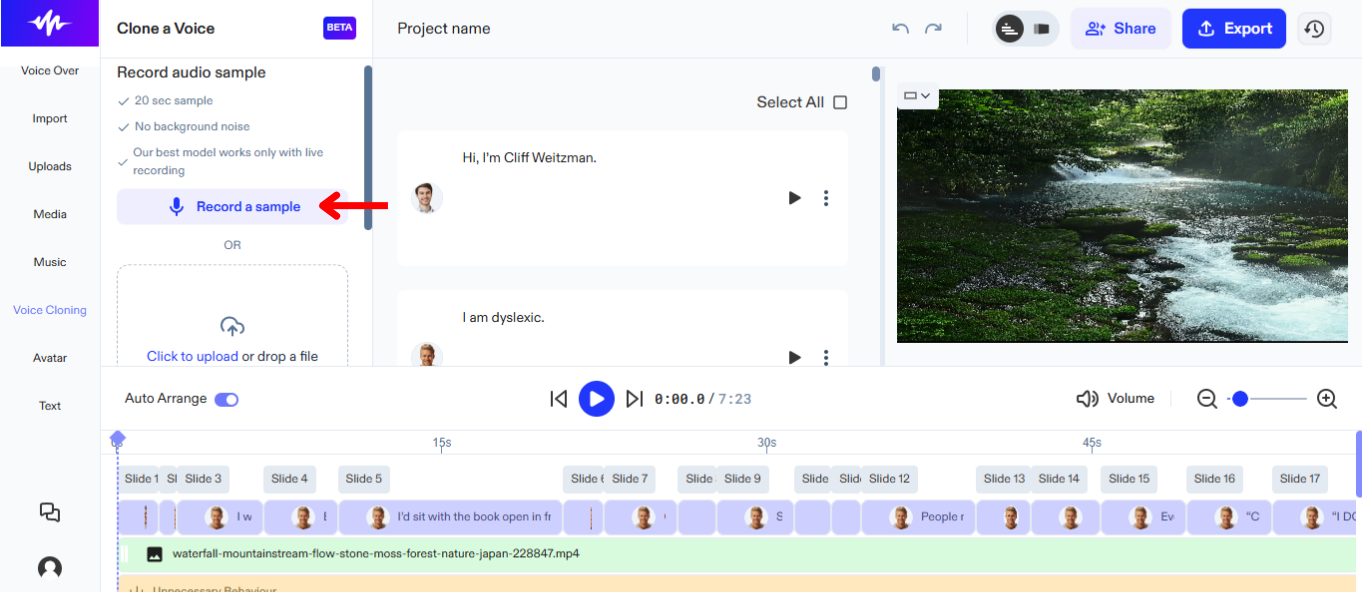
A hangklónozással a Speechify Studio-ban saját hangodon is készíthetsz projekteket, így egységes és ismerős hang szólal meg az anyagaidban. A hangklónozás használata:
- A bal oldali eszköztáron válaszd a „Hangklónozás” lehetőséget.
- Nyomd meg az „Új klón létrehozása” gombot.
- Rögzíts egy 20 másodperces hangmintát, vagy tölts fel egy hangfájlt.
- Kattints a „Klón létrehozása” gombra.
- Az AI hanglistából válaszd ki és használd az új hangot.
Hogyan adj hozzá stock médiát a Speechify Studio Hangalámondásban
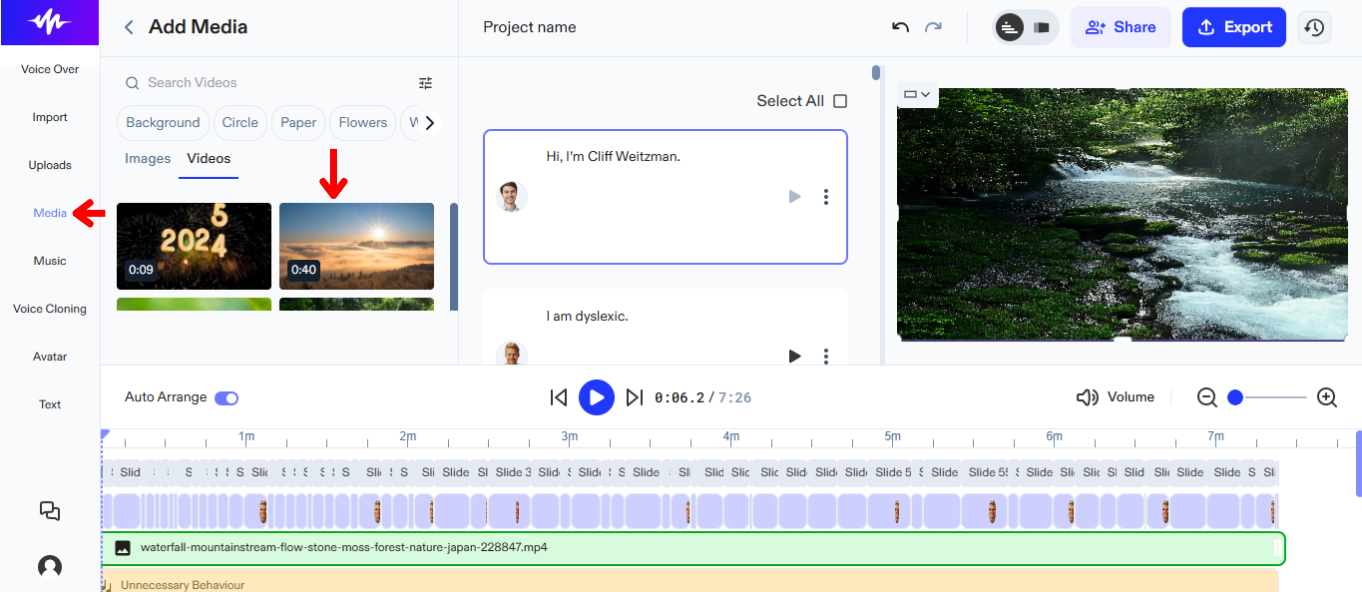
Meséld el a történetedet stock videók vagy képek hozzáadásával a videódhoz. Kövesd ezeket a lépéseket videó vagy kép beillesztéséhez:
- Kattints a bal oldali eszköztáron a „Média” gombra.
- Válogass a különböző stock képek és videók közül.
Hogyan adj hozzá saját médiát a Speechify Studio Hangalámondásban
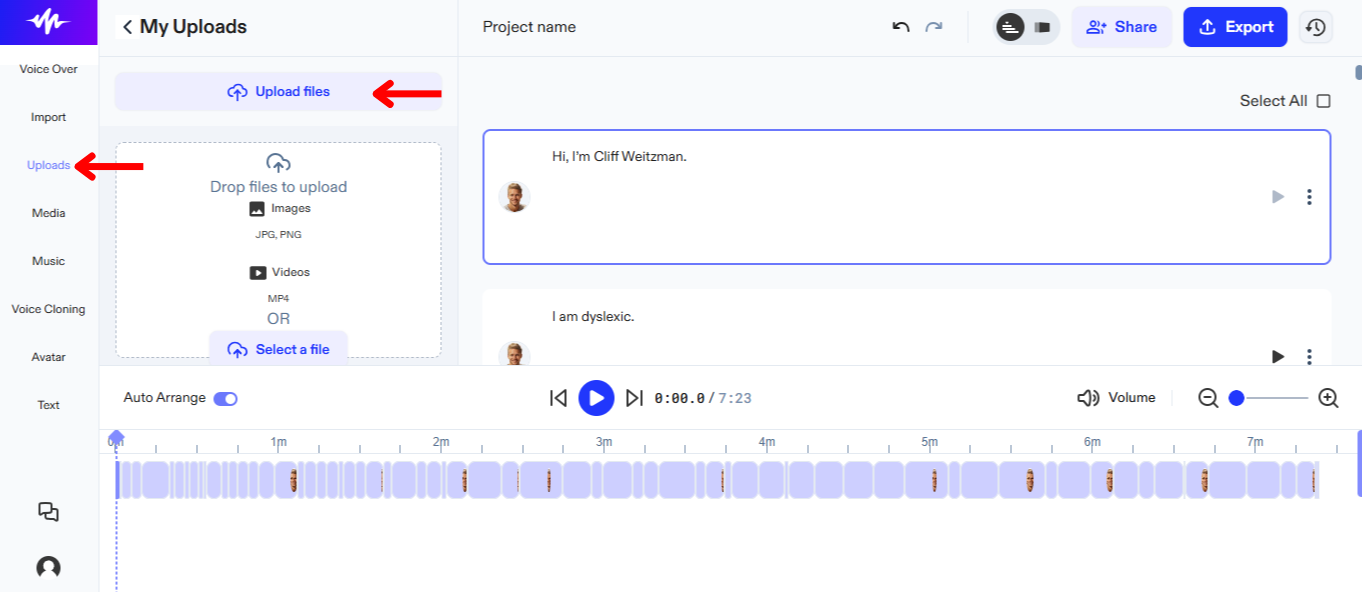
Saját média feltöltésével teheted még egyedibbé a történetedet. Lépések:
- Kattints a bal oldali eszköztáron a „Feltöltés” gombra.
- Tölts fel képeket vagy videókat.
Hogyan adj hozzá stock zenét a Speechify Studio Hangalámondásban
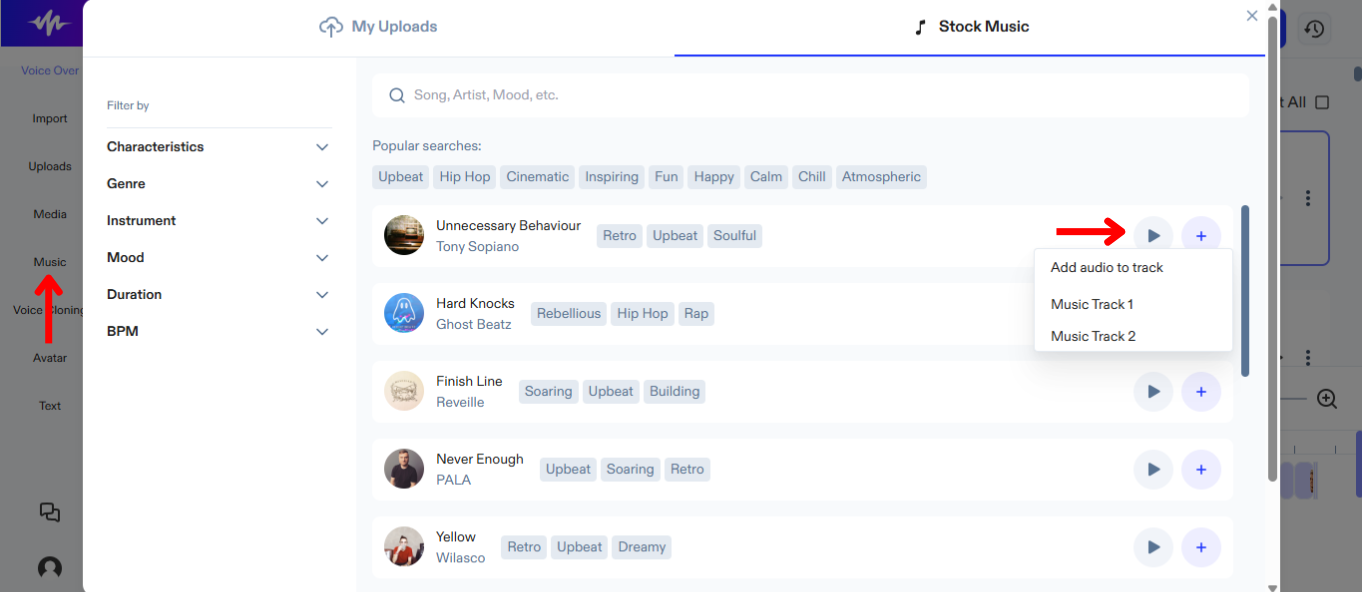
Zenét keverni az AI hangalámondásodhoz gyerekjáték. Csak kövesd ezeket a lépéseket:
- Kattints a bal oldali eszköztáron a „Zene” gombra.
- Válogass a különféle stock zeneszámok közül.
Hogyan használd az AI Avatarokat a Speechify Studio Hangalámondáshoz
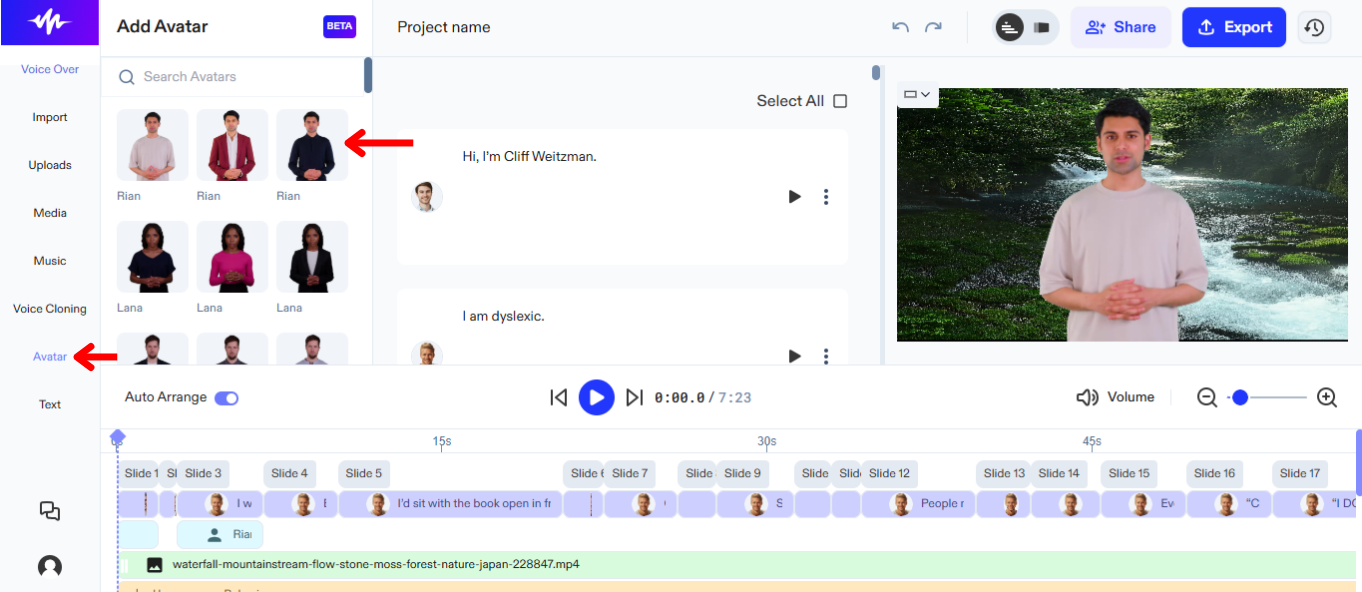
Ha nincs színészed, de szeretnél szereplőt a videóban, próbáld ki az AI avatarokat. Az AI avatarok használatához:
- Kattints a bal oldali eszköztáron az „Avatar” gombra.
- Válassz humán megjelenésű AI avatarok közül, akik helyettesíthetik a színészeket a projektjeidben.
Hogyan adj hozzá szöveget a Speechify Studio Hangalámondásban
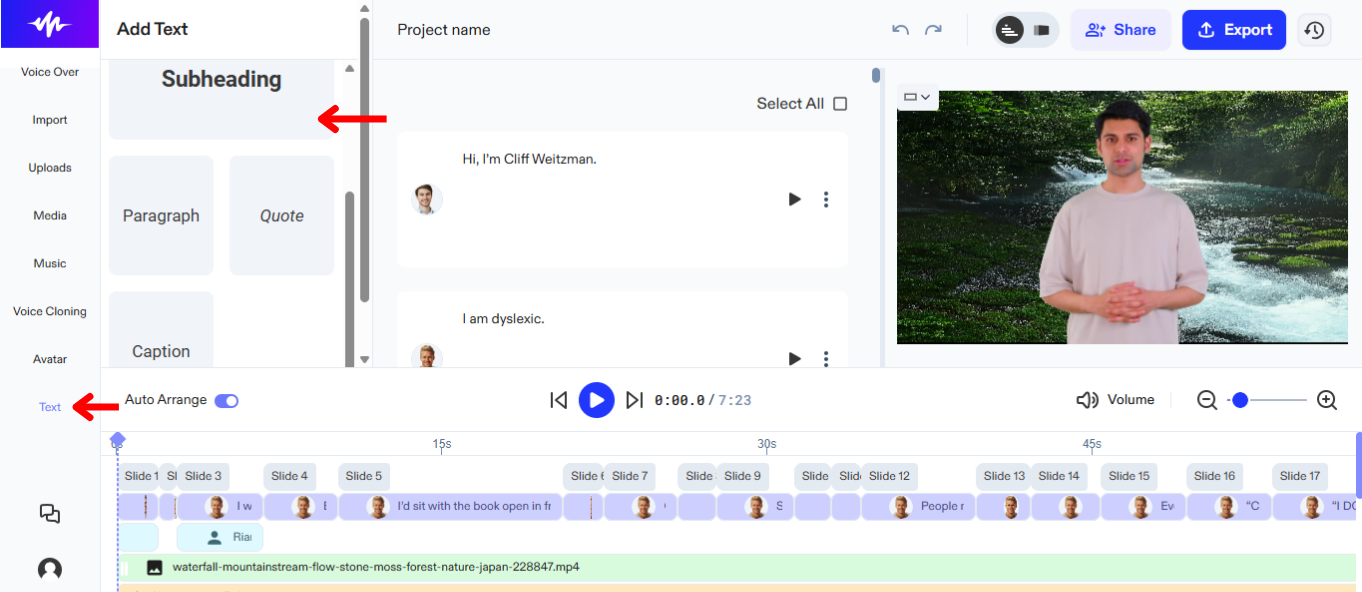
Adj feliratokat vagy címeket az AI hangalámondás projektjeidhez extra kontextusért. Szöveg hozzáadása a Speechify Studio hangalámondásban:
- Kattints a bal oldali eszköztáron a „Szöveg” gombra.
- Válassz címet vagy feliratot a projektedhez.
- Írd be a kívánt szöveget a szövegmezőbe.
Hogyan rendezd át a tartalmat a Speechify Studio Hangalámondásban
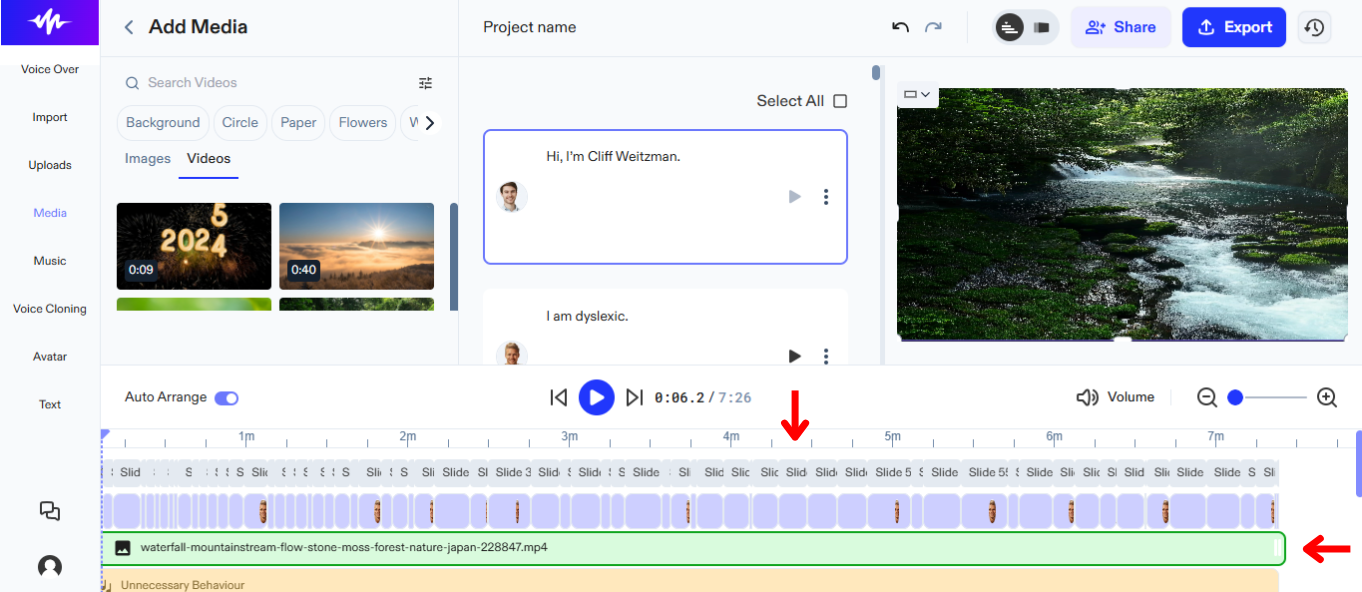
Optimalizáld a videód folyamatát, és gondoskodj arról, hogy a hang tökéletesen igazodjon a vizuális elemekhez azzal, hogy átrendezed az elemeket a projekt idővonalán. Tartalom átrendezése az idővonalon:
- Egyszerűen húzd az objektumokat a kívánt helyre.
Hogyan exportáld a projektet a Speechify Studio Hangalámondásban
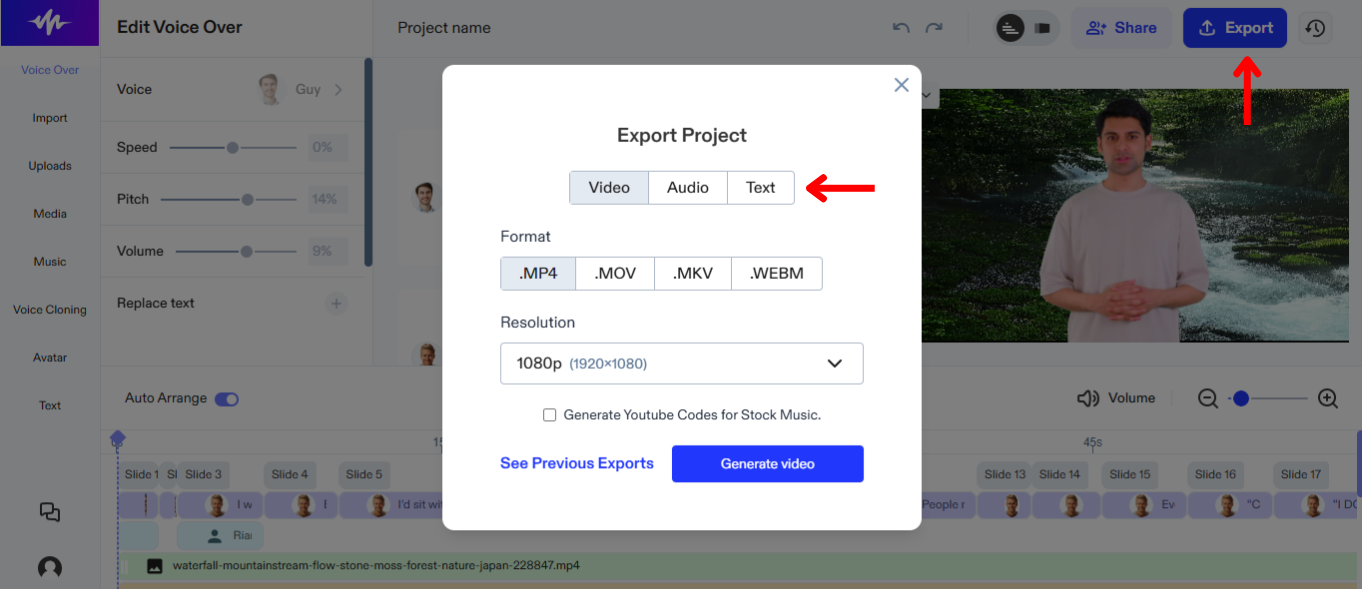
A projekt exportálása a Speechify Studio-ból zökkenőmentes integrációt tesz lehetővé más médiaszerkesztő eszközökkel és platformokkal. Így oszd meg a projekted:
- A jobb felső sarokban válaszd az „Exportálás” lehetőséget.
- Válaszd ki, hogy az AI hangalámondást hangformátumban (OGG, MP3 vagy WAV) vagy szöveg/felirat formátumban (SRT, WEBVTT vagy DOCX) szeretnéd letölteni.



