



Akár diák vagy, aki hatékonyabban szeretne tanulni, akár profi, aki maximalizálni akarja a termelékenységét, vagy bárki, aki egy hallgatásalapú olvasási segédre vágyik, ez az útmutató lépésről lépésre végigvezet mindenen, amit a Speechify Android app használatáról tudni kell. A telepítéstől és a kezelőfelületen való eligazodástól a haladó funkciókig és testreszabási lehetőségekig fedezd fel, hogyan teheti a Speechify az olvasási élményedet elérhetőbbé és élvezetesebbé az Android készülékeden.
Hogyan érheted el a Speechify Android alkalmazást
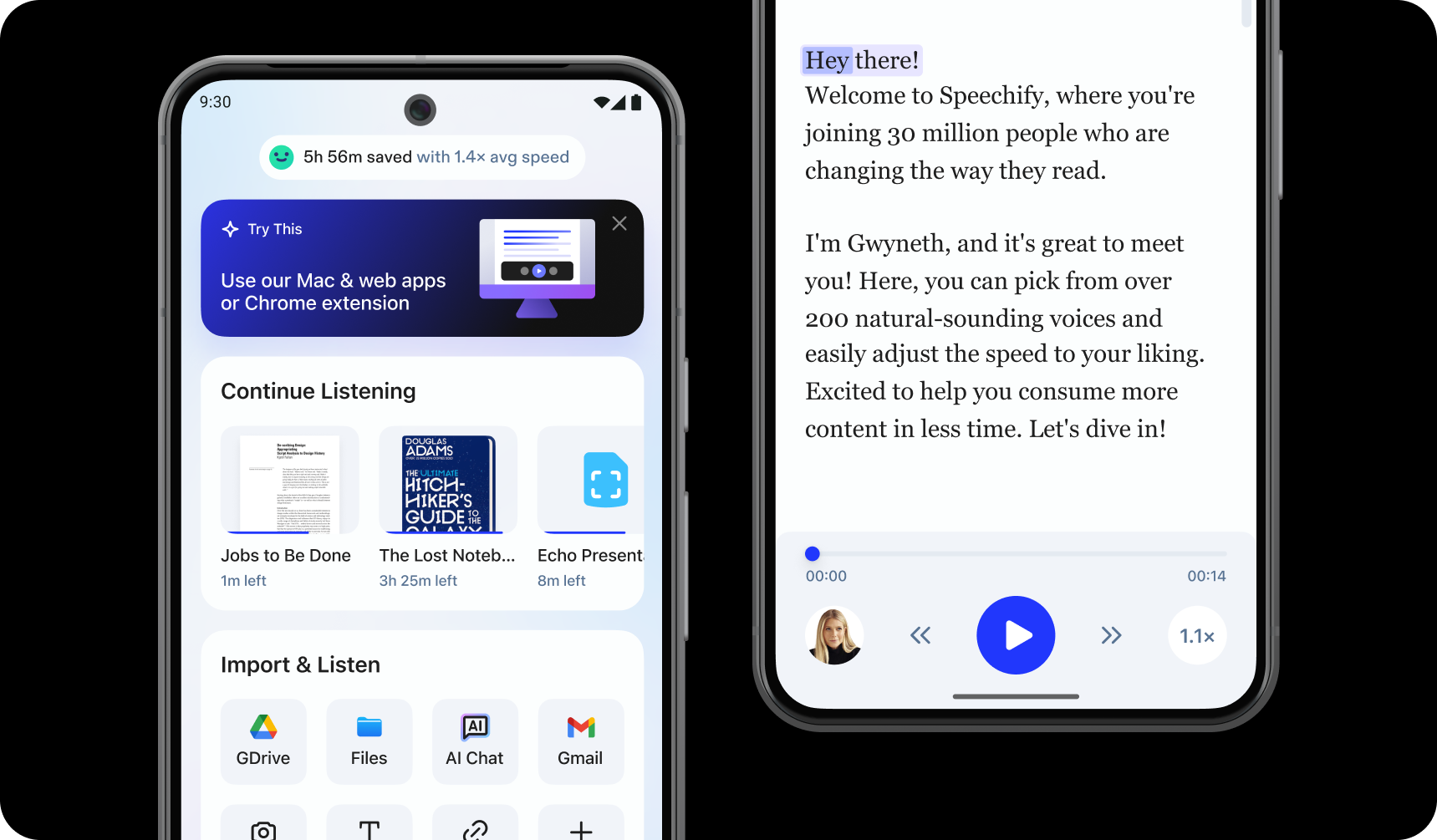
A Speechify Android alkalmazás használatának megkezdéséhez egyszerűen kövesd az alábbi lépéseket a telepítéshez:
- Töltsd le a Speechify Android alkalmazást a Google Play Áruházból.
- Regisztrálj egy fiókot.
Hogyan tölthetsz fel szöveget a Speechify Android alkalmazásba
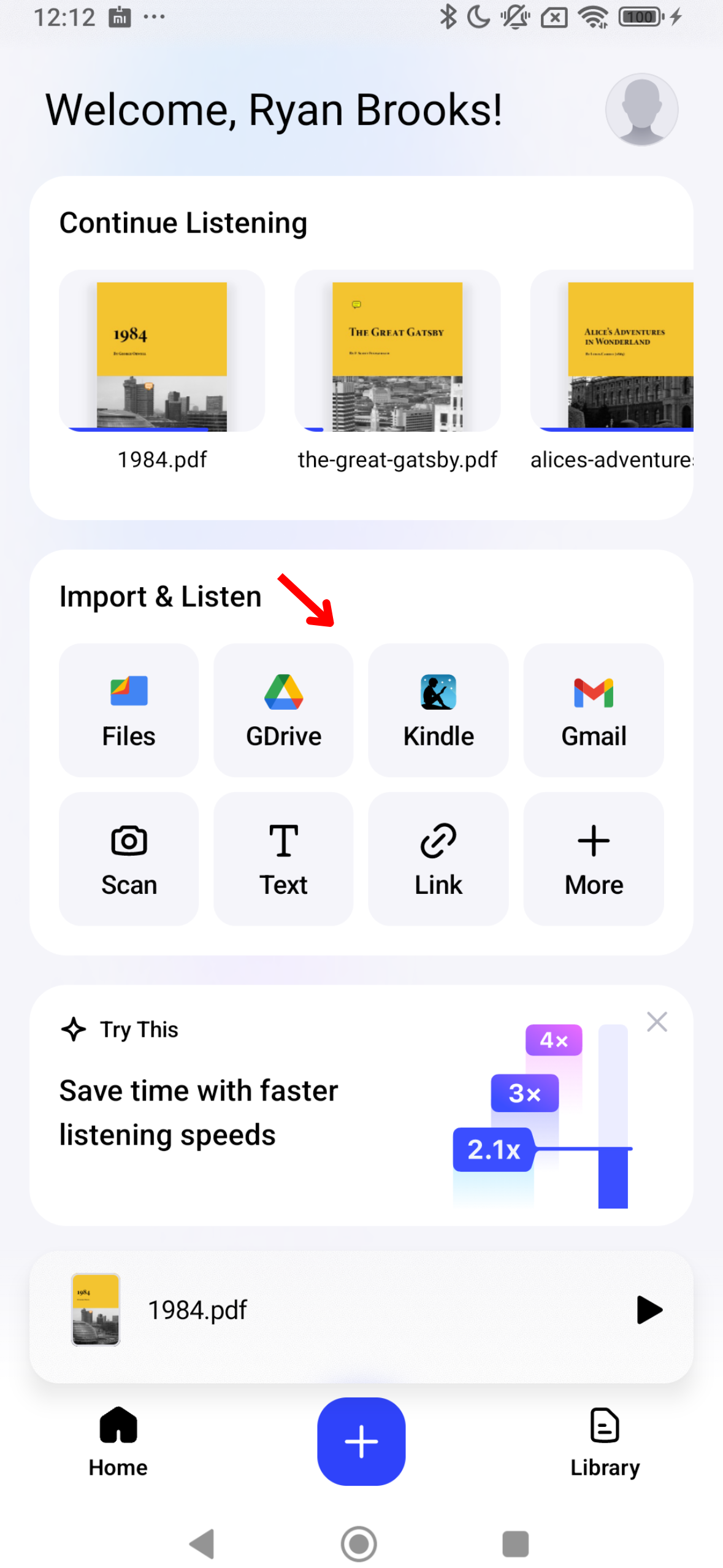
Ahhoz, hogy szövegeidet beszéddé alakítsd, elengedhetetlen, hogy beírd vagy importáld a tartalmat a Speechify alkalmazásba. Így teheted meg:
- Nyisd meg a Speechify Android alkalmazást.
- A kezdőképernyőn töltsd fel vagy importáld azt a tartalmat, amit szeretnél felolvastatni. Választhatsz az alábbiak közül:
- Fájlok importálása az Android készülékedről.
- Kösd össze Google Drive, Dropbox, OneDrive vagy Canvas fiókodat.
- Írj vagy illessz be szöveget: koppints az „Add Text” (Szöveg hozzáadása) lehetőségre, adj címet, add hozzá a szöveget, majd kattints az „Add Text”-re.
- Másolj be egy webhivatkozást, hogy automatikusan importálj bármilyen weboldalt a Speechify-ba. Válaszd a „Paste a Web Link” (Weblink beillesztése) lehetőséget, illeszd be a linket, majd nyomj a „Submit” (Küldés) gombra.
- Szkennelj szöveget: válaszd a Szkennelés lehetőséget, és készíts fotót könyvről, munkalapról vagy bármiről.
Hogyan tudsz szkennelni a Speechify Android alkalmazásban
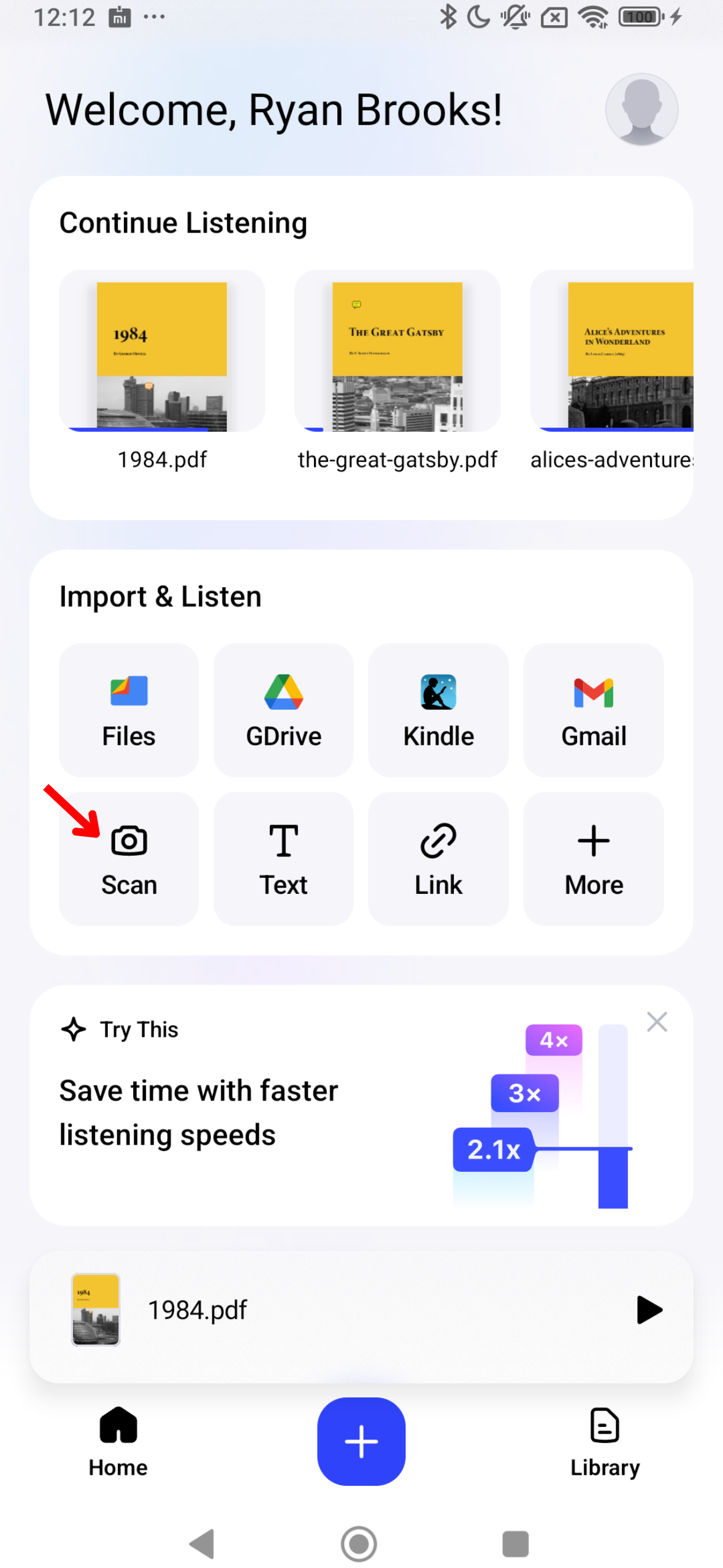
Ha szeretnéd, hogy a Speechify nyomtatott szöveget olvasson fel, például tankönyveket, munkalapokat vagy kézzel írt jegyzeteket, az OCR szkennelés funkció nagy segítség. Íme a szkennelés rövid útmutatója:
- Koppints a Szkennelés gombra a kezdőképernyőn.
- Készíts fotót egy könyvről, kézzel írt jegyzetekről vagy bármiről, amit be szeretnél szkennelni.
- Ezután a Speechify már fel is olvassa a beszkennelt szöveget.
Hogyan válthatsz hangot a Speechify Android alkalmazásban
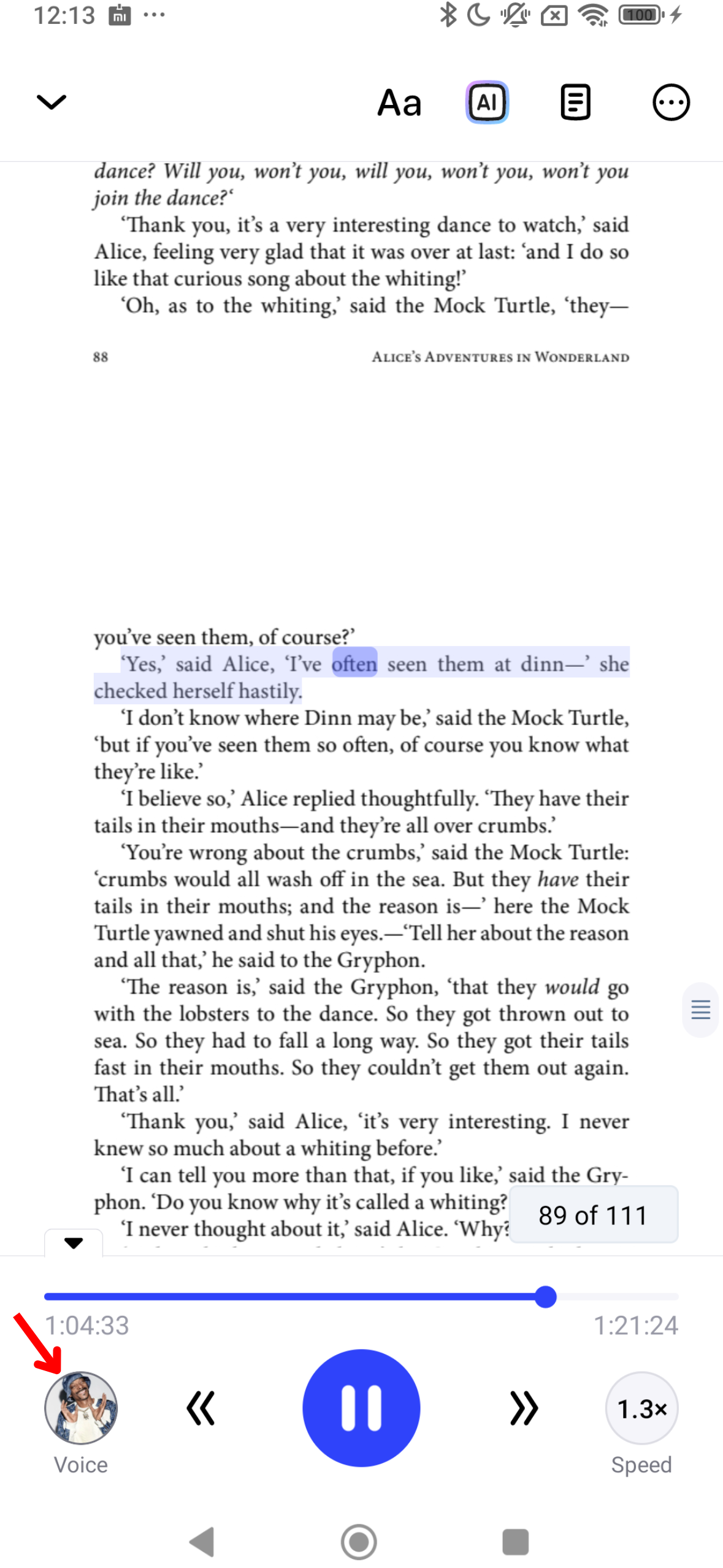
Tedd személyessé a hallgatási élményt a Speechify-ban azzal, hogy megváltoztatod a hangot. Így állíthatod be:
- Kattints a hang ikonra bal lent.
- Válassz a 200+ élethű AI hang közül, akár hírességek (például Snoop Dogg és Gwyneth Paltrow) hangjai közül is.
Hogyan válthatsz nyelvet a Speechify Android alkalmazásban
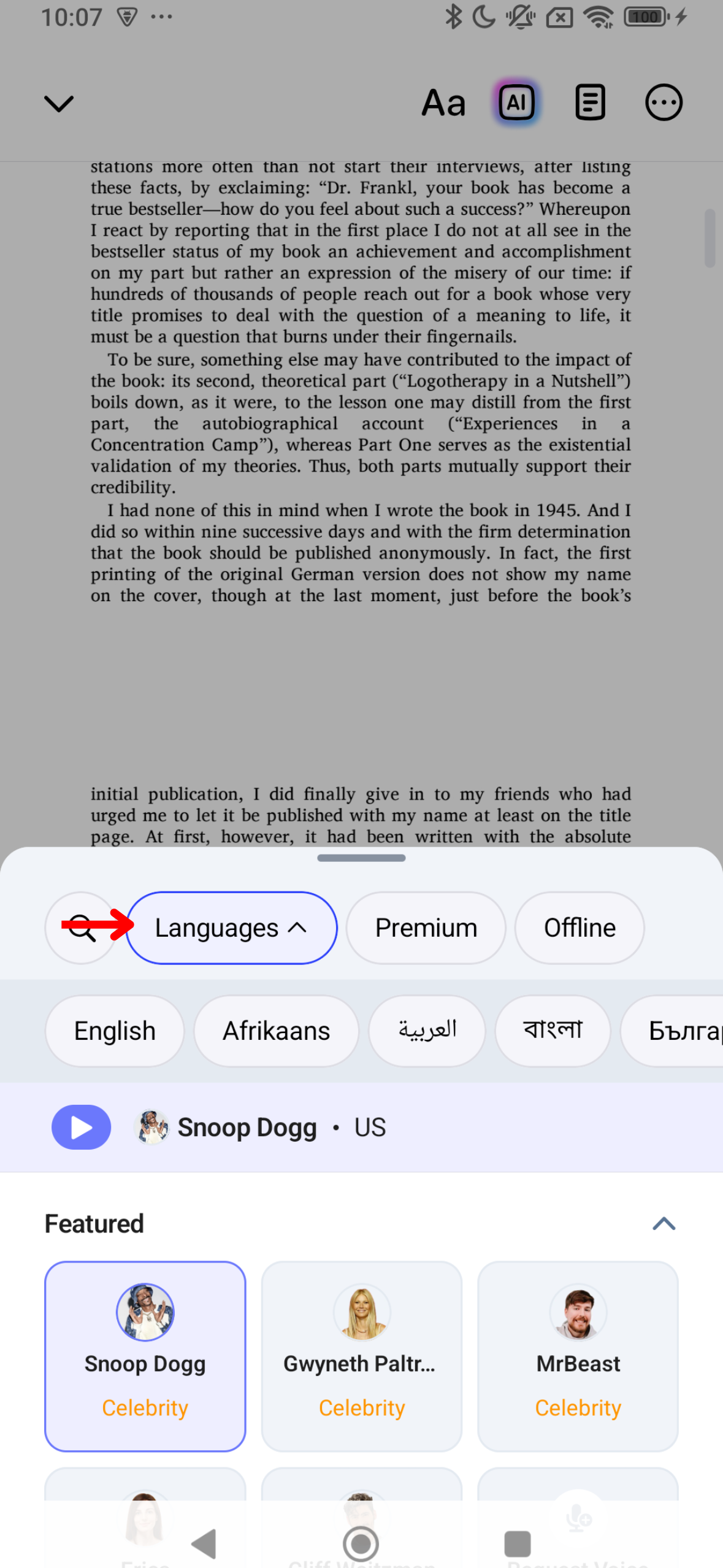
A Speechify több mint 60 nyelvet támogat. Így válthatsz könnyedén a különböző nyelvek között:
- Nyomd meg a hang ikont bal alul.
- Koppints az „All Voices” (Minden hang) lehetőségre.
- Válassz a több mint 60 nyelv közül.
Hogyan változtathatod meg az olvasási sebességet a Speechify Android alkalmazásban
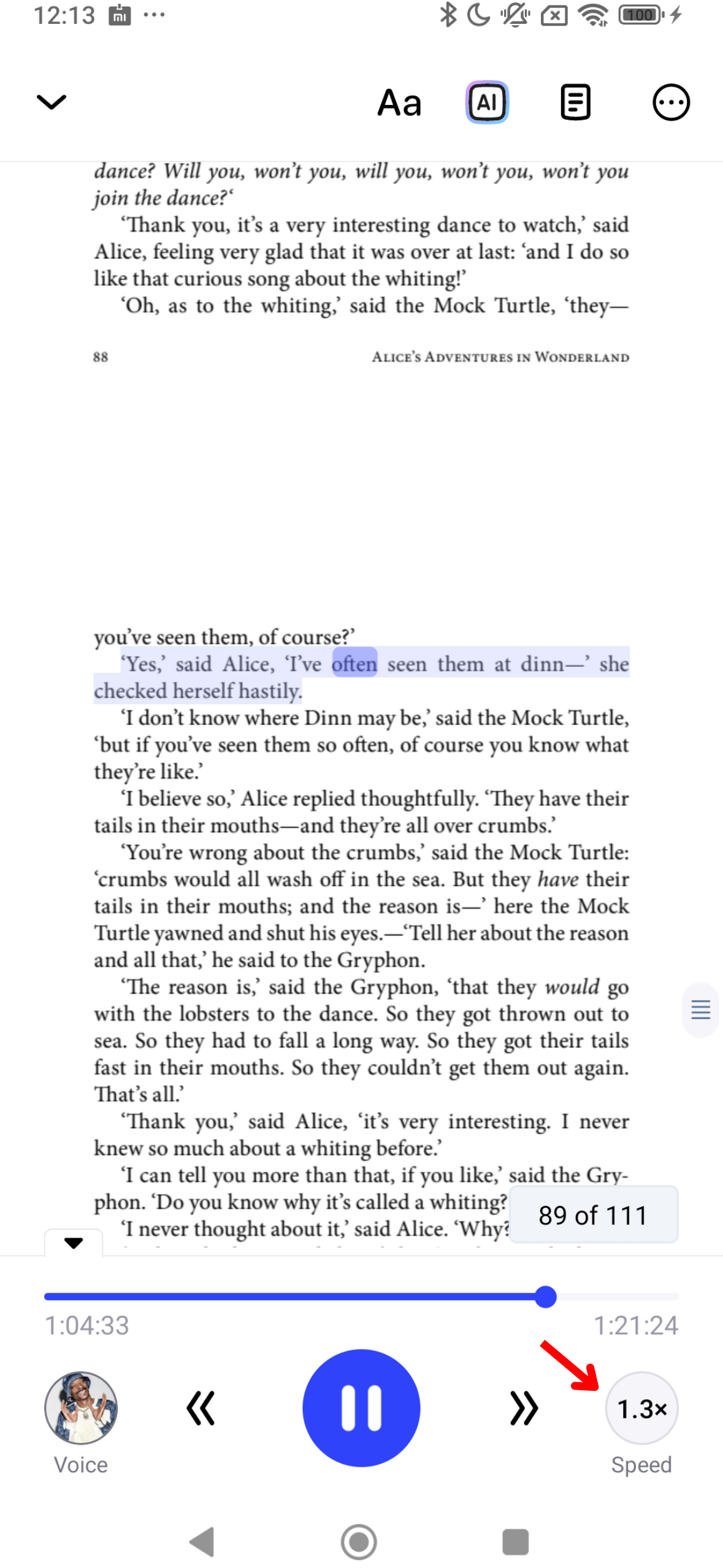
A felolvasási sebesség testreszabása a Speechify-ban lehetővé teszi, hogy a beszéd tempóját a saját hallgatási ritmusodhoz és szövegértésedhez igazítsd. Így módosíthatod:
- Érintsd meg az 1x ikont jobb alul.
- Állítsd be az olvasási sebességet. Bármilyen tempót választhatsz 0.5x (100 szó/perc) és 4.5x (900 szó/perc) között.
Hogyan használhatod az offline módot a Speechify Android alkalmazásban
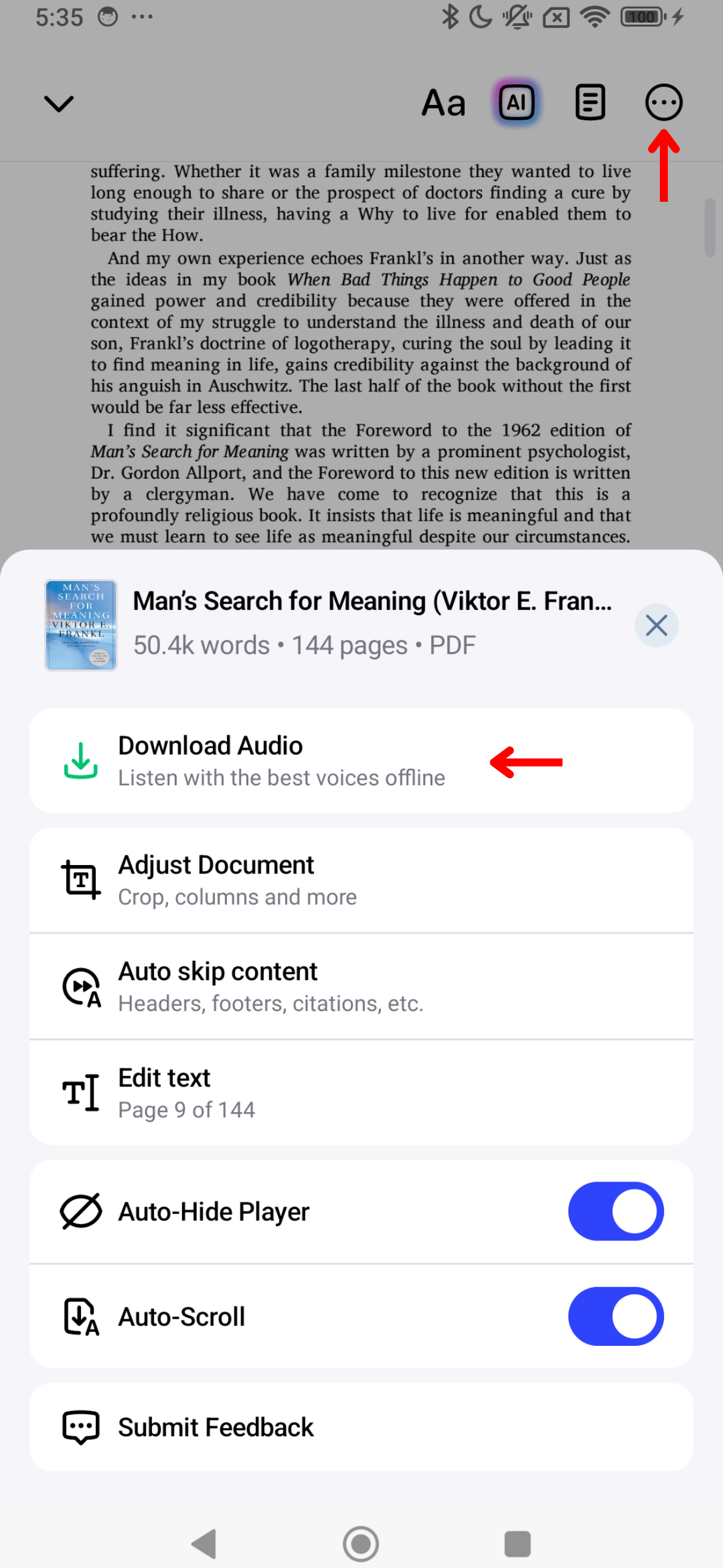
A Speechify bárhol és bármikor hallgatható internet nélkül is, ha bekapcsolod az offline módot. Ehhez kövesd ezeket a lépéseket:
- Koppints a 3 pontra a jobb felső sarokban.
- Válassz nyelvet.
- Válassz egy AI hangot.
- Kattints a „Folytatás”-ra.
- Töltsd le MP3 formátumban az offline hallgatáshoz.
Hogyan használd az AI összefoglalókat a Speechify Android alkalmazásban
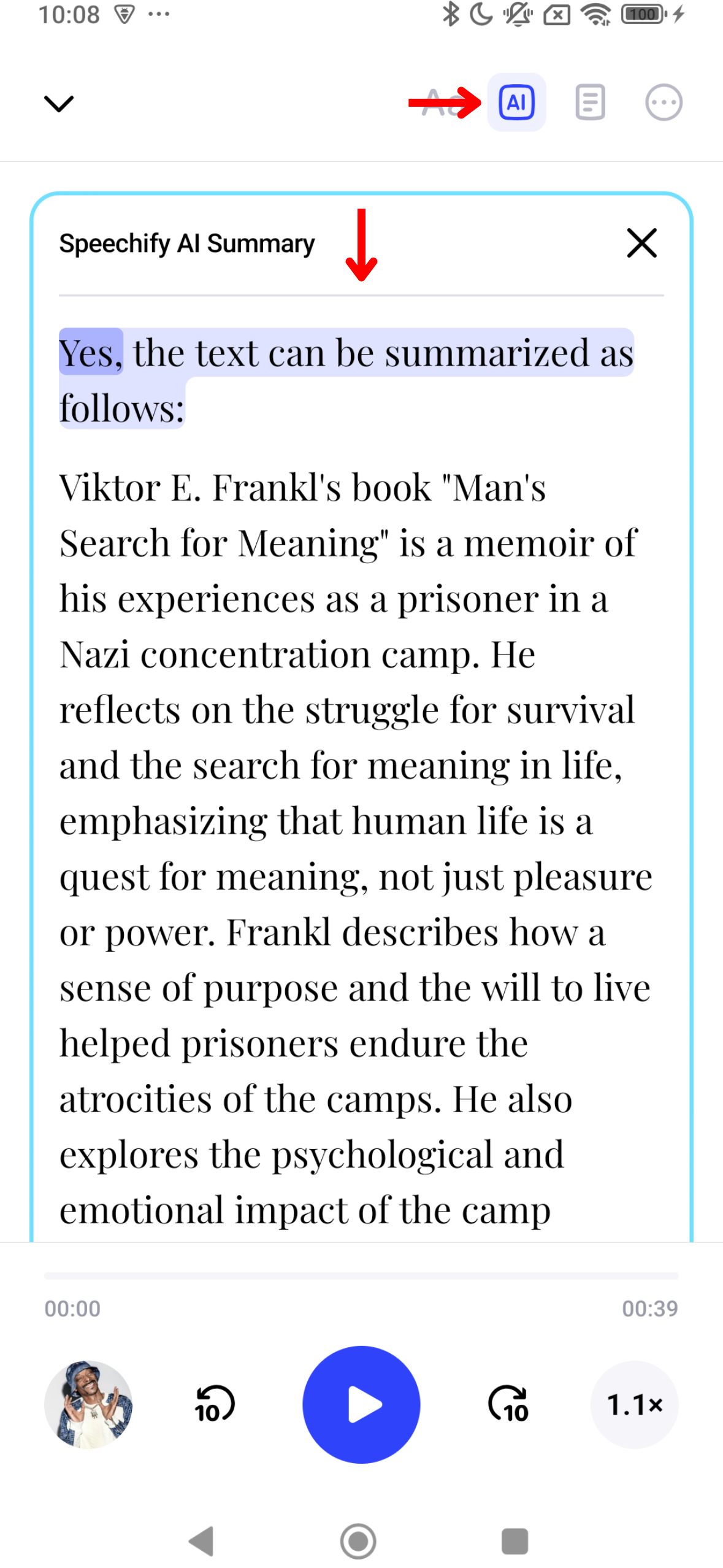
A Speechify AI összefoglalói segítenek időt spórolni azáltal, hogy a hosszabb dokumentumokat a lényegre törően összegzik. Az AI összefoglaló bekapcsolása így működik:
- Válaszd ki az AI ikont jobb oldalon, a felső eszköztáron.
- Élvezd a tartalmadból automatikusan generált összefoglalót.
Sötét mód engedélyezése a Speechify Android alkalmazásban
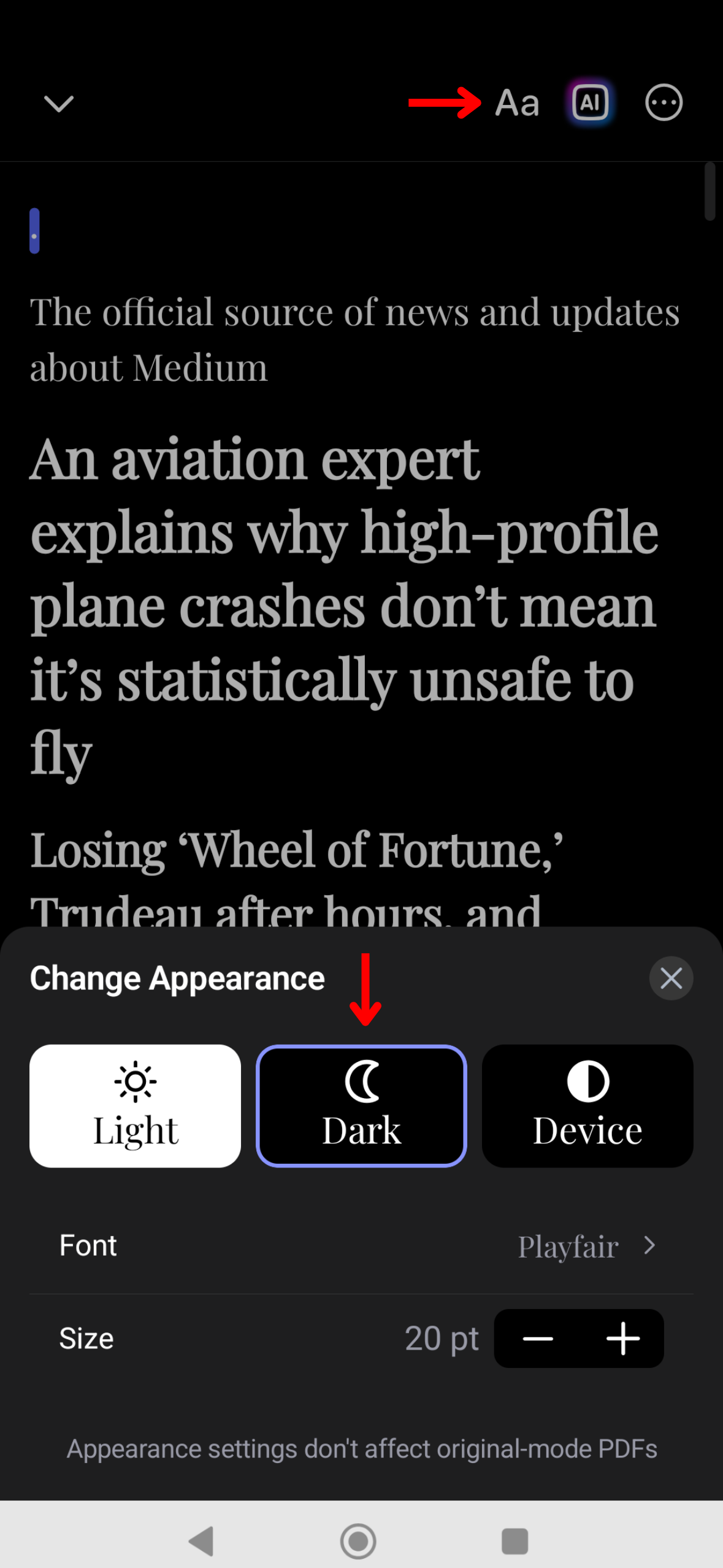
A sötét mód a Speechify-ban csökkenti a szem megerőltetését gyenge fényviszonyok mellett, és este is kényelmesebbé teszi a használatát. Így válthatsz sötét módra:
- Kattints az Aa ikonra a jobb felső sarokban az eszköztáron.
- Koppints a „Sötét” lehetőségre.
Hogyan módosíthatod a megjelenést a Speechify Android alkalmazásban
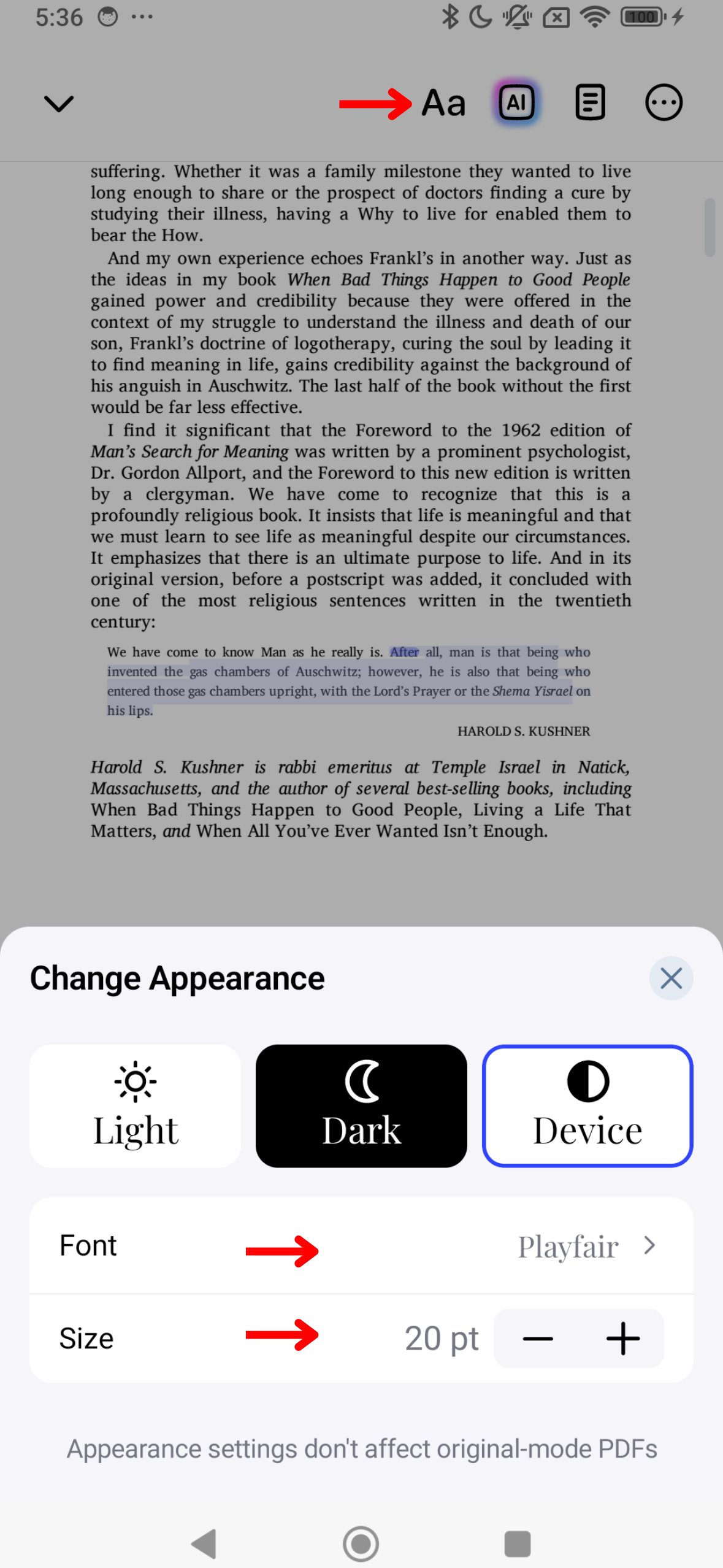
Személyre szabhatod a Speechify megjelenését az alkalmazás kinézetének beállításával. Így módosíthatod a témát, a betűméretet és a színsémát, hogy még jobb legyen az olvasási élmény:
- Nyomd meg az Aa ikont a jobb felső sarokban az eszköztáron.
- Módosítsd a betűméretet a két A közötti szám állításával.
- Válaszd ki az Alap, Meleg vagy Papír opciók egyikét, hogy megváltoztasd a hátteret.
- Változtasd meg a betűtípust a „Betűtípus” menüpont alatt.
- Kapcsold be a Félkövér betűtípus opciót.
Hogyan ugorhatsz át tartalmat a Speechify Android alkalmazásban
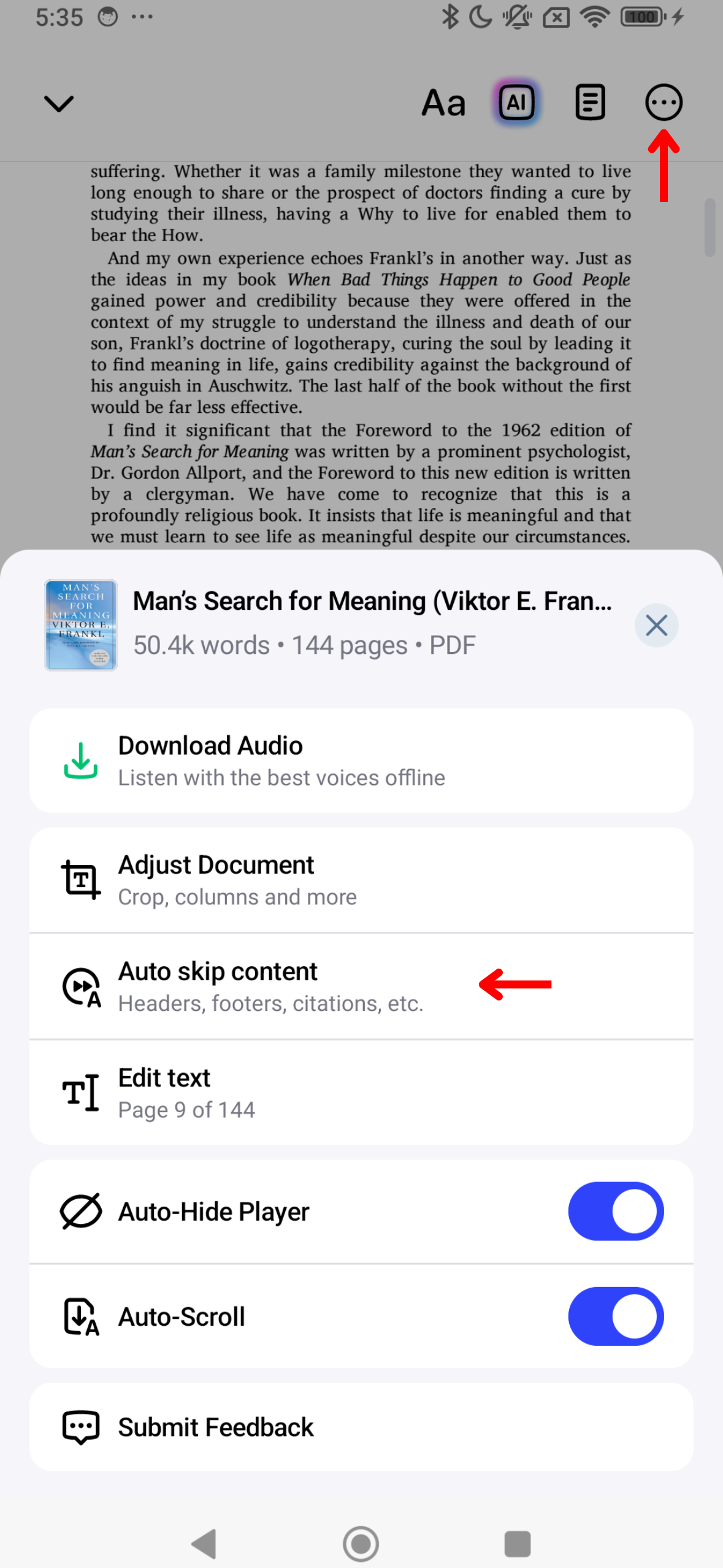
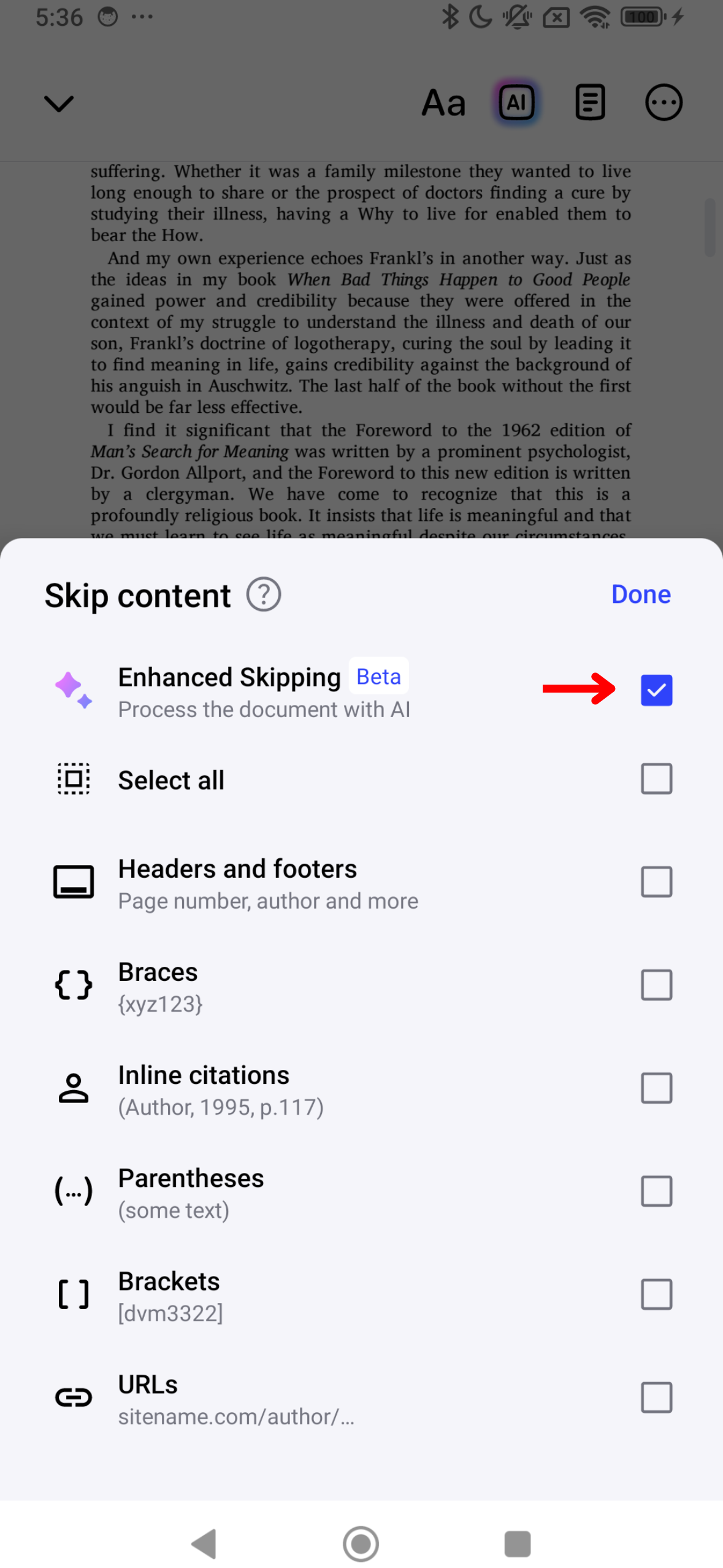
A felesleges elemek, például a fejlécek vagy lábjegyzetek átugrása tisztább hallgatási élményt eredményez a Speechify-ban. Ehhez így állíthatod be az átugrást:
- Érintsd meg a három pontot a képernyő jobb felső sarkában.
- Kapcsold be az „Fejlett átugrás” lehetőséget, hogy automatikusan kihagyja az extra tartalmat, vagy testreszabhatod, mit szeretnél kihagyni:
- Fejlécek
- Lábjegyzetek
- Szövegközi jegyzetek
- Kapcsos zárójelek
- Hivatkozások
- Kerek zárójelek
- Szögletes zárójelek
- URL-címek
Hogyan használd az automatikus görgetést a Speechify Android alkalmazásban

Kapcsold be az automatikus görgetést a teljesen kéz nélküli hallgatáshoz. Így biztosíthatod, hogy az oldalak egymás után automatikusan felolvasásra kerüljenek:
- Nyomd meg a 3 pontot a jobb felső sarokban.
- Kapcsold be az „Automatikus görgetést”.



