



A Speechify Chrome-bővítmény egy hatékony eszköz, amely a leírt szöveget természetes hangzású beszéddé alakítja, így a felolvasás sokkal hozzáférhetőbbé és kényelmesebbé válik. Akár weboldalakat, dokumentumokat vagy PDF-eket szeretne meghallgatni, a Speechify személyre szabható hangjaival, állítható sebességeivel és akadálymentesítési funkcióival javítja a hatékonyságot és a szövegértést. Ebben az útmutatóban mindent bemutatunk, amit tudnia kell – a telepítéstől a főbb funkciókon át a haladó beállításokig –, hogy a legtöbbet hozhassa ki a Speechify szövegfelolvasó szolgáltatásából.
Hogyan érheti el a Speechify Chrome-bővítményt
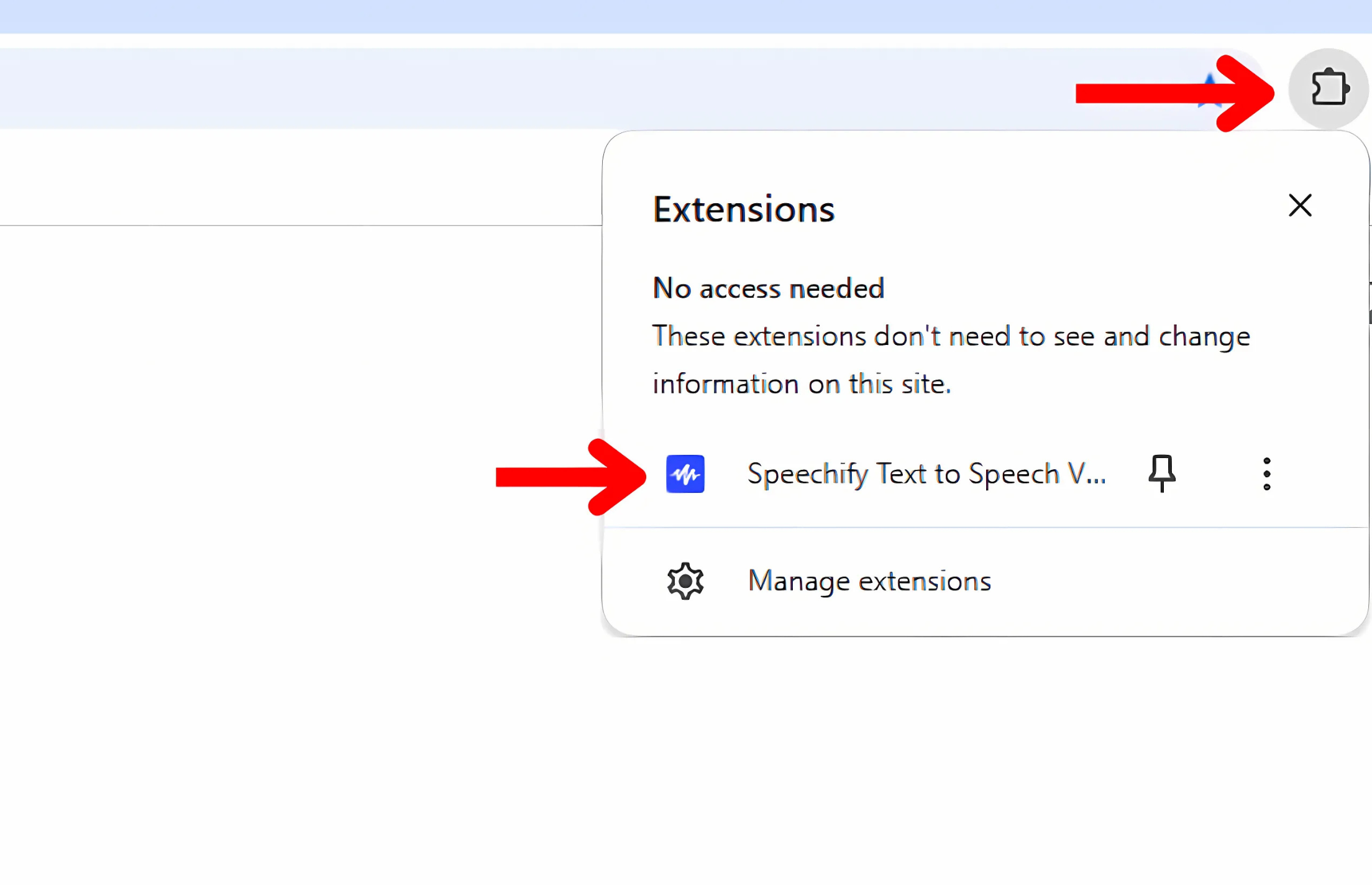
A Speechify Chrome-bővítmény használatát a telepítéssel kezdheti el. Így csinálja:
- Töltse le a Speechify Szövegfelolvasó Hangolvasó bővítményt a Chrome Webáruházból.
- Kattintson a puzzle ikonra a Google keresősáv jobb felső sarkában.
- Válassza ki a Speechify bővítményt, hogy bekapcsolja, ha nem indul el automatikusan.
Hogyan olvastasson fel bármilyen weboldalt a Speechify Chrome-bővítménnyel
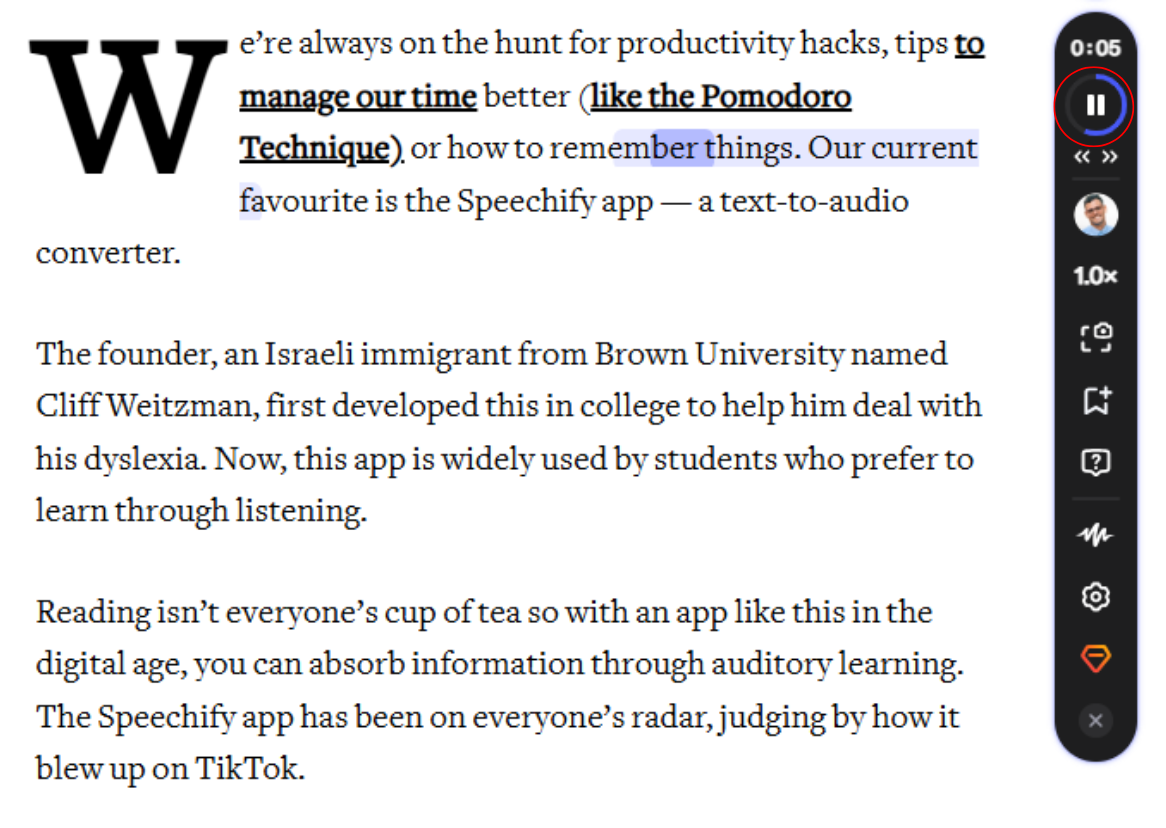
Bármelyik weboldalt hanggá alakítani egyszerű a Speechify-jal. Kezdje így:
- Jelölje ki a szöveget az egérrel, húzza végig a kívánt részen.
- Kattintson a lejátszás gombra.
Hogyan váltson hangot a Speechify Chrome-bővítményben
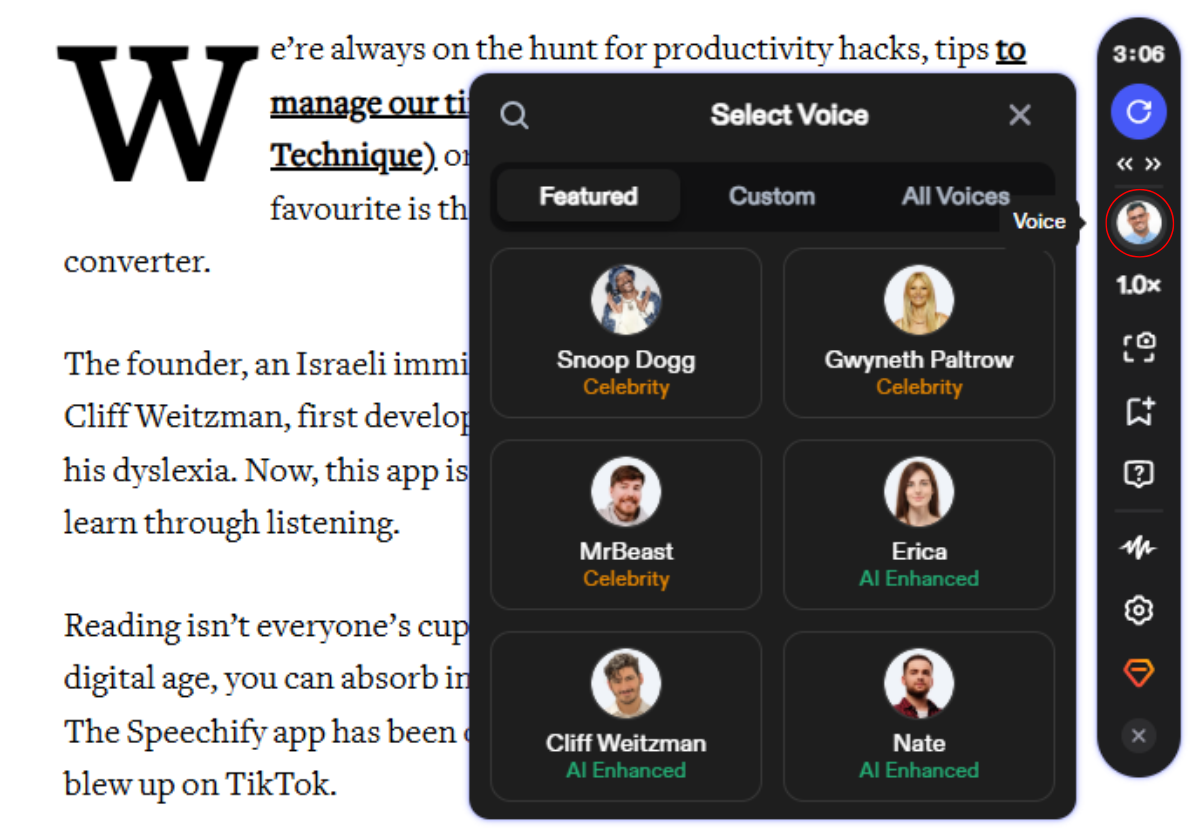
A Speechify hangjának megváltoztatásával személyre szabhatja hallgatási élményét. Hang váltásához:
- Nyomja meg a hang ikont.
- Válasszon a 200+ élethű AI hang közül, köztük hírességek hangját is, mint Snoop Dogg vagy Gwyneth Paltrow.
Hogyan váltson nyelvet a Speechify Chrome-bővítményben
A Speechify több mint 60 nyelvet támogat. Nyelvváltás lépései:
- Válassza a hang ikont.
- Kattintson az „Összes hang” lehetőségre.
- Válasszon a 60+ nyelv közül.
Hogyan változtasson olvasási sebességet a Speechify Chrome-bővítményben
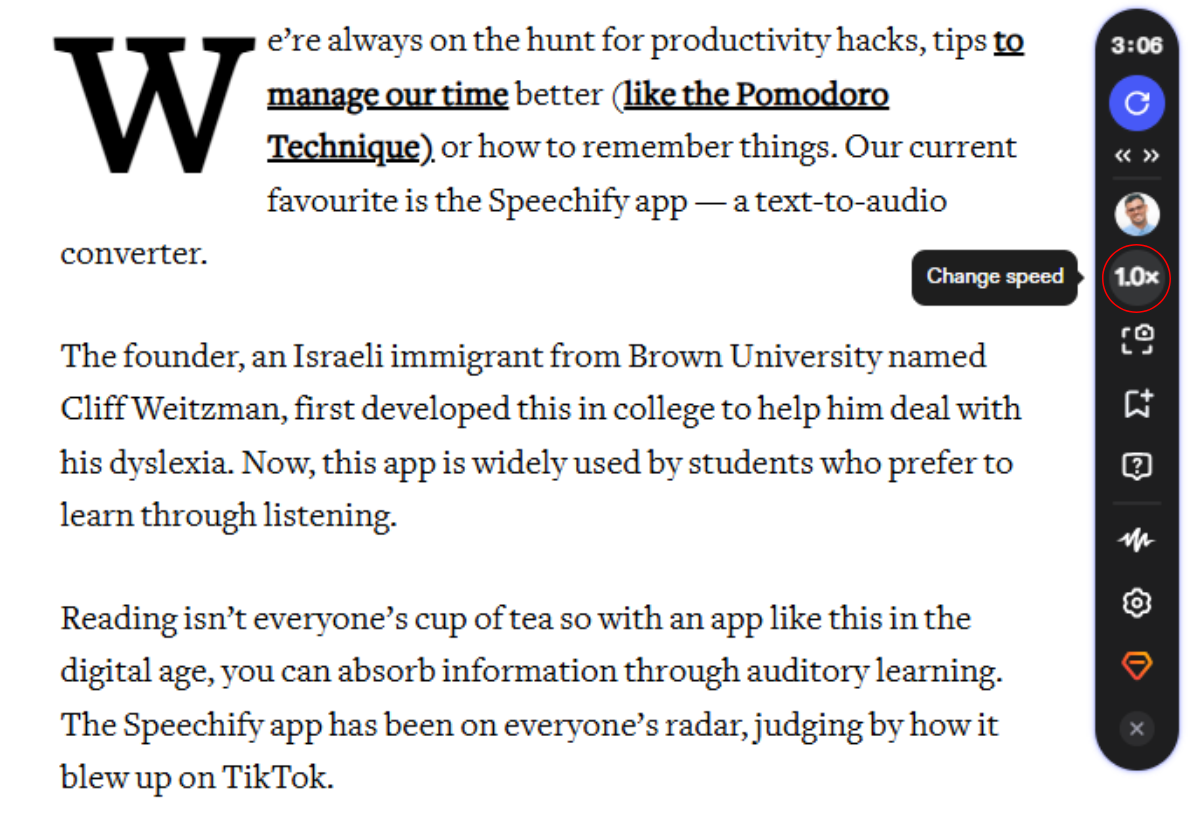
Az olvasási sebesség testreszabása segít összehangolni a felolvasást a hallgatási és szövegértési képességeivel. Kövesse ezt az útmutatót a sebesség módosításához:
- Kattintson az 1x ikonra a jobb alsó sarokban.
- Állítsa be az olvasási sebességet. Bárhol választhat .5x (100 szó / perc) és 4.5x (900 szó / perc) között.
Hogyan használja a Scan funkciót a Speechify Chrome-bővítményben
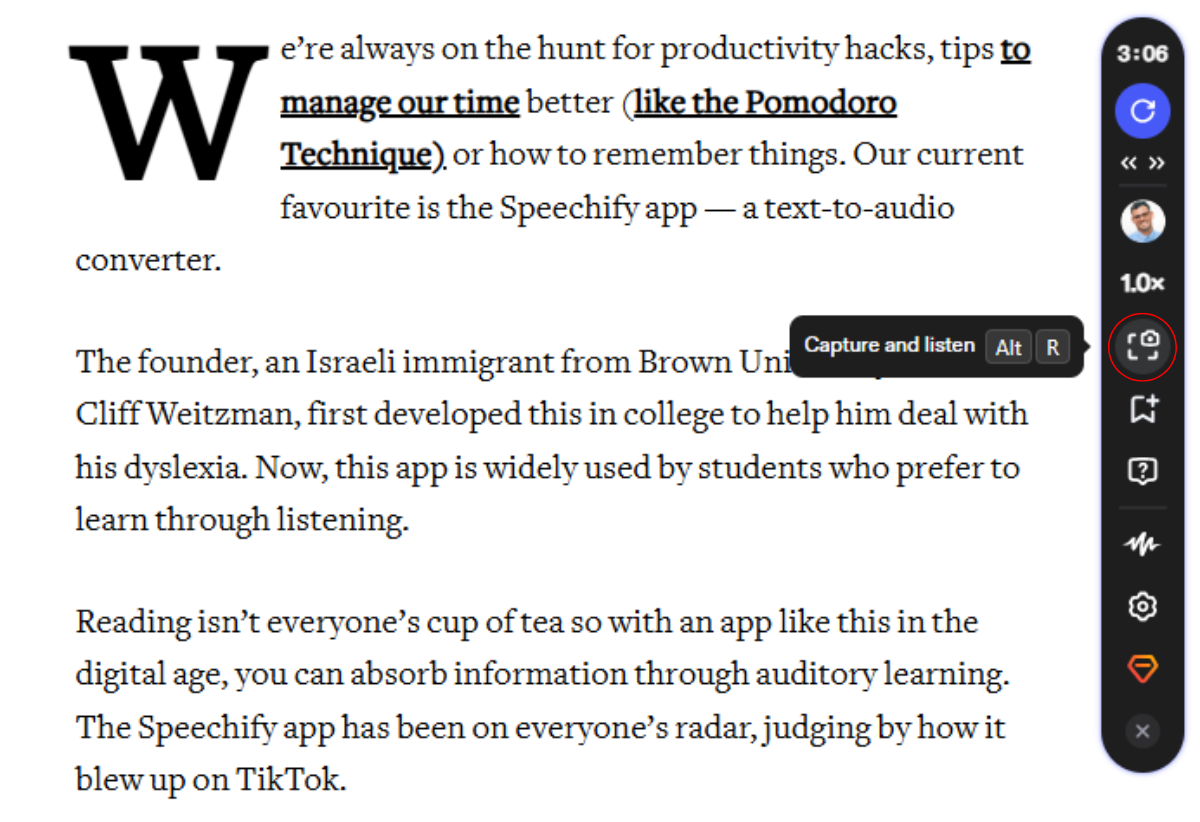
Ha csak az oldal egy részét, vagy egy fotón lévő szöveget szeretne felolvastatni a Speechify-jal, használja az OCR szkenner funkciót az adott terület kijelöléséhez. Az alábbi lépések segítenek:
- Kattintson a Scan ikonra.
- Jelölje ki azt a képernyőrészletet, amelyet be szeretne szkennelni. Fotón lévő szöveget is képes felolvasni képként is.
- Kilépéshez nyomja meg az ESC-et, vagy kezdje újra a kijelölést.
Hogyan könyvjelzőzze a tartalmat a Speechify Chrome-bővítményben
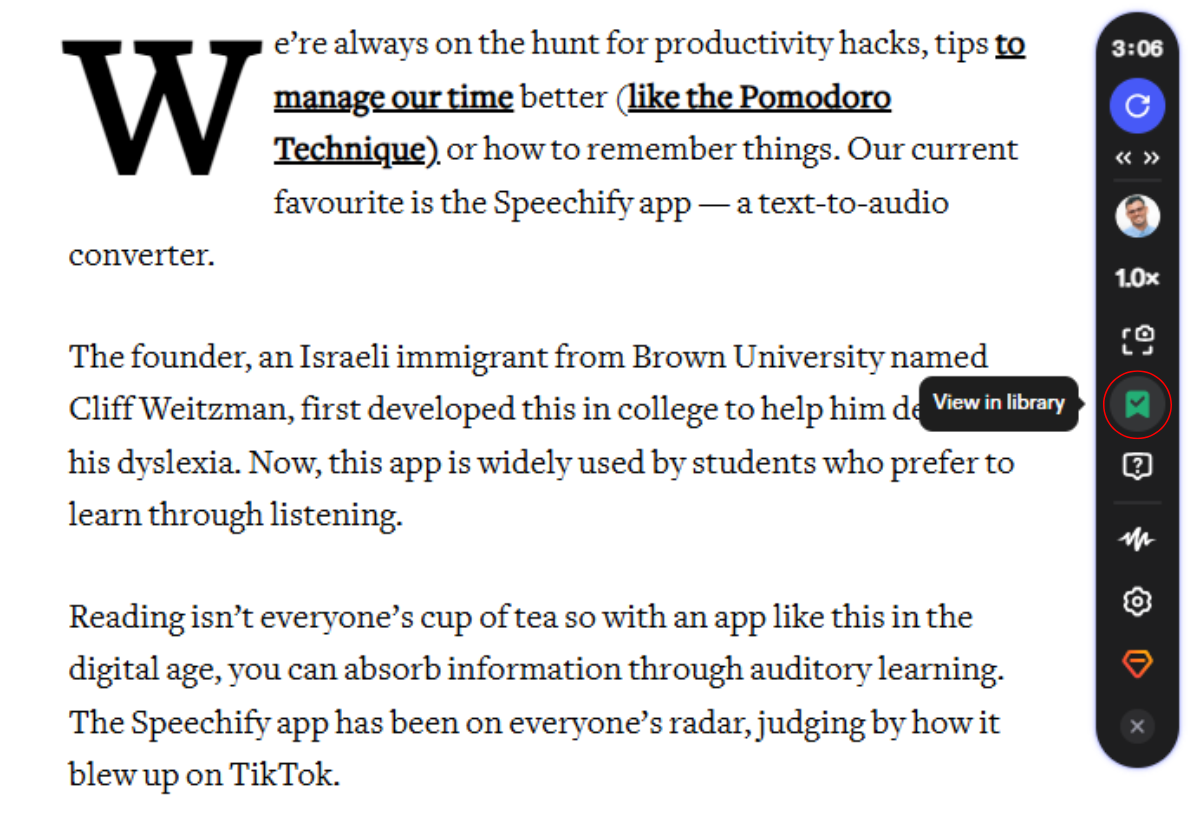
Fontos tartalmakat egyszerűen elmenthet, és bármikor visszatérhet hozzájuk a Speechify könyvjelző funkciójával. Csak:
- Kattintson a könyvjelző ikonra, amely egy fényképezőgépre emlékeztet.
Hogyan érheti el a könyvtárat a Speechify Chrome-bővítményben
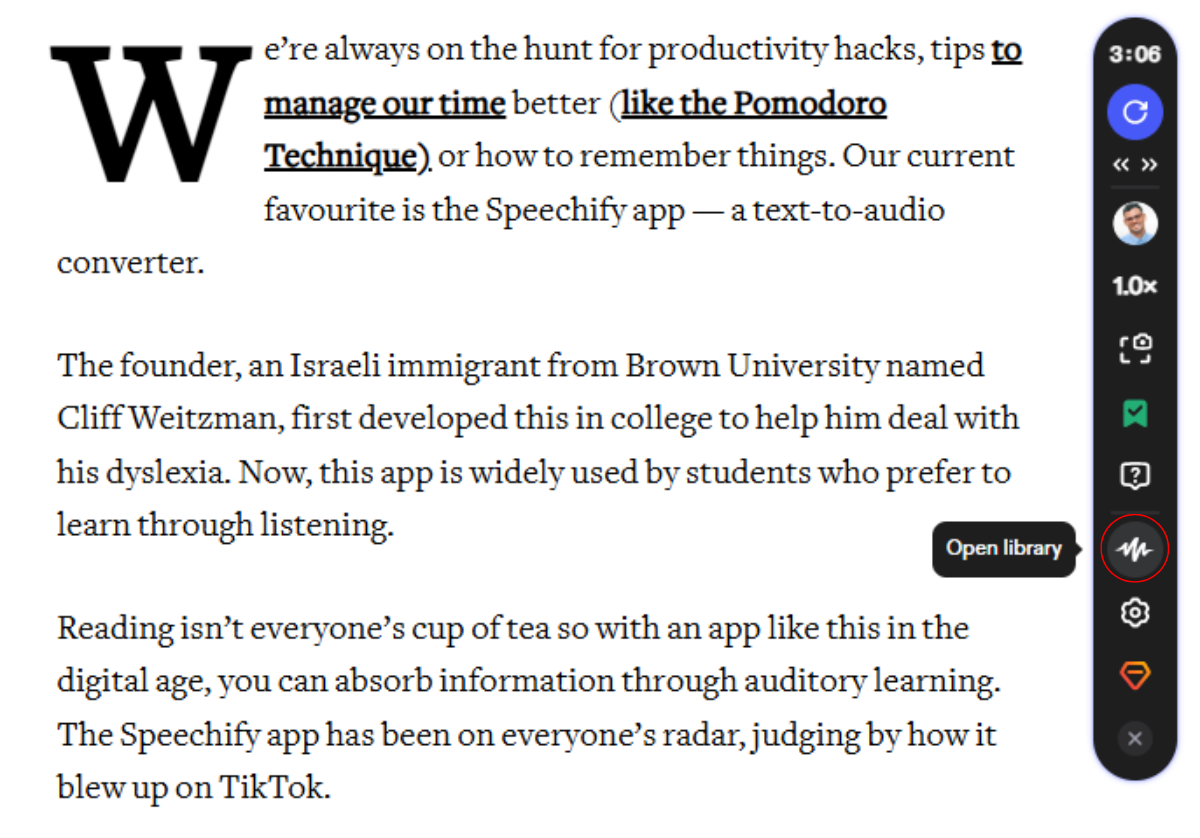
Könyvjelzőit és más elmentett tartalmakat a könyvtárban érheti el. Így használhatja:
- Kattintson a hullám formájú Könyvtár ikonra.
Hogyan érheti el az ügyfélszolgálatot a Speechify Chrome-bővítményen belül
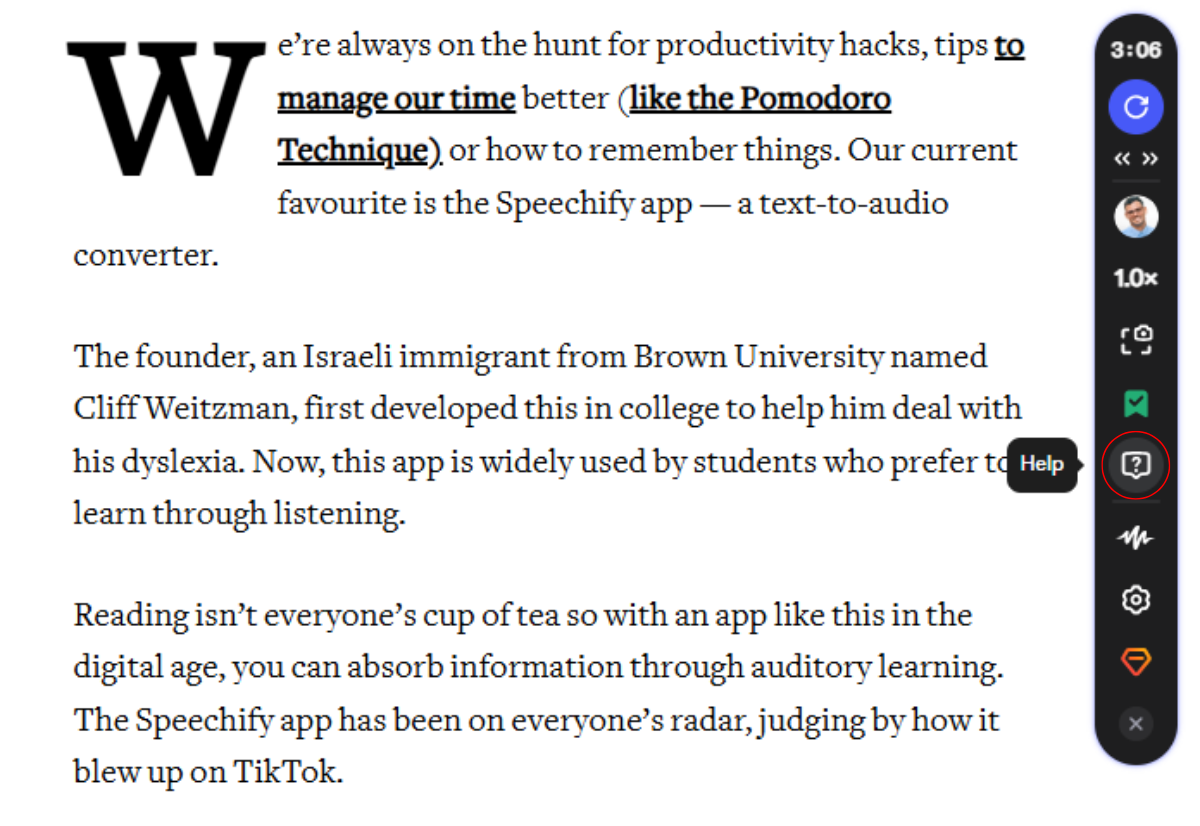
További segítségért forduljon a támogatási csapathoz, vagy látogasson el a Súgóközpontunkba. Itt tudja felvenni a kapcsolatot velünk:
- Az ügyfélszolgálat eléréséhez koppintson a kérdőjel ikonra.
- Válasszon, hogy üzenetet ír az ügyfélszolgálatnak, vagy belép a Súgóközpontba.
Hogyan szabja személyre a beállításokat a Speechify Chrome-bővítményben
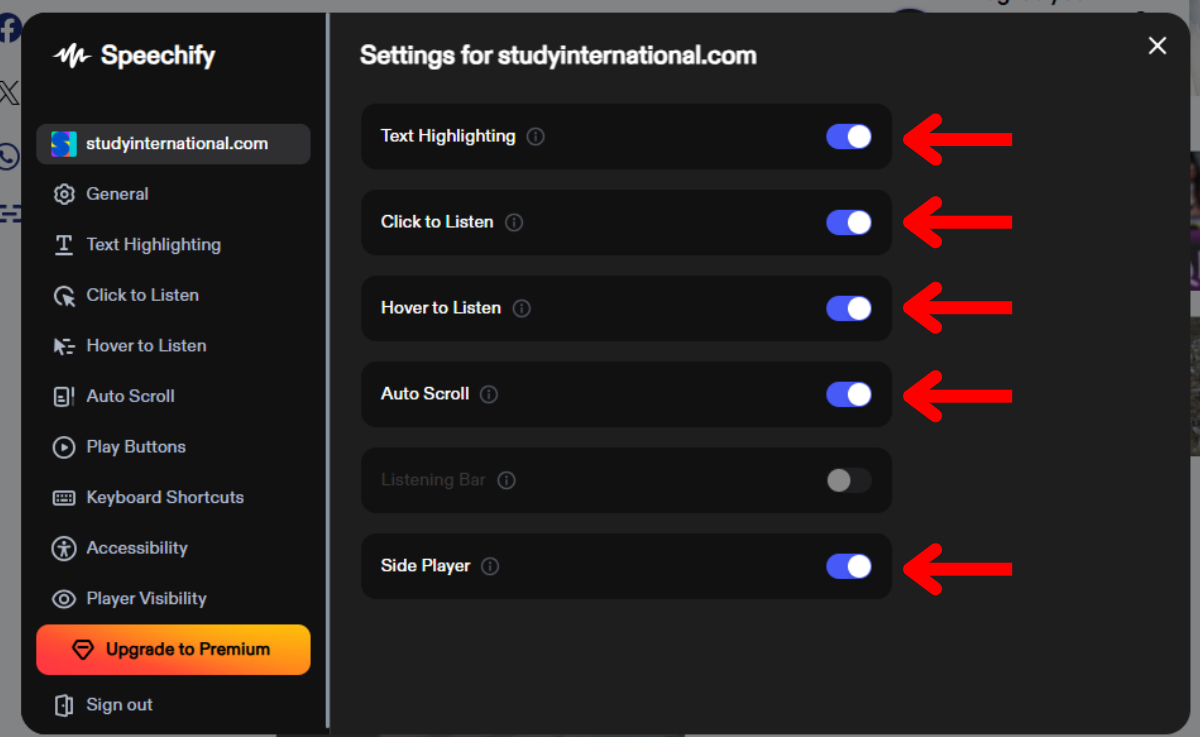
Testre szabhatja olvasási élményét a Speechify-ban a személyre szabható beállításokkal, például szövegkiemeléssel, a felolvasás indítási módjával, a görgetési viselkedéssel és a lejátszó elhelyezkedésével. Így igazíthatja igényeihez ezeket a beállításokat:
- A beállítások eléréséhez kattintson a fogaskerék ikonra.
- Kapcsolja be vagy ki az alábbi beállításokat igénye szerint:
- Szövegkiemelés: A kiemelés segít a fókusz megtartásában, miközben felolvasás zajlik.
- Kattintásra hallgat vagy fölé viszi az egeret: Válassza ki, hogyan szeretné elindítani a felolvasást.
- Automatikus görgetés: Az automatikus görgetéssel az AI hang automatikusan a következő oldalra vált, anélkül hogy gombot kellene nyomnia.
- Oldalsó lejátszó: Az oldalsó lejátszóval a Speechify eszköztára a képernyő oldalán jelenik meg.
Hogyan változtassa meg az akadálymentesítési beállításokat a Speechify Chrome-bővítményben
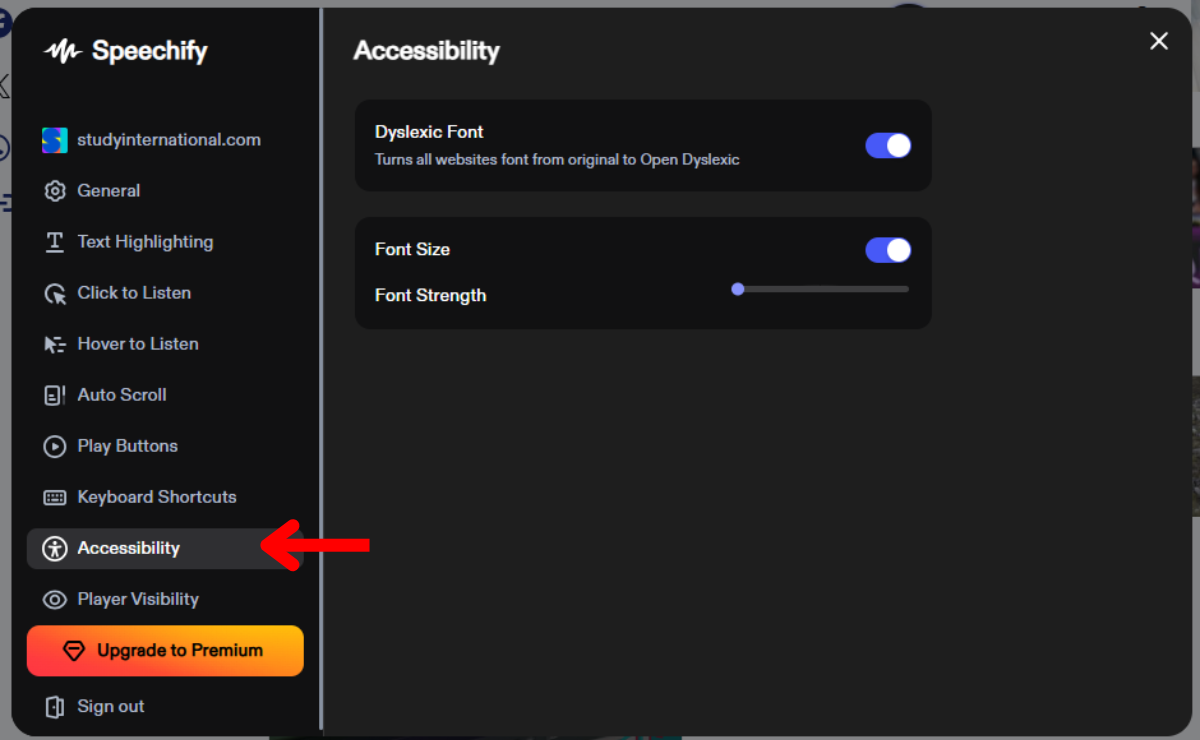
A Speechify-ban javíthatja az olvashatóságot és a kényelmet az akadálymentesítési beállítások – például diszlexiabarát betűtípusok és -méretek – módosításával. Ezeket a beállításokat így szabhatja testre olvasási preferenciáihoz:
- A beállításokhoz kattintson a fogaskerék ikonra.
- Válassza az „Akadálymentesítés” lehetőséget.
- Ha minden weboldalon diszlexiabarát Open Dyslexic betűtípust szeretne, kapcsolja be a „Diszlexiás betűtípus” opciót.
- A betűméret módosításához kapcsolja be, majd húzza el a csúszkát a kívánt vastagság/méret eléréséhez.
Hogyan zárja be a Speechify Chrome-bővítmény lejátszóját
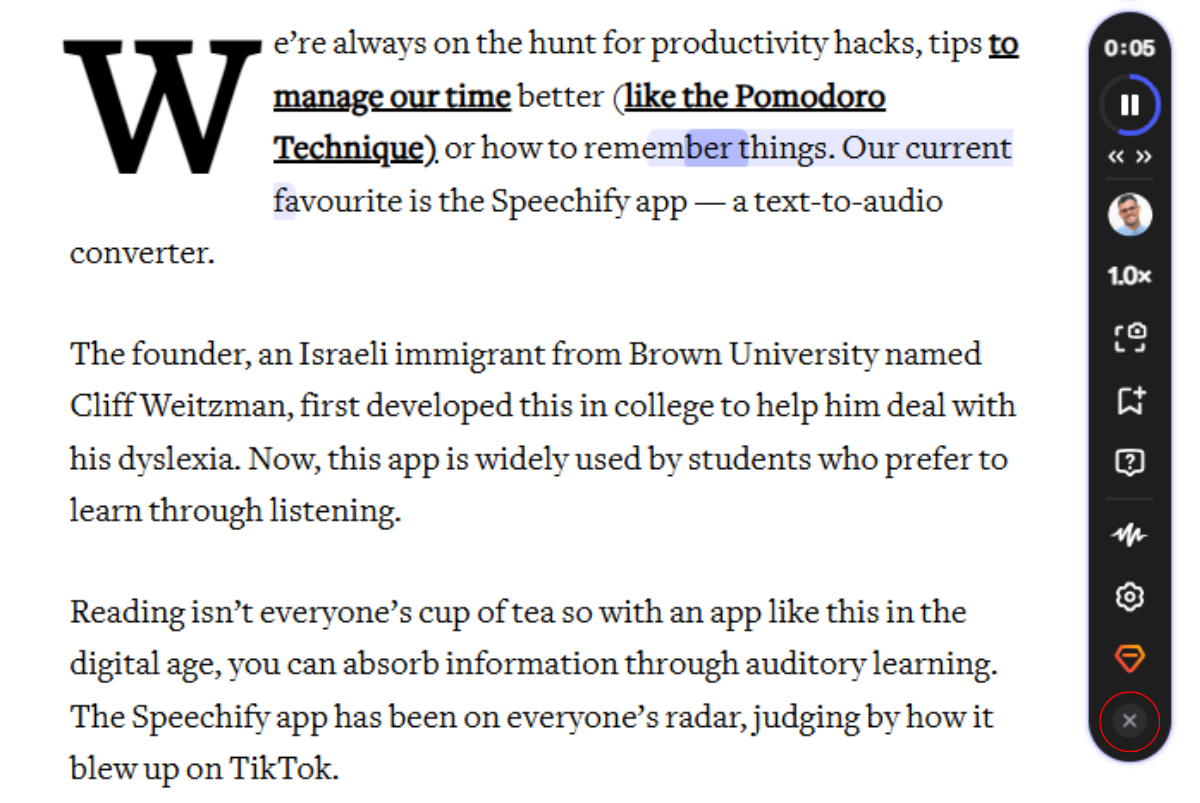
Ha ideiglenesen be akarja zárni a Speechify Chrome-bővítményt, így kapcsolhatja ki:
- Kattintson az X-re a Speechify lejátszó alján.
- Ha újra szeretné megnyitni a Speechify lejátszót, kövesse a cikk elején megadott első lépéseket.



