



Akár diák vagy, akár szakember, akár lelkes olvasó, a Speechify képes átalakítani a szöveget beszéddé, így növelheted a hatékonyságod és hozzáférhetőséged. Ebben az útmutatóban végigvesszük a Speechify webalkalmazás funkcióit és lehetőségeit, lépésről lépésre megmutatva, hogyan alakíts át bármilyen szöveget hangfájllá, hogyan személyre szabd a hangbeállításokat, és miként építsd be ezt az eszközt a mindennapjaidba.
Hogyan érheted el a Speechify webalkalmazást
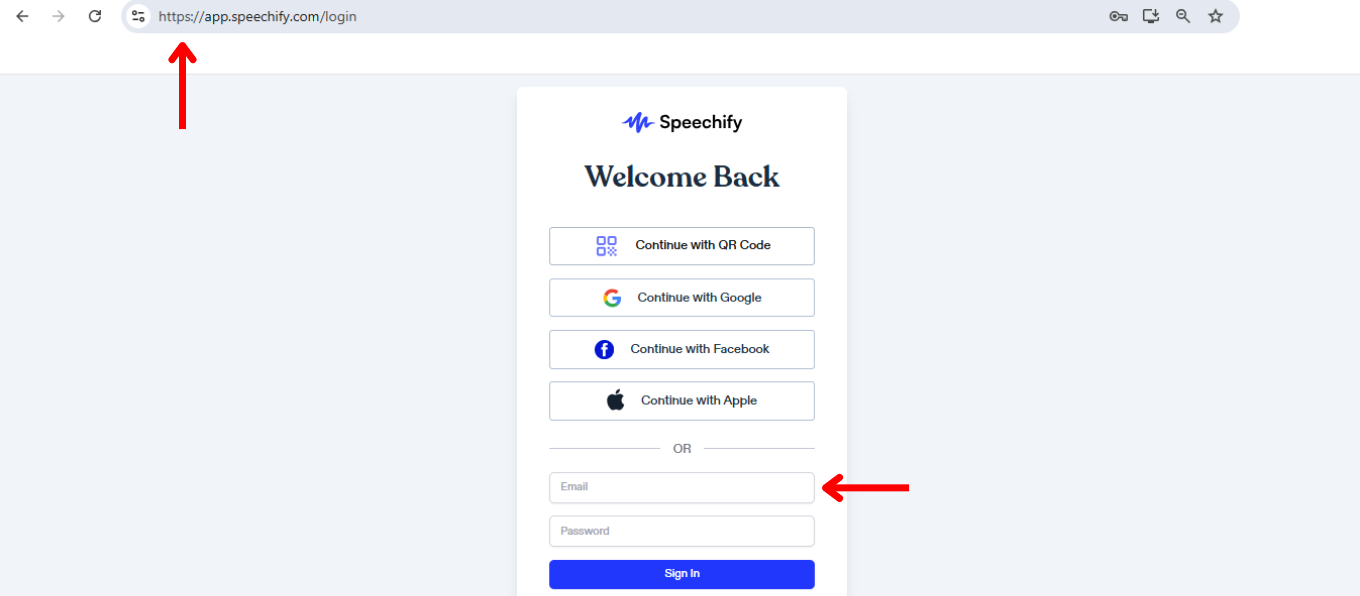
Az első lépés a Speechify webalkalmazás használatához a regisztráció. Így vághatsz bele:
- Látogass el az app.speechify.com oldalra.
- Regisztrálj egy fiókot.
Hogyan tölthetsz fel szöveget a Speechify webalkalmazásba
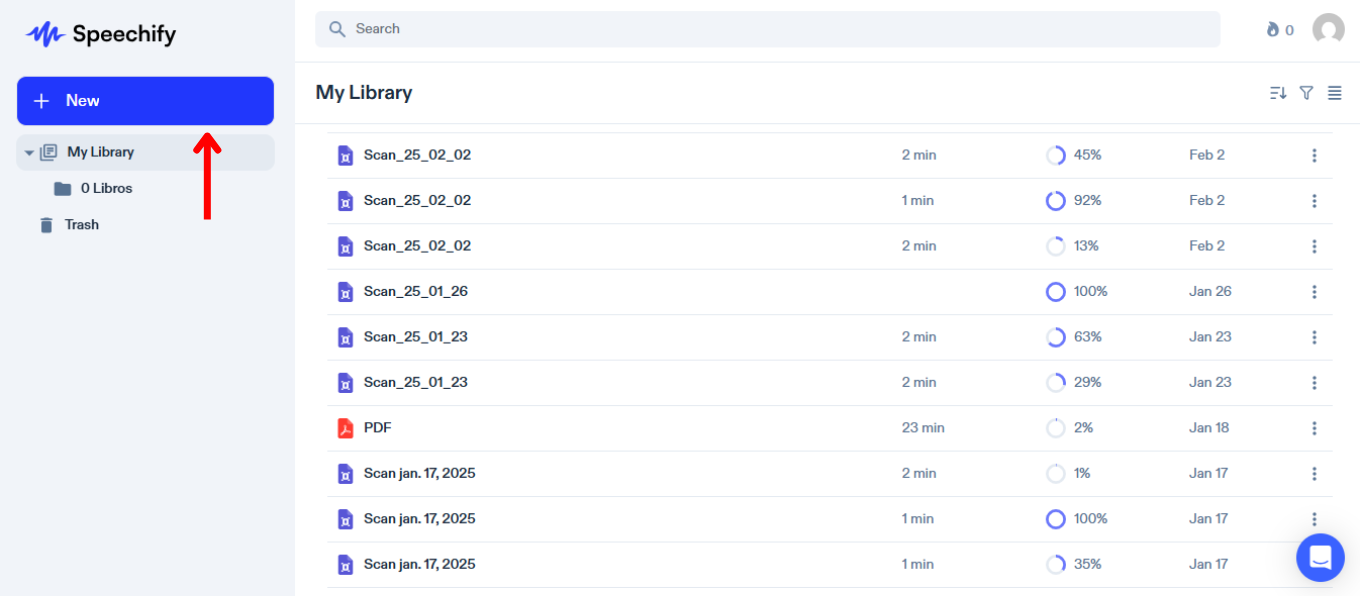
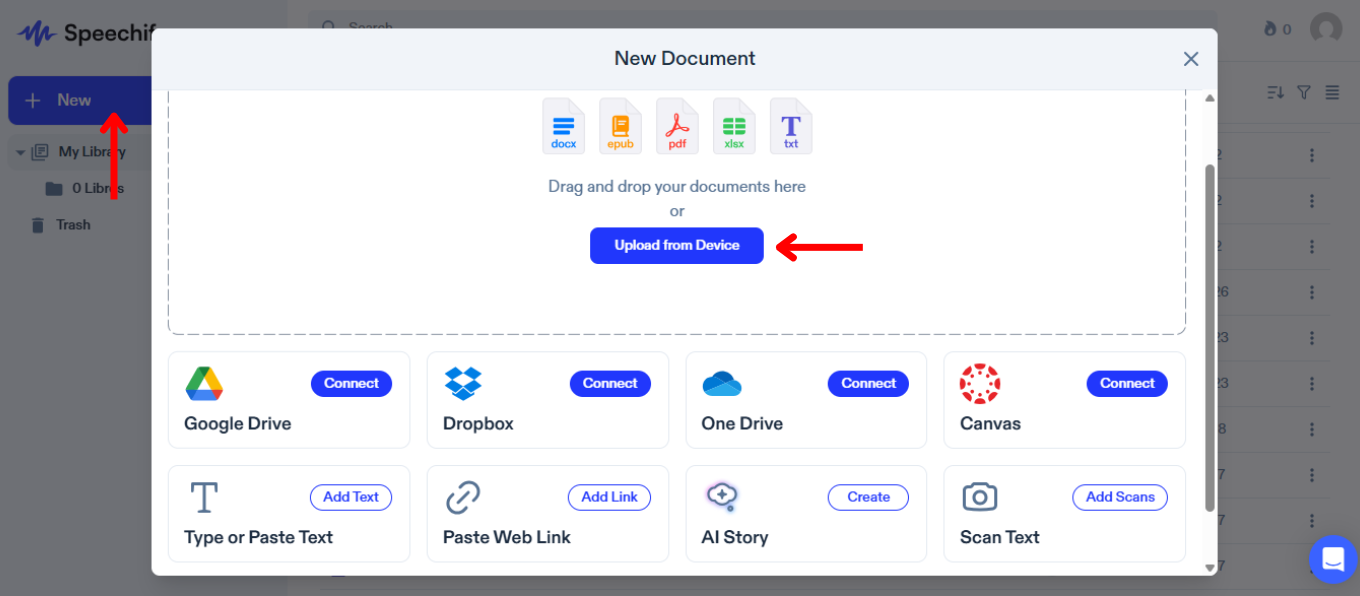
A tartalom feltöltése vagy importálása a Speechify-ba elengedhetetlen ahhoz, hogy a szövegedet hanggá alakítsd. Csak kövesd ezeket a lépéseket a tartalom feltöltéséhez vagy importálásához:
- Kattints az “Új” gombra a bal oldali sávban.
- Töltsd fel vagy importáld a felolvasni kívánt tartalmat. Ezt a következő módokon teheted meg:
- Importáld a fájlokat a számítógépedről.
- Csatlakoztasd a Google Drive-ot, Dropboxot, OneDrive-ot vagy a Canvas-t a fájlok importálásához.
- Írj vagy illessz be szöveget. Ehhez válaszd a “Szöveg hozzáadása” lehetőséget, adj címet, írd be a szöveget, majd kattints a “Szöveg hozzáadása” gombra.
- Illessz be egy webcímet, így bármelyik weboldalt automatikusan importálhatod a Speechify-ba. Kattints a “Webcím beillesztése” lehetőségre, illeszd be a linket, majd nyomj rá a “Küldés” gombra.
- Szkenneld be a szöveget a mobilalkalmazással, ami zökkenőmentesen szinkronizálódik a webalkalmazásoddal.
Hogyan változtathatod meg a hangot a Speechify webalkalmazásban
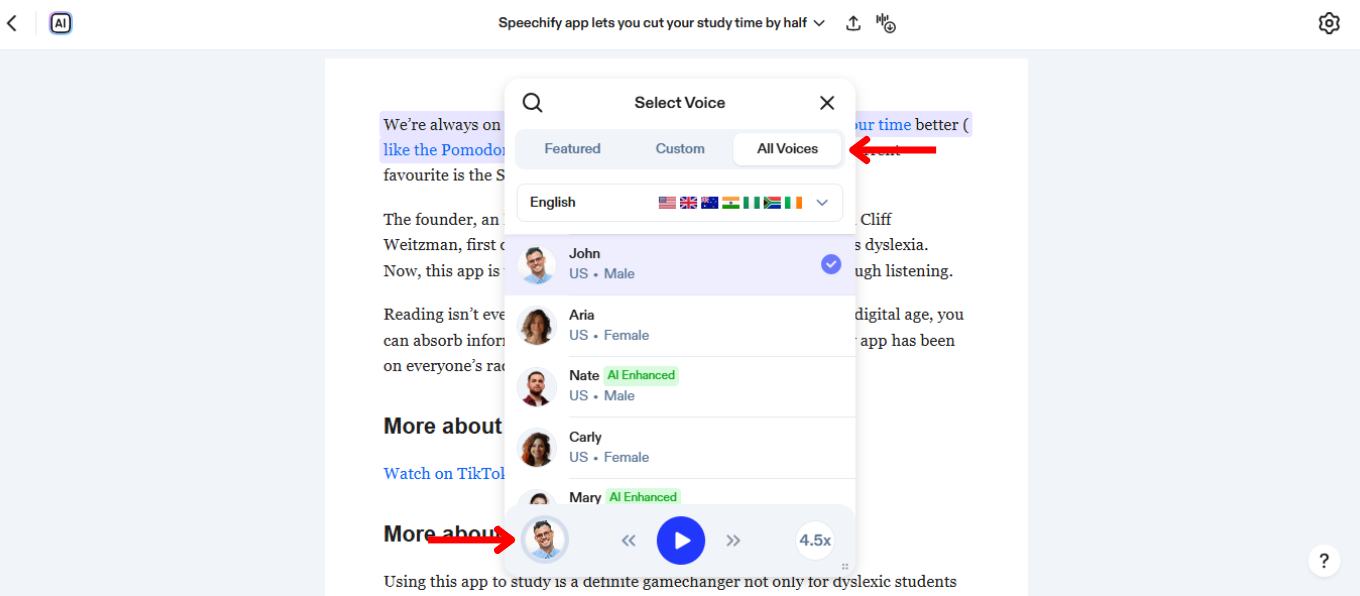
A Speechify-ban a hang cseréjével teljesen a saját ízlésedre szabhatod a hallgatási élményt. A hang módosításához egyszerűen:
- Érintsd meg a hangikont a bal alsó sarokban.
- Válassz a több mint 200 élethű mesterséges intelligencia hang közül, köztük olyan hírességek hangjait is, mint Snoop Dogg vagy Gwyneth Paltrow.
Hogyan hozz létre egyedi hangot a Speechify webalkalmazásban
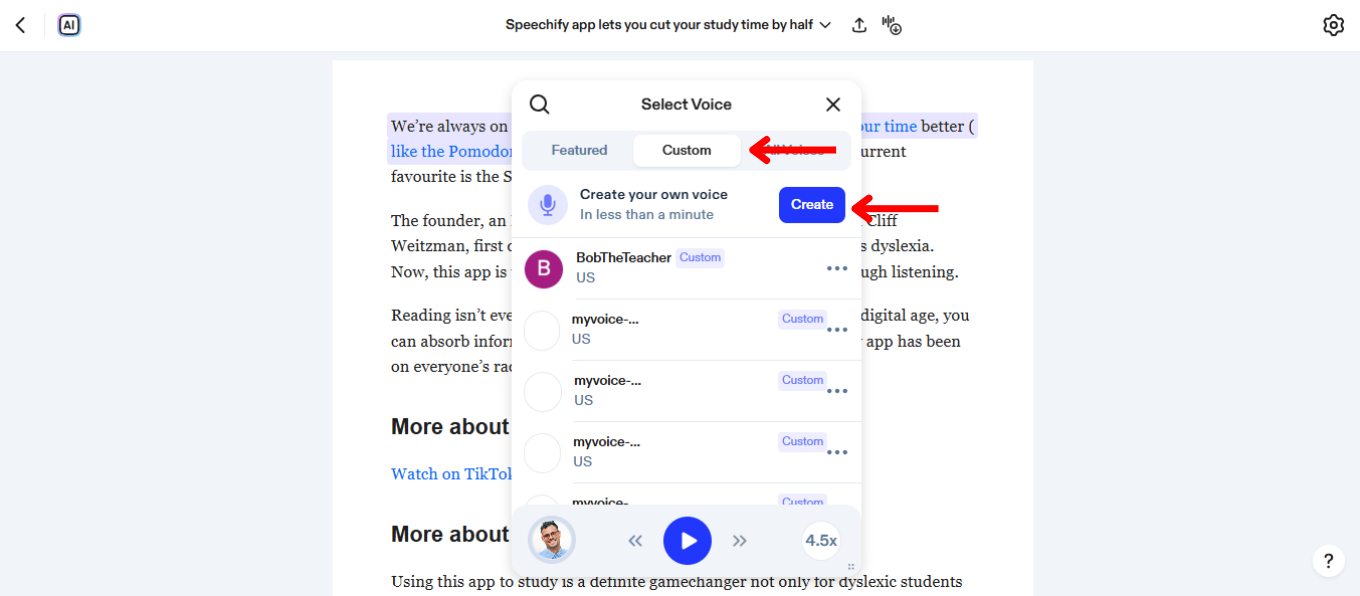
Az egyedi hang létrehozása a Speechify-ban igazán személyessé teszi a hallgatási élményt. Kövesd ezeket a lépéseket a saját hangod rögzítéséhez és beállításához:
- Válaszd a hangikont a bal alsó sarokban.
- Válaszd az “Egyedi” lehetőséget.
- Kattints az “Egyedi hang létrehozása” gombra.
- Nyomj rá a “Létrehozás” gombra.
- Írd alá a szolgáltatási feltételekhez való hozzájárulást.
- Rögzíts egy 30 másodperces hangmintát (ajánlott), vagy tölts fel egy fájlt.
Hogyan használd az egyedi hangot a Speechify webalkalmazásban
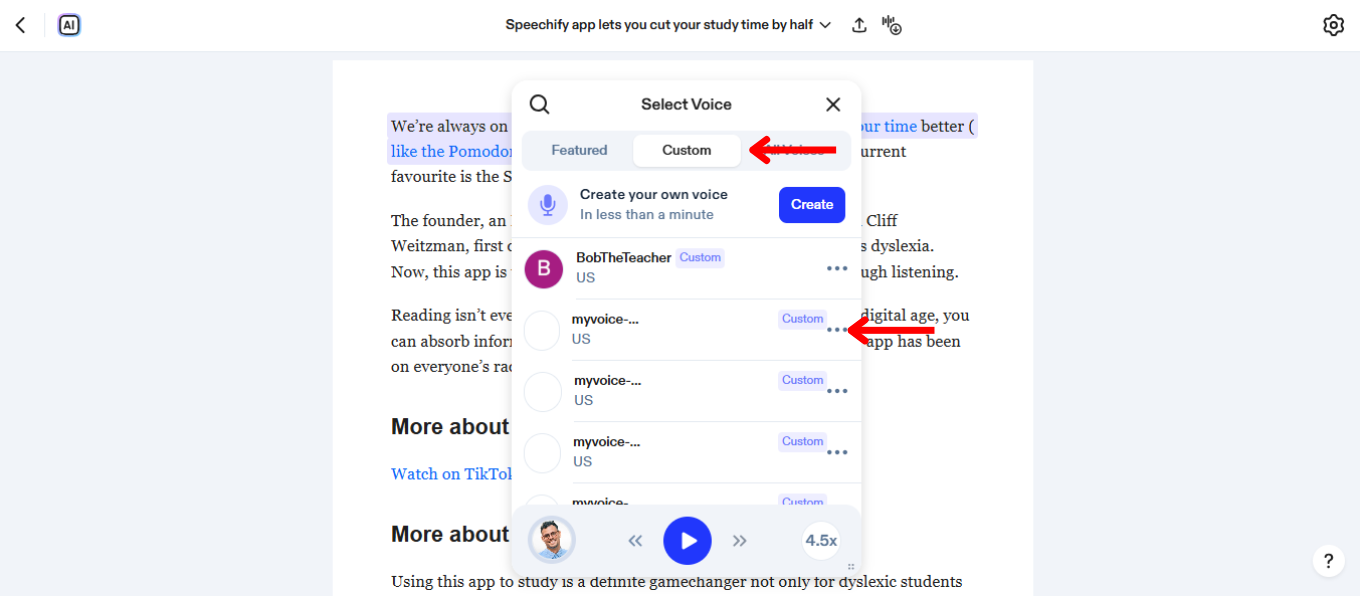
Egyedi hang használatával a Speechify-ban teljesen személyre szabod az olvasási élményt. Így állíthatod be a saját hangodat a Speechify webalkalmazásban:
- Érintsd meg a hangikont a bal alsó sarokban.
- Válaszd az “Egyedi” lehetőséget.
- Válaszd ki az általad létrehozott hangot.
Hogyan válts nyelvet a Speechify webalkalmazásban
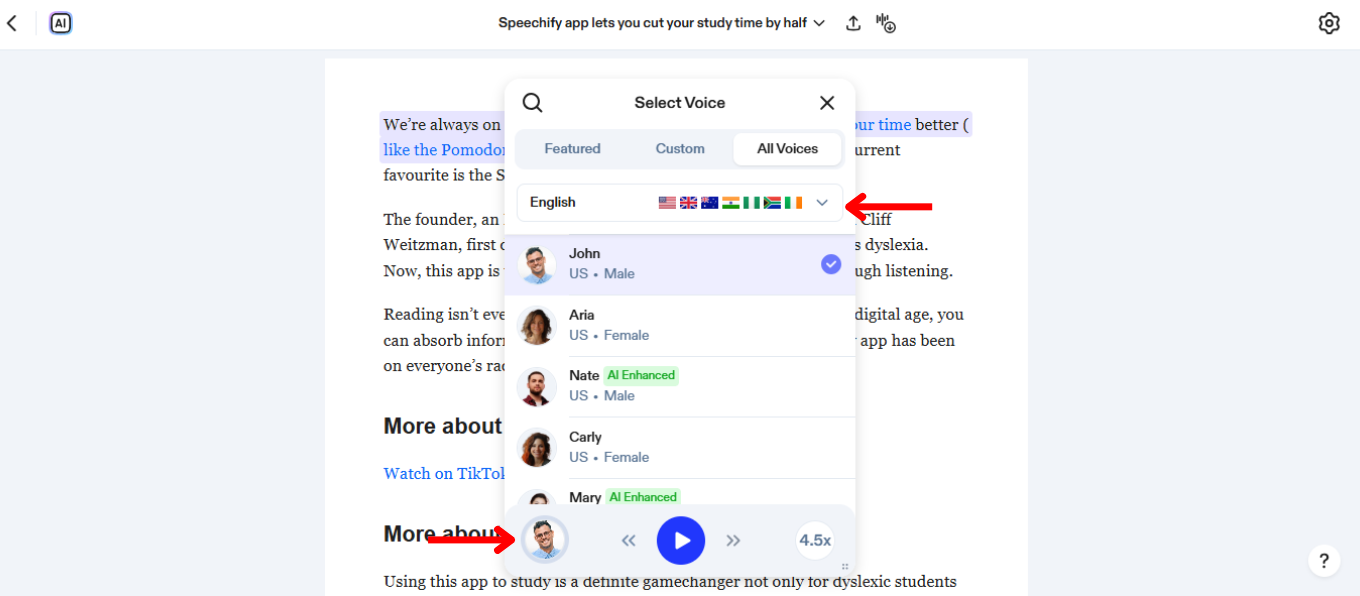
A Speechify több mint 60 nyelvet támogat. Nyelv váltásához kövesd az alábbi lépéseket:
- Válaszd a hangikont a bal alsó sarokban.
- Érintsd meg az “Összes hang” lehetőséget.
- Válassz a több mint 60 nyelv közül.
Hogyan módosítsd a felolvasási sebességet a Speechify webalkalmazásban
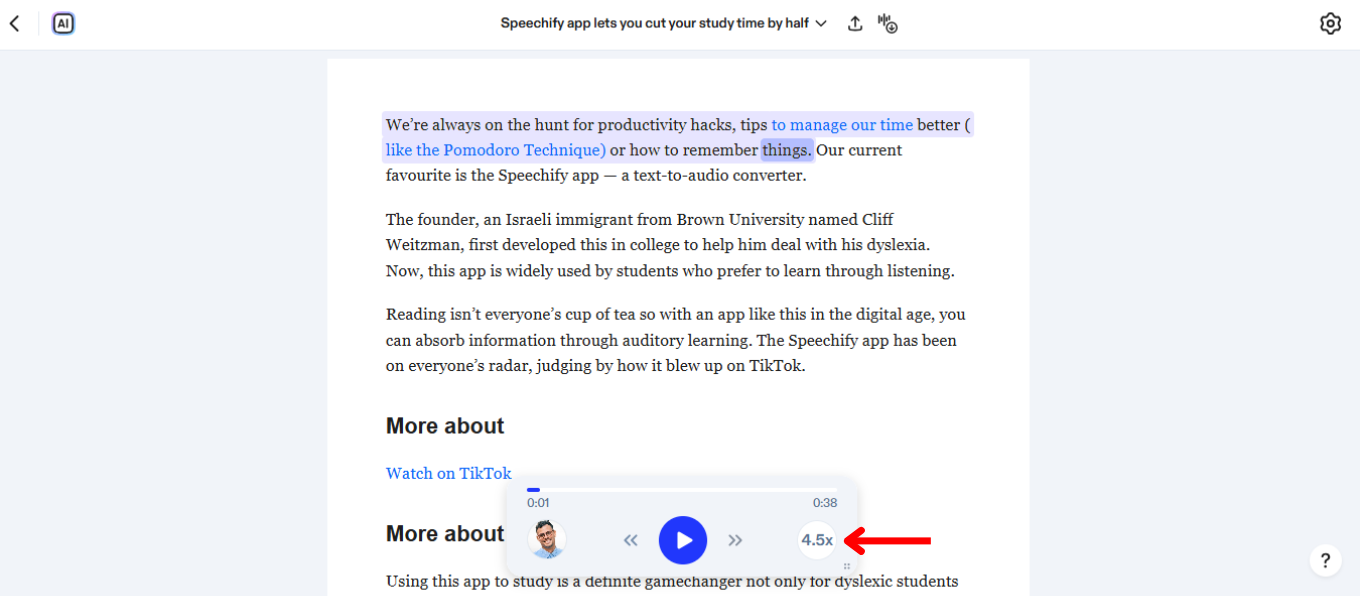
A felolvasási sebesség beállításával a Speechify-ban a beszédtempót a saját hallgatási és szövegértési igényeidhez igazíthatod. Itt tudod növelni vagy csökkenteni a beszéd sebességét:
- Kattints az 1x ikonra a jobb alsó sarokban.
- Állítsd be a kívánt felolvasási sebességet. Bármilyen sebességet választhatsz 0,5x (100 szó/perc) és 4,5x (900 szó/perc) között.
Hogyan hallgathatsz offline a Speechify webalkalmazásban
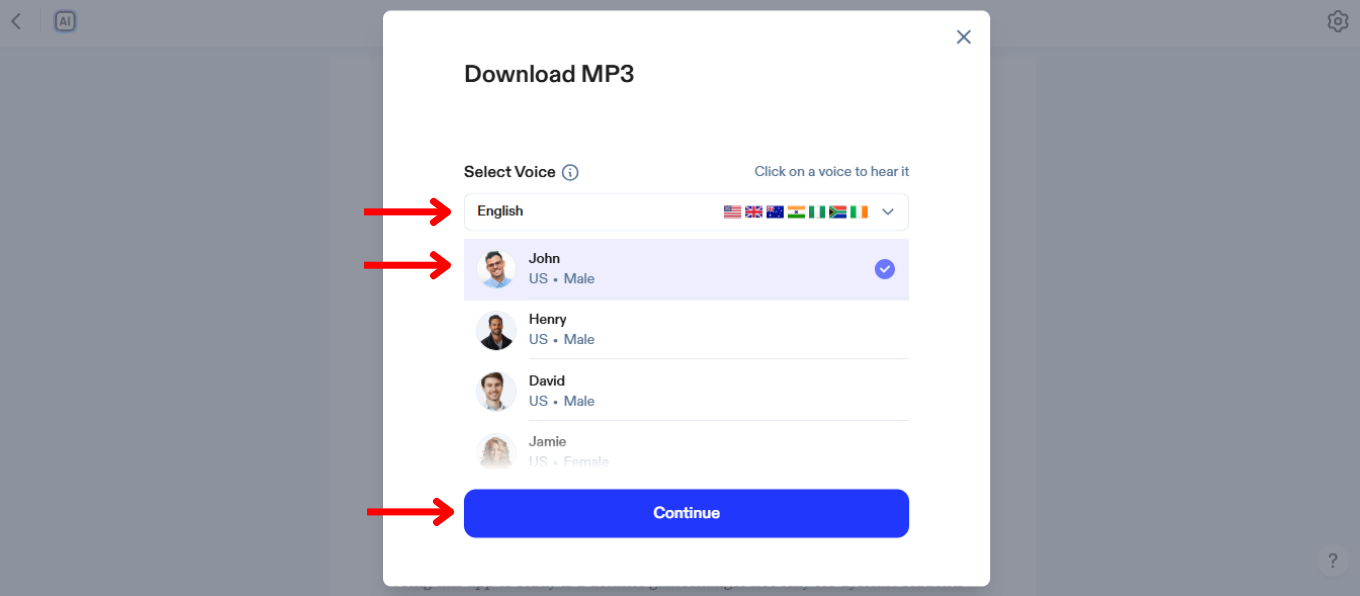
Az offline hallgatás a Speechify-ban lehetővé teszi, hogy internetkapcsolat nélkül is élvezhesd a tartalmaidat. Az offline mód engedélyezéséhez kövesd ezeket a lépéseket:
- Érintsd meg a jobb oldalon lévő ikont a felső eszköztáron.
- Válassz ki egy nyelvet.
- Válassz ki egy mesterséges intelligencia hangot.
- Nyomj rá a “Folytatás” gombra.
- Töltsd le MP3 formátumban az offline hallgatáshoz.
Hogyan használd az AI Chatet a Speechify webalkalmazásban
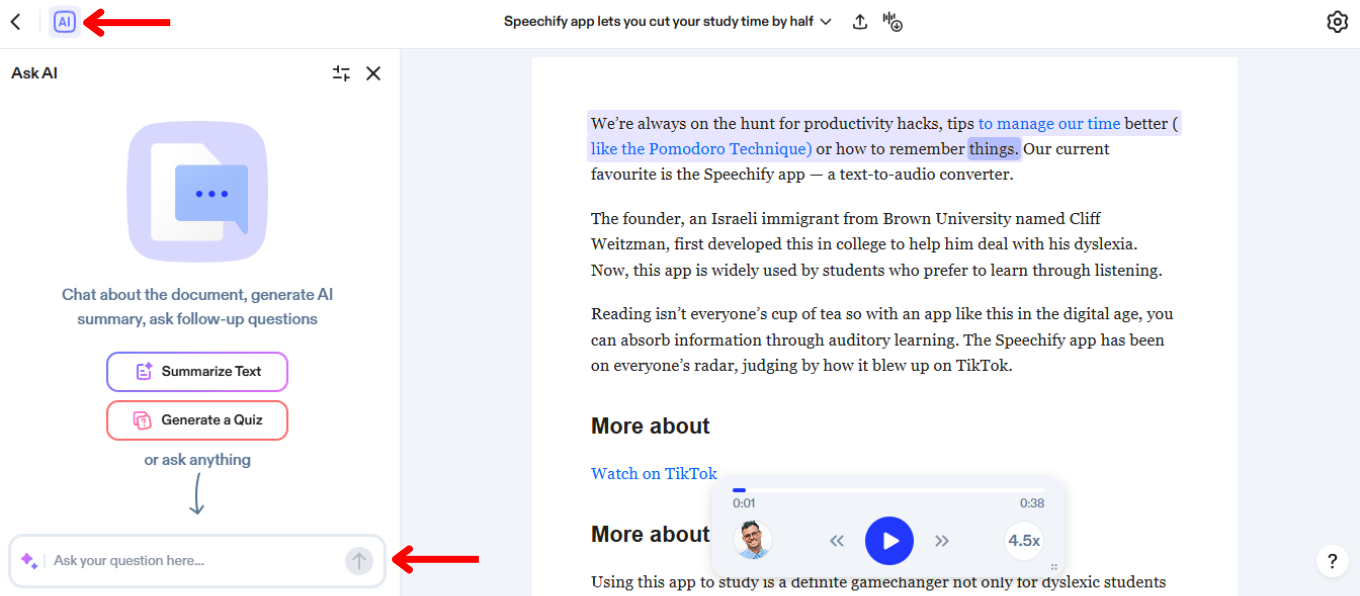
Az AI Chat a Speechify-ban lehetővé teszi, hogy mesterséges intelligencia segítségével interaktívan kommunikálj a szöveges tartalommal. Az AI Chat használatához:
- Kattints az AI ikonra bal oldalon a felső eszköztáron.
- Írj be egy kérdést a csevegőmezőbe.
- Nyomd meg az entert vagy a nyilat a beküldéshez.
- Olvasd el az azonnali választ, vagy tegyél fel további kérdéseket.
Hogyan használd az AI összefoglalót a Speechify webalkalmazásban
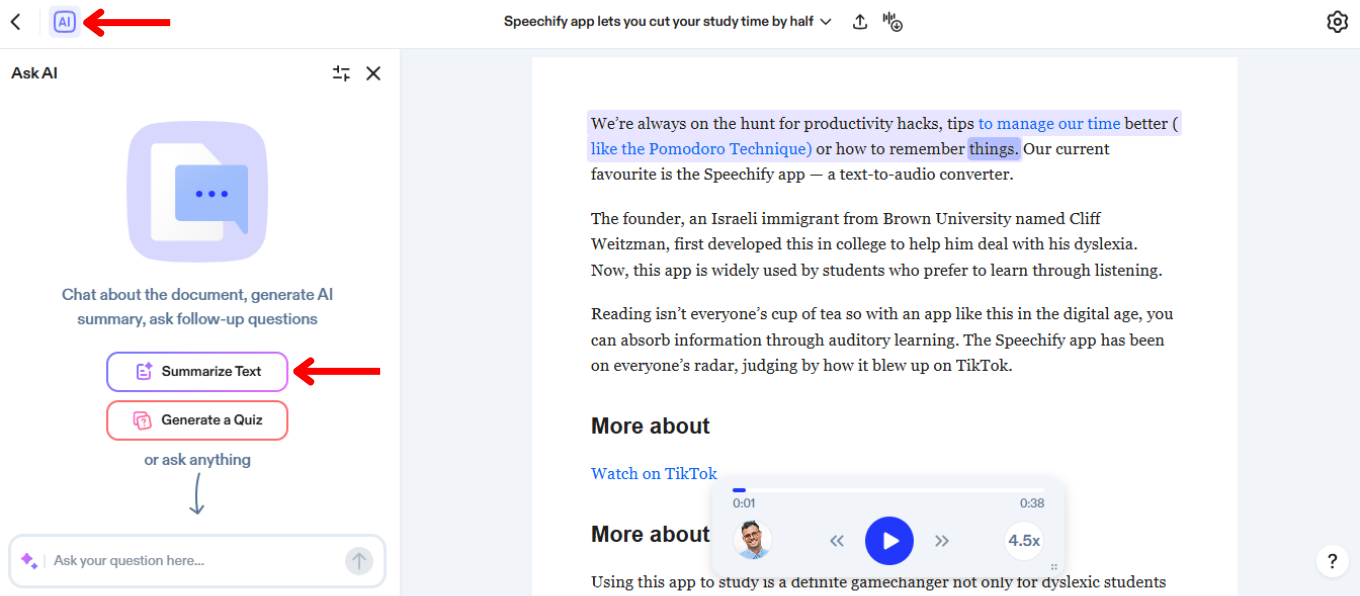
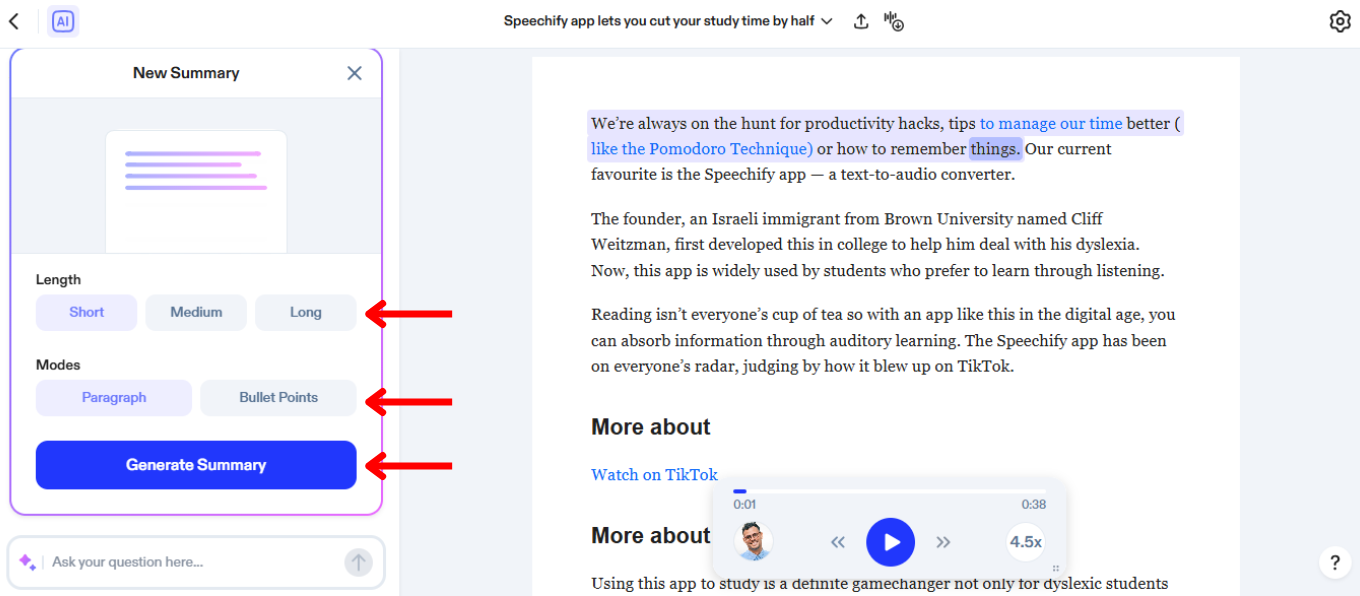
Az AI összefoglalók a Speechify-ban időt spórolnak azzal, hogy a hosszú dokumentumokat kulcspontokra és lényeges részekre sűrítik. Kövesd ezt az útmutatót az AI összefoglalók bekapcsolásához:
- Válaszd ki az AI ikont bal oldalon a felső eszköztáron.
- Nyomd meg a “Szöveg összefoglalása” lehetőséget.
- Válaszd ki, milyen hosszúságú összefoglalót szeretnél: bekezdés vagy felsorolás.
- Válaszd ki, mely oldalakat szeretnéd összefoglalni.
- Generáld le az összefoglalót.
Hogyan használd az AI kvízt a Speechify webalkalmazásban
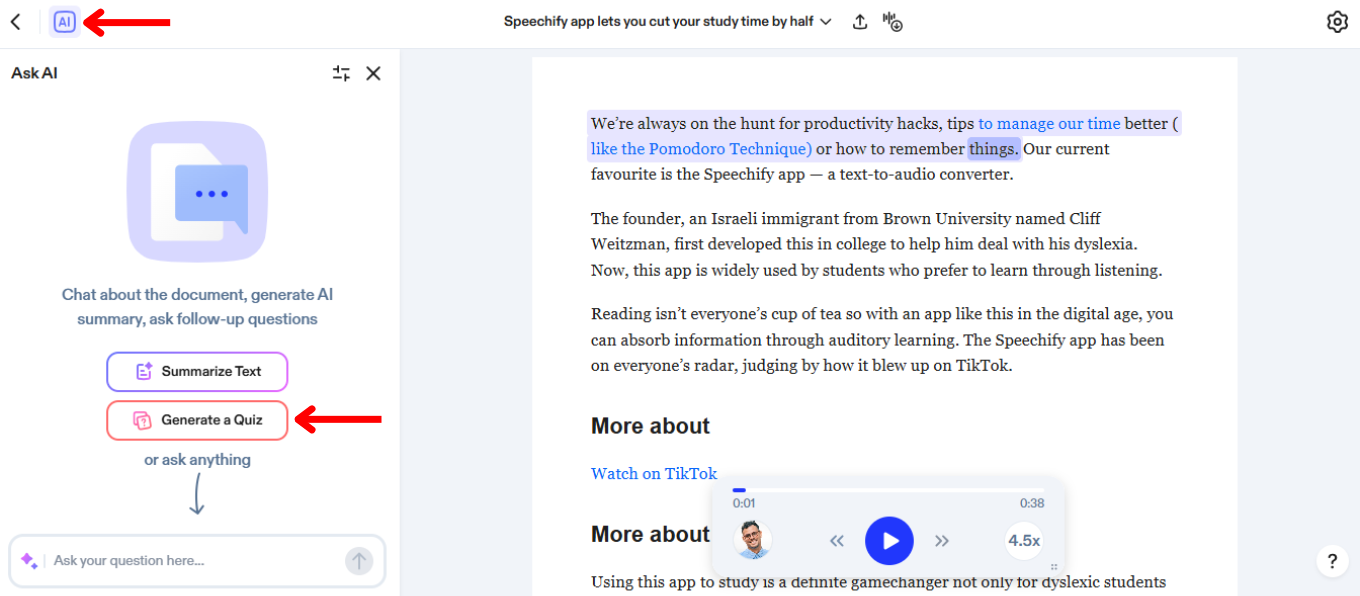
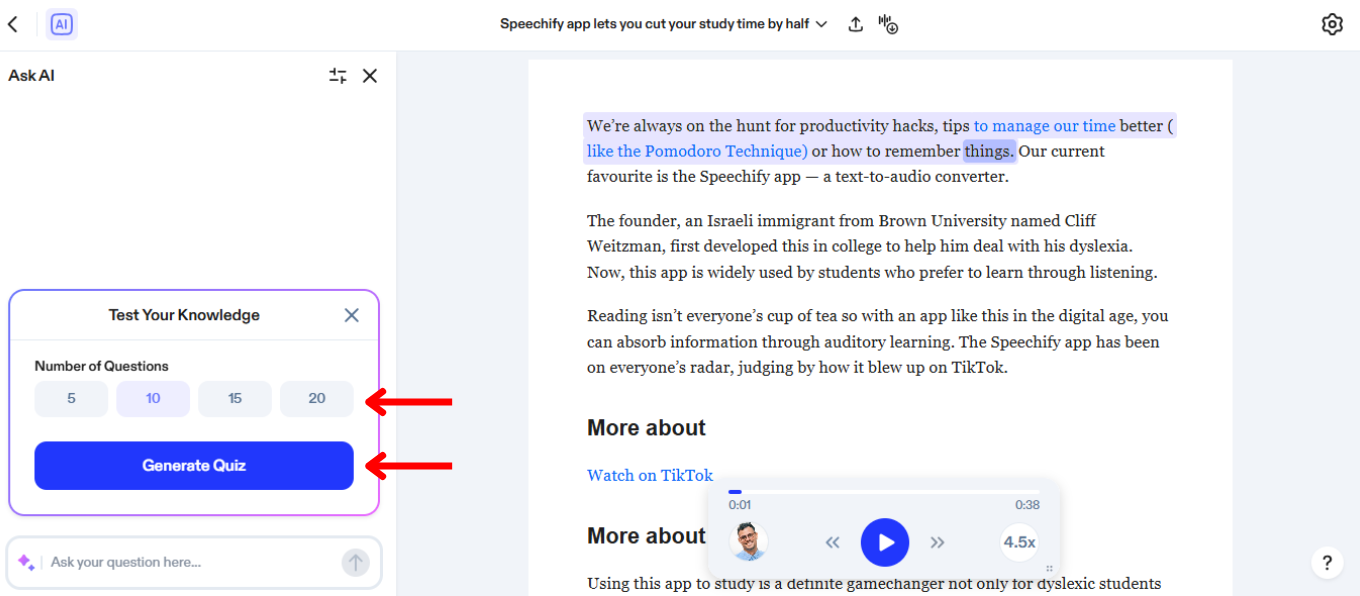
A mesterséges intelligenciával készíthető kvízek a Speechify-ban segítenek a tanulásban és a szöveg megértésében. Ezekkel az egyszerű lépésekkel tudsz kvízt összeállítani:
- Kattints az AI ikonra bal oldalon a felső eszköztáron.
- Nyomd meg a “Kvíz generálása” lehetőséget.
- Válaszd ki, hogy a kvíz az összes oldal vagy csak kiválasztott oldalak alapján készüljön.
- Válaszd ki, hogy 5, 10, 15 vagy 20 kérdéses kvízt szeretnél.
- Válaszd ki, mely oldalakat szeretnéd alapul venni.
- Generáld le a kvízt.
Hogyan engedélyezd a szövegkiemelést a Speechify webalkalmazásban
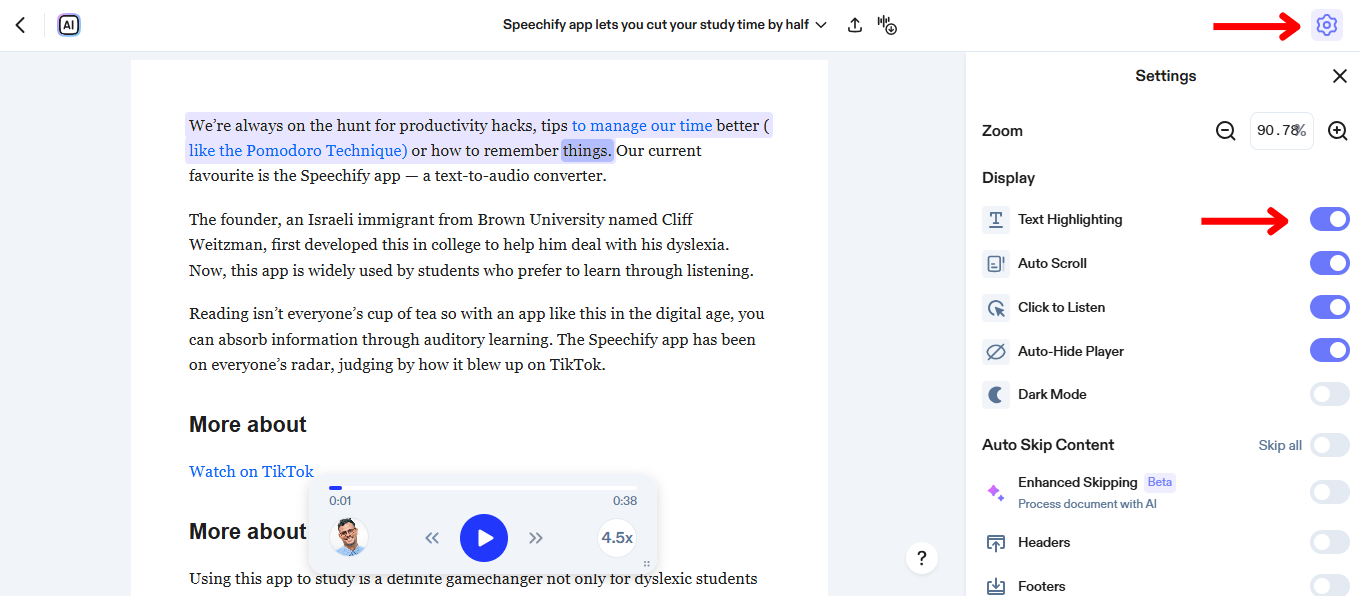
A kiemelt szöveg hallgatása olvasás közben javítja a koncentrációt, így könnyebb követni és megérteni az összetett információkat is. A szövegkiemelés engedélyezéséhez:
- Kattints a Beállítások fogaskerékre a képernyő jobb felső sarkában.
- Kapcsold be vagy ki a “Szövegkiemelés” opciót.
Hogyan engedélyezd a sötét módot a Speechify webalkalmazásban
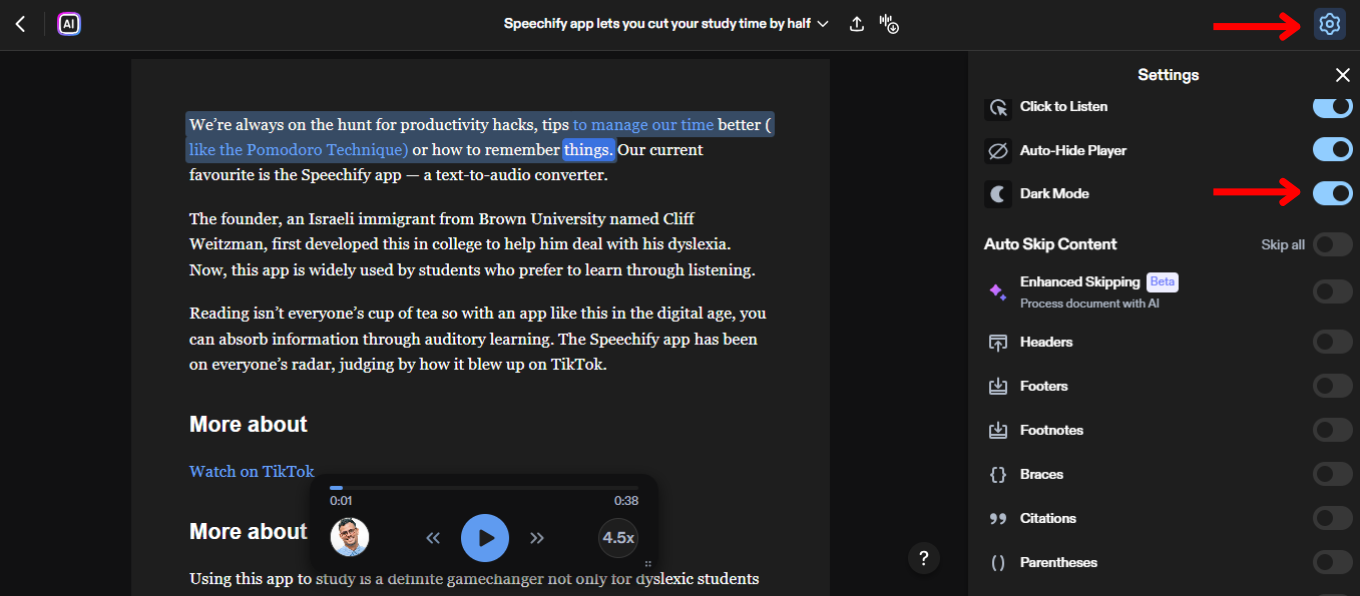
A sötét mód csökkenti a szem megerőltetését gyenge fényviszonyok között, így éjszaka is kényelmesebb a használat. A kijelző beállításainál bármikor átválthatsz sötét módra. Egyszerűen:
- Kattints a Beállítások fogaskerékre a képernyő jobb felső sarkában.
- Kapcsold be vagy ki a “Sötét mód” opciót.
Hogyan ugorj át tartalmat a Speechify webalkalmazásban
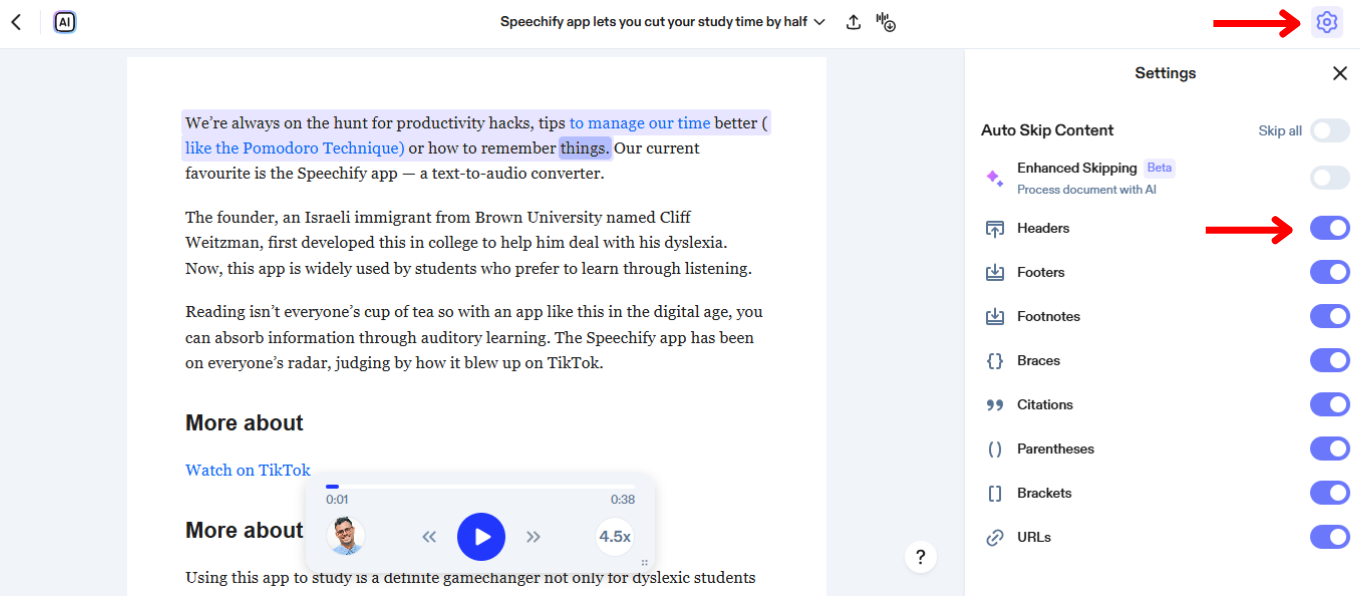
A tartalom kihagyása a Speechify-ban lehetővé teszi a fejlécek, láblécek és egyéb lényegtelen részek átugrását, hogy még zavartalanabb legyen a hallgatási élmény. A kihagyási beállításokhoz kövesd ezeket a lépéseket:
- Kattints a Beállítások fogaskerékre a képernyő jobb felső sarkában.
- Kapcsold be az “Intelligens átugrás” lehetőséget, hogy automatikusan kihagyjon minden plusz tartalmat, vagy állítsd be az egyes opciókat az igényeidre szabott átugráshoz:
- Fejlécek
- Láblécek
- Lábjegyzetek
- Kacsacsőrök
- Hivatkozások
- Zárójelek
- Szögletes zárójelek
- URL-címek
Hogyan kérhetsz segítséget a Speechify webalkalmazásban
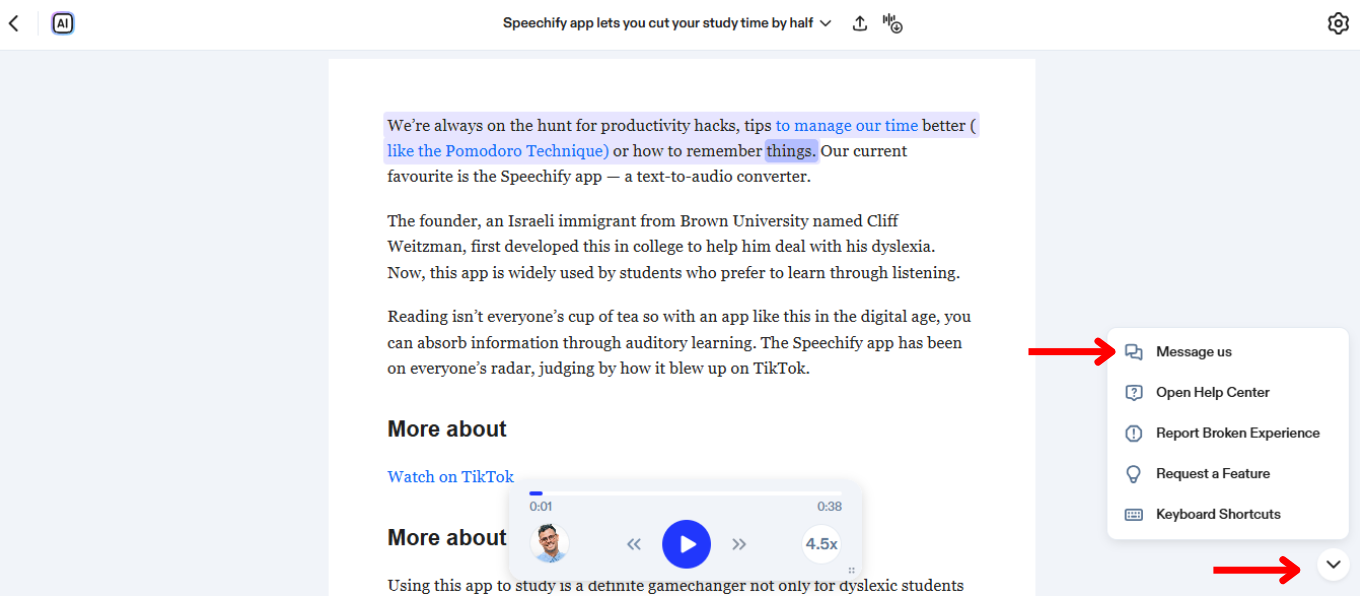
Ha további segítségre van szükséged a Speechify-hoz, bármikor fordulhatsz az ügyfélszolgálathoz, vagy böngészhetsz a Súgóközpontunkban. Így veheted fel a kapcsolatot az ügyfélszolgálattal:
- Kattints a chat ikonra a jobb alsó sarokban.
- Válaszd az üzenetküldést az ügyfélszolgálatnak, vagy lépj be a Súgóközpontba.



