



თუ სტუდენტი ხარ და გინდა, რომ სწავლა გაიმარტივო, პროფესიონალი ხარ და გსურს შესრულების გაუმჯობესება, ან უბრალოდ გჭირდება აუდიო დამხმარე კითხვაში – ეს გზამკვლევი დაგეხმარება სრულად овლადო Speechify Android-ით. აპის დაყენებიდან და ნავიგაციიდან დამატებით ფუნქციებსა და პერსონალიზაციამდე გაიგე, როგორ გააუმჯობესო კითხვითი გამოცდილება Speechify-ში და გახადო შინაარსი უფრო წვდომადი და სასიამოვნო შენს Android მოწყობილობაზე.
როგორ შეხვიდე Speechify Android აპში
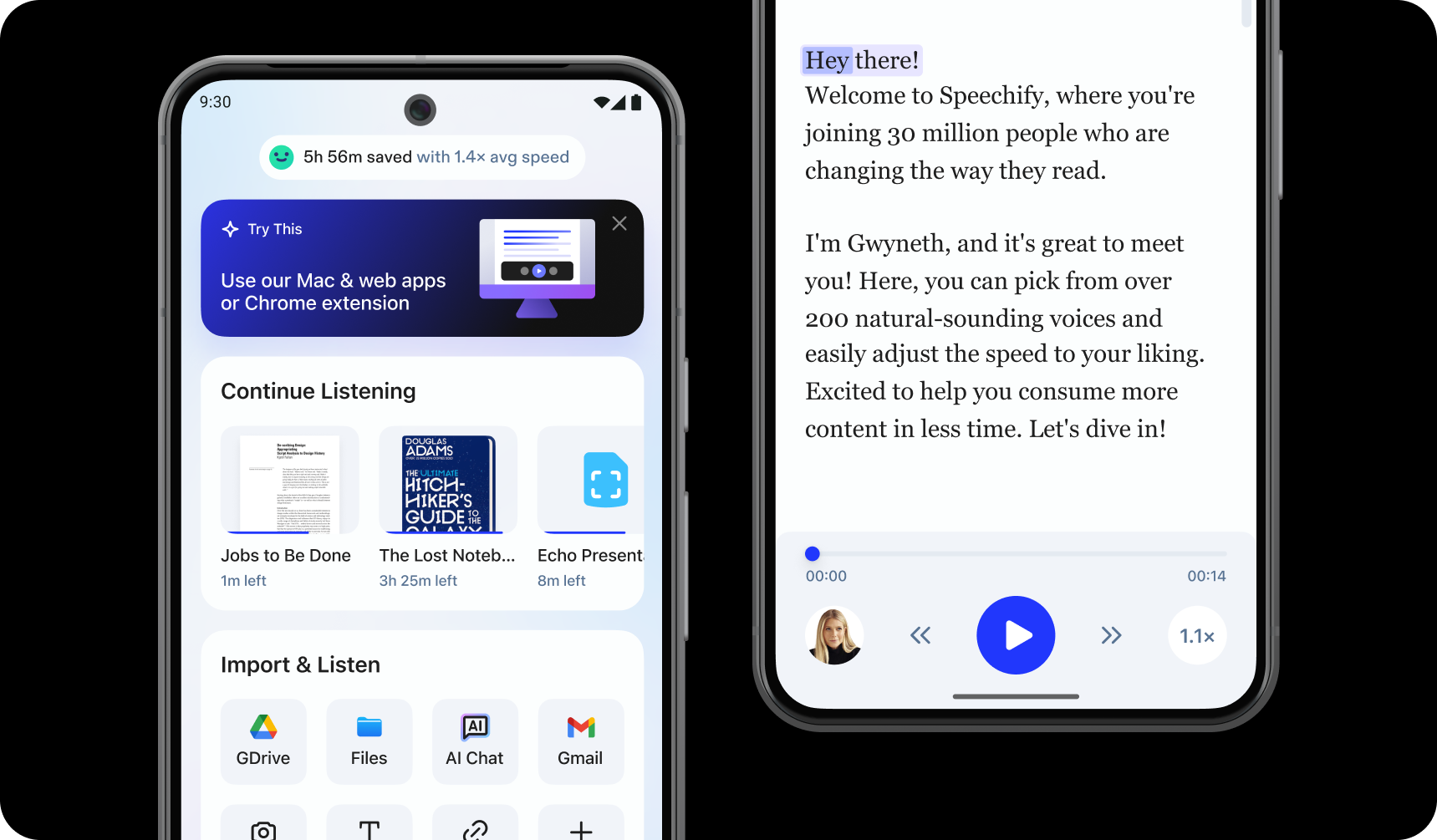
Speechify Android აპის დასაყენებლად გააკეთე შემდეგი:
- გადმოწერე Speechify Android აპი Google Play Store-დან.
- შექმენი ანეში.
როგორ ატვირთო ტექსტი Speechify Android აპში
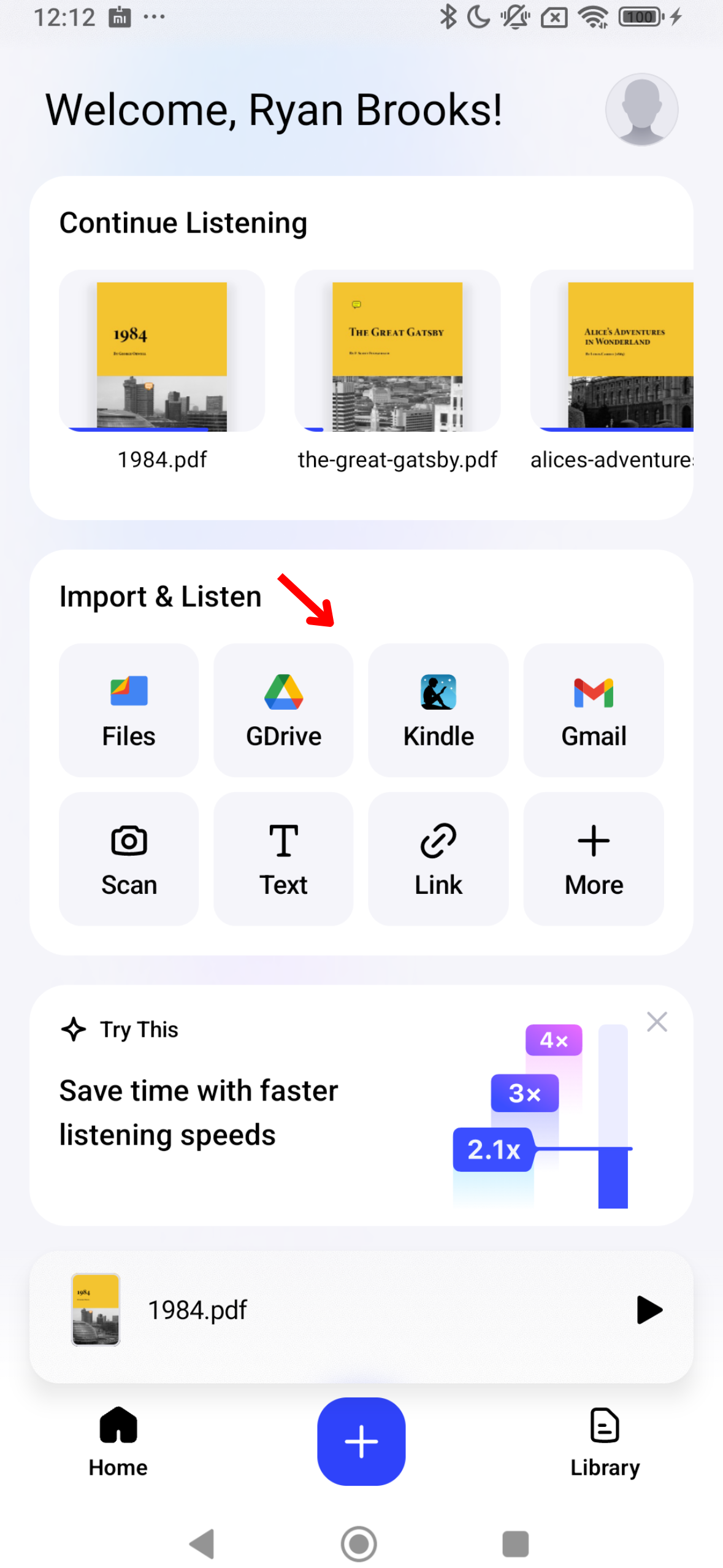
ტექსტის ხმად გადასაყვანად ჯერ უნდა შეიყვანო ან შემოიტანო ის Speechify-ში. მიყევი ამ ნაბიჯებს:
- გახსენით Speechify Android აპი.
- მთავარ გვერდზე ატვირთეთ ან შემოიტანეთ ტექსტი, რომლის მოსმენაც გსურთ. ამისთვის შეგიძლიათ:
- სმარტფონიდან ფაილების დამატება.
- Google Drive, Dropbox, OneDrive ან Canvas-ის დაკავშირება.
- აკრიფეთ ან ჩასვით ტექსტი. დააჭირეთ “ტექსტის დამატება”, მიუთითეთ სათაური, ჩასვით ტექსტი და ისევ “ტექსტის დამატება.”
- ჩასვით ვებ-ბმული, რომ გვერდი ავტომატურად შემოიტანოს Speechify-მ. აირჩიეთ “საიტის ბმულის ჩასმა”, ჩაწერეთ ბმული და დაადასტურეთ “გაგზავნა.”
- დაასკანერეთ ტექსტი – აირჩიეთ სკანირება და გადაიღეთ წიგნი, სამუშაო ფურცელი ან სხვა მასალა.
როგორ სწრაფად დაასკანერო ტექსტი Speechify Android აპში
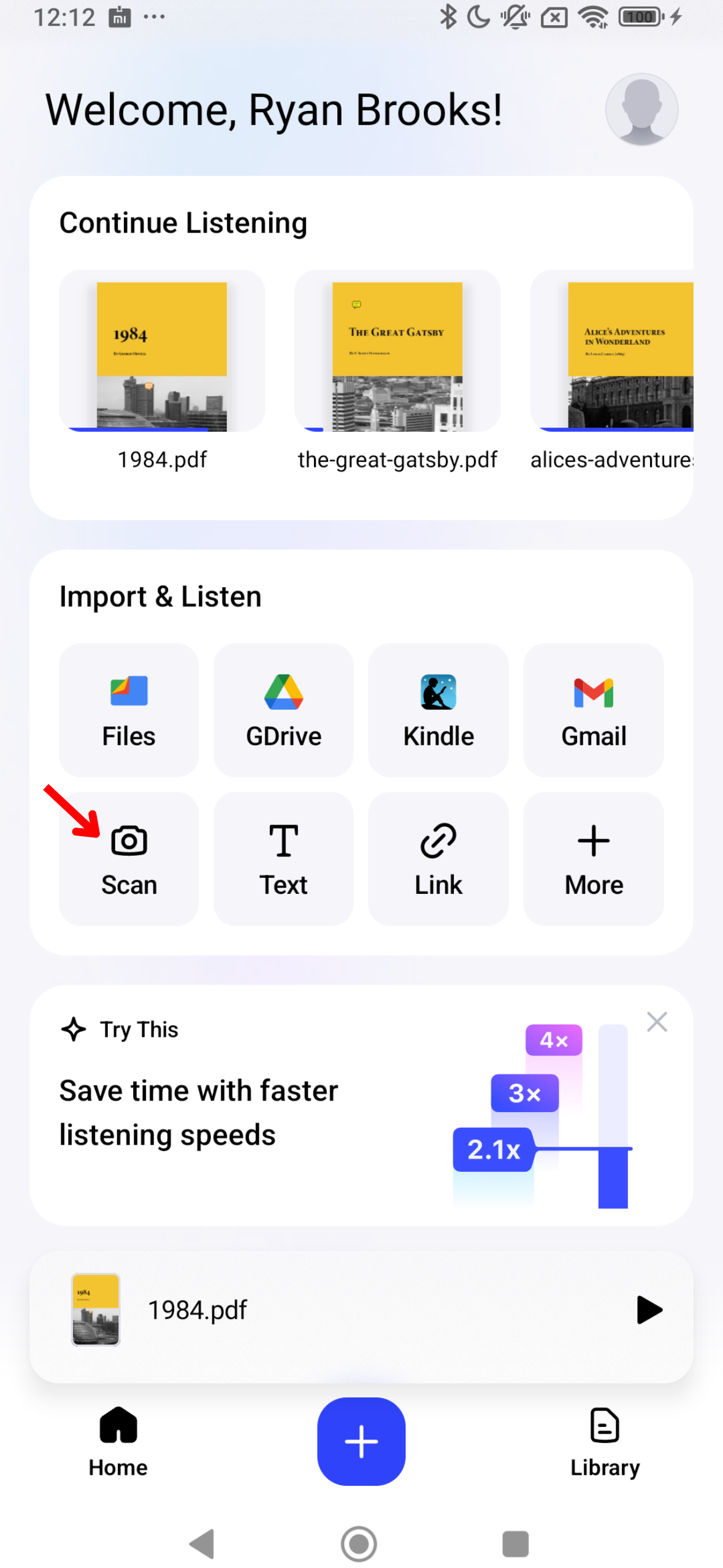
თუ გინდა, რომ Speechify-მა წაიკითხოს ნაბეჭდი ტექსტი, როგორიცაა სასწავლო წიგნები, სამუშაო ფურცლები ან ხელით დაწერილი ჩანაწერები, გამოიყენე OCR სკანირების ფუნქცია. სწრაფი ინსტრუქცია:
- მთავარ გვერდზე დააწექი სკანირების ღილაკს.
- გადაიღე ფოტო წიგნის, ჩანაწერის ან სხვა სასურველი ტექსტის.
- Speechify ახლა ამ ტექსტს ხმამაღლა წაგიკითხავს.
როგორ შეცვალო ხმა Speechify Android აპში
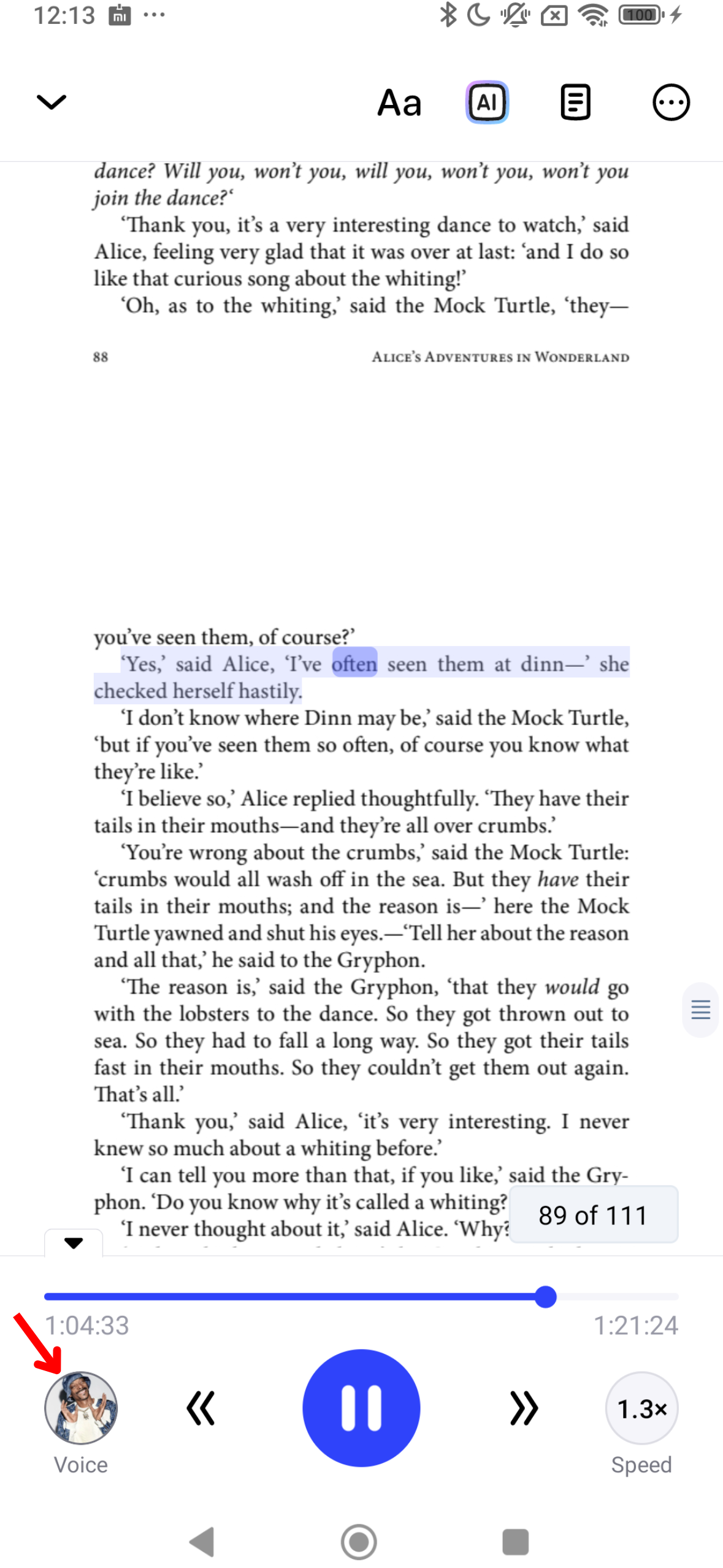
გააძლიერე მოსმენის გამოცდილება Speechify-ში სასურველი ხმის შერჩევით. გადი ამ მარტივ ნაბიჯებზე:
- დააკლიკე ხმის ფოტო-아이კონზე ქვედა მარცხენა კუთხეში.
- აირჩიე 200-ზე მეტი AI ხმა, მათ შორის ცნობილი ადამიანების ხმებიც, როგორებიცაა Snoop Dogg და Gwyneth Paltrow.
როგორ შეცვალო ენა Speechify Android აპში
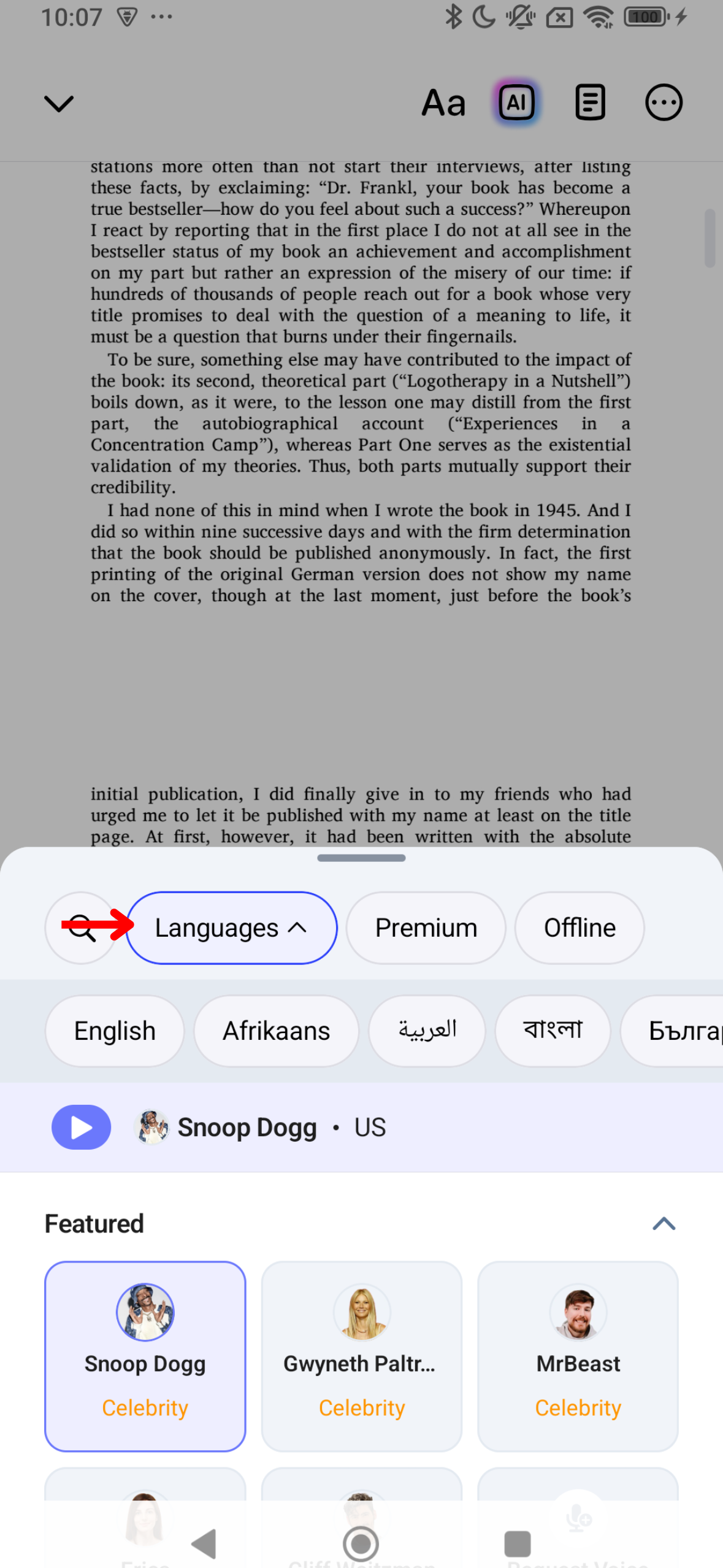
Speechify მხარს უჭერს 60-ზე მეტ ენას. ნახე, როგორ შეცვალო ენა:
- დააწკაპუნე ხმის ფოტოზე ქვედა მარცხენაში.
- დააჭირე “ყველა ხმა”.
- აირჩიე სასურველი ენა 60+ ვარიანტიდან.
როგორ შეცვალო კითხვის სიჩქარე Speechify Android აპში
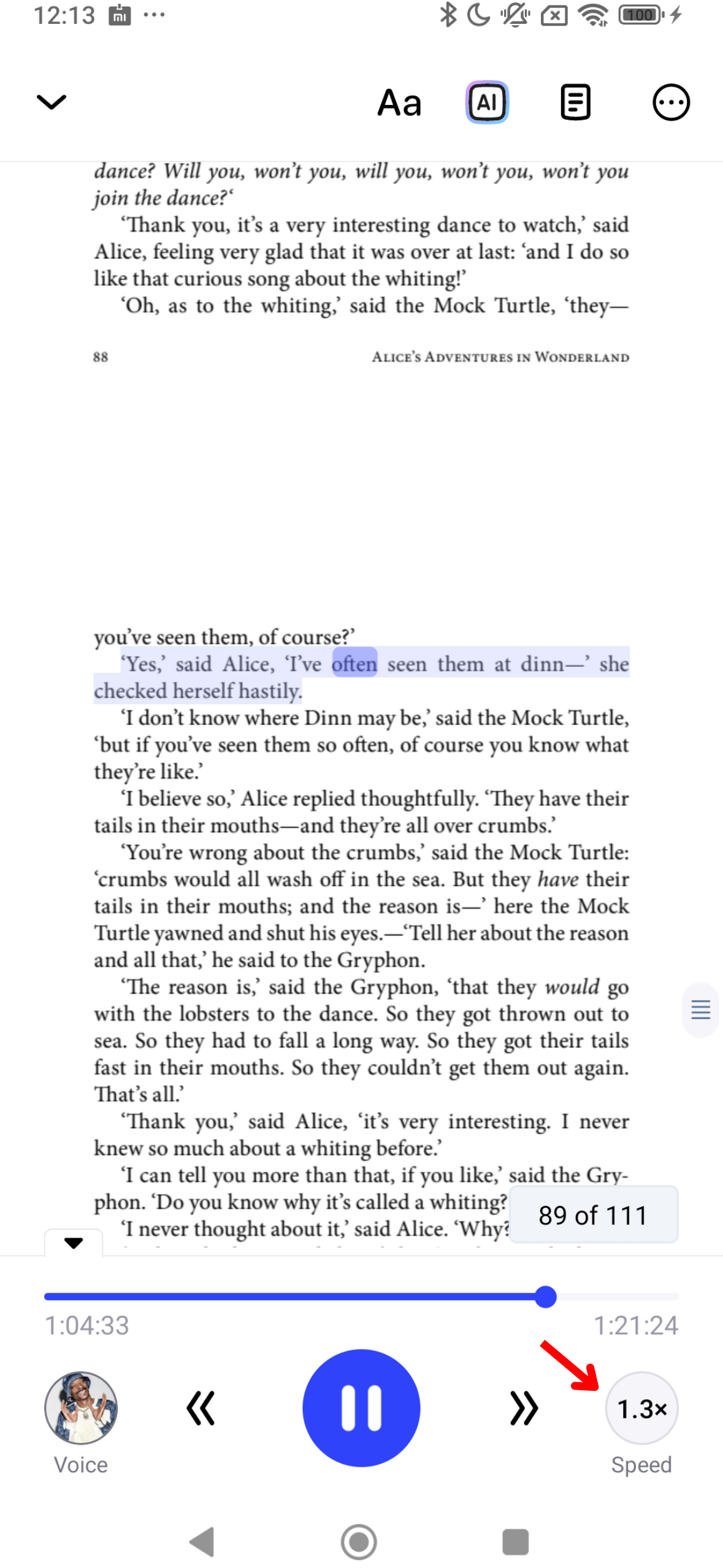
აპში კითხვის სიჩქარის შეცვლა გაძლევს საშუალებას მოუსმინო შინაარსს შენთვის სასურველი ტემპით და გააუმჯობესო გაგება. შეცვალე ასე:
- დააწკაპუნე 1x სიმბოლოზე ქვედა მარჯვენაში.
- დაარეგულირე კითხვის სიჩქარე. შესაძლებელია .5x-დან 4.5x-მდე (100-900 სიტყვა/წთ).
როგორ გამოიყენო ოფლაინ მოსმენა Speechify Android აპში
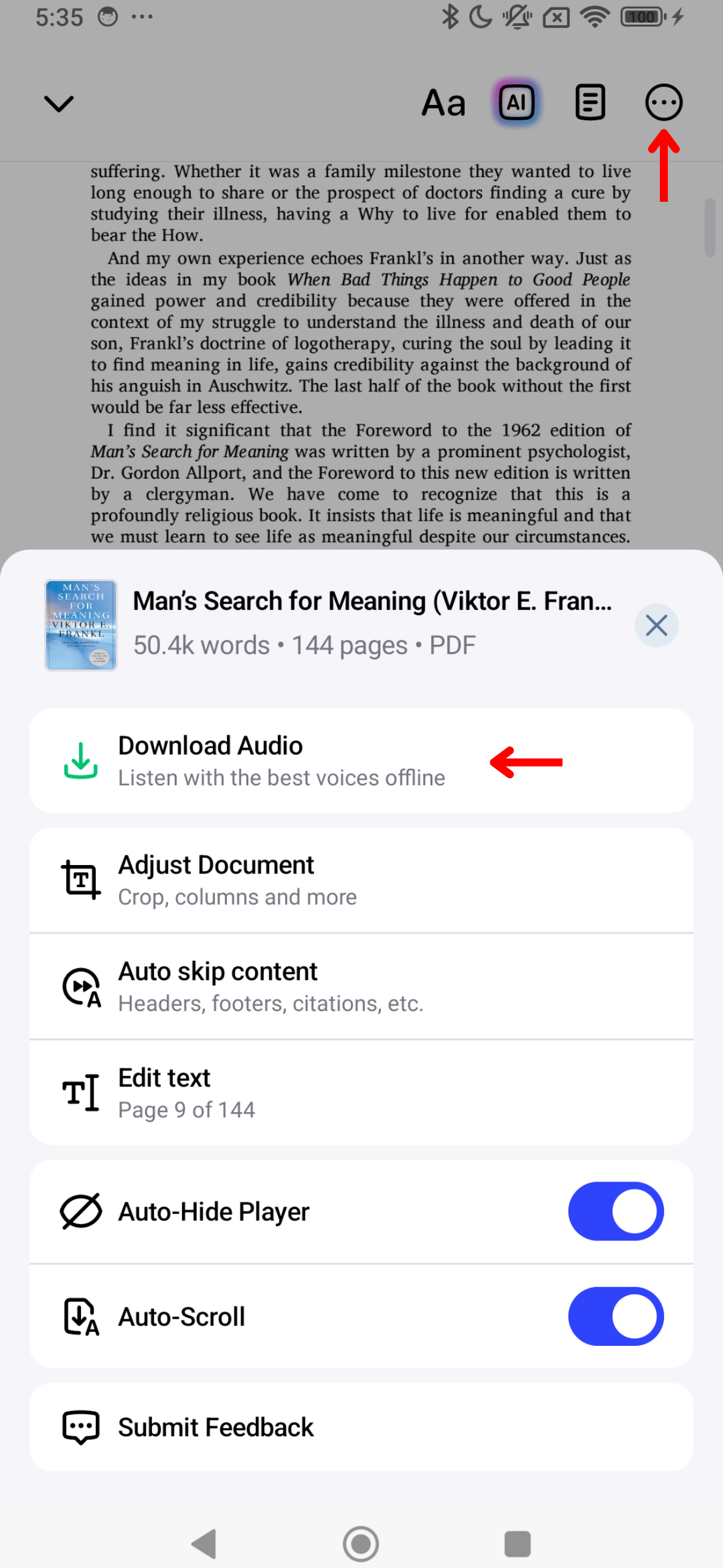
ისმინე Speechify სადაც გინდა, როცა გინდა — აი, რას უნდა მიჰყვე ოფლაინ რეჟიმისთვის:
- მარჯვენა ზედა კუთხეში დააწკაპუნე 3 წერტილზე.
- აირჩიე ენა.
- არჩიე AI ხმა.
- დააჭირე „გაგრძელებას.“
- გადმოწერე MP3 ოფლაინ მოსასმენად.
როგორ გამოიყენო AI რეზიუმე Speechify Android-ში
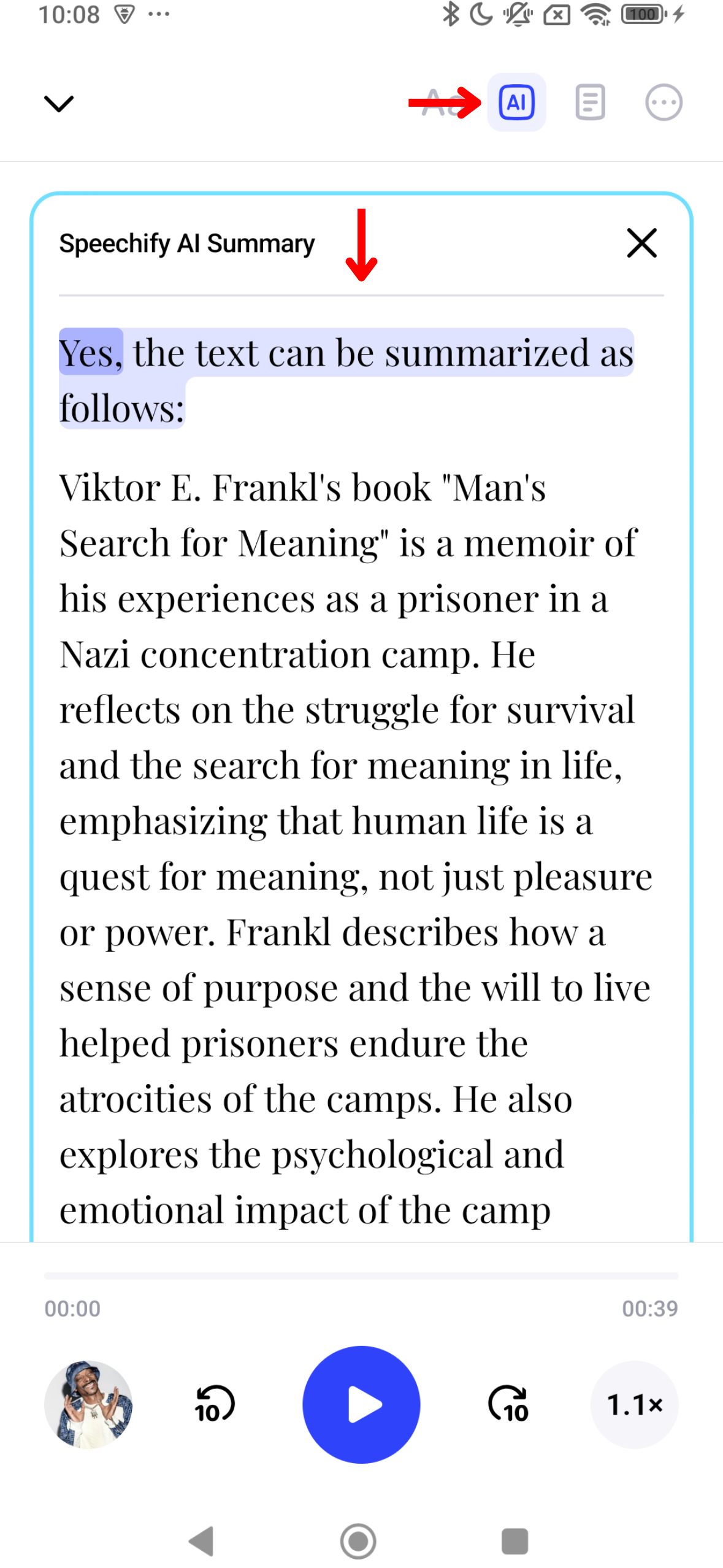
AI რეზიუმეები Speechify-ში გეხმარება დროის დაზოგვაში და დიდი დოკუმენტების მოკლე შინაარსად ნახვაში. ჩართე ასე:
- ზედა მარცხენა პანელზე აირჩიე AI ღილაკი.
- ისიამოვნე ავტომატურად შექმნილი მოკლე შინაარსით.
როგორ ჩართო მუქი რეჟიმი Speechify Android-ზე
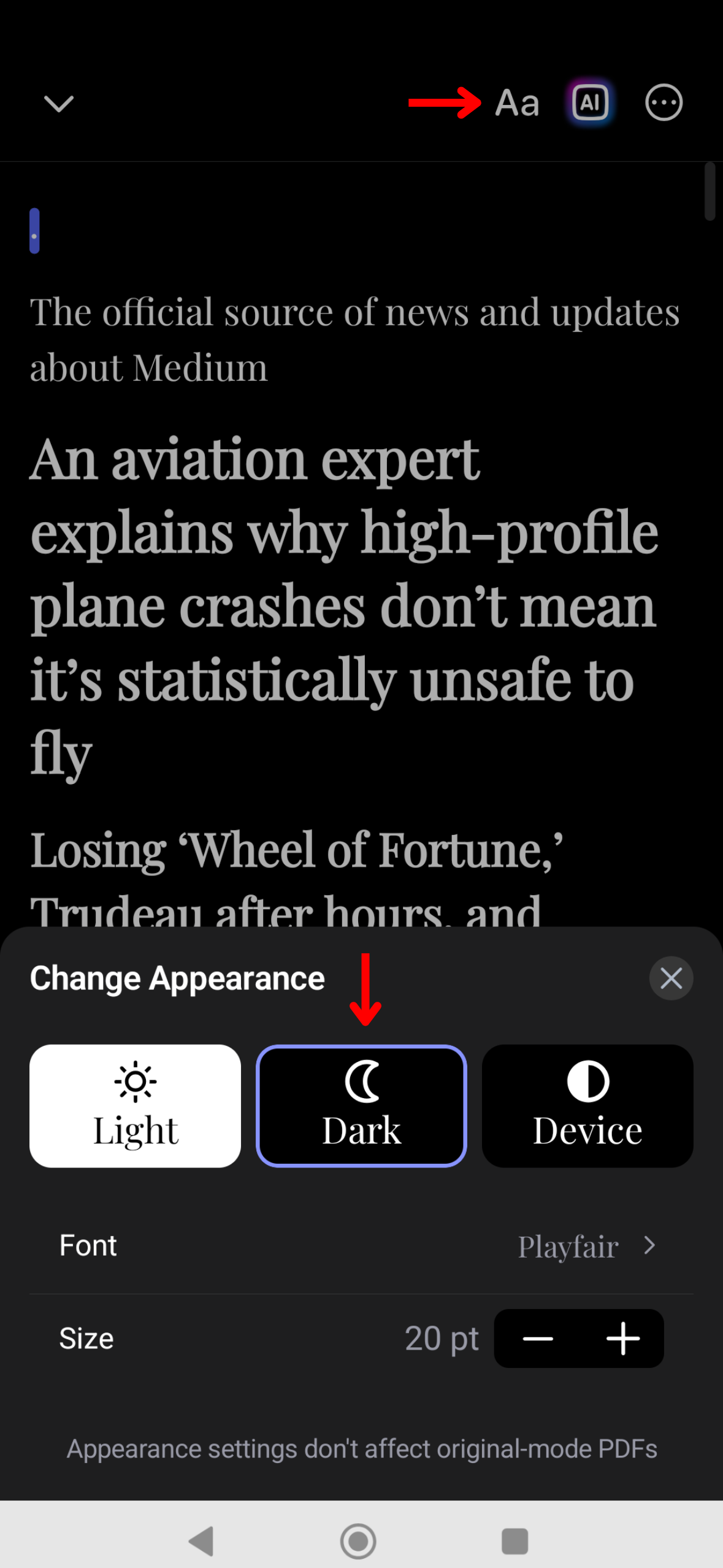
მუქი რეჟიმი Speechify-ში ამცირებს თვალის დაღლილობას დაბალი განათებისას და especially ღამით სასიამოვნოა. გააქტიურე ასე:
- ზედა მარჯვენა პანელზე დააწკაპუნე Aa-ზე.
- აირჩიე “მუქი”.
როგორ შეცვალო აპის იერსახე Speechify Android-ში
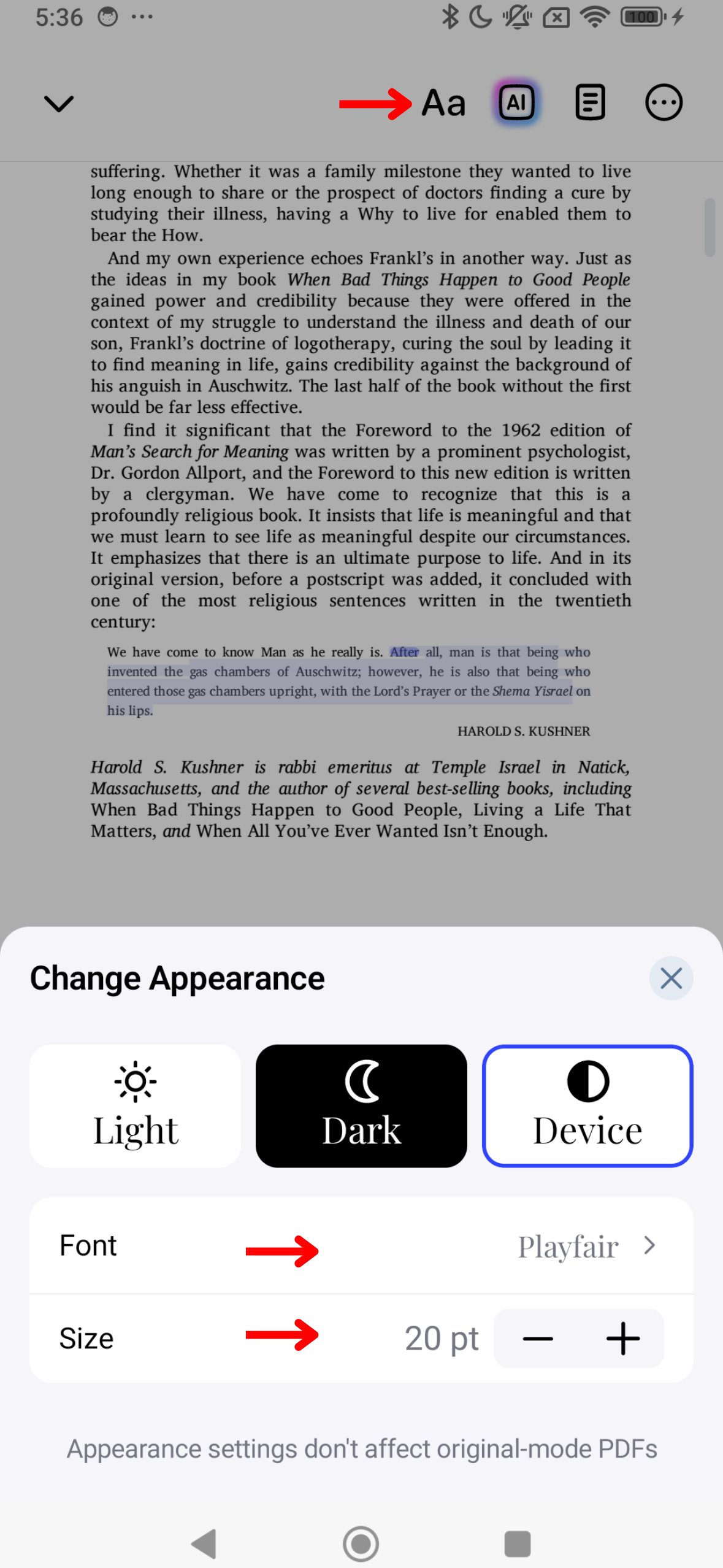
მოირგე Speechify შენს სტილზე — შეცვალე თემა, შრიფტის ზომა და ფერები. ნამიოქე ასე:
- ზედა მარჯვენა კუთხეში დააწკაპუნე Aa-ზე.
- შეარჩიე შრიფტის ზომა ორი A-ს შორის მაჩვენებლით.
- აირჩიე ფონი: სტანდარტული, თბილი ან ქაღალდის.
- შეცვალე შრიფტის ტიპი “შრიფტში.”
- ჩართე მუქი შრიფტი.
როგორ გამოტოვო ზედმეტი კონტენტი Speechify Android აპში
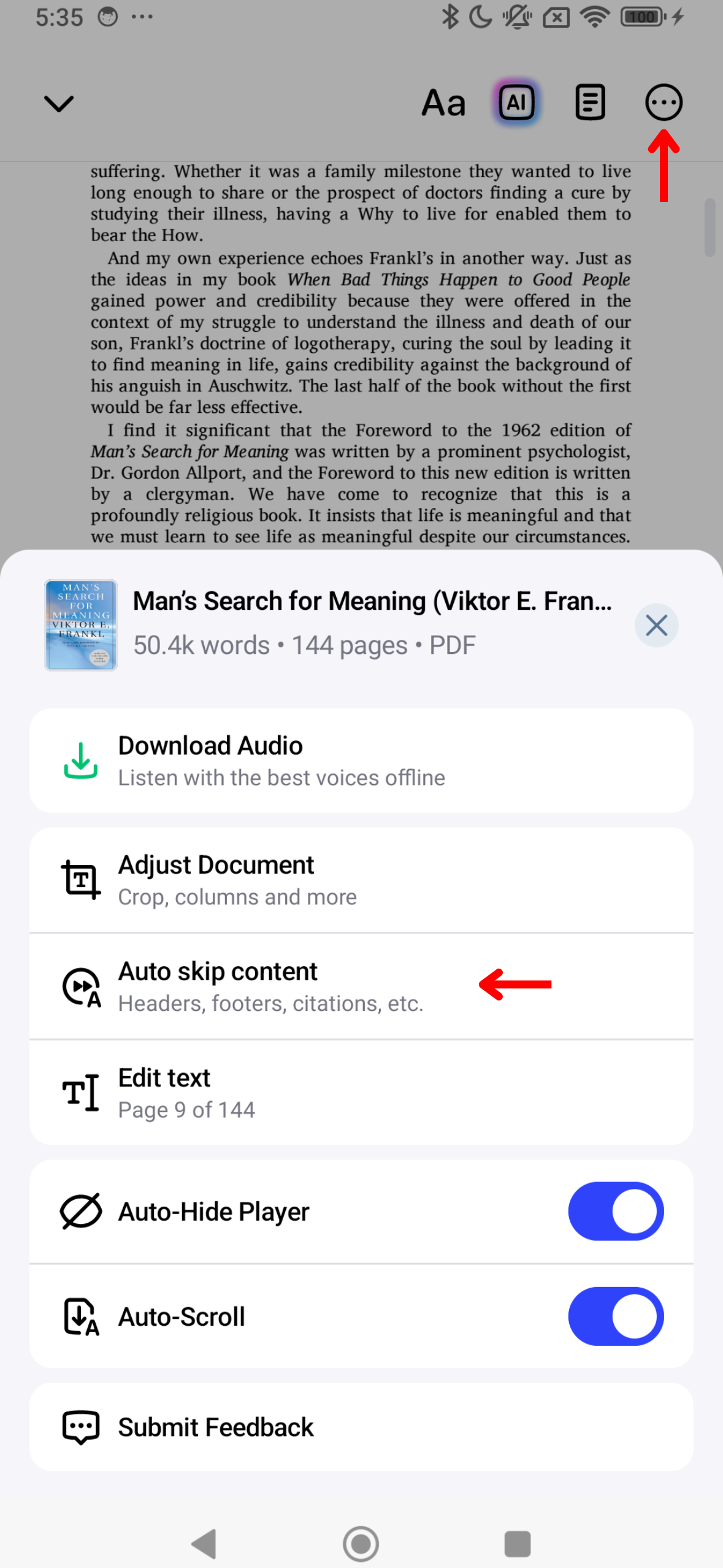
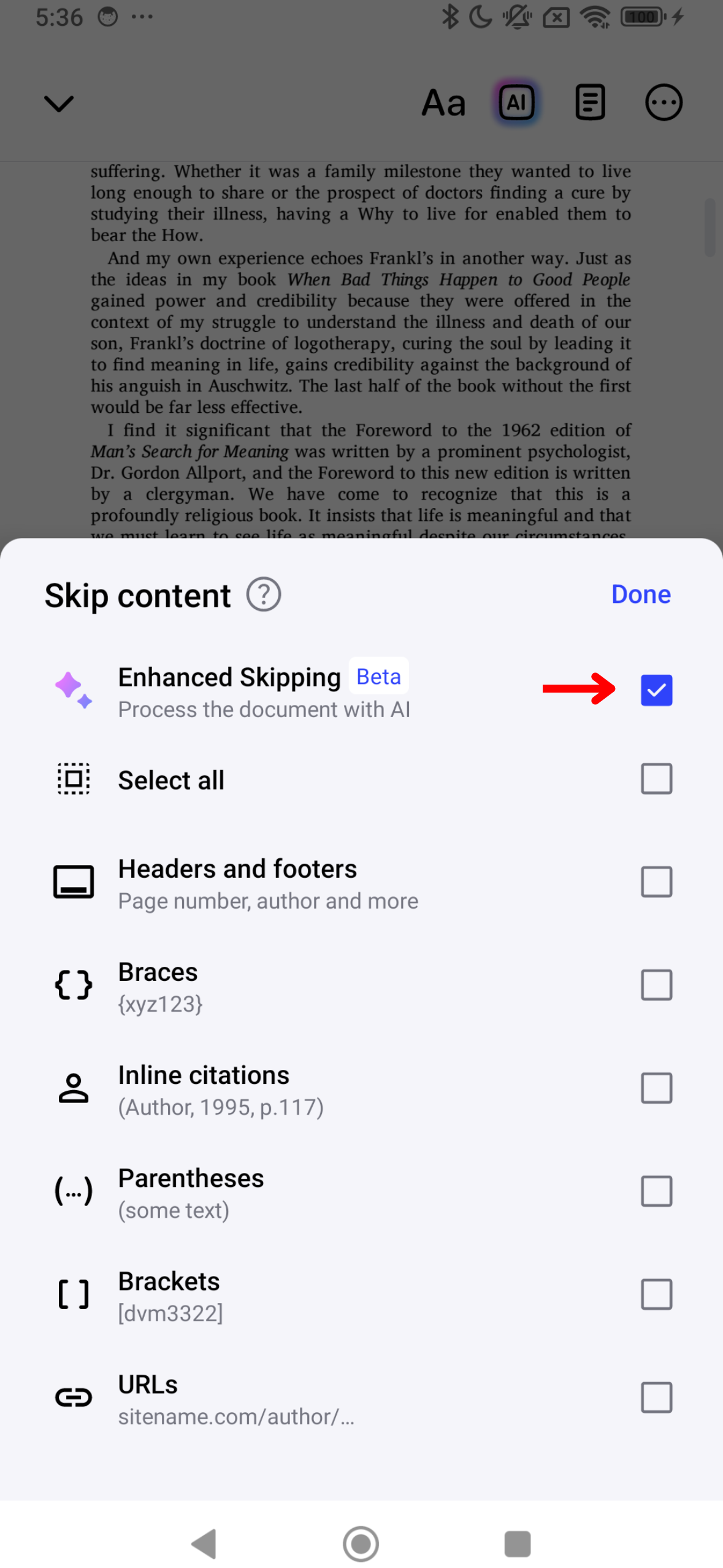
ზედმეტი ნაწილების (ჰედერი, ფუტერი და სხვ.) გამოტოვება გაასუფთავებს მოსმენას. მოსარგებად მიჰყევი შემდეგ ნაბიჯებს:
- დააწკაპუნე სამი წერტილი ეკრანის ზედა მარჯვენა კუთხეში.
- ჩართე “გაძლიერებული გამოტოვება” (Enhanced Skipping) ან გამორთე ცალკეული ელემენტები სურვილის მიხედვით:
- ჰედერები
- ფუტერები
- სვეტქვეშული შენიშვნები
- ფიგურული ჩანართები
- ციტატები
- მრგვალი ფრჩხილები
- კვადრატული ფრჩხილები
- URL-ები
როგორ გამოიყენო ავტო-სქროლი Speechify Android აპში

ავტო-სქროლის ჩართვა იდეალურია ხელების გარეშე მოსმენისთვის. გვერდები ავტომატურად გადაისკროლება ასე:
- დააწკაპუნე 3 წერტილზე ზედა მარჯვენა კუთხეში.
- ჩართე “ავტო-სქროლი”.




