



იქნებით სტუდენტი, პროფესიონალი თუ გატაცებული მკითხველი, Speechify-ს შეუძლია ტექსტი სიტყვებად გარდაქმნას, გაზარდოს თქვენი პროდუქტივობა და ხელმისაწვდომობა. ამ გზამკვლევში მიმოვიხილავთ Speechify ვებ-აპის შესაძლებლობებს და მოგაწვდით ეტაპობრივ ინსტრუქციებს, თუ როგორ გადაიყვანოთ ნებისმიერი ტექსტი აუდიოდ, მოირგოთ ხმები და მარტივად ჩართოთ ეს ინსტრუმენტი ყოველდღიურ რუტინაში.
როგორ შეხვიდეთ Speechify ვებ-აპში
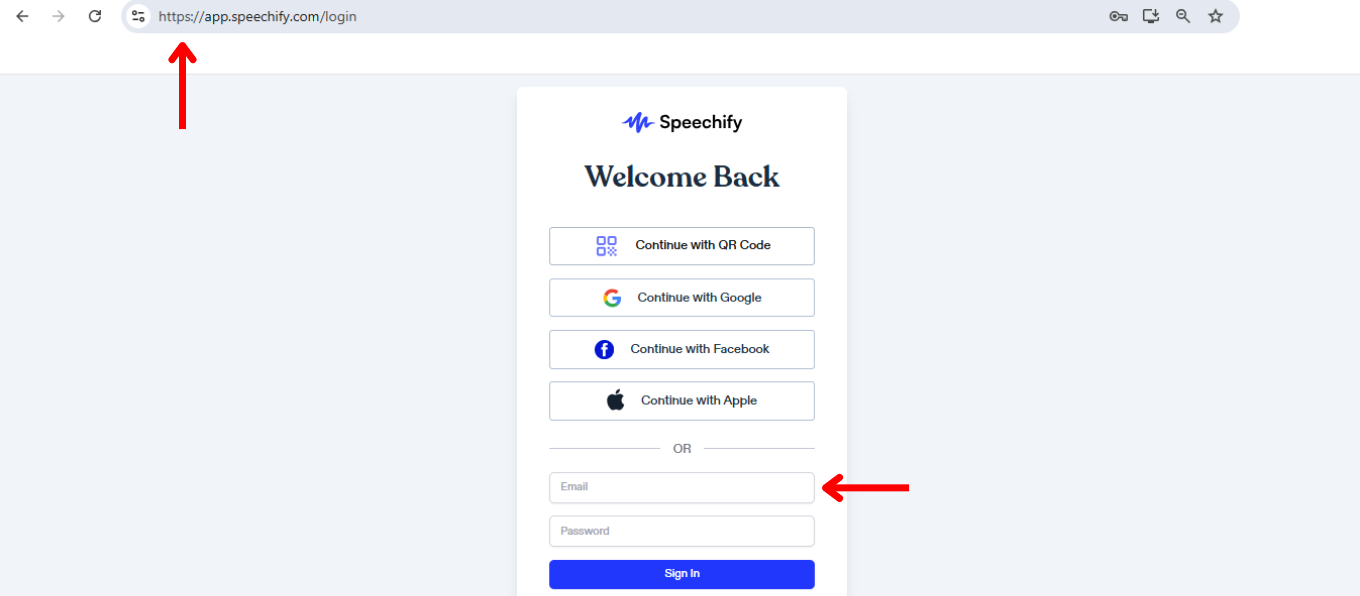
პირველი ნაბიჯი Speechify ვებ-აპის გამოყენებისთვის არის რეგისტრაცია. დაიწყეთ ასე:
- შედით app.speechify.com-ზე
- დარეგისტრირდით.
როგორ ატვირთოთ ტექსტი Speechify ვებ-აპში
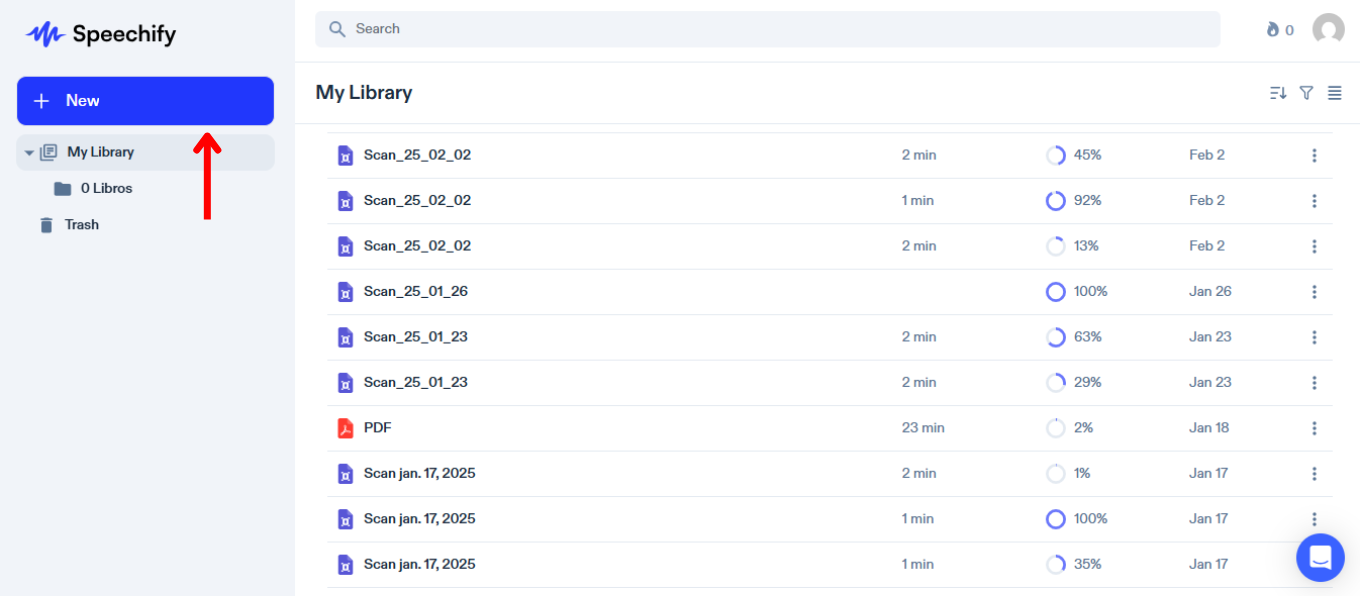
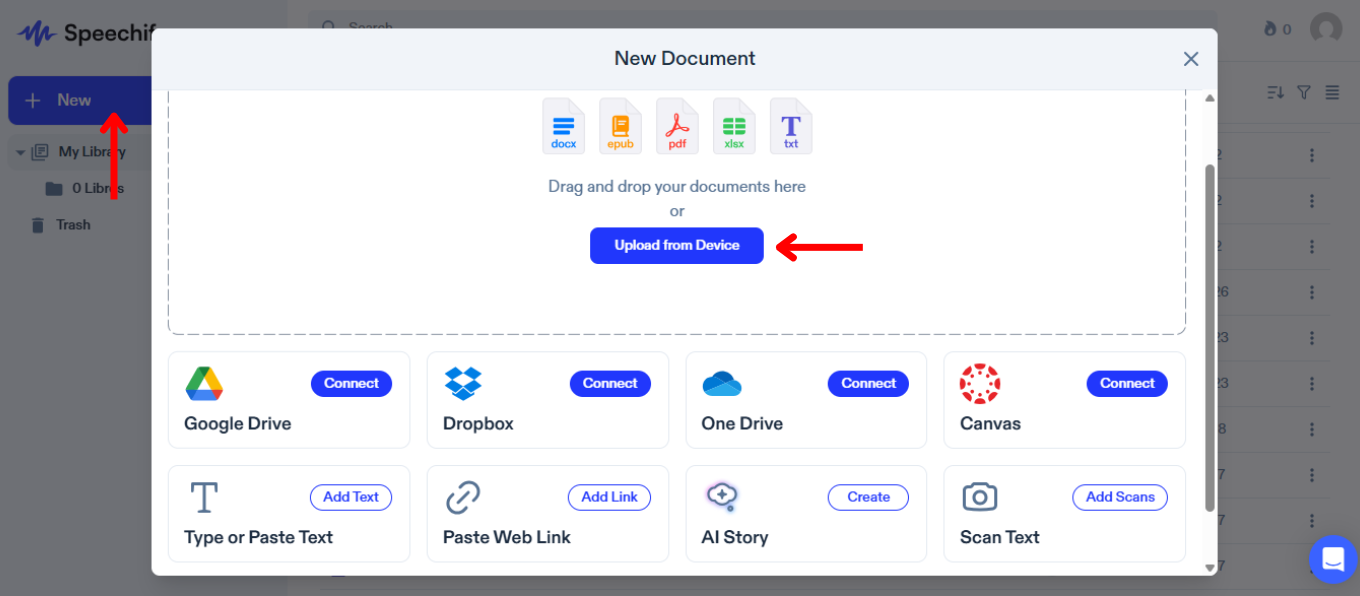
ტექსტის სიტყვებად გადაყვანა შეძლებთ მხოლოდ მისი ატვირთვის ან შემოტანის შემდეგ. გაეკიდეთ ამ ნაბიჯებს, რომ შეიტანოთ თქვენი მასალა:
- მარცხენა მხარეს დააწკაპუნეთ „ახალზე“.
- ატვირთეთ ან შემოიტანეთ სასურველი ტექსტი. შეგიძლიათ:
- გადმოიტანოთ ფაილები თქვენი კომპიუტერიდან.
- შეაერთოთ Google Drive, Dropbox, OneDrive ან Canvas ფაილების შემოსატანად.
- აკრიფოთ ან ჩასვათ ტექსტი. გამოიყენეთ “Add Text”, დაამატეთ სათაური და ტექსტი, შემდეგ დააჭირეთ “Add Text.”
- ჩასვათ ვებ-ბმული, რომ საიტიდან ჩაიტვირთოს ტექსტი Speechify-ში: აირჩიეთ “Paste a Web Link”, ჩასვით ბმული და დააწკაპუნეთ “Submit.”
- დასკანეროთ ტექსტი მობილური აპით — ის ავტომატურად სინქრონდება ვებ-აპთან.
როგორ შეცვალოთ ხმა Speechify ვებ-აპში
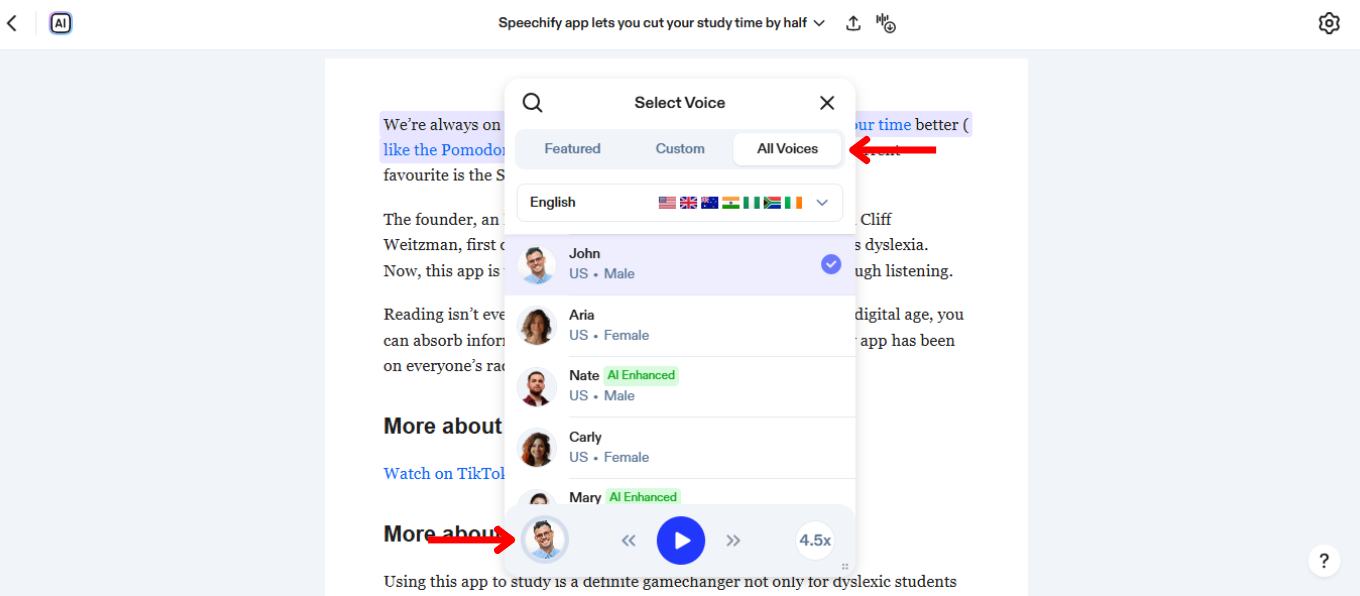
ხმის შეცვლა გეხმარებათ მოსმენის მორგებაში თქვენს სტილზე. ხმის შესაცვლელად:
- დააწკაპუნეთ ხმების ხატულაზე ქვედა მარცხნივ.
- აირჩიეთ 200+ რეალისტურ AI ხმას, მათ შორის ცნობილ ადამიანებს: Snoop Dogg და Gwyneth Paltrow.
როგორ შექმნათ ინდივიდუალური ხმა Speechify ვებ-აპში
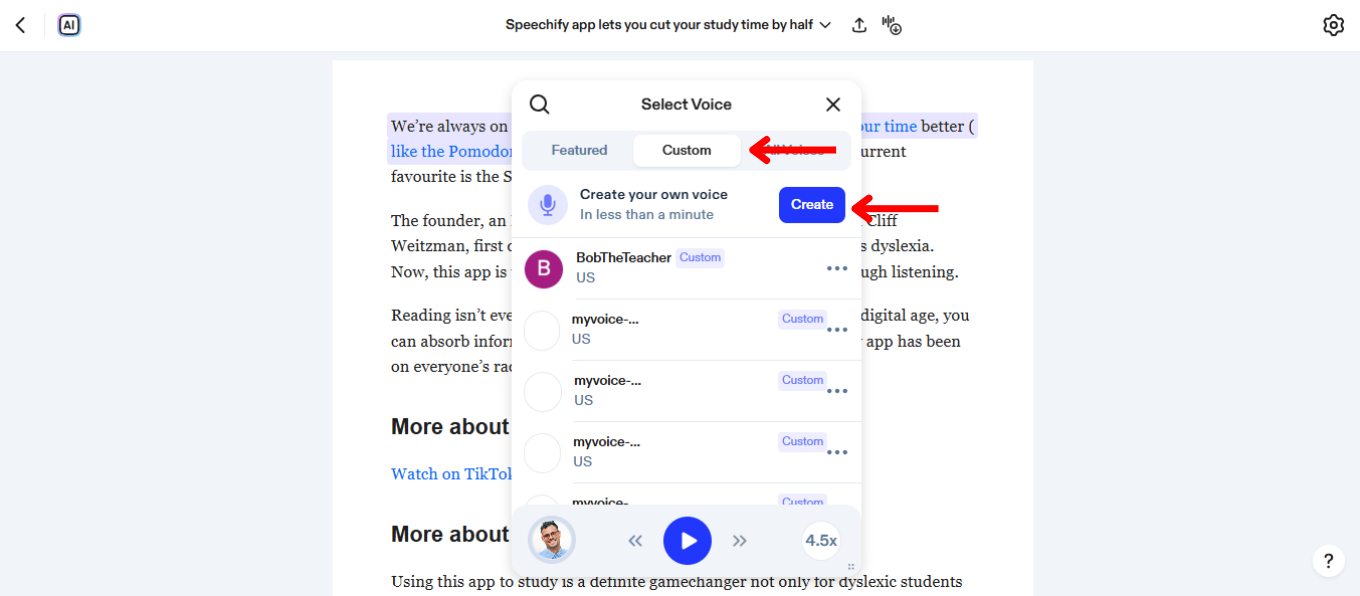
ინდივიდუალური ხმის შექმნა გაძლევთ საშუალებას შექმნათ უნიკალური მოსმენის სტილი. მიჰყევით ამ ნაბიჯებს, რომ ჩაიწეროთ და მოირგოთ საკუთარი ხმა:
- აირჩიეთ ხმის ხატულა ქვედა მარცხნივ.
- აირჩიეთ „Custom.“
- დააწკაპუნეთ „Create Your Own Voice.“
- დააჭირეთ „Create“.
- დაეთანხმეთ პირობებს.
- ჩაწერეთ 30-წამიანი ნიმუში (რეკომენდებულია) ან ატვირთეთ ფაილი.
როგორ გამოიყენოთ ინდივიდუალური ხმა Speechify ვებ-აპში
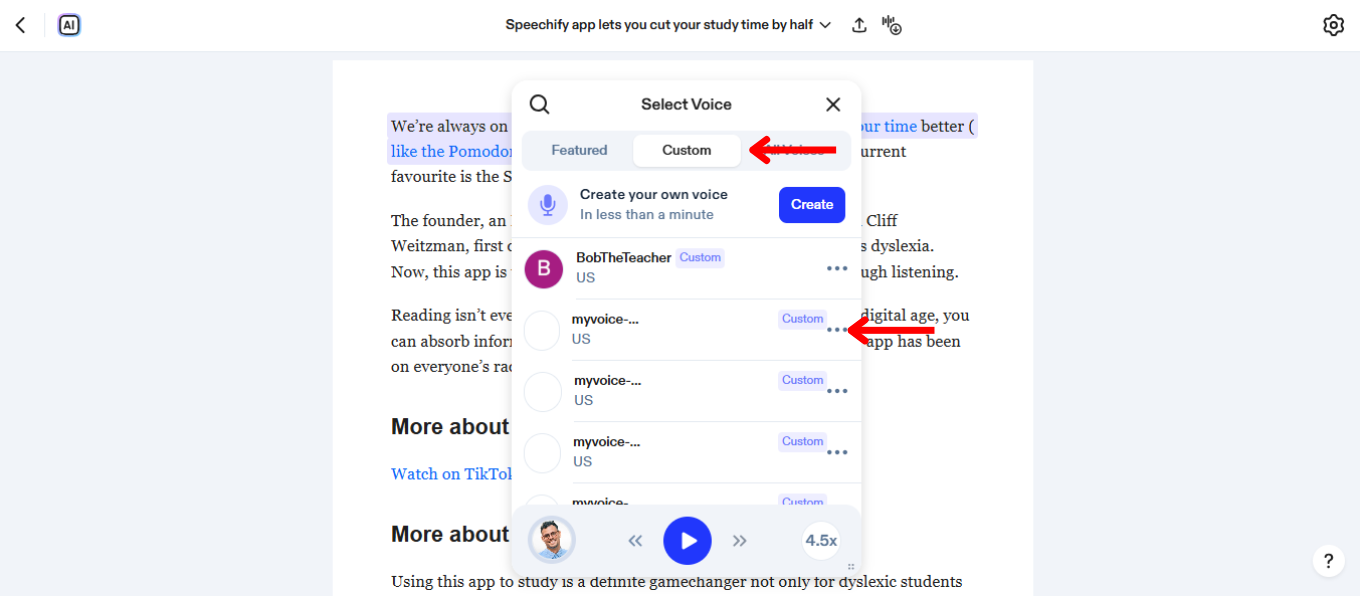
ინდივიდუალური ხმით მოსმენა კითხვის გამოცდილებას სრულიად თქვენს სტილზე მორგებულს ხდის. გამოსაყენებლად გააკეთეთ ასე:
- დააწკაპუნეთ ხმების ხატულაზე ქვედა მარცხნივ.
- აირჩიეთ „Custom.“
- აირჩიეთ თქვენ მიერ შექმნილი ხმა.
როგორ შეცვალოთ ენა Speechify ვებ-აპში
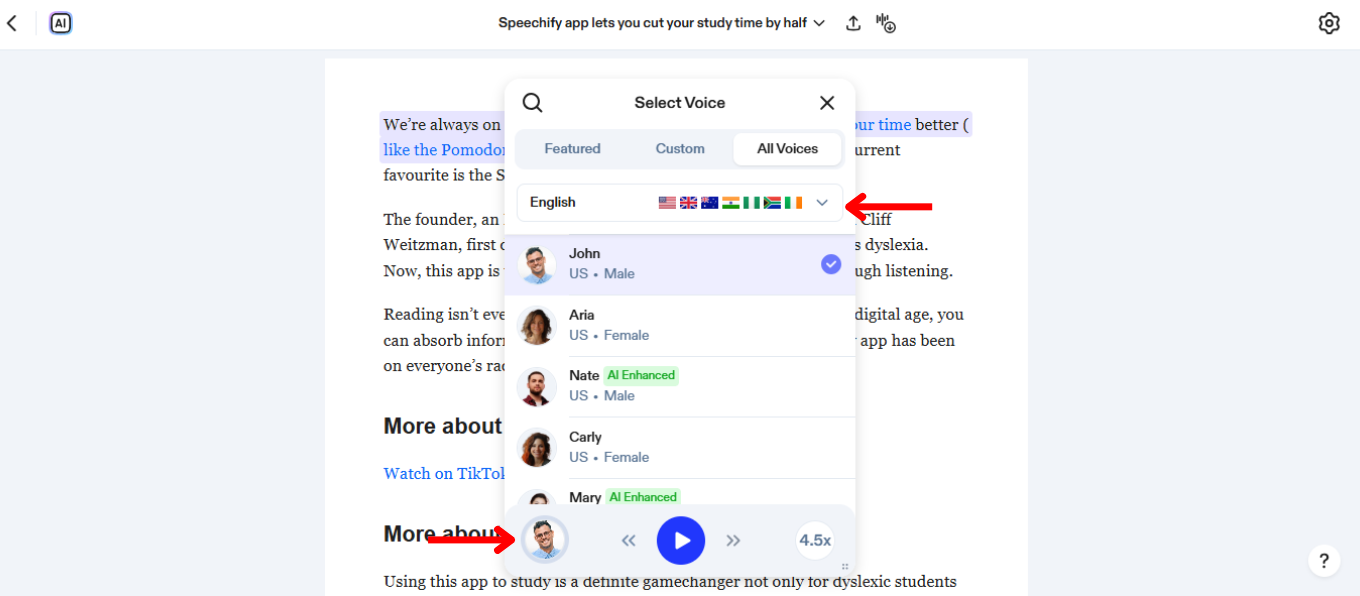
Speechify-ში ხელმისაწვდომია 60-ზე მეტი ენა. ენის შესაცვლელად:
- ქვედა მარცხნივ აირჩიეთ ხმის ხატულა.
- დააწკაპუნეთ “All Voices.”
- აირჩიეთ სასურველი ენა 60+ ვარიანტიდან.
როგორ შეცვალოთ კითხვების სისწრაფე Speechify ვებ-აპში
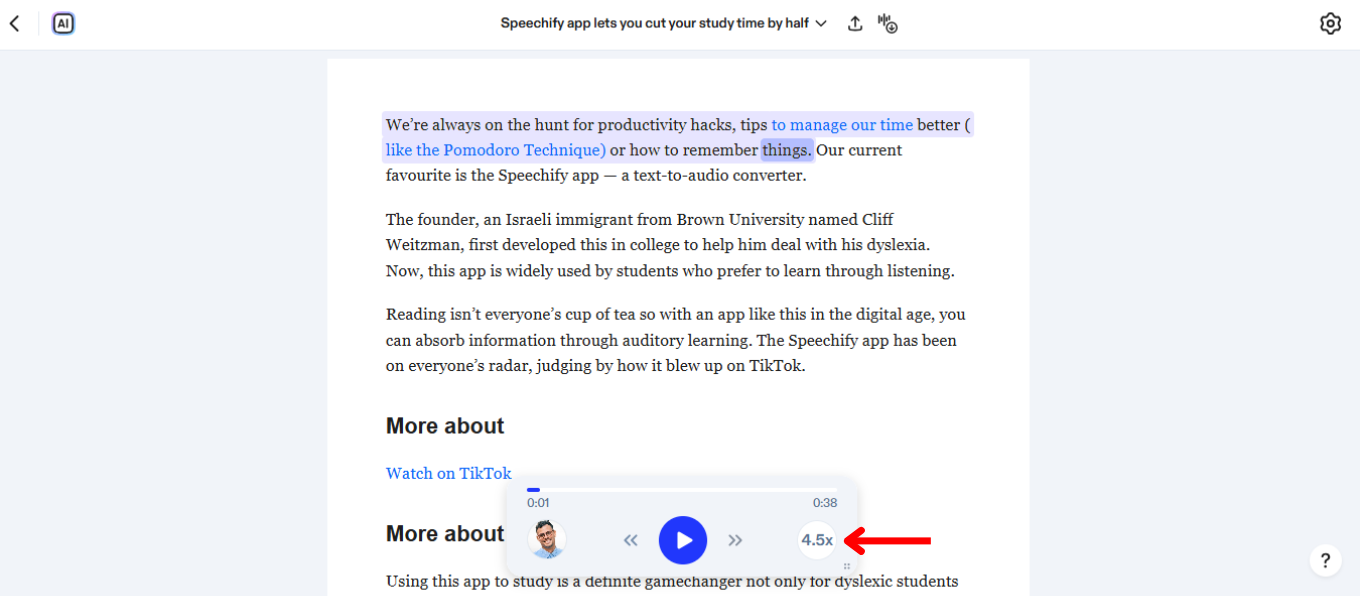
თქვენი კითხვის სისწრაფე Speechify-ში განსაზღვრავს მოსმენისა და გაგების ტემპს. სისწრაფის ასაწევად ან დასაწევად მოიქეცით ასე:
- დააწკაპუნეთ 1x-ზე ქვედა მარჯვენა კუთხეში.
- მოირგეთ სისწრაფე — შეგიძლიათ აირჩიოთ .5x(100 სმ/წთ) - 4.5x (900 სმ/წთ).
როგორ გამოიყენოთ ოფლაინ მოსმენა Speechify ვებ-აპში
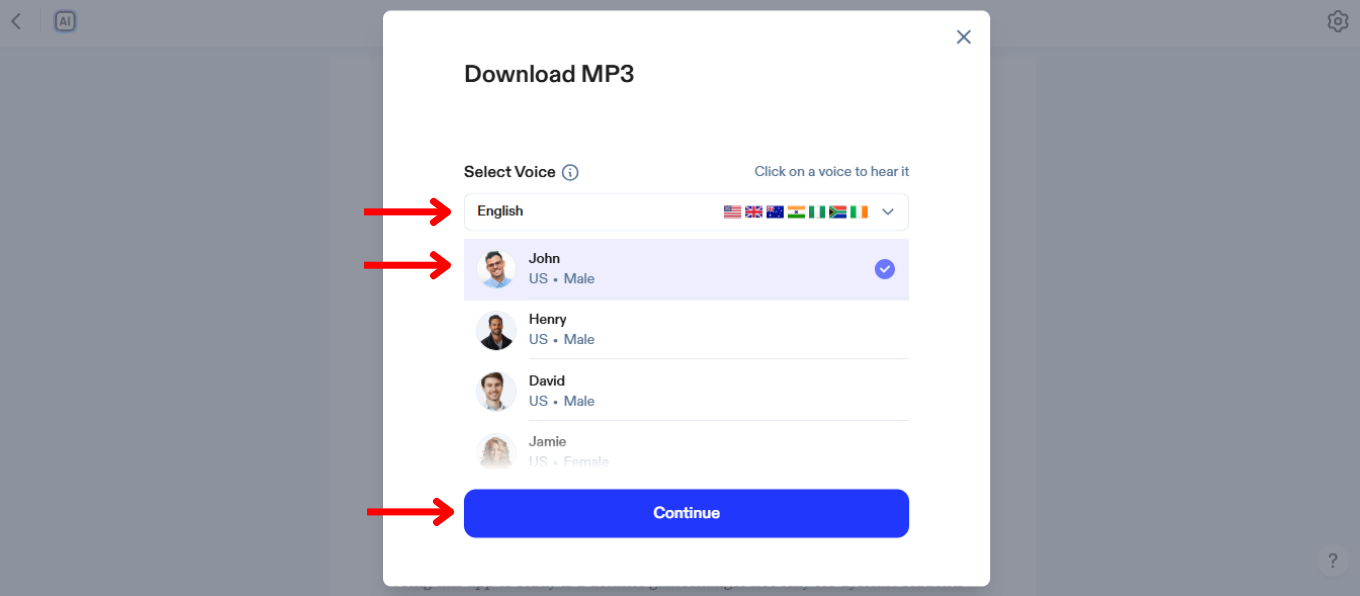
ოფლაინ მოსმენა გაძლევთ საშუალებას მოუსმინოთ აუდიოს ინტერნეტის გარეშე. ჩართეთ ასე:
- დააჭირეთ ზედა პანელზე მარჯვენა ხატულას.
- აირჩიეთ ენა.
- აირჩიეთ AI ხმა.
- დააწკაპუნეთ „Continue.“
- გადმოიწერეთ MP3 ფაილი ოფლაინ მოსასმენად.
როგორ გამოიყენოთ AI ჩატი Speechify ვებ-აპში
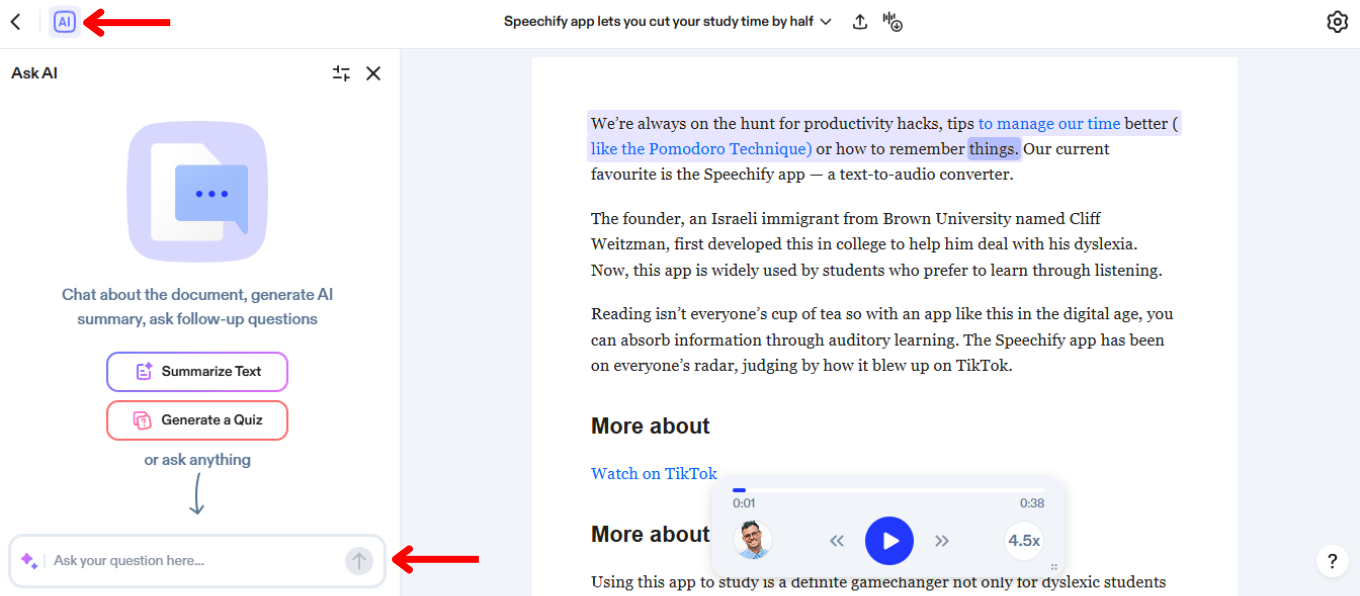
AI ჩატი უზრუნველყოფს ინტერაქტიულ კომუნიკაციას და დაგეხმარებათ ტექსტის უკეთ გაგებაში. დასაწყებად:
- დააწკაპუნეთ AI ხატულაზე მარცხენა ზედა პანელზე.
- ჩაწერეთ კითხვა ჩატის ველში.
- დააჭირეთ Enter-ს ან ისარს, რომ მიიღოთ პასუხი.
- წაიკითხეთ პასუხი ან დასვით დამატებითი შეკითხვა.
როგორ გამოიყენოთ AI რეზიუმე Speechify ვებ-აპში
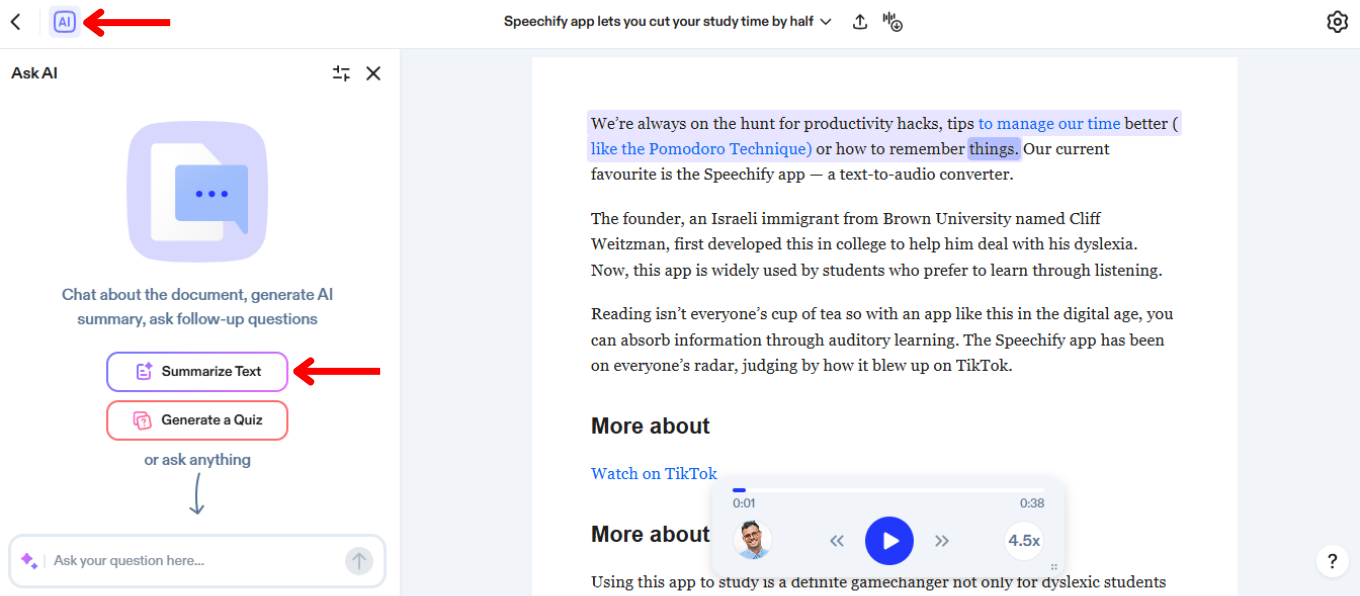
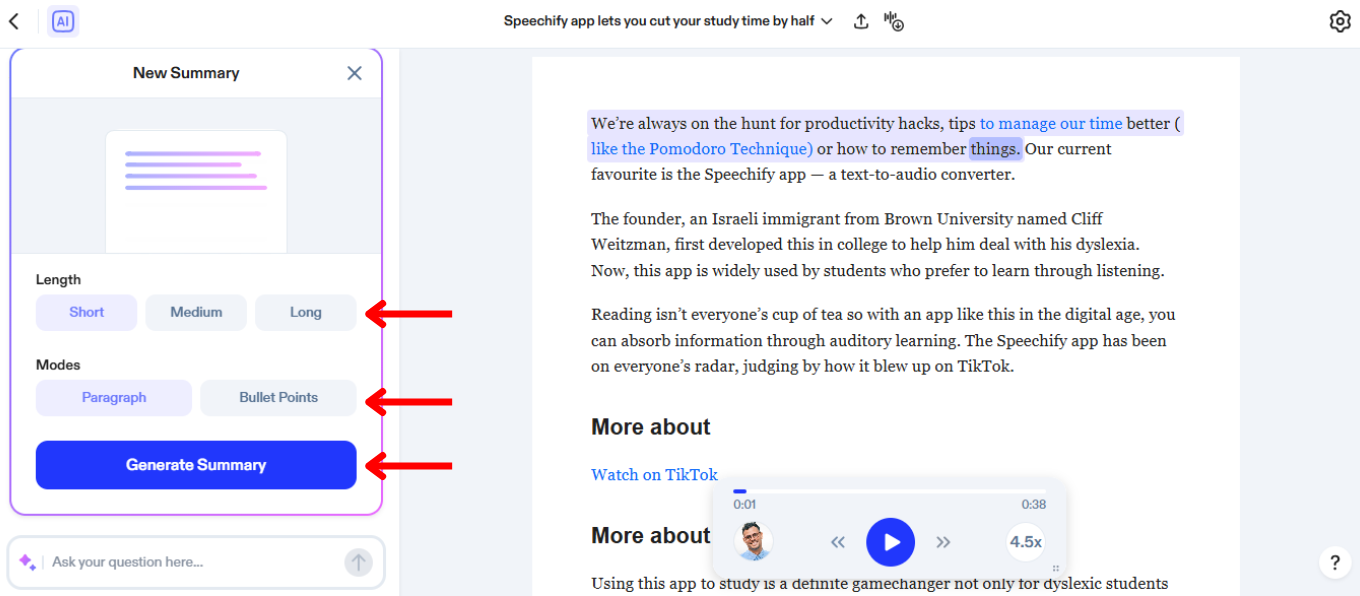
AI რეზიუმე Speechify-ში გიზოგავთ დროს — ამოკლებს ტექსტებს და გამოარჩევს მთავარ იდეებს. გამოსაყენებლად გააკეთეთ ასე:
- აირჩიეთ AI ხატულა მარცხენა ზედა პანელზე.
- დააწკაპунეთ “Summarize Text.”
- აირჩიეთ რეზიუმეს ფორმატი: აბზაცი ან სია.
- მიუთითეთ, რომელი გვერდები უნდა შეიკუმშოს.
- დააგენერირეთ რეზიუმე.
როგორ გამოიყენოთ AI ქვიზი Speechify ვებ-აპში
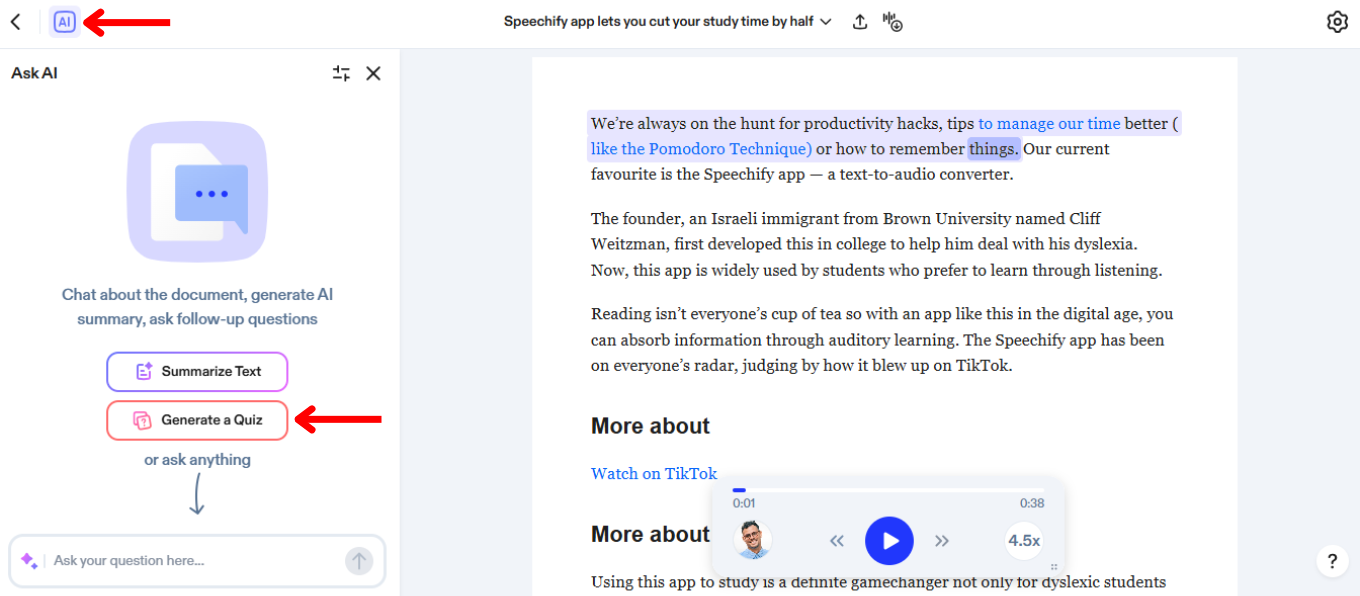
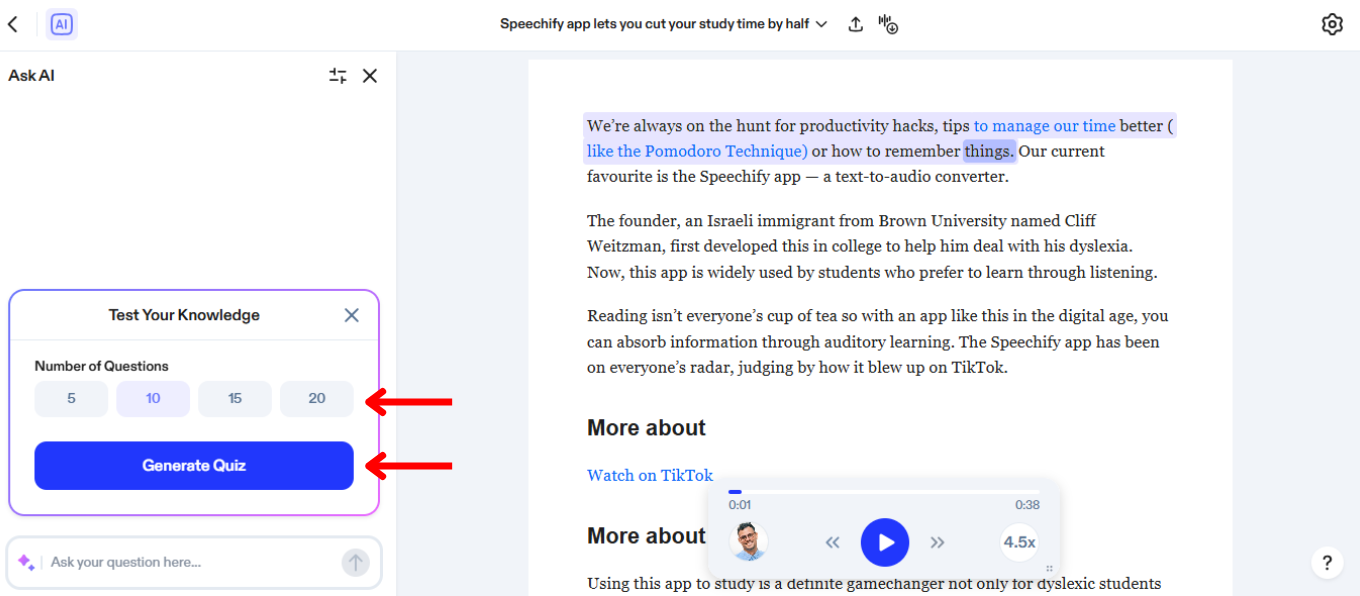
AI-ს მიერ შექმნილი ქვიზები Speechify-ში გეხმარებათ უკეთ გააზრებაში და დამახსოვრებაში. ქვიზის მისაღებად იმოქმედეთ ასე:
- დააწკაპუნეთ AI ხატულაზე მარცხენა ზედა პანელზე.
- დააწკაპუნეთ “Generate a Quiz.”
- გადაწყვიტეთ, გსურთ ქვიზი მთელ ტექსტზე თუ კონკრეტულ გვერდებზე.
- აირჩიეთ 5, 10, 15 ან 20 კითხვიანი ქვიზი.
- მიუთითეთ, რომელი გვერდები უნდა გათვალისწინდეს.
- დააგენერირეთ ქვიზი.
როგორ გაააქტიუროთ ტექსტის მონიშვნა Speechify ვებ-აპში
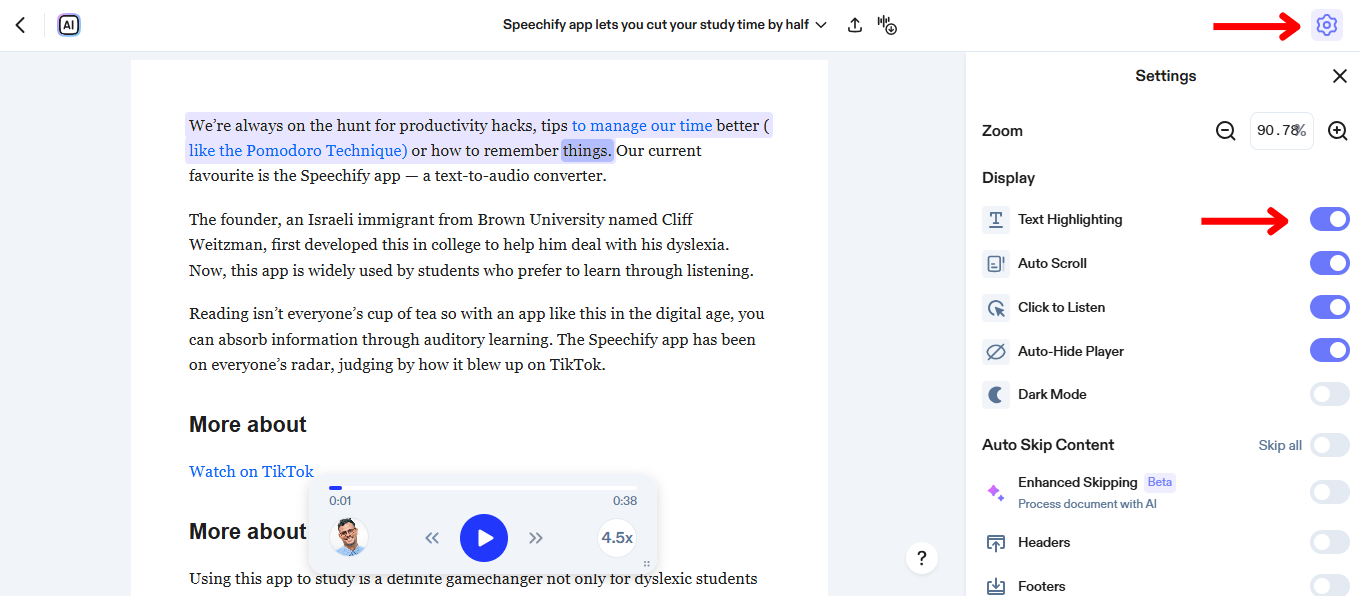
მონიშნული ტექსტის წაკითხვა მოსმენისას ამძაფრებს კონცენტრაციას და ეხმარება რთული მასალის ათვისებაში. სამართავად:
- აირჩიეთ ეკრანის მარჯვენა ზედა კუთხეში მდებარე პარამეტრების ხატულა.
- ჩართეთ ან გამორთეთ „Text Highlighting.“
როგორ ჩართოთ მუქი რეჟიმი Speechify ვებ-აპში
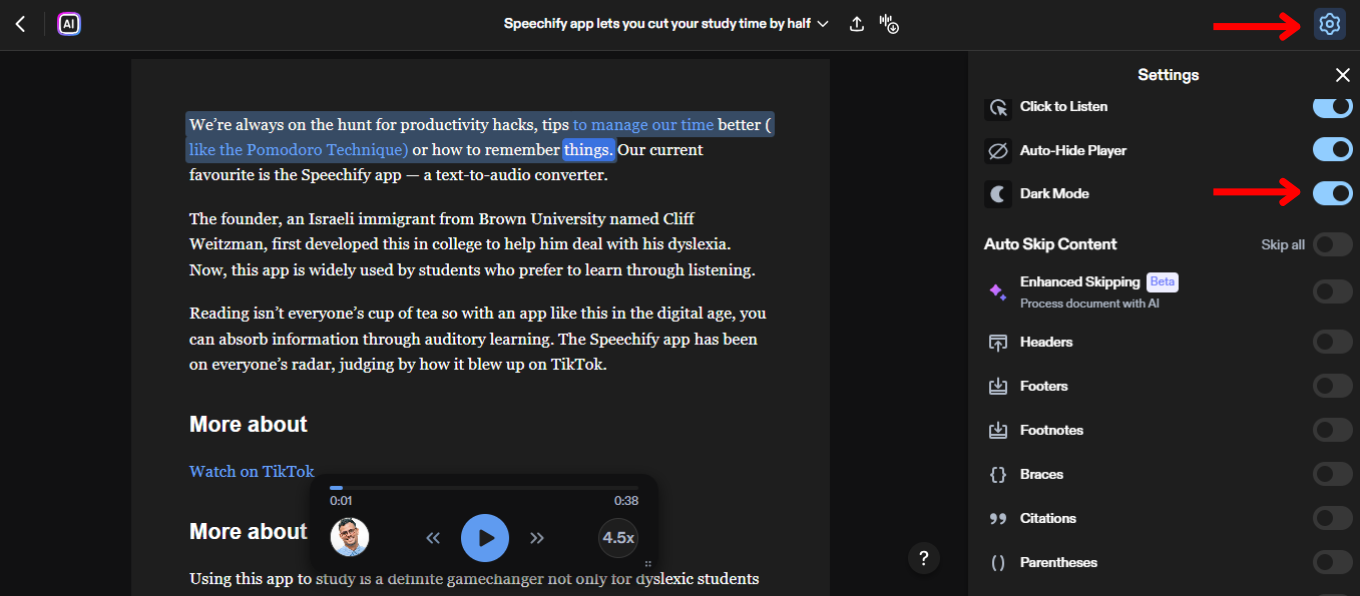
მუქი რეჟიმი ამცირებს თვალის დაღლილობას, განსაკუთრებით ღამით ან სიბნელეში. ჩართეთ პარამეტრებიდან:
- დააწკაპუნეთ პარამეტრების ხატულაზე მარჯვენა ზედა კუთხეში.
- ჩართეთ ან გამორთეთ “Dark Mode.”
როგორ გამოტოვოთ კონტენტი Speechify ვებ-აპში
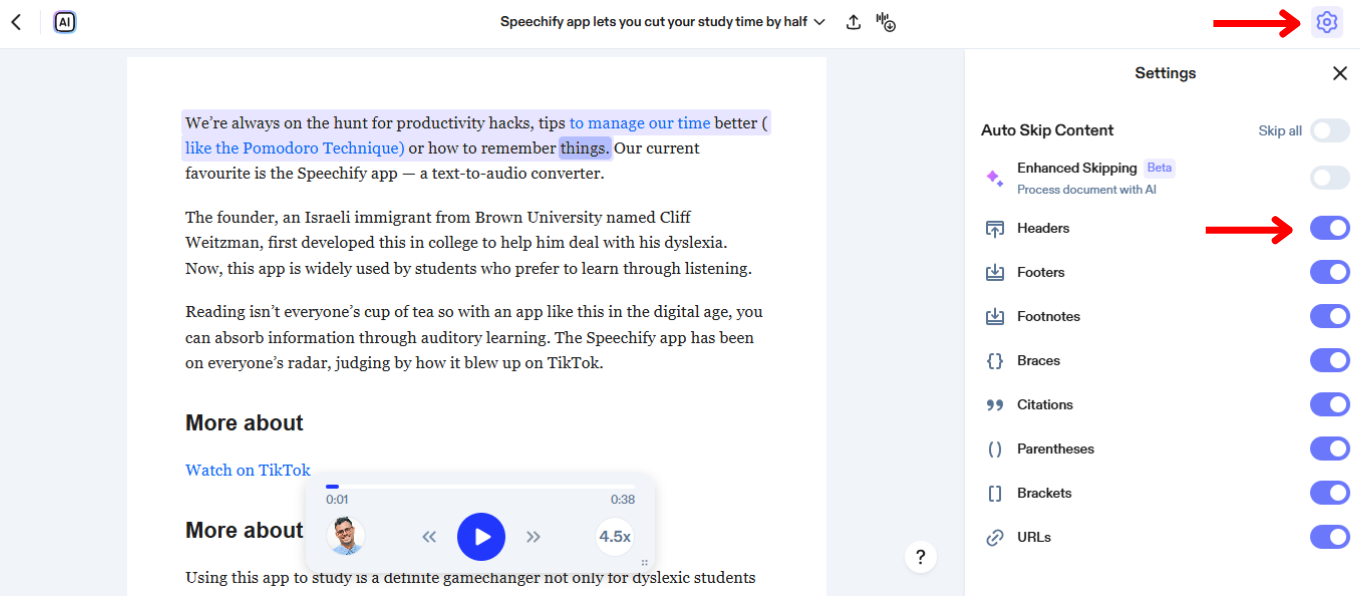
კონტენტის გამოტოვება გაძლევთ საშუალებას არ მოისმინოთ სათაურები, ქვედა კოლონტიტული ან სხვა არასაჭირო ნაწილები. გადასადგილებლების მოსარგებად:
- დააჭირეთ მარჯვენა ზედა კუთხის პარამეტრების ხატულას.
- ჩართეთ „Enhance Skipping“ ან დაუსვით თიკი ცალკეულ ვარიანტებს:
- სათაურები
- ქვედა კოლონტიტულები
- შენიშვნები
- ფრჩხილები
- ციტატები
- მრგვალი ფრჩხილები
- კვადრატული ფრჩხილები
- URL-ები
როგორ დაუკავშირდეთ მხარდაჭერას Speechify ვებ-აპში
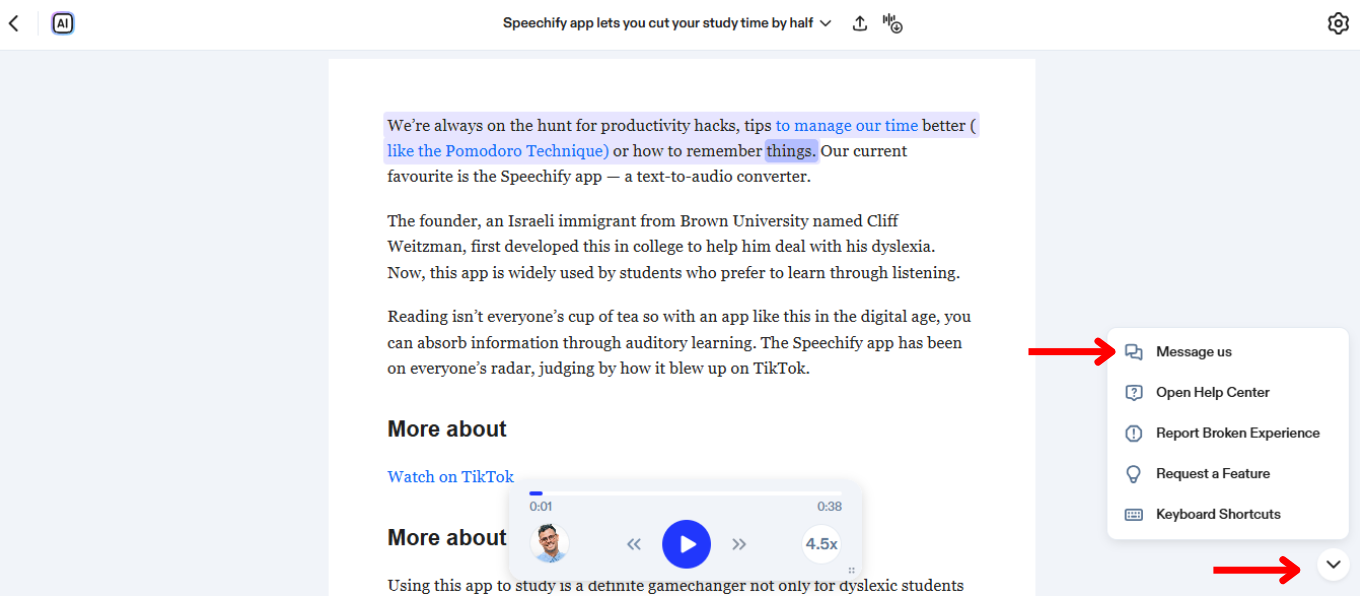
თუ დაგჭირდებათ დახმარება, შეგიძლიათ მიწეროთ ჩვენს მხარდაჭერის გუნდს ან ესტუმროთ დახმარების ცენტრს. აი, როგორ დაუკავშირდეთ მხარდაჭერას:
- დააწკაპუნეთ ჩატის ხატულაზე ქვედა მარჯვენა კუთხეში.
- აირჩიეთ შეტყობინების გაგზავნა ან დახმარების ცენტრი.




