



Pensado tanto para novos usuários quanto para os mais experientes, este guia vai te mostrar tudo o que o app Speechify oferece no seu Mac. Desde converter conteúdos escritos em fala de alta qualidade até personalizar as vozes e configurações de velocidade para se adaptar às suas preferências de escuta, o Speechify transforma seu dispositivo em um assistente de leitura poderoso. Seja para aumentar sua produtividade, aprender um novo idioma ou simplesmente deixar a leitura mais acessível, este guia garante que você aproveite ao máximo todas as funcionalidades dessa poderosa ferramenta.
Como Baixar o App Speechify para Mac
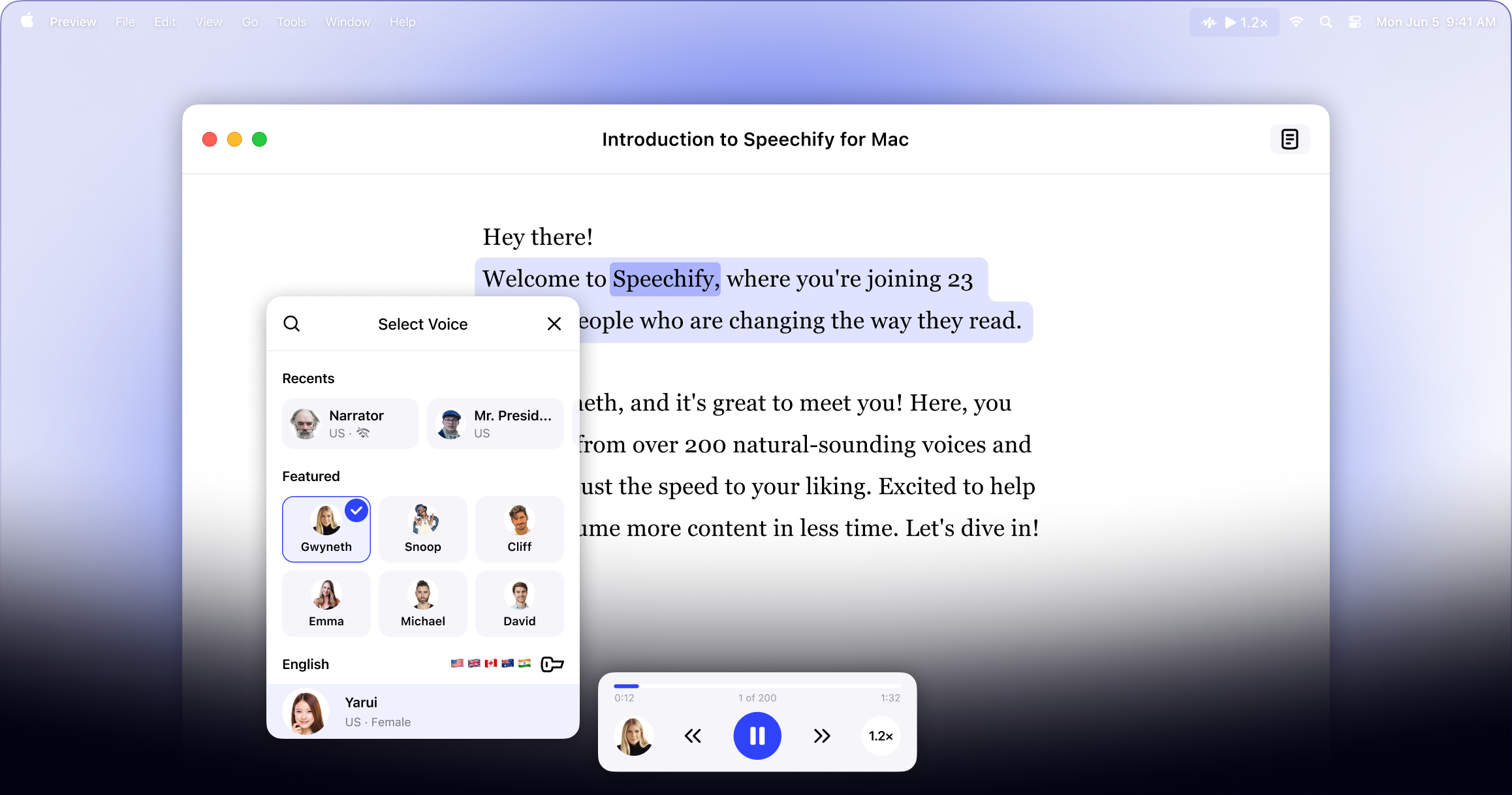
O primeiro passo para usar o Speechify no Mac é baixar o app. Veja onde encontrá-lo:
- Baixe o Speechify para Mac na Apple Store.
- Crie uma conta.
Como Fazer Upload de Texto no App Speechify para Mac
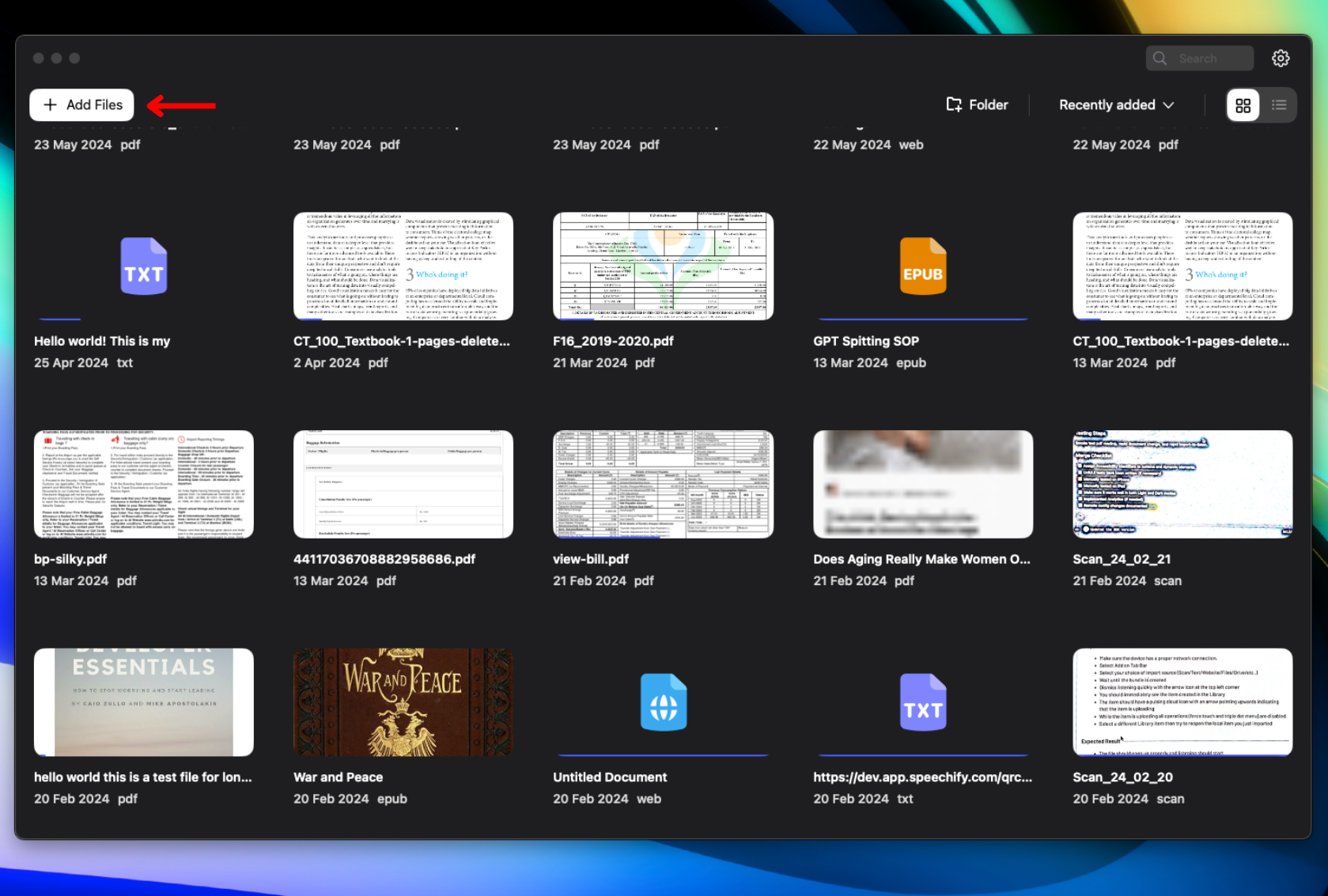
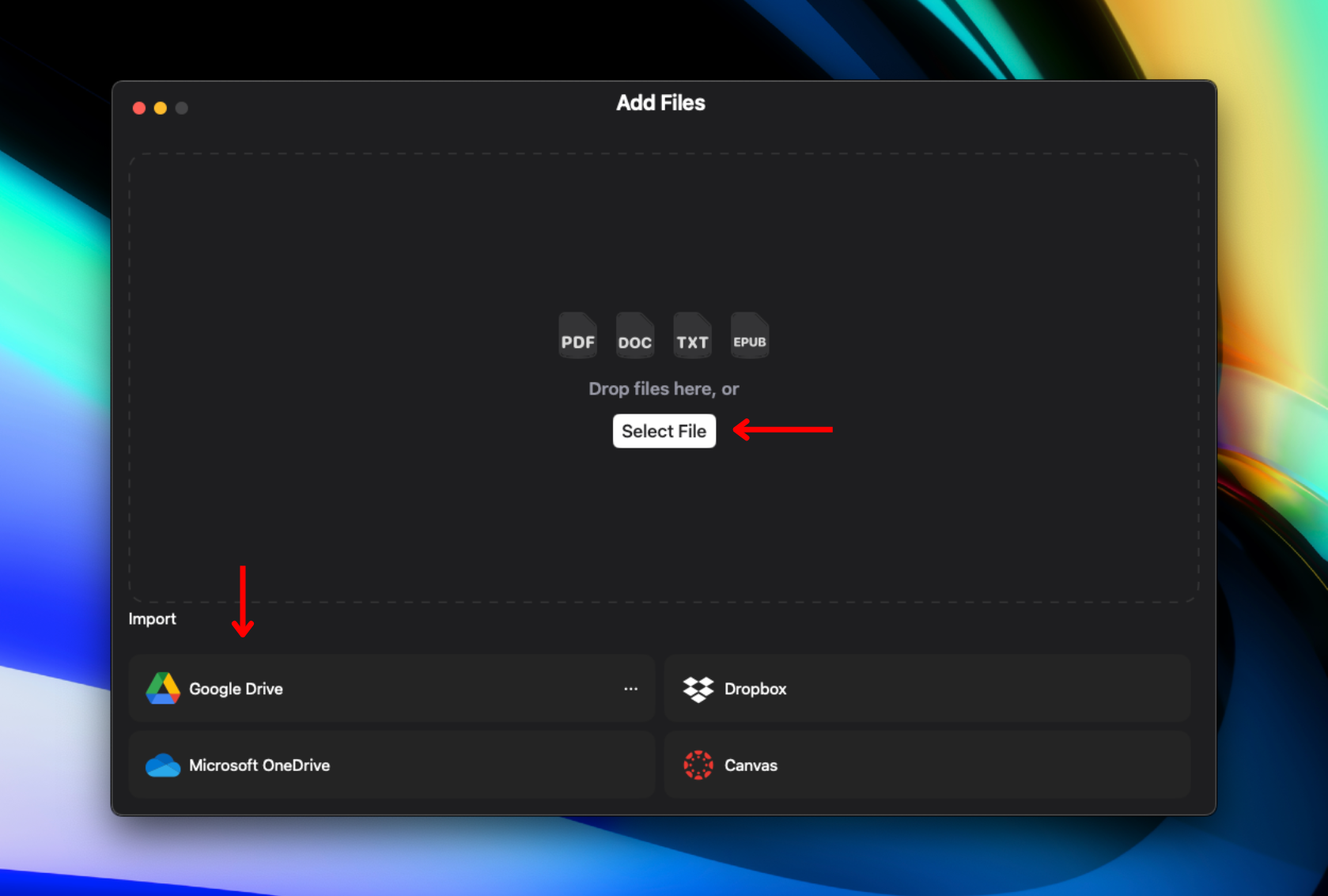
Para transformar seu texto em áudio usando o Speechify, você precisa fazer upload ou importar seu conteúdo. Siga estes passos simples para começar:
- Clique em “Adicionar Arquivos” no canto superior esquerdo da página da Biblioteca.
- Faça upload ou importe o conteúdo que deseja ouvir. Você pode:
- Importar arquivos do seu computador.
- Conectar o Google Drive, Dropbox, OneDrive ou Canvas para importar arquivos.
Como Alterar a Voz no App Speechify para Mac
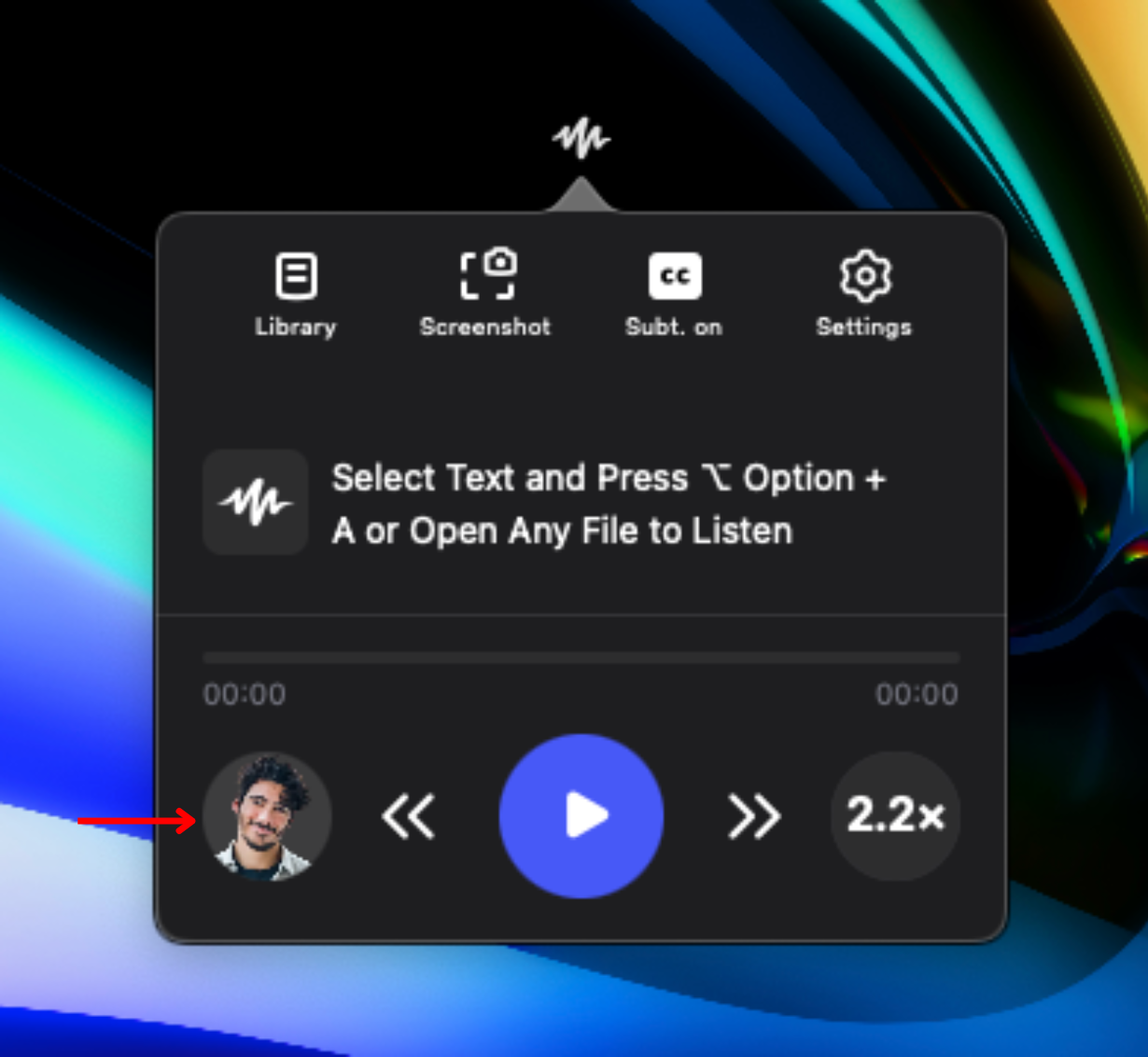
Personalize sua experiência de escuta escolhendo entre mais de 200 vozes de IA. Para deixar tudo do seu jeito:
- Clique no ícone de voz no canto inferior esquerdo.
- Selecione uma das 200+ vozes realistas de IA, incluindo vozes de celebridades como Snoop Dogg e Gwyneth Paltrow.
Como Alterar o Idioma no App Speechify para Mac
O Speechify suporta mais de 60 idiomas, o que torna fácil ouvir no idioma da sua preferência. Para trocar o idioma, siga estes passos:
- Toque no ícone de voz no canto inferior esquerdo.
- Selecione “Todas as Vozes”.
- Escolha entre mais de 60 idiomas.
Como Alterar a Velocidade de Leitura no App Speechify para Mac
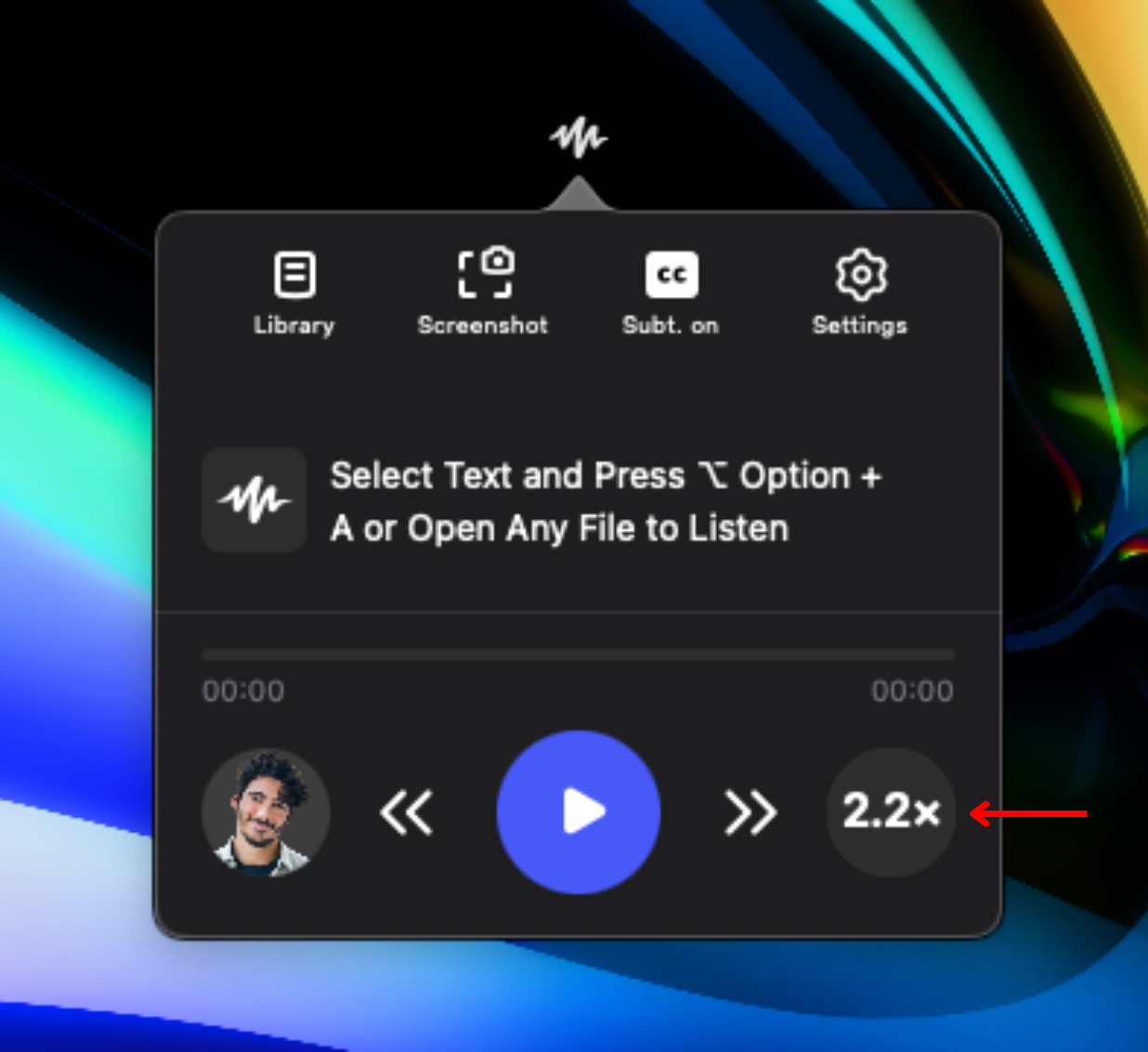
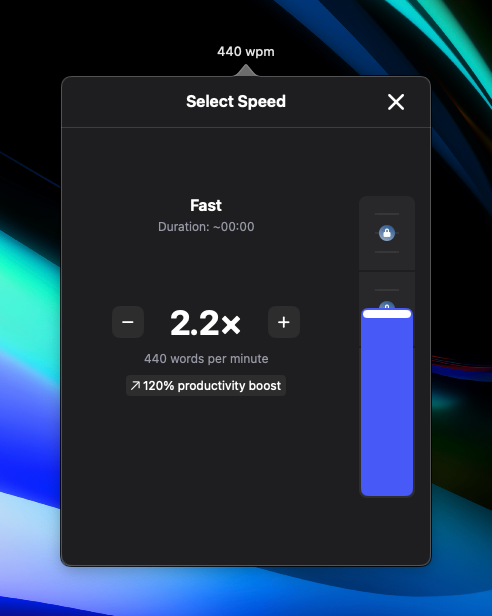
Para ajustar a velocidade de leitura ao seu conforto auditivo e à sua compreensão, o Speechify permite que você ajuste a velocidade da leitura. Veja como acelerar ou desacelerar a fala:
- Clique no ícone 1x no canto inferior direito.
- Ajuste a velocidade de leitura. Você pode escolher qualquer velocidade entre 0,5x (100 palavras por minuto) e 4,5x (900 palavras por minuto).
Como Alterar a Aparência do App Speechify para Mac
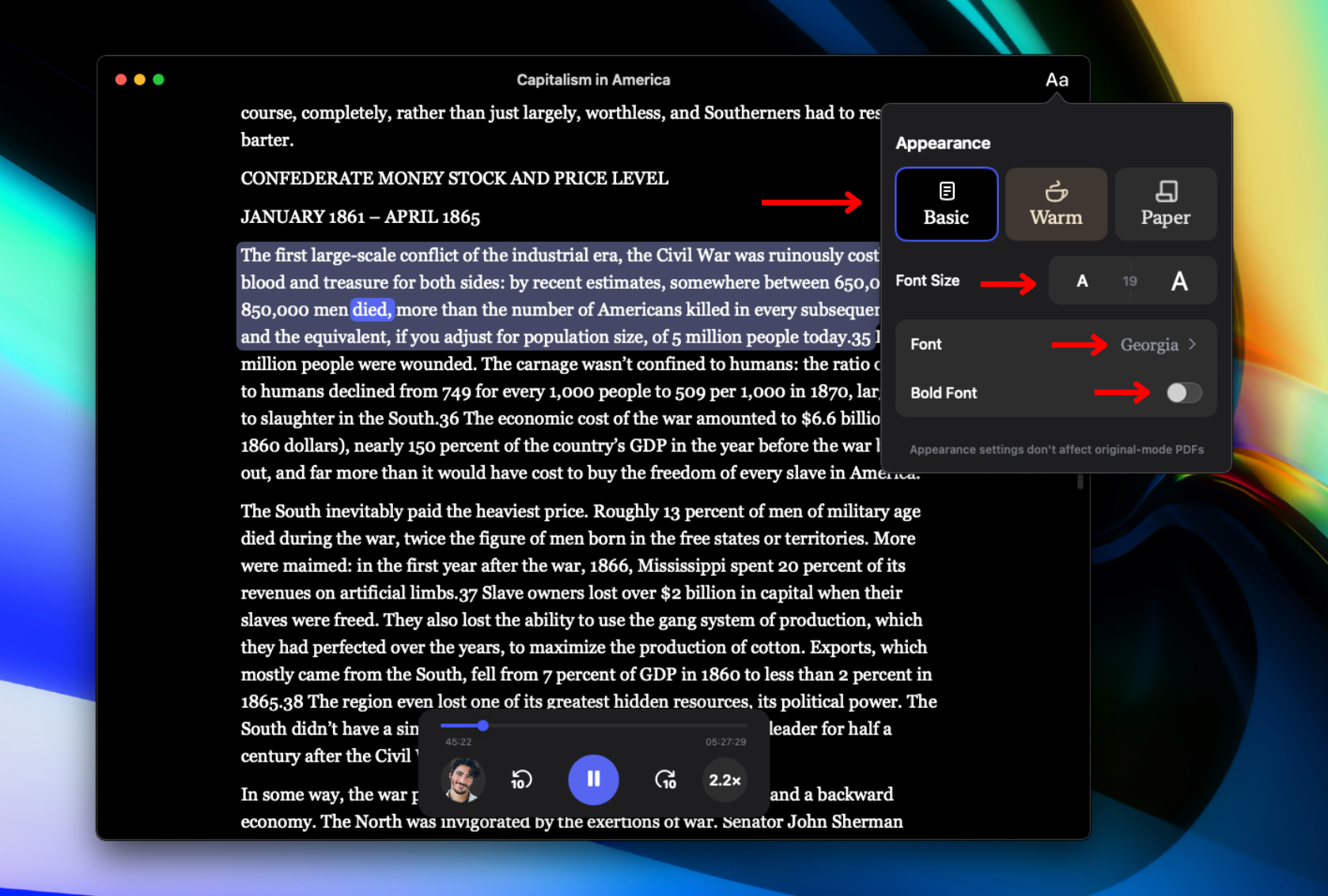
Personalize a aparência do Speechify de acordo com as suas preferências, ajustando a interface visual do app. Para mudar a fonte e o tema, faça o seguinte:
- Toque em Aa no canto superior direito.
- Altere o fundo do App Speechify para Mac escolhendo entre “Básico”, “Quente” ou “Papel”.
- Ajuste o tamanho da fonte mudando o número ao lado de “Tamanho da Fonte”.
- Mude a fonte tocando em “Fonte”.
- Deixe a fonte em negrito clicando em “Fonte em Negrito”.
Como Acessar a Biblioteca no App Speechify para Mac
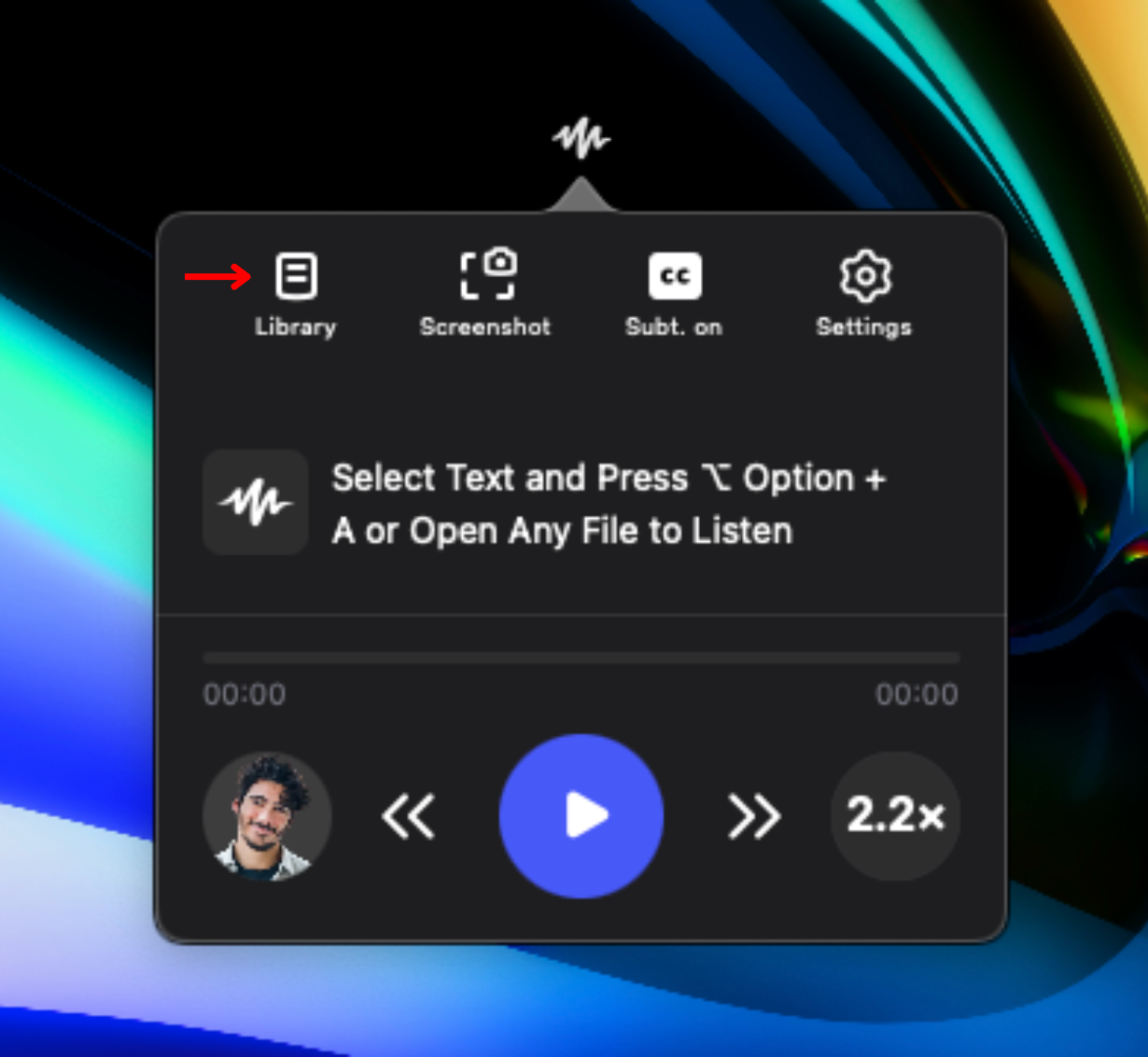
Para acessar todos os seus conteúdos importados, basta abrir a sua biblioteca. É simples:
- Clique no ícone Biblioteca à esquerda na barra de ferramentas do centro de controle.
Como Usar o Scanner no App Speechify para Mac
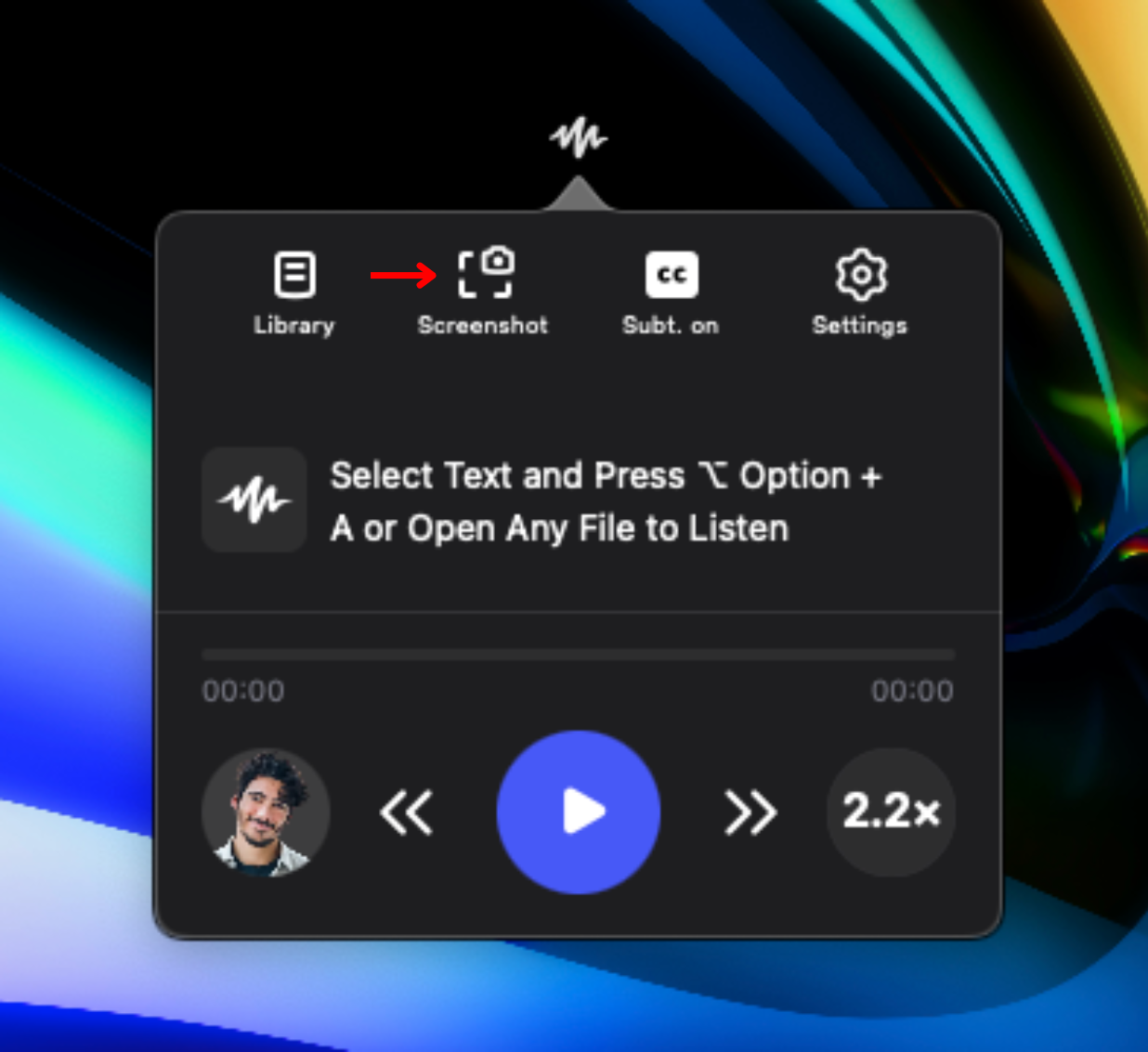
Para que o Speechify leia uma seção específica de uma página ou texto de uma foto, você pode usar o recurso de escaneamento OCR. Isso permite selecionar exatamente a área que você deseja ouvir. Basta seguir estes passos:
- Clique no ícone de captura de tela na barra de ferramentas do centro de controle.
- Arraste até a área da tela que deseja escanear. Você pode até capturar texto em fotos para que as imagens sejam lidas.
- Selecione ESC para sair do modo de captura de tela ou para reiniciar a captura.
Como Entrar em Contato com o Suporte pelo App Speechify para Mac
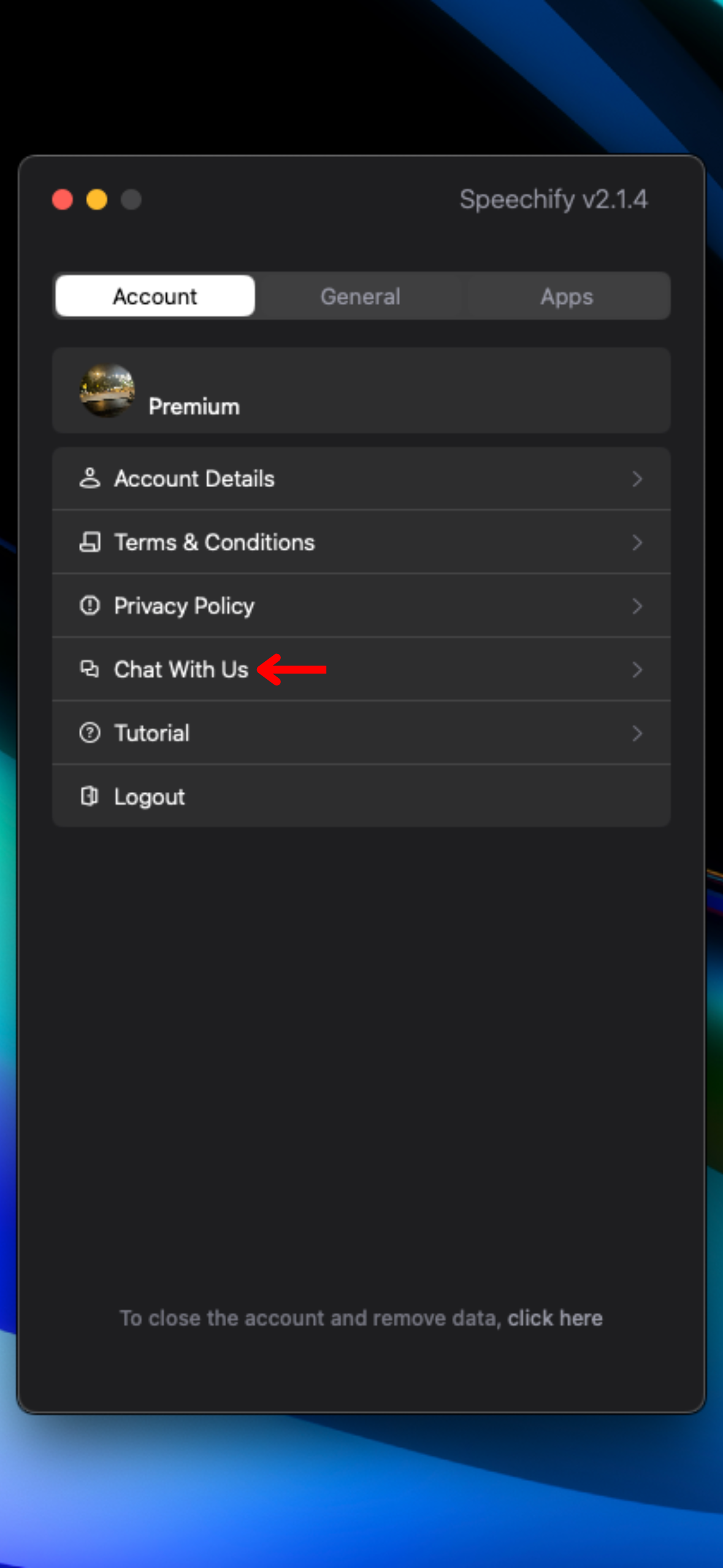
Se você precisar de ajuda adicional com o Speechify, entre em contato com nossa equipe de suporte ou visite nosso Centro de Ajuda. Veja como falar com o suporte:
- Clique na engrenagem de Configurações à direita na barra de ferramentas do centro de controle.
- Toque em “Fale Conosco” para enviar uma mensagem para o suporte.




