

Feito tanto para iniciantes quanto para usuários experientes, este guia mostra tudo o que o Speechify pode oferecer no seu Mac. De converter texto em áudio com alta qualidade a personalizar vozes e configurações de velocidade de acordo com sua preferência de escuta, o Speechify transforma seu dispositivo em um poderoso assistente de leitura. Se você quer aumentar sua produtividade, aprender um novo idioma ou simplesmente tornar a leitura mais acessível, este guia vai ajudar você a aproveitar ao máximo todos os recursos desta ferramenta dinâmica.
Como baixar o Speechify para Mac
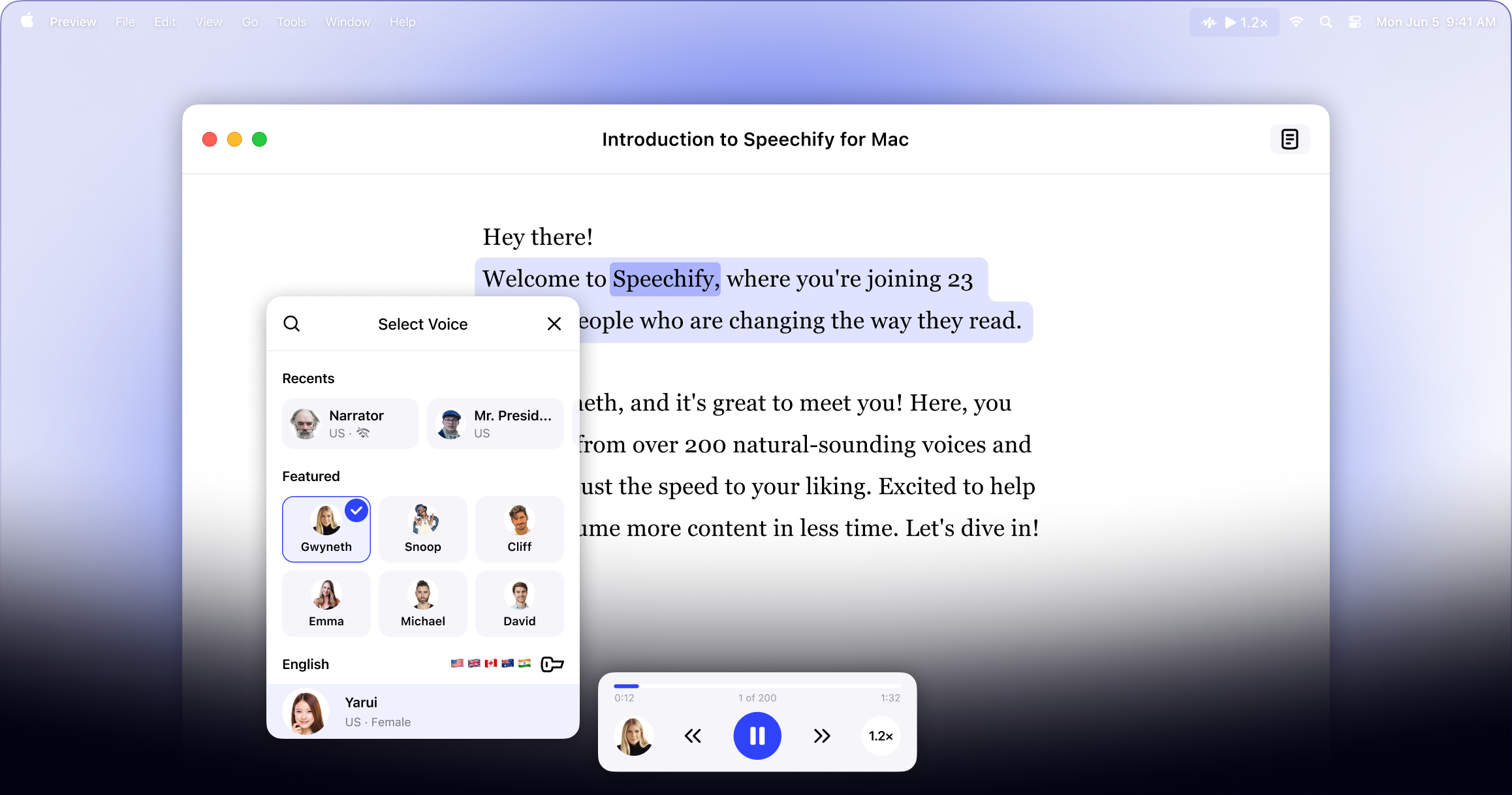
O primeiro passo para usar o Speechify no Mac é baixar o app. Veja como fazer:
Baixe o Speechify para Mac diretamente do nosso site.
Abra o arquivo DMG baixado e siga as instruções na tela para instalar.
Cadastre-se para criar sua conta.
Como enviar textos para o Speechify no Mac
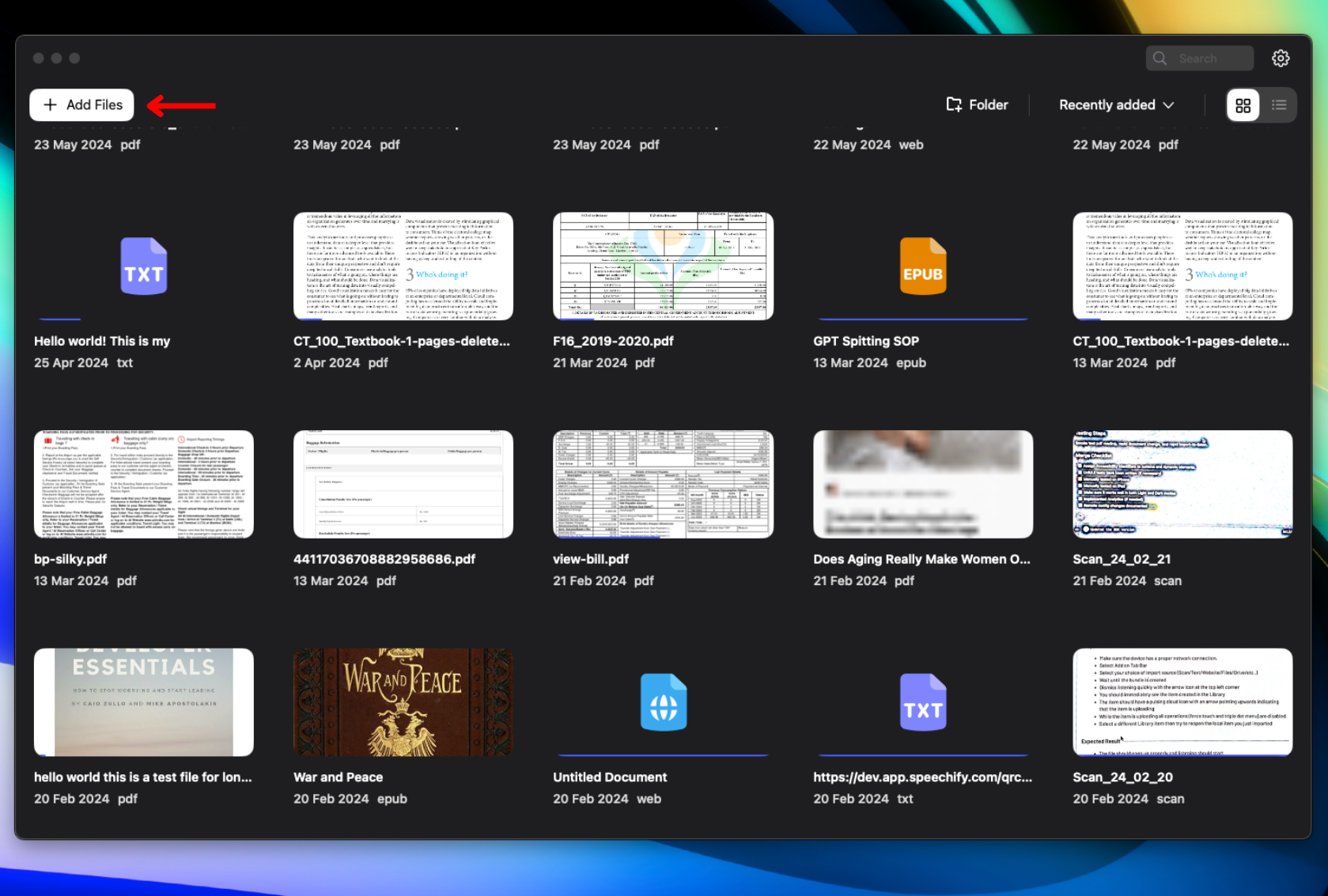
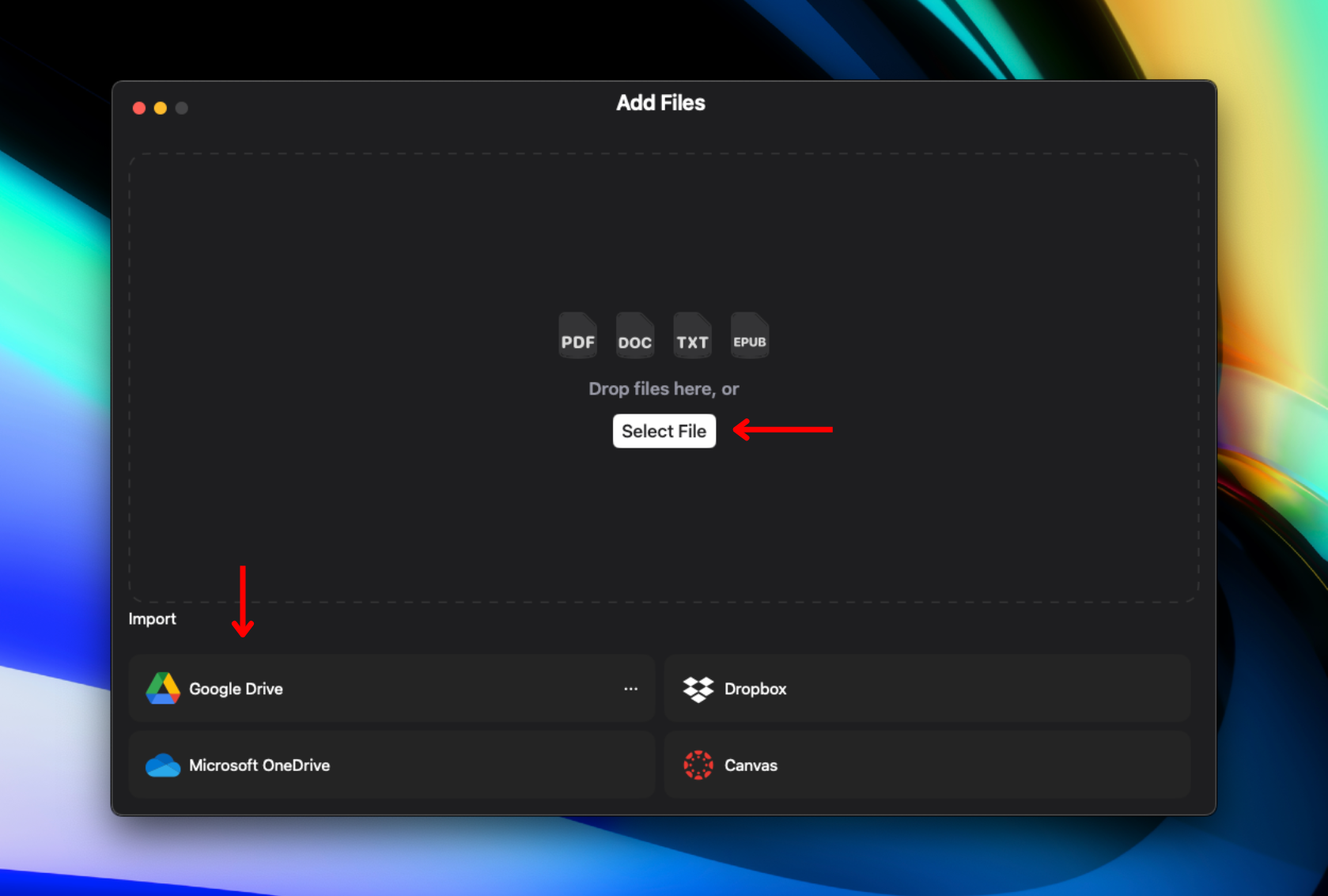
Para converter texto em fala com o Speechify, você precisa enviar ou importar o conteúdo. Siga estes passos simples para começar:
- Clique em “Adicionar Arquivos” no canto superior esquerdo da página Biblioteca.
- Envie ou importe o conteúdo que deseja ouvir. Você pode:
- Importar arquivos do seu computador.
- Conectar Google Drive, Dropbox, OneDrive ou Canvas para importar arquivos.
Como trocar a voz no Speechify para Mac
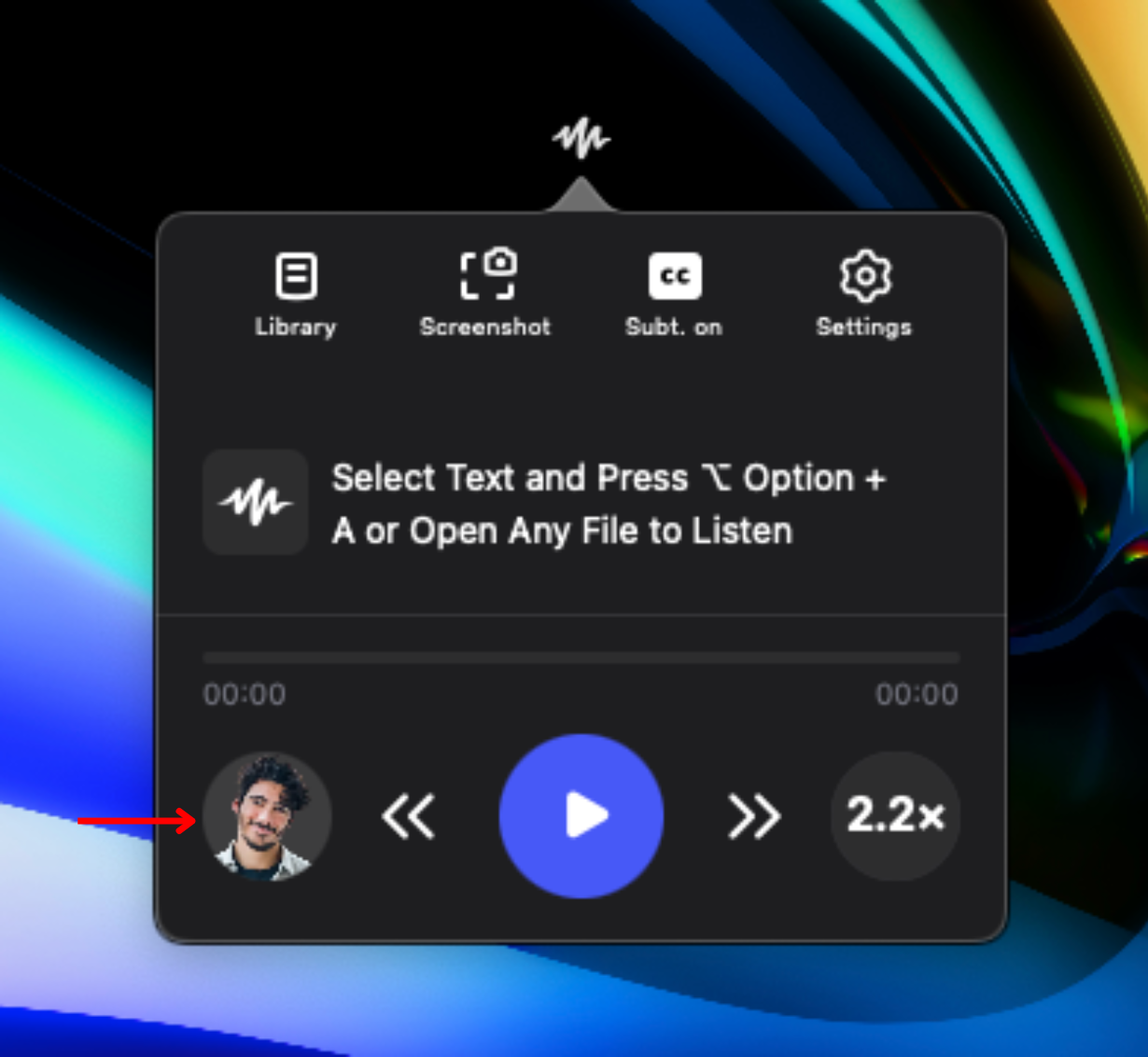
Personalize sua experiência de escuta escolhendo entre mais de 200 vozes de IA. Para ajustar a narração:
- Clique no ícone de voz no canto inferior esquerdo.
- Selecione uma das
- mais de 200 vozes realistas de IA
- , incluindo vozes de celebridades como
- Snoop Dogg
- e
- Gwyneth Paltrow
- .
Como mudar o idioma no Speechify para Mac
O Speechify oferece suporte a mais de 60 idiomas, facilitando a escuta no idioma de sua preferência. Para trocar de idioma, siga estes passos:
- Clique no ícone de voz no canto inferior esquerdo.
- Selecione “Todas as Vozes”.
- Escolha entre mais de 60 idiomas.
Como alterar a velocidade de leitura no Speechify para Mac
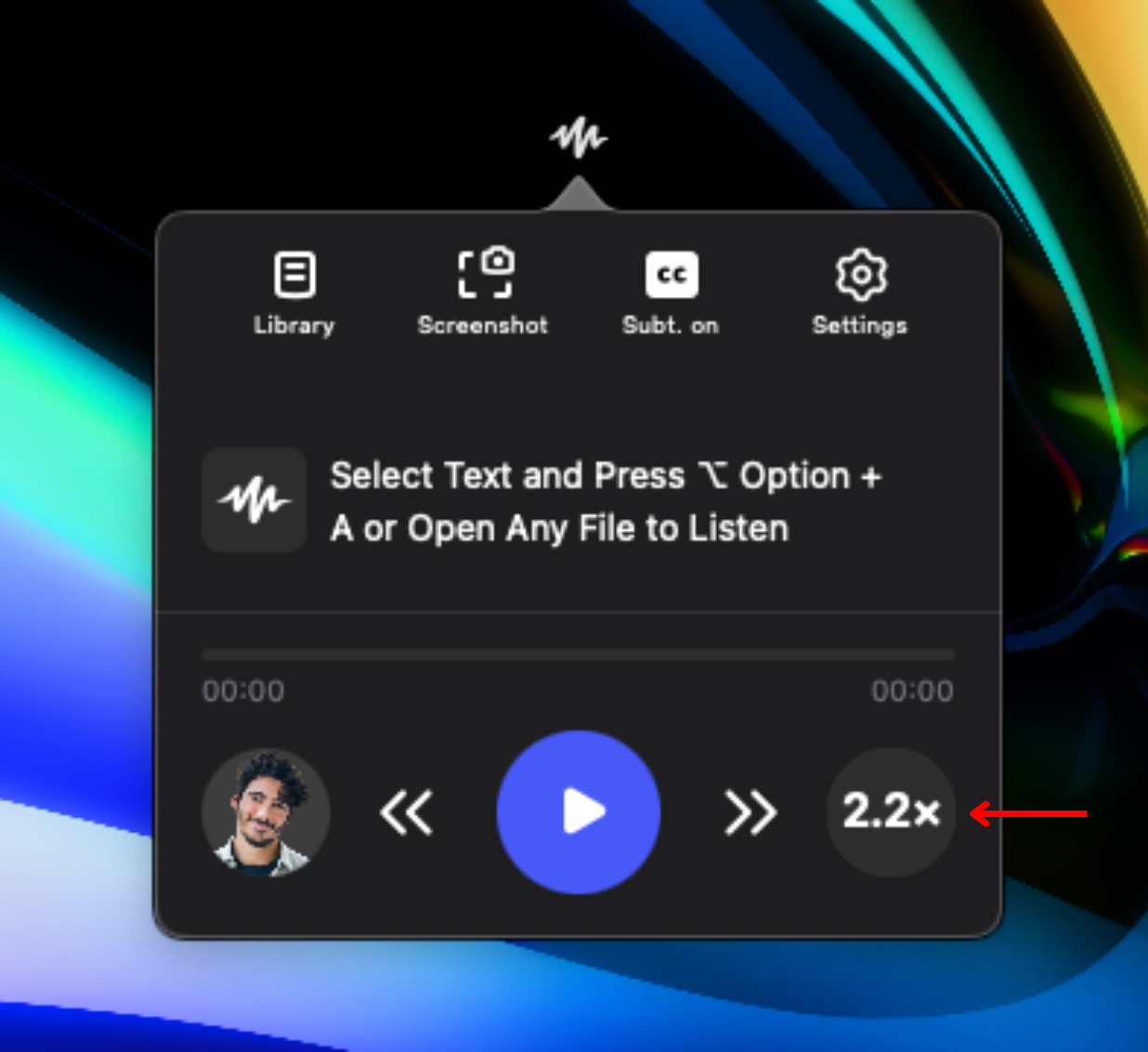
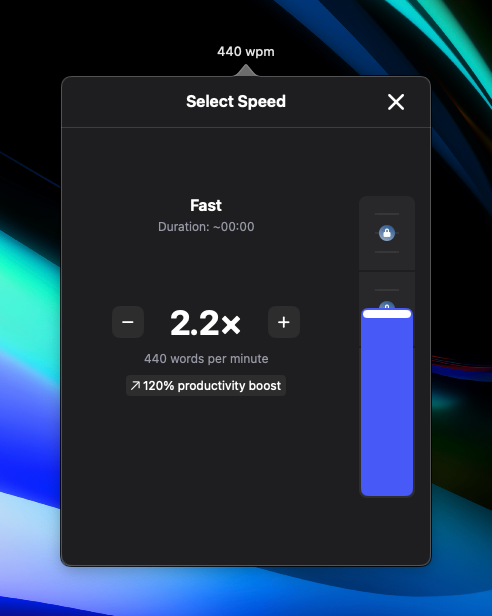
Para ajustar a velocidade de leitura ao seu ritmo de compreensão e conforto auditivo, o Speechify permite alterar a velocidade da narração. Veja como aumentar ou diminuir a velocidade:
- Clique no ícone 1x no canto inferior direito.
- Ajuste a velocidade de leitura. Escolha entre 0,5x (100 palavras/min) e 4,5x (900 palavras/min).
Como mudar a aparência do Speechify para Mac
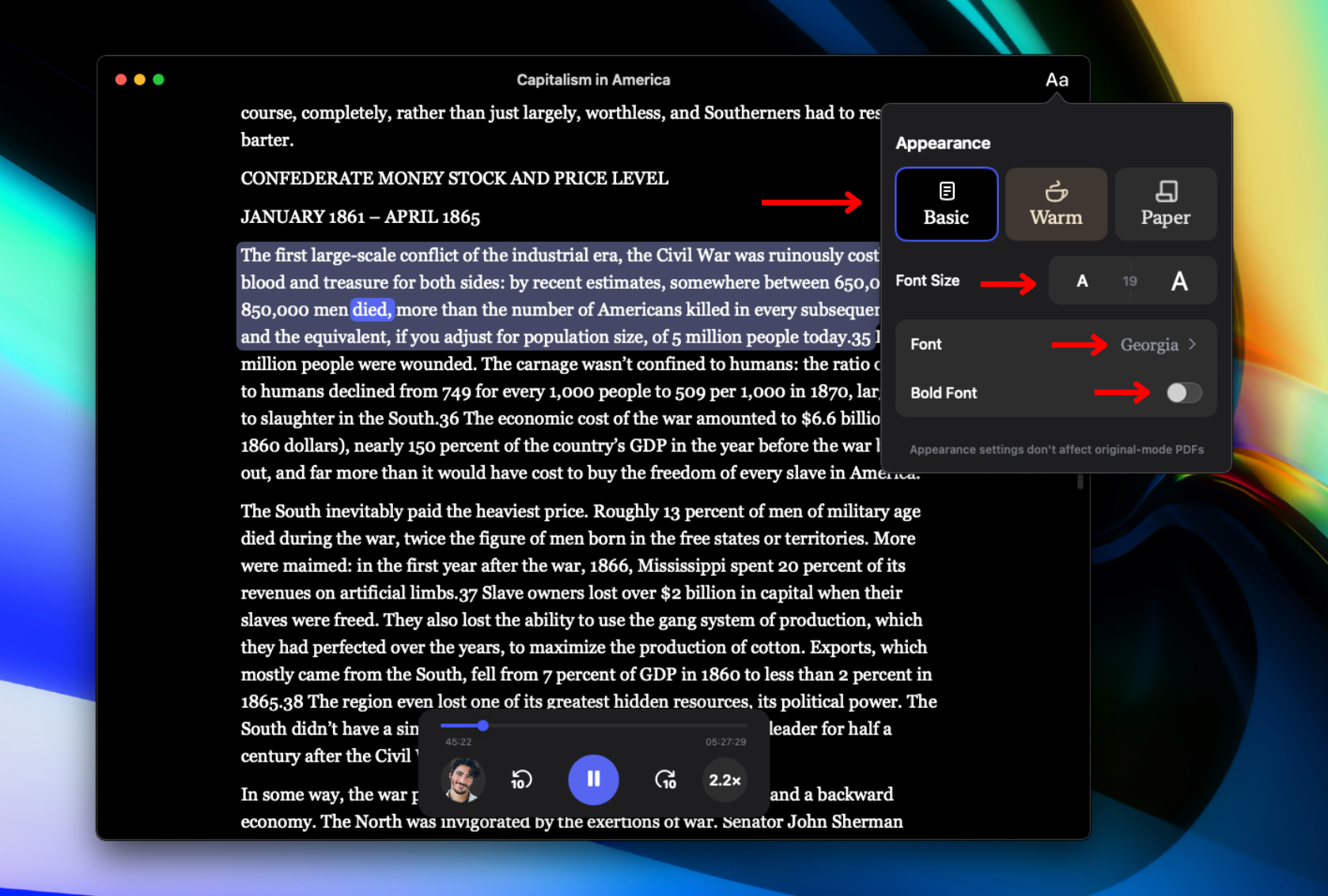
Personalize a aparência do Speechify ajustando a interface visual do app. Para alterar a fonte e o tema, basta:
- Clique em Aa no canto superior direito.
- Altere o fundo do Speechify para Mac escolhendo entre “Básico”, “Quente” ou “Papel”.
- Ajuste o tamanho da fonte alterando o valor ao lado de “Tamanho da Fonte”.
- Mude a fonte clicando em “Fonte”.
- Deixe a fonte em negrito clicando em “Fonte em Negrito”.
Como acessar a biblioteca no Speechify para Mac
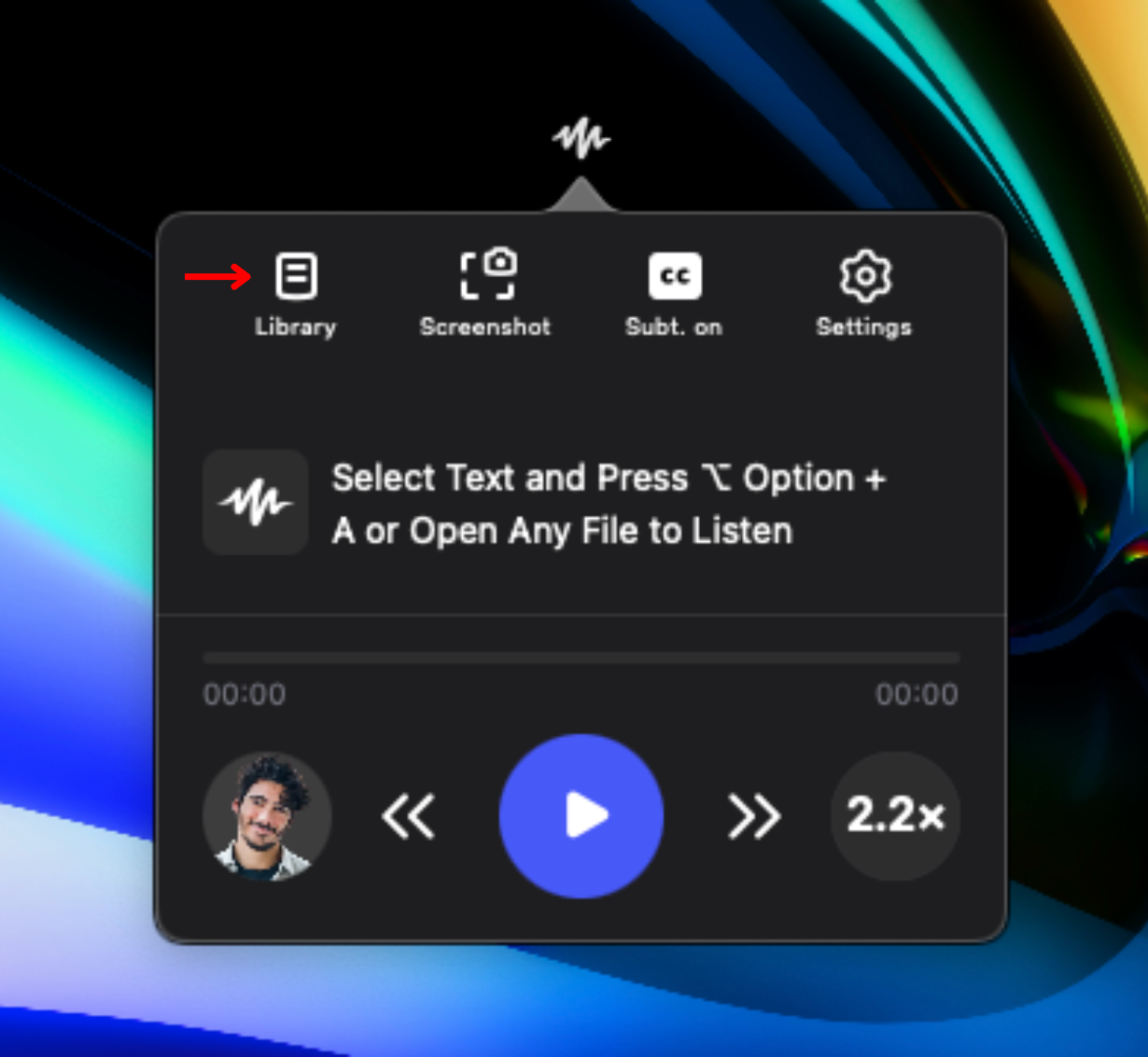
Para acessar todo o conteúdo importado, vá até a biblioteca. Basta:
- Clique no ícone Biblioteca à esquerda na barra de ferramentas de controle.
Como escanear no Speechify para Mac
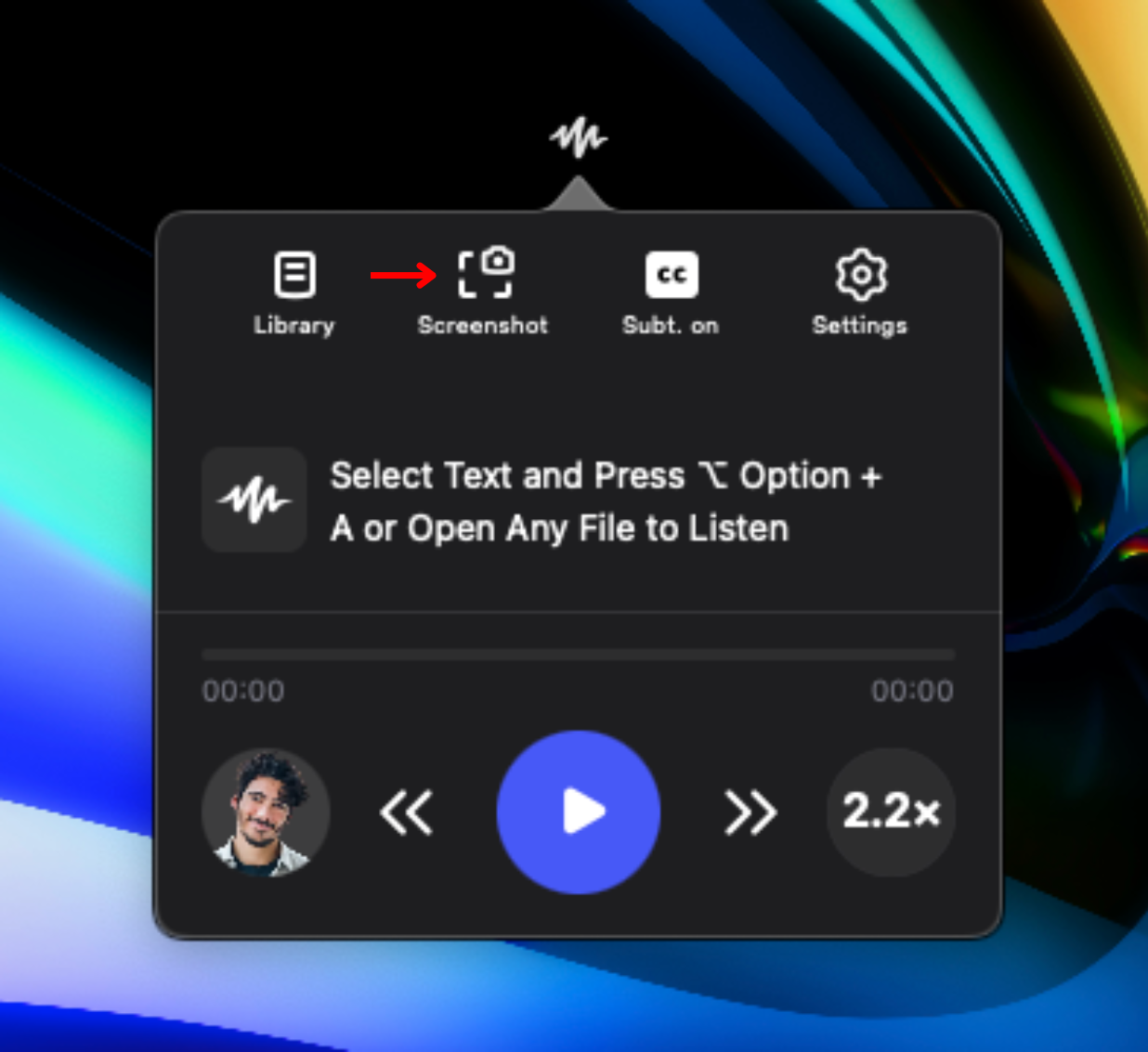
Para que o Speechify leia uma seção específica de uma página ou o texto de uma foto, use a função de OCR. Assim, você pode selecionar a área exata para a leitura em voz alta. Basta seguir estes passos:
- Clique no ícone de Captura de Tela na barra de ferramentas central.
- Arraste para selecionar a área da captura que será escaneada. Você também pode tirar print de texto em fotos para ouvi-lo em voz alta.
- Pressione ESC para sair do modo de captura ou reiniciar a seleção.
Como acessar o suporte no Speechify para Mac
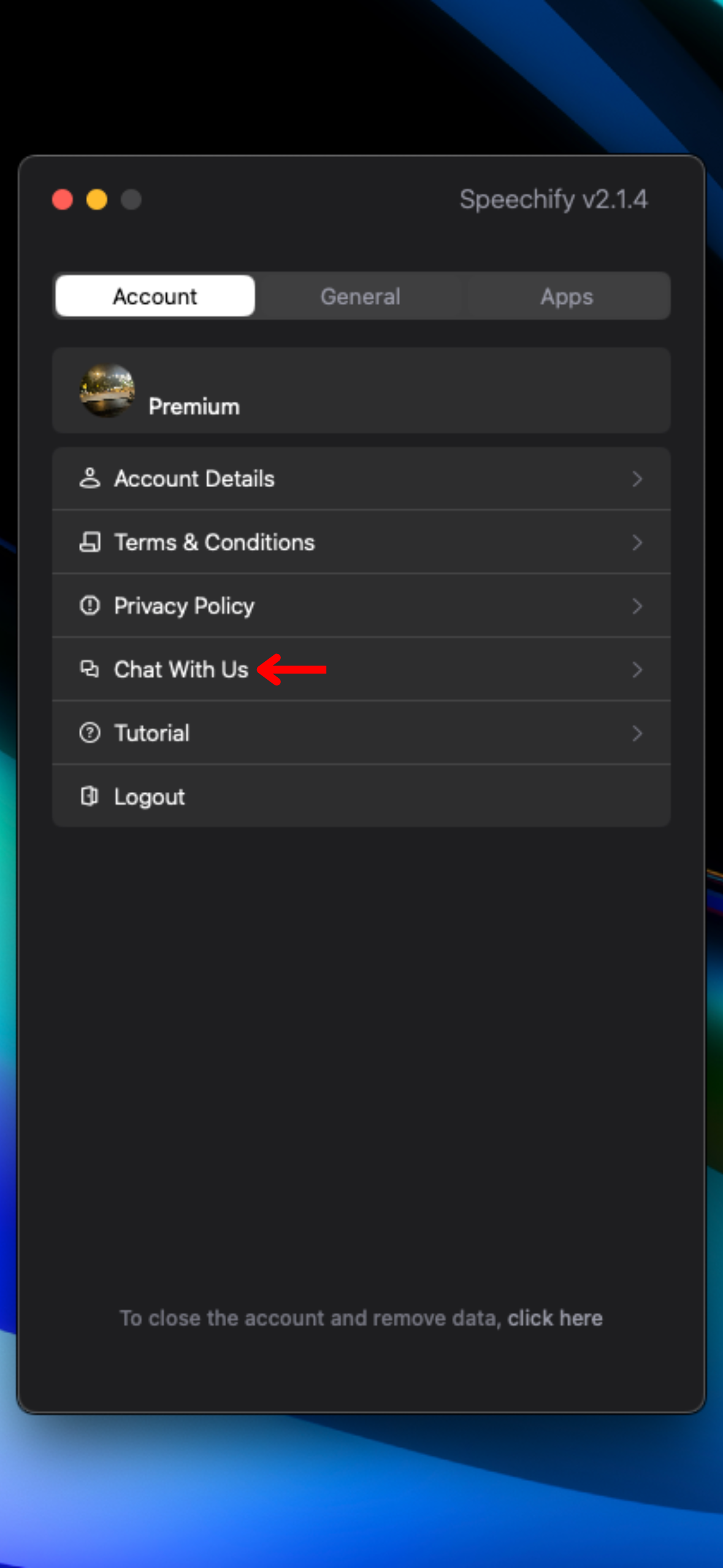
Se precisar de ajuda com o Speechify, entre em contato com nossa equipe de suporte ou visite o nosso Centro de Ajuda. Veja como falar com o suporte:
- Clique na engrenagem de Configurações à direita na barra de ferramentas central.
- Selecione “Fale Conosco” para conversar com o suporte.




