



Či ste študent, čo chce zvýšiť efektivitu učenia, profesionál, ktorý hľadá spôsob, ako maximalizovať produktivitu, alebo ktokoľvek, kto potrebuje hlasového asistenta na čítanie, tento sprievodca vás prevedie všetkým, čo o Speechify pre Android potrebujete vedieť. Od nastavenia a orientácie po pokročilé funkcie a prispôsobenie – zistíte, ako vám Speechify uľahčí čítanie a spraví obsah prístupnejším a zábavnejším na vašom Android zariadení.
Ako získať aplikáciu Speechify pre Android
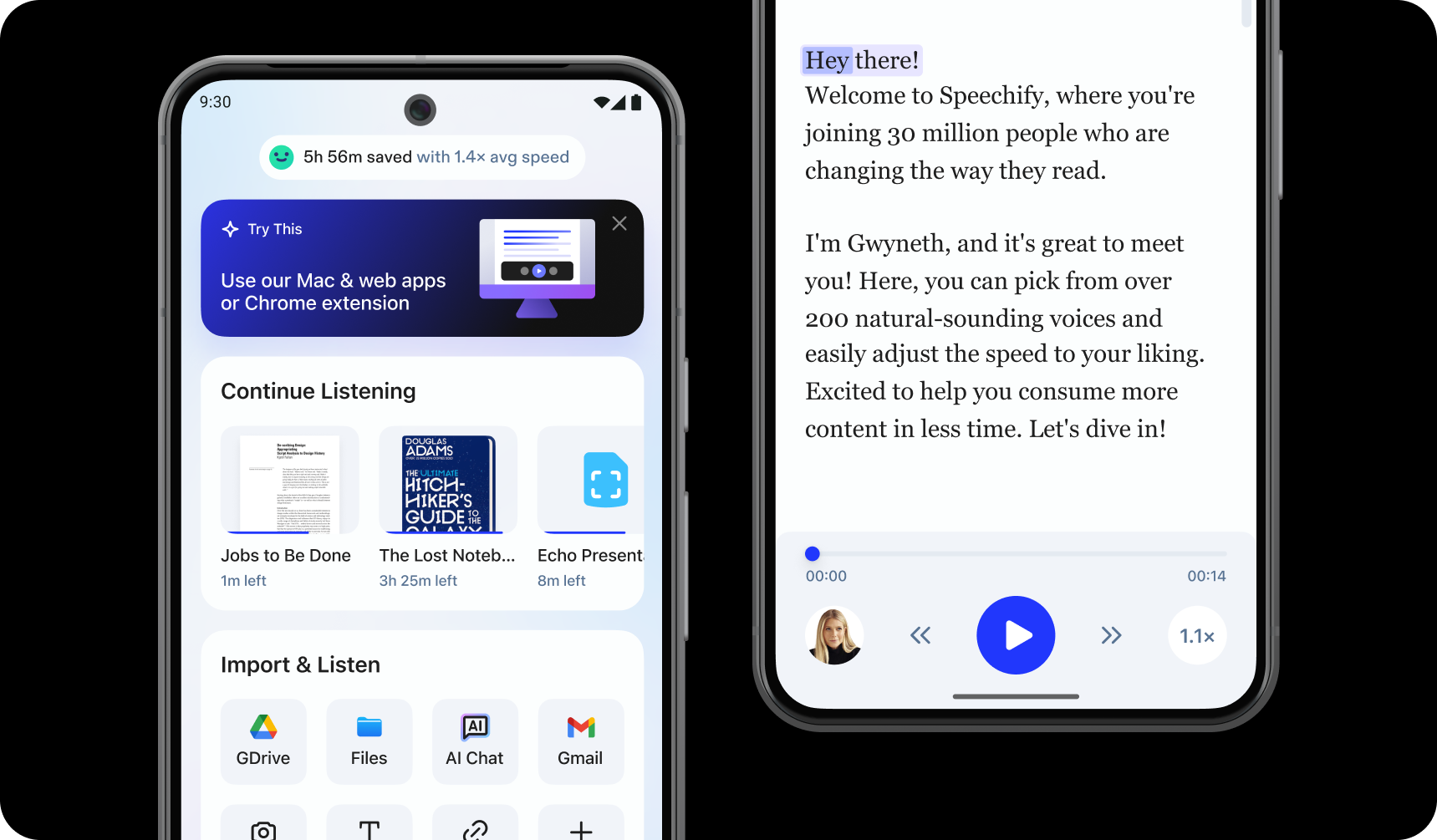
Aby ste mohli aplikáciu Speechify pre Android používať, nainštalujte ju podľa tohto postupu:
- Stiahnite si aplikáciu Speechify pre Android cez Google Play Store.
- Zaregistrujte si účet.
Ako nahrať text do aplikácie Speechify pre Android
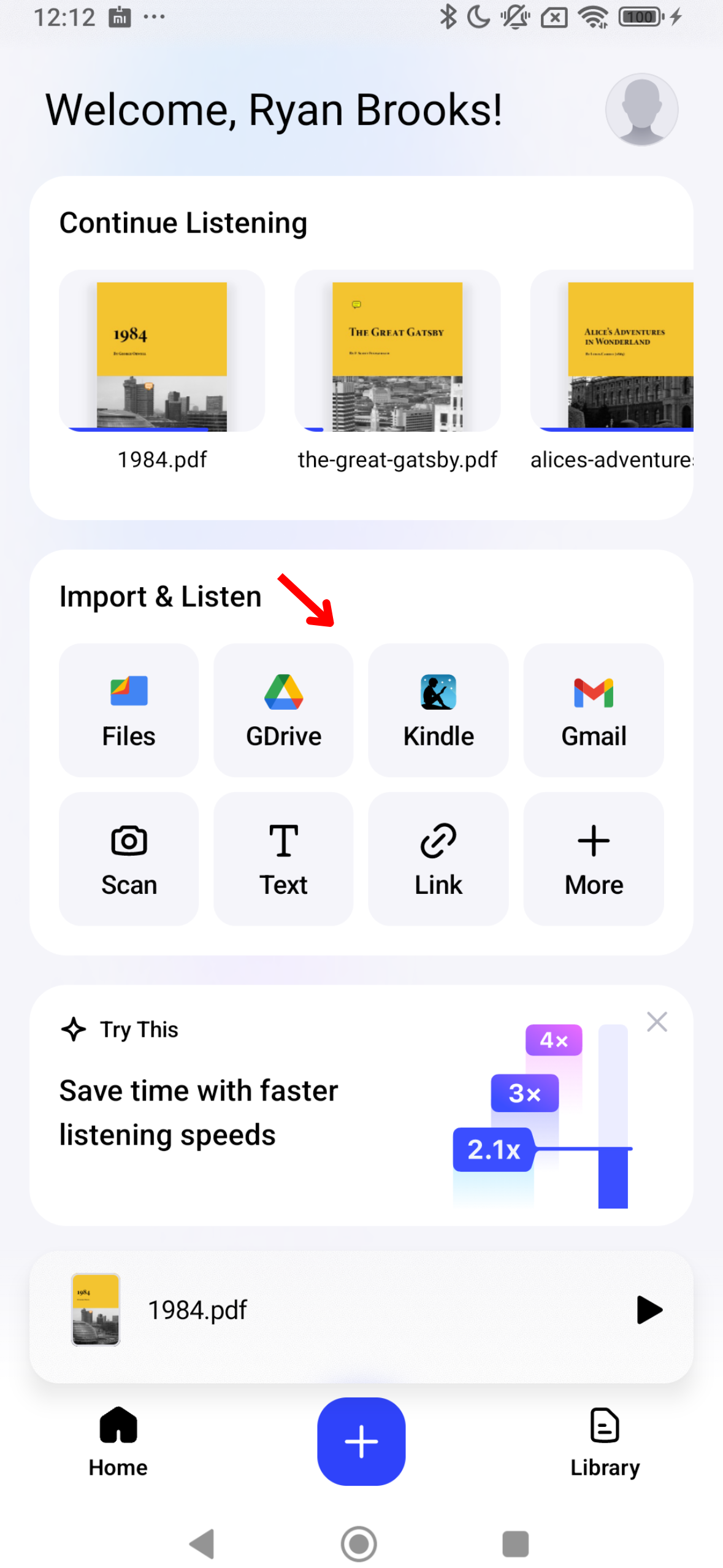
Ak chcete previesť text na reč, musíte obsah do Speechify zadať alebo importovať. Tu je postup:
- Otvorte aplikáciu Speechify pre Android.
- Na domovskej obrazovke nahrajte alebo importujte obsah, ktorý chcete čítať. Môžete:
- Importovať súbory z Androidu.
- Prepojiť Google Drive, Dropbox, OneDrive alebo Canvas.
- Napísať alebo vložiť text. Pre túto funkciu ťuknite na „Pridať text“, zadajte názov, vložte text a kliknite na „Pridať text.“
- Vložiť webový odkaz na automatický import stránky do Speechify. Zvoľte „Vložiť webový odkaz“, zadajte ho a stlačte „Odoslať“.
- Skenovať text – vyberte Skenovať a odfoťte knihu, pracovný list alebo čokoľvek iné.
Ako skenovať v aplikácii Speechify pre Android
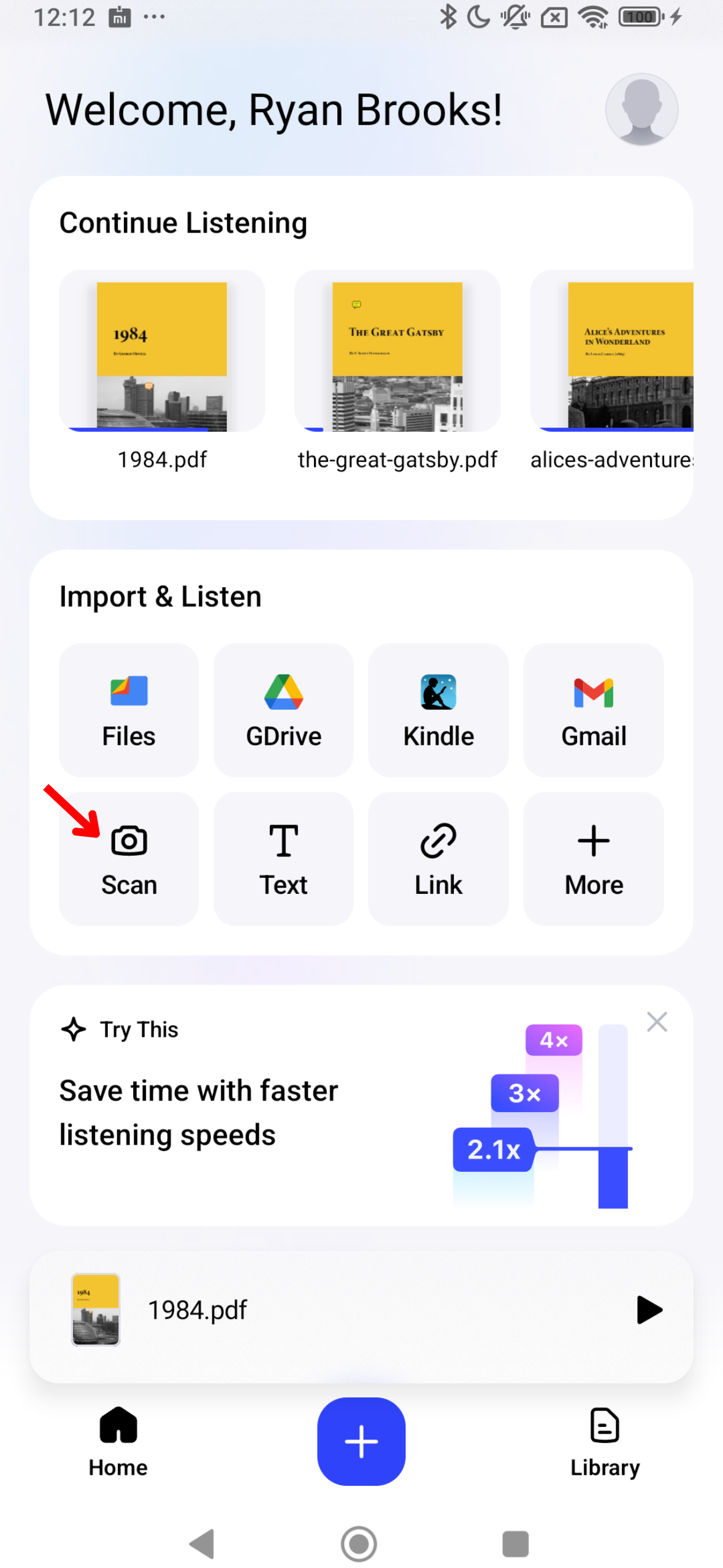
Ak chcete, aby Speechify nahlas prečítal fyzický text, napríklad učebnice, pracovné listy alebo ručne písané poznámky, použite funkciu OCR skenovania. Tu je stručný návod:
- Ťuknite na tlačidlo Skenovať na domovskej obrazovke.
- Odfoťte knihu, ručne písané poznámky alebo čokoľvek, čo chcete naskenovať.
- Speechify vám text nahlas prečíta.
Ako zmeniť hlas v aplikácii Speechify pre Android
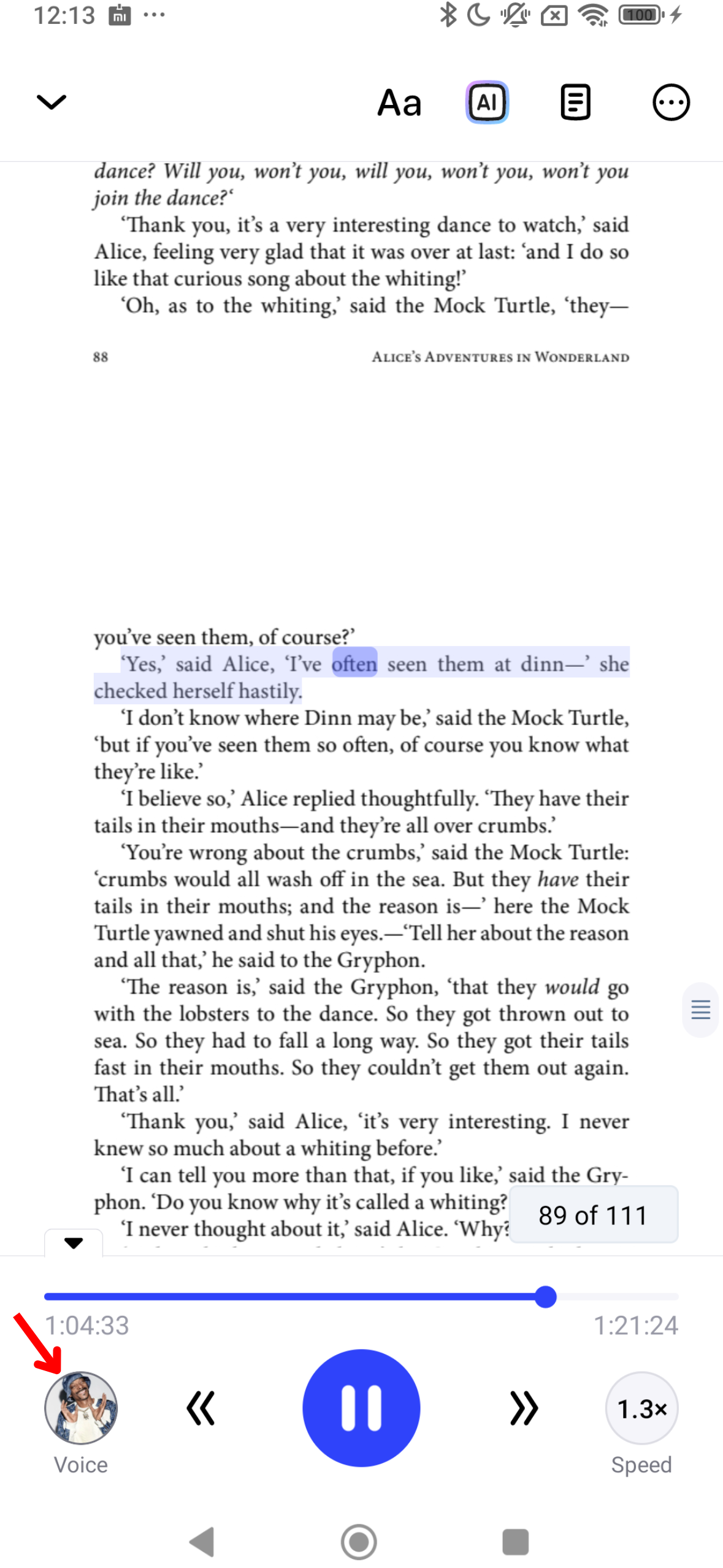
Vylepšite zážitok z počúvania v Speechify úpravou hlasu podľa vlastných predstáv. Postupujte takto:
- Kliknite na ikonu hlasu vľavo dole.
- Vyberte si z 200+ realistických AI hlasov, vrátane celebrít ako Snoop Dogg a Gwyneth Paltrow.
Ako zmeniť jazyk v aplikácii Speechify pre Android
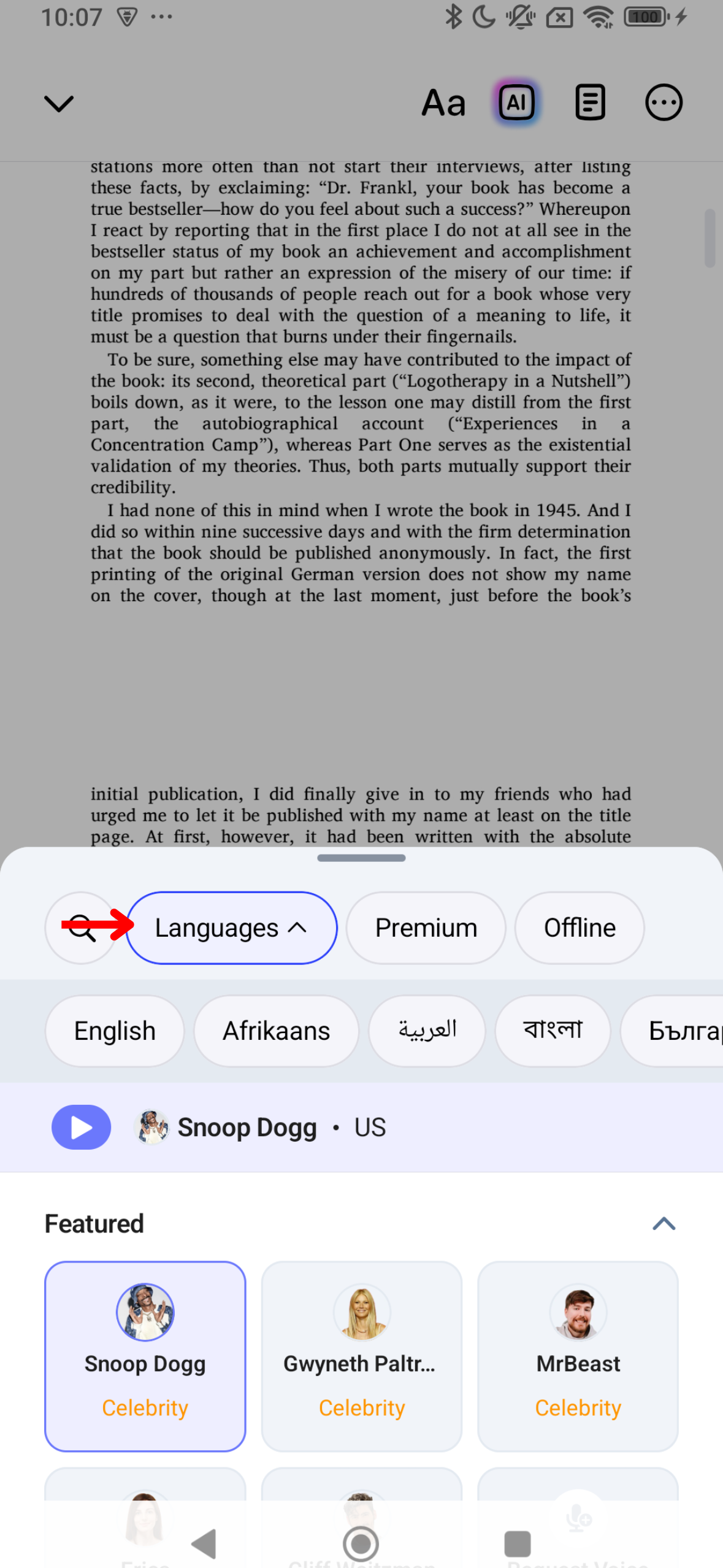
Speechify podporuje viac ako 60 jazykov. Tu je návod, ako medzi jazykmi prepínať:
- Stlačte ikonu hlasu vľavo dole.
- Ťuknite na „Všetky hlasy“.
- Vyberte si z 60+ jazykov.
Ako zmeniť rýchlosť čítania v aplikácii Speechify pre Android
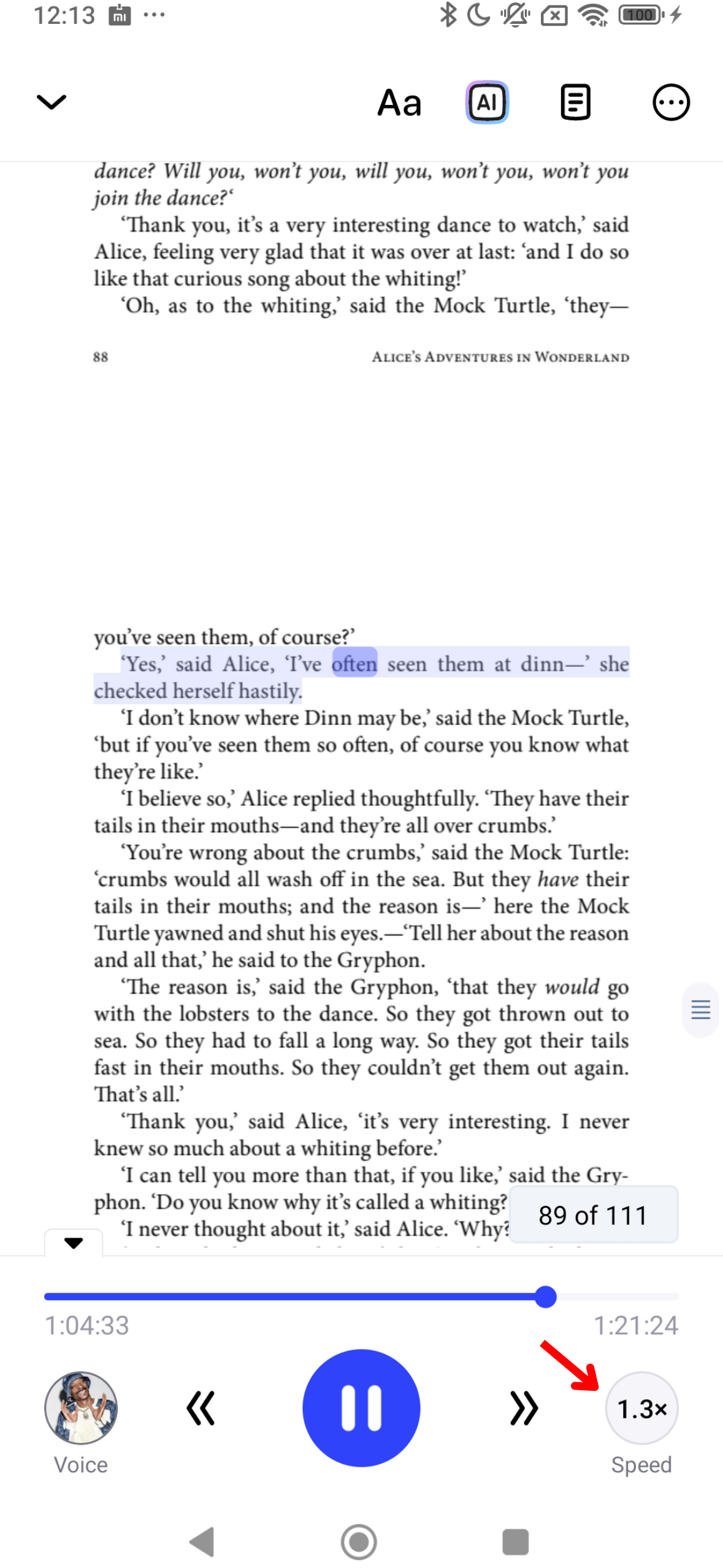
Úprava rýchlosti čítania v Speechify vám umožní prispôsobiť rýchlosť reči vášmu tempu a porozumeniu. Postupujte takto:
- Ťuknite na ikonu 1x vpravo dole.
- Nastavte si rýchlosť čítania. Môžete voliť od .5x (100 slov/min) do 4.5x (900 slov/min).
Ako používať offline počúvanie v aplikácii Speechify pre Android
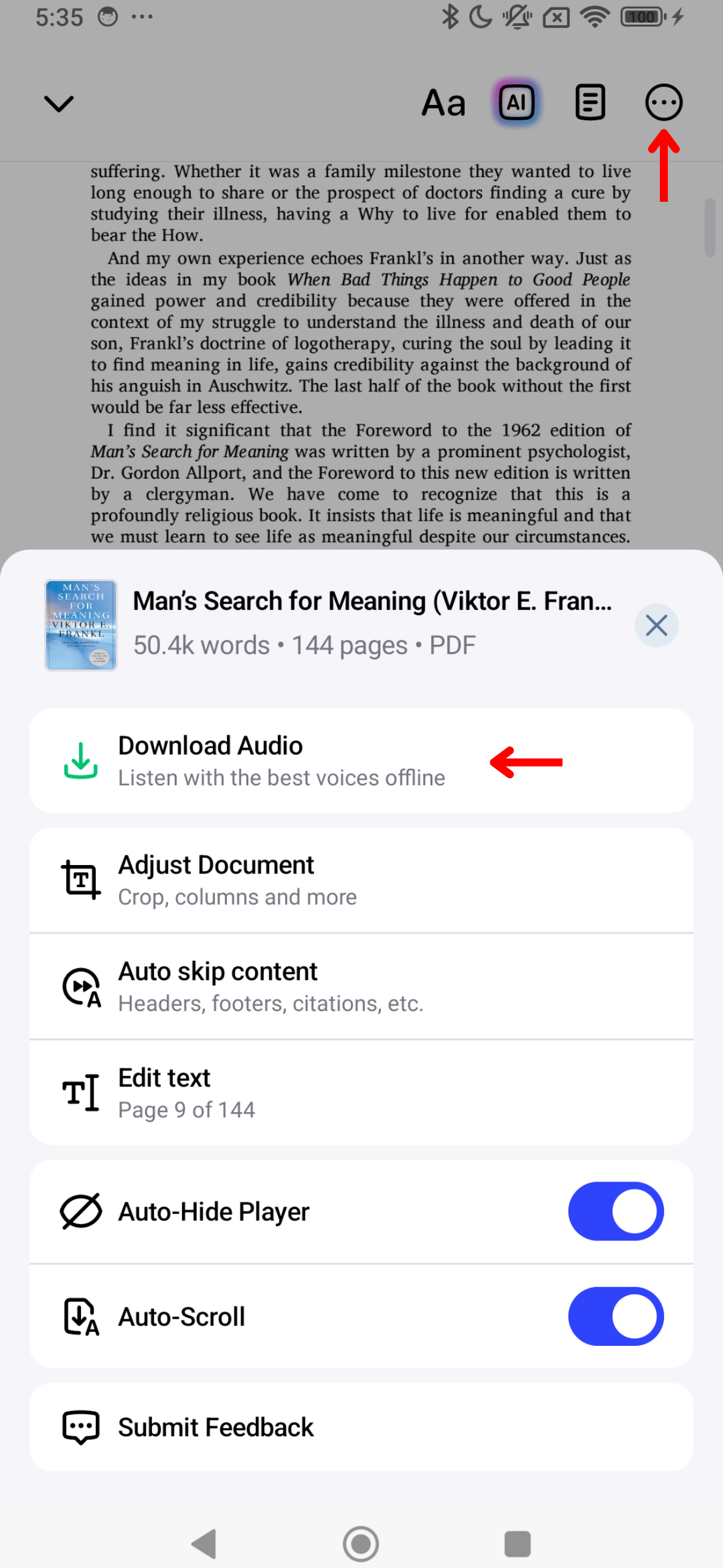
Môžete počúvať Speechify kdekoľvek aj bez Wi-Fi v offline režime. Offline režim zapnete takto:
- Ťuknite na 3 bodky v pravom hornom rohu.
- Vyberte jazyk.
- Zvoľte AI hlas.
- Kliknite na „Pokračovať“.
- Stiahnite ako MP3 na offline počúvanie.
Ako používať AI zhrnutia v aplikácii Speechify pre Android
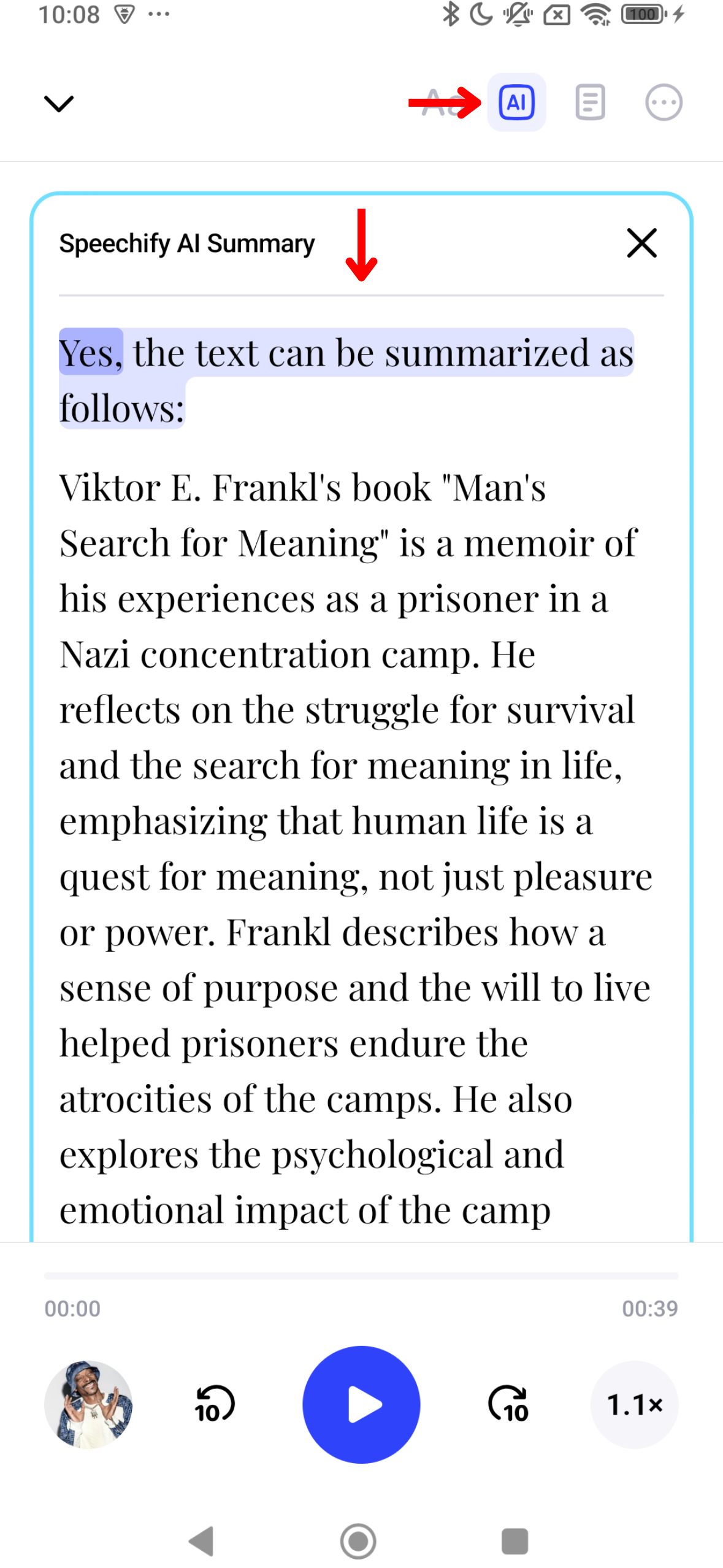
AI zhrnutia v Speechify šetria čas tým, že dlhé dokumenty skráti na hlavné body. Takto AI zhrnutia aktivujete:
- Vyberte AI ikonu vpravo na hornom paneli.
- Počkajte na automaticky vygenerované zhrnutie obsahu.
Ako zapnúť tmavý režim v aplikácii Speechify pre Android
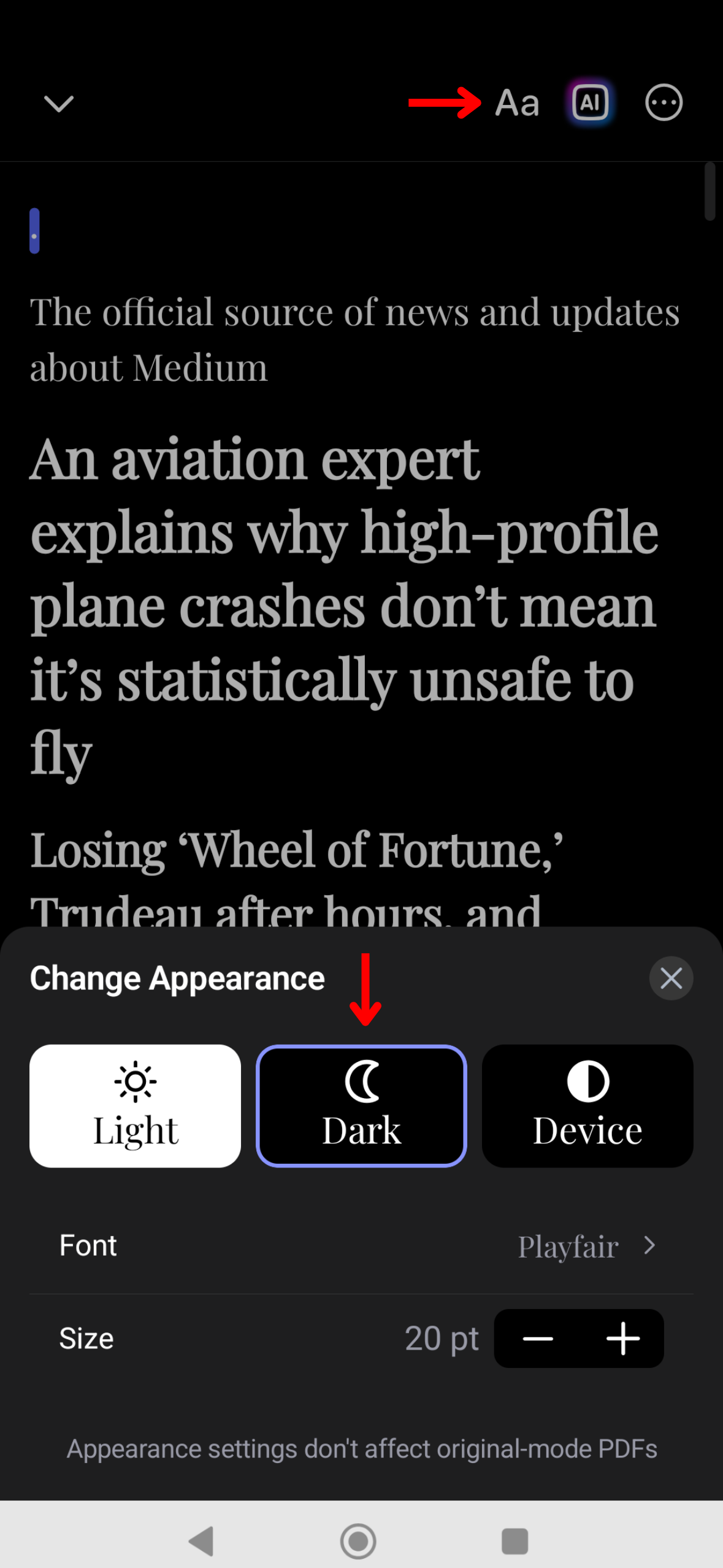
Tmavý režim v Speechify znižuje namáhanie očí pri slabom svetle a je ideálny na nočné používanie. Tmavý režim zapnete takto:
- Kliknite Aa na paneli vpravo hore.
- Ťuknite na „Tmavý“.
Ako zmeniť vzhľad v aplikácii Speechify pre Android
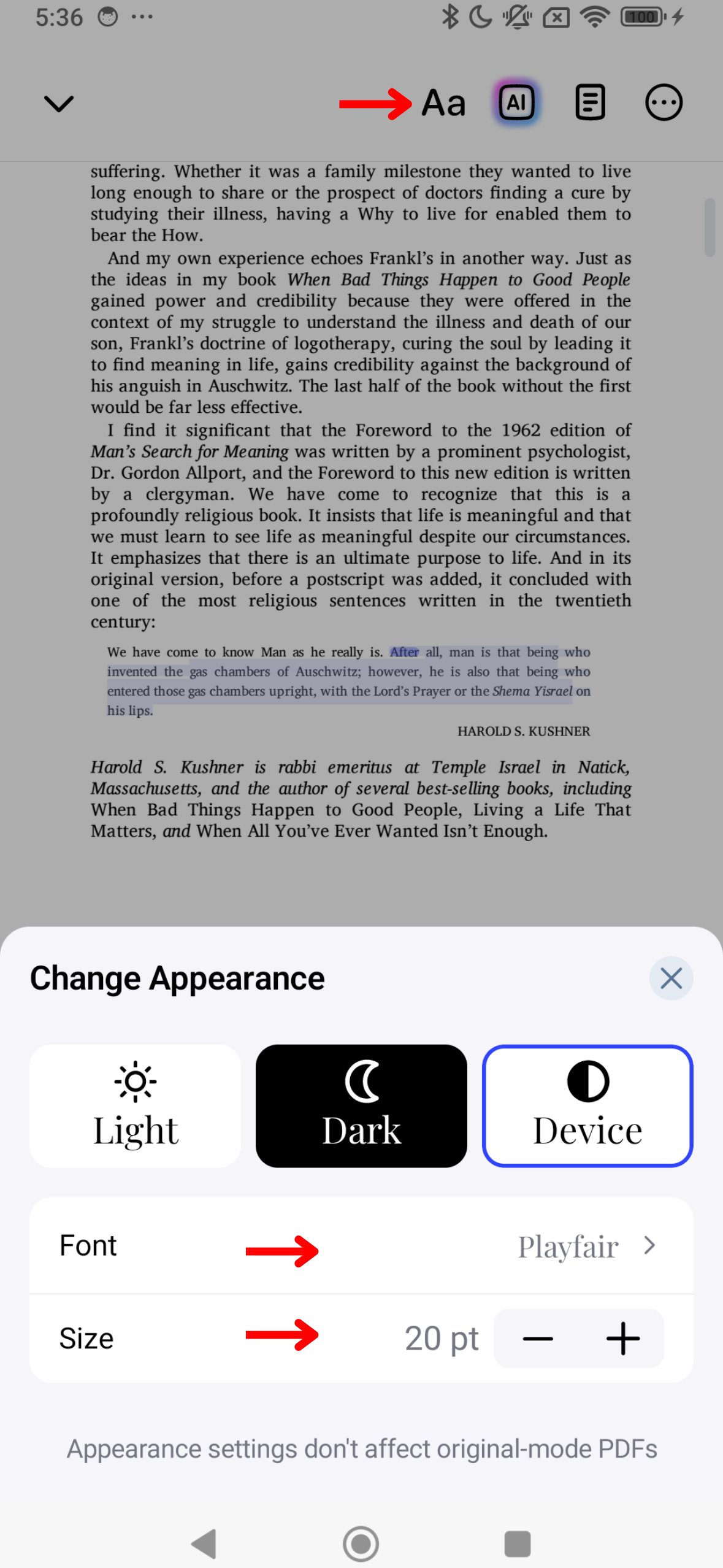
Prispôsobte si vzhľad Speechify. Takto zmeníte tému, veľkosť písma a farebnú schému pre lepší zážitok z čítania:
- Kliknite Aa na hornom paneli vpravo.
- Zmeňte veľkosť písma úpravou čísla medzi dvoma Aa.
- Vyberte Základný, Teplý alebo Papier na zmenu pozadia.
- Písmo zmeňte v časti „Písmo“.
- Podržte prepínač pre tučné písmo.
Ako preskakovať obsah v aplikácii Speechify pre Android
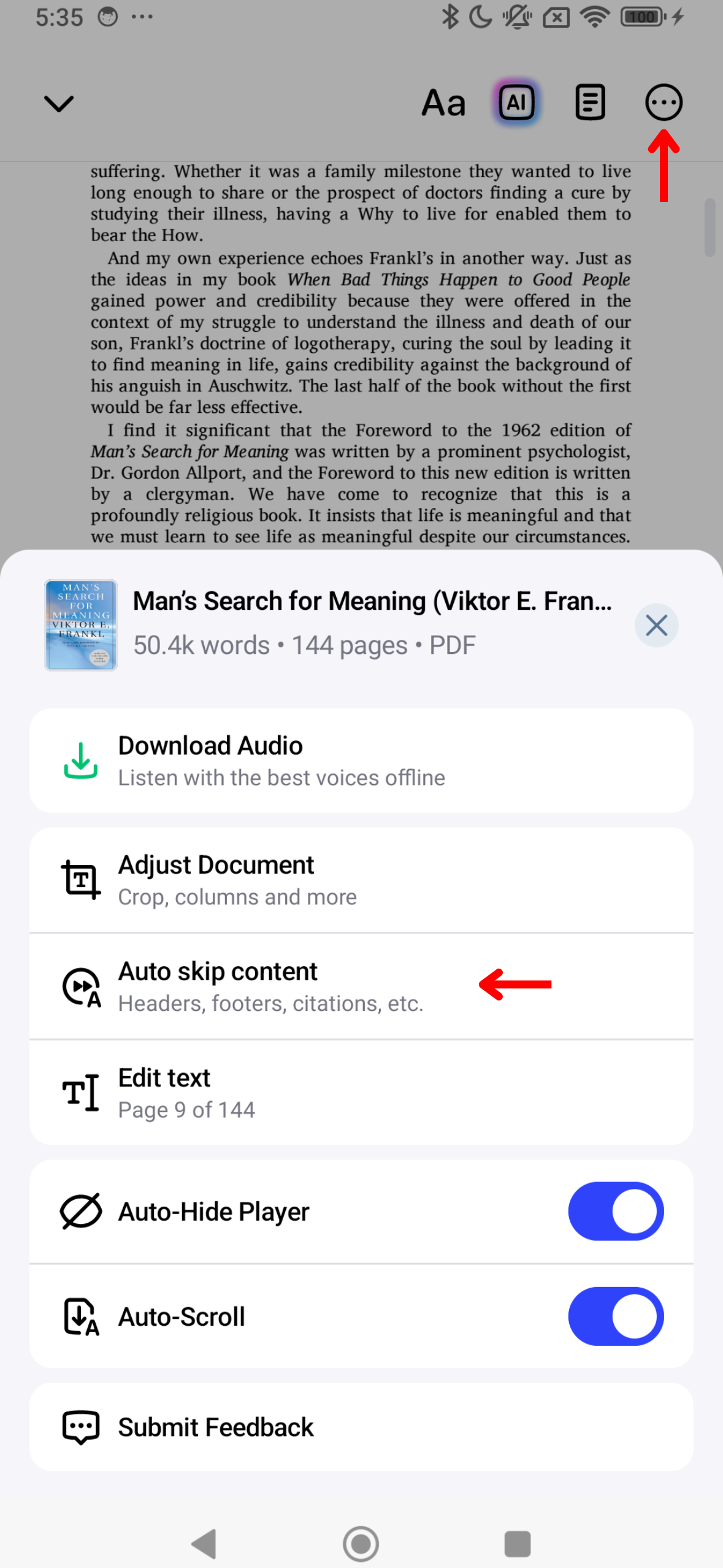
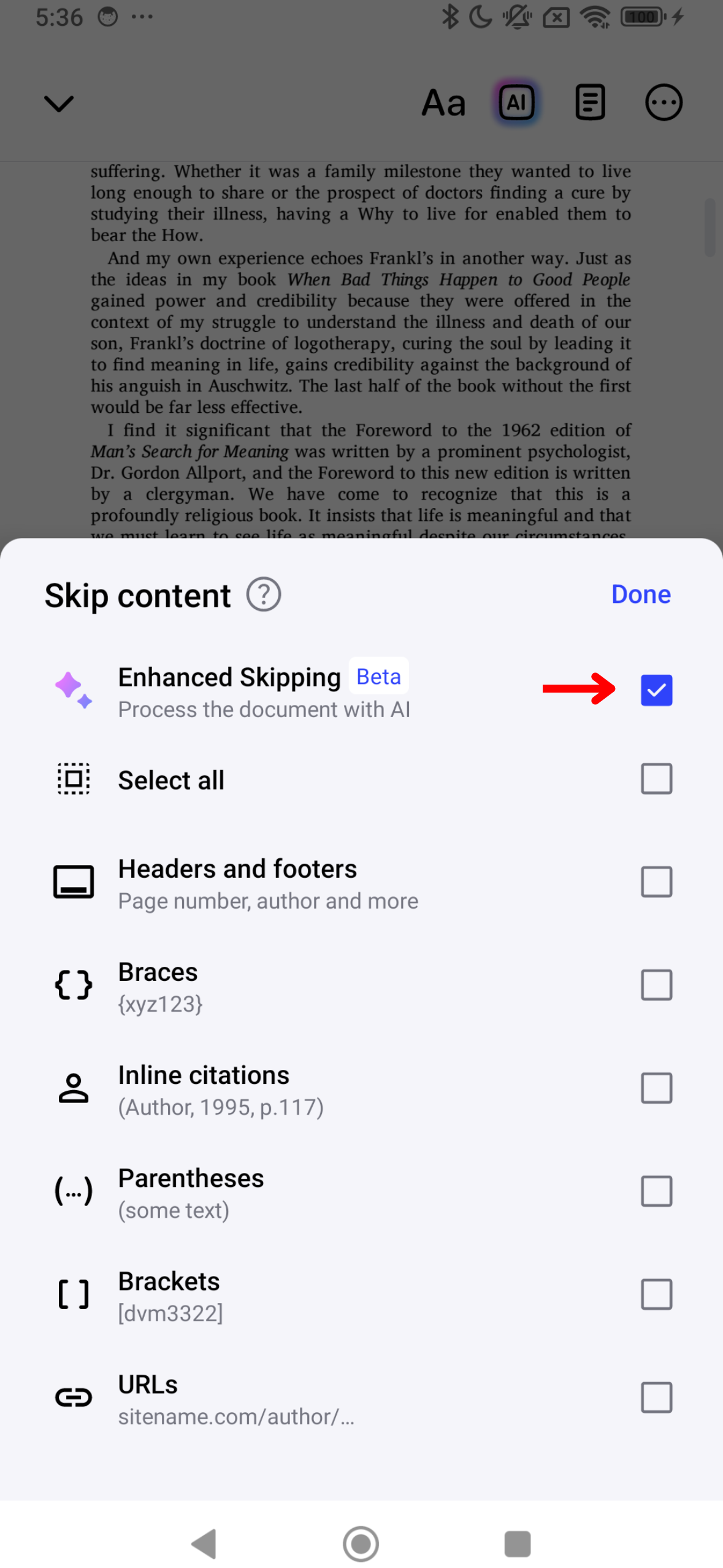
Preskakovanie častí ako hlavičky a päty v Speechify zlepší zážitok z počúvania. Takto si nastavíte preskakovanie:
- Ťuknite na 3 bodky vpravo hore na obrazovke.
- Zapnite „Rozšírené preskakovanie“ pre automatiku alebo podľa potreby zapínajte či vypínajte jednotlivé možnosti:
- Hlavičky
- Päty
- Poznámky pod čiarou
- Zložené zátvorky
- Citácie
- Zátvorky
- Hranaté zátvorky
- URL adresy
Ako používať automatický posun v aplikácii Speechify pre Android

Zapnite automatický posun pre počúvanie bez rúk. Stránky sa budú automaticky prehrávať za sebou:
- Stlačte 3 bodky vpravo hore.
- Zapnite „Automatický posun“.




