



Sprievodca pre nových aj pokročilých používateľov vás prevedie všetkým, čo Speechify na Macu dokáže. Od prevodu písaného textu na kvalitnú reč cez prispôsobenie hlasu a rýchlosti podľa vašich potrieb – Speechify spraví z vášho zariadenia výkonného čítacieho asistenta. Či chcete zvýšiť svoju produktivitu, učiť sa jazyk alebo si len zjednodušiť čítanie a sprístupniť obsah, tento návod vám ukáže, ako z tohto dynamického nástroja vyťažiť maximum.
Ako stiahnuť aplikáciu Speechify pre Mac
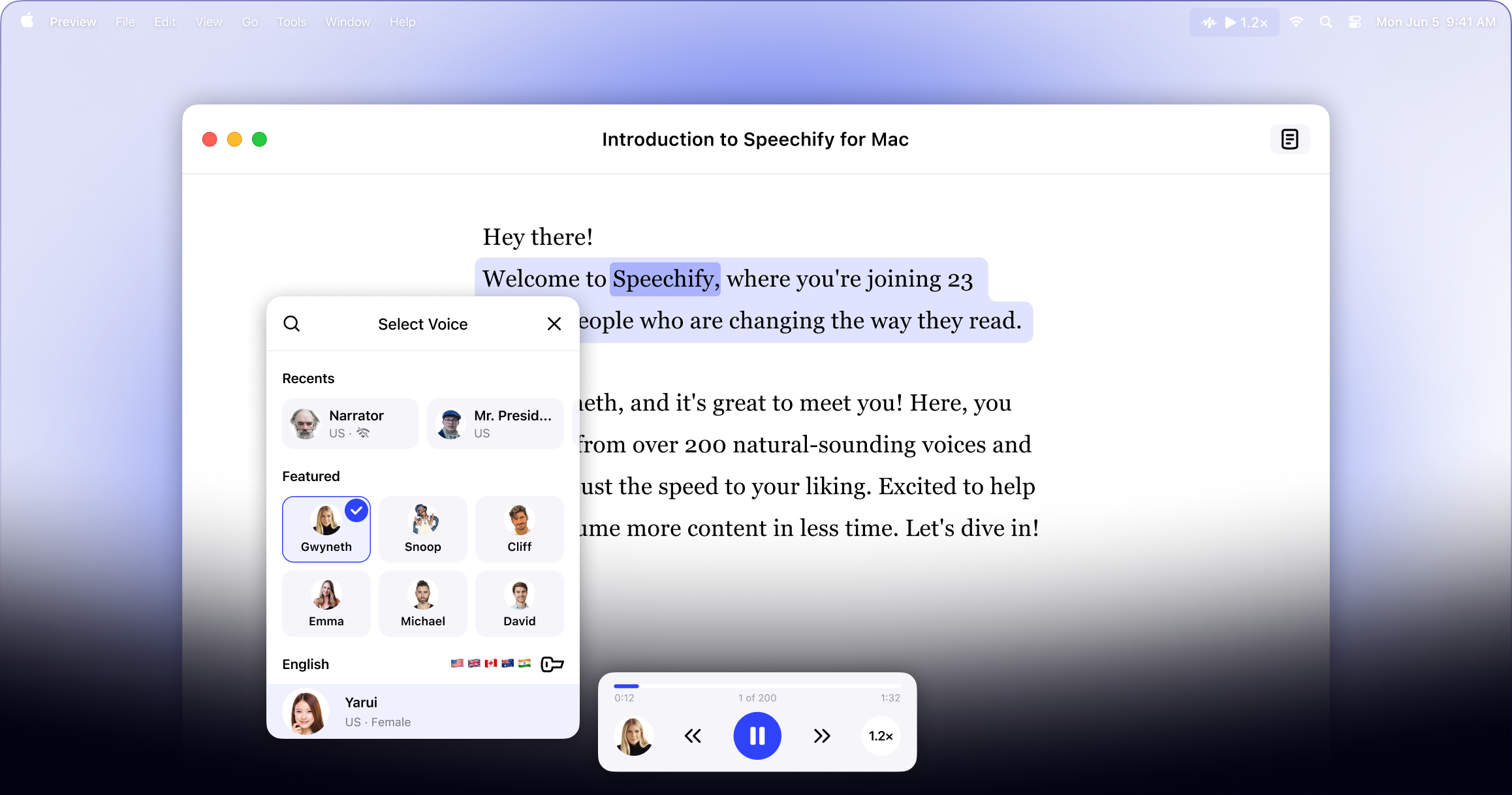
Najprv si stiahnite aplikáciu Speechify pre Mac. Nájdete ju tu:
- Stiahnite si Speechify pre Mac z Apple Store.
- Vytvorte si účet.
Ako nahrať text do aplikácie Speechify pre Mac
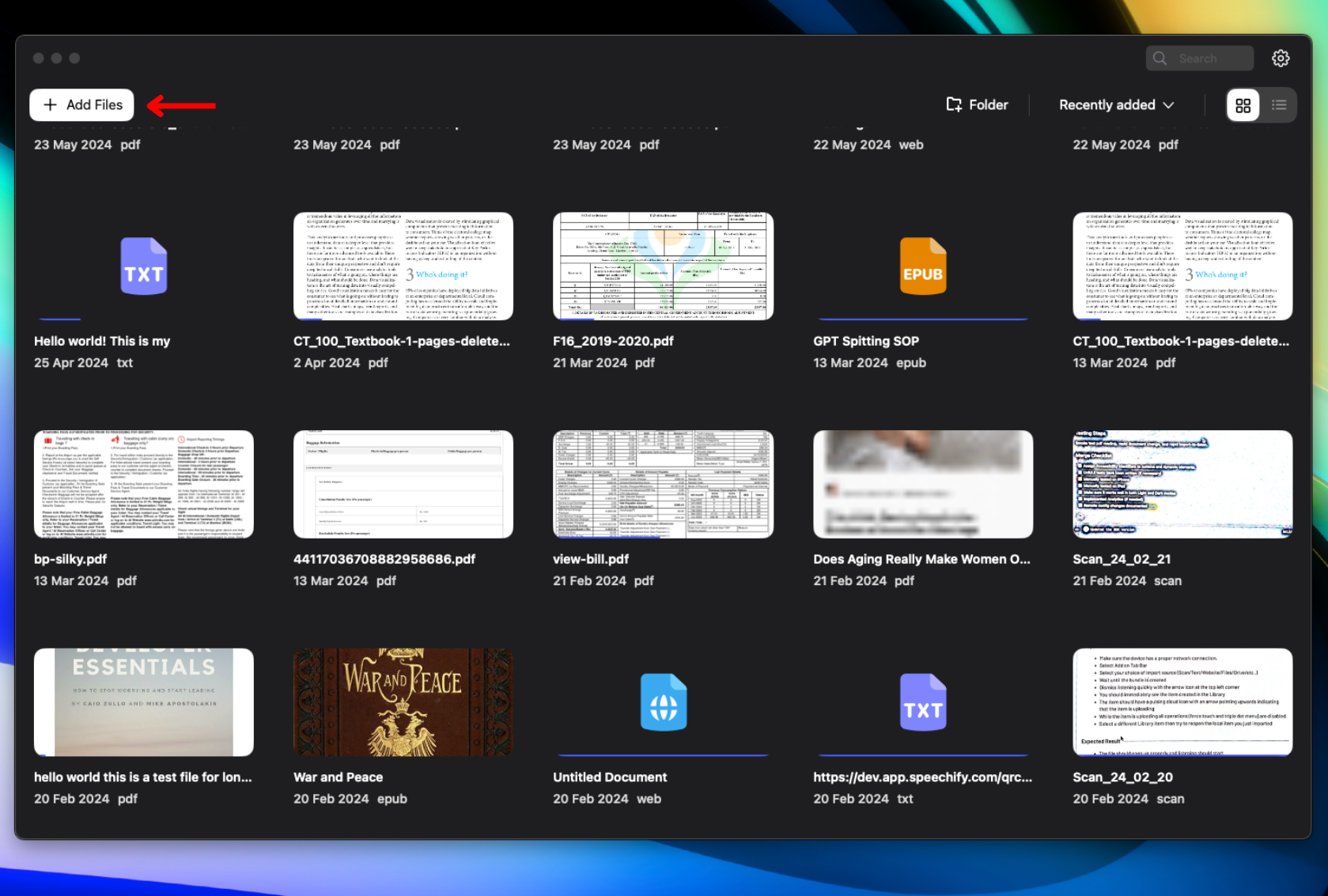
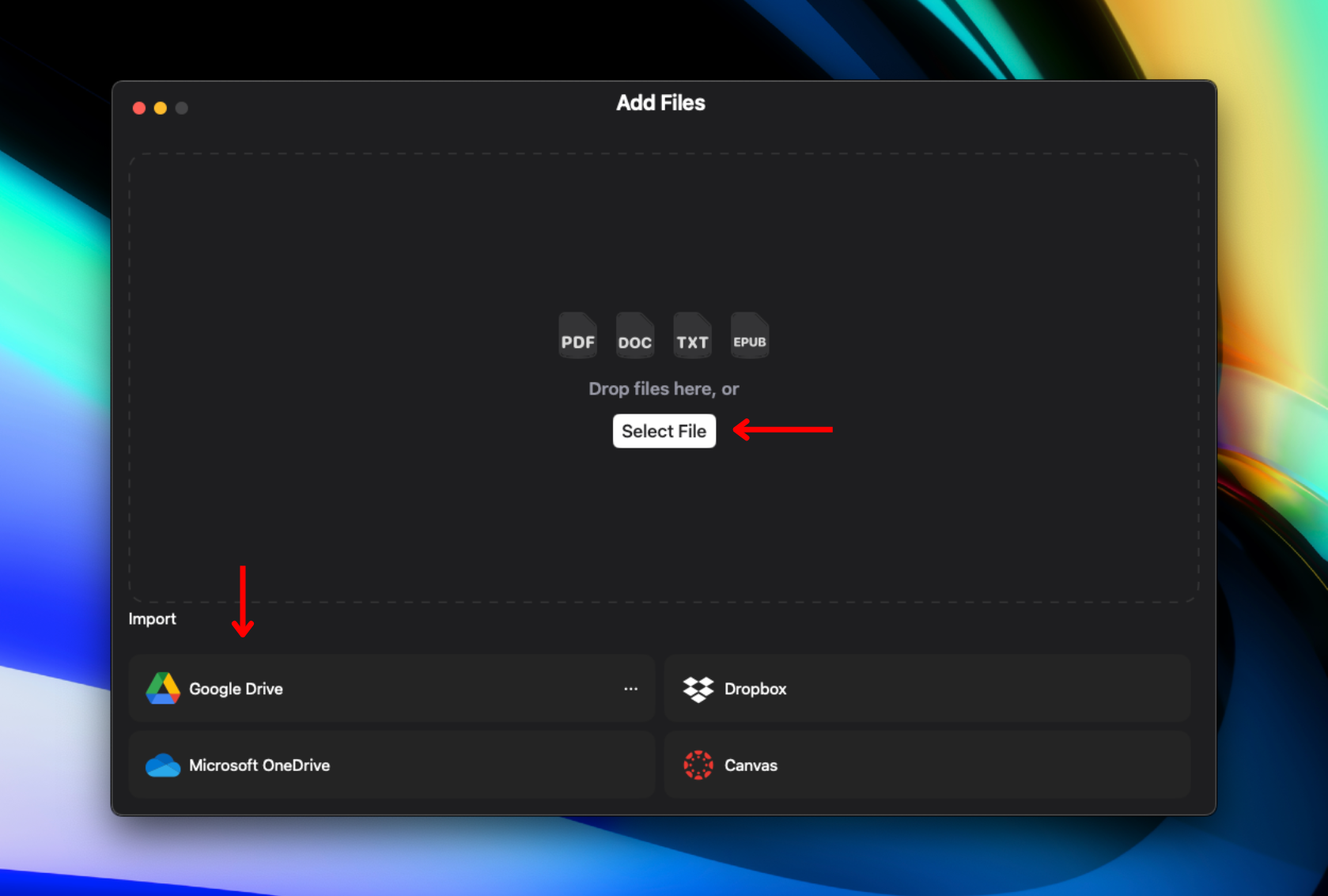
Ak chcete text nechať prečítať cez Speechify, musíte svoj obsah nahrať alebo importovať. Postupujte takto:
- Kliknite na „Pridať súbory“ vľavo hore na stránke Knižnica.
- Nahrajte alebo importujte obsah, ktorý chcete počúvať. Môžete:
- Importovať súbory z počítača.
- Pripojiť Google Drive, Dropbox, OneDrive alebo Canvas a importovať súbory.
Ako zmeniť hlas v aplikácii Speechify pre Mac
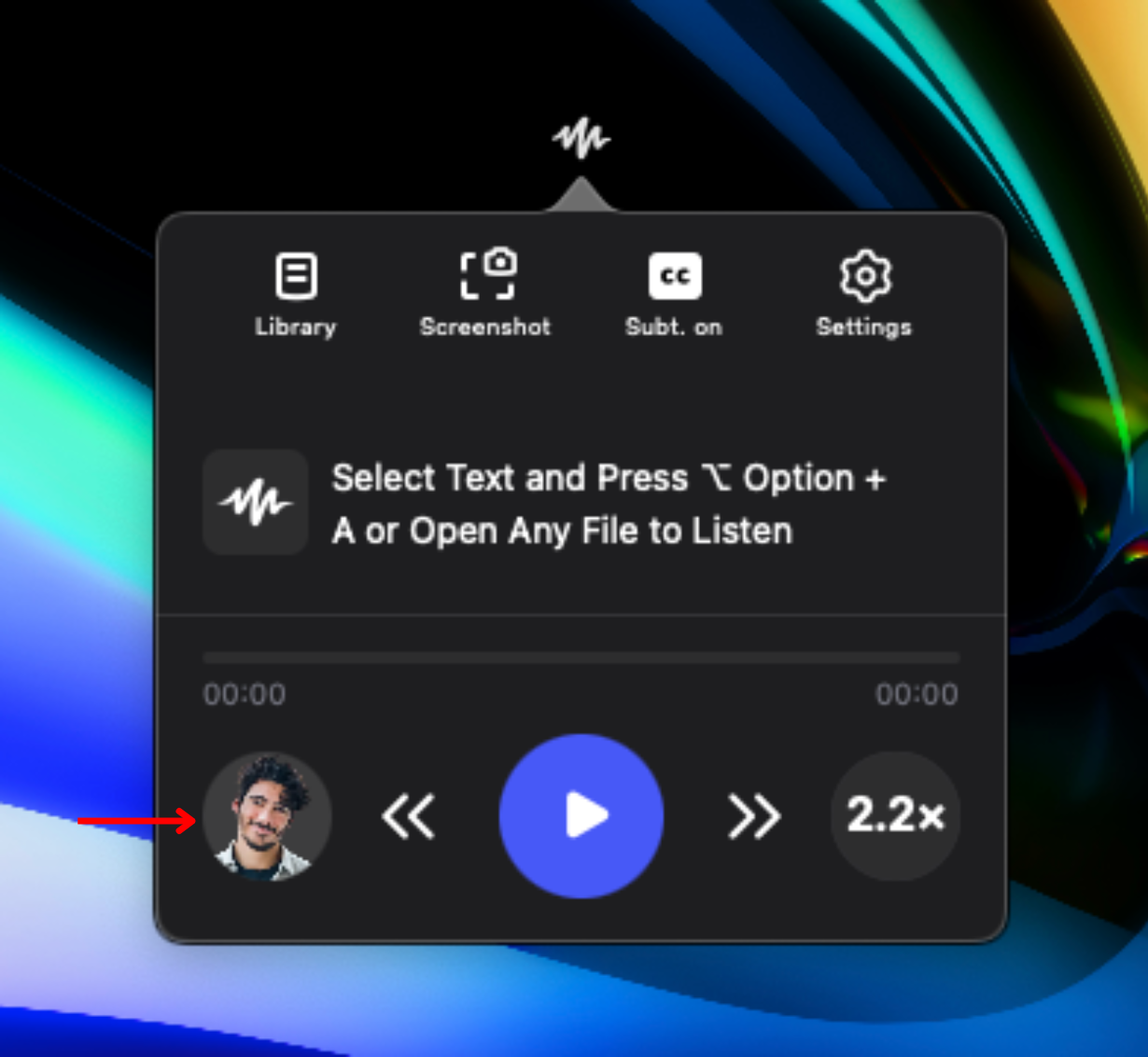
Prispôsobte si počúvanie a vyberte si z viac ako 200 AI hlasov. Postup je jednoduchý:
- Kliknite na ikonu hlasu vľavo dole.
- Vyberte jeden z 200+ realistických AI hlasov, vrátane hlasov celebrít ako Snoop Dogg či Gwyneth Paltrow.
Ako zmeniť jazyk v aplikácii Speechify pre Mac
Speechify podporuje viac ako 60 jazykov, takže môžete počúvať vo svojom jazyku. Na prepnutie jazyka spravte toto:
- Kliknite na ikonu hlasu vľavo dole.
- Zvoľte „Všetky hlasy“.
- Vyberte si z 60+ jazykov.
Ako zmeniť rýchlosť čítania v Speechify pre Mac
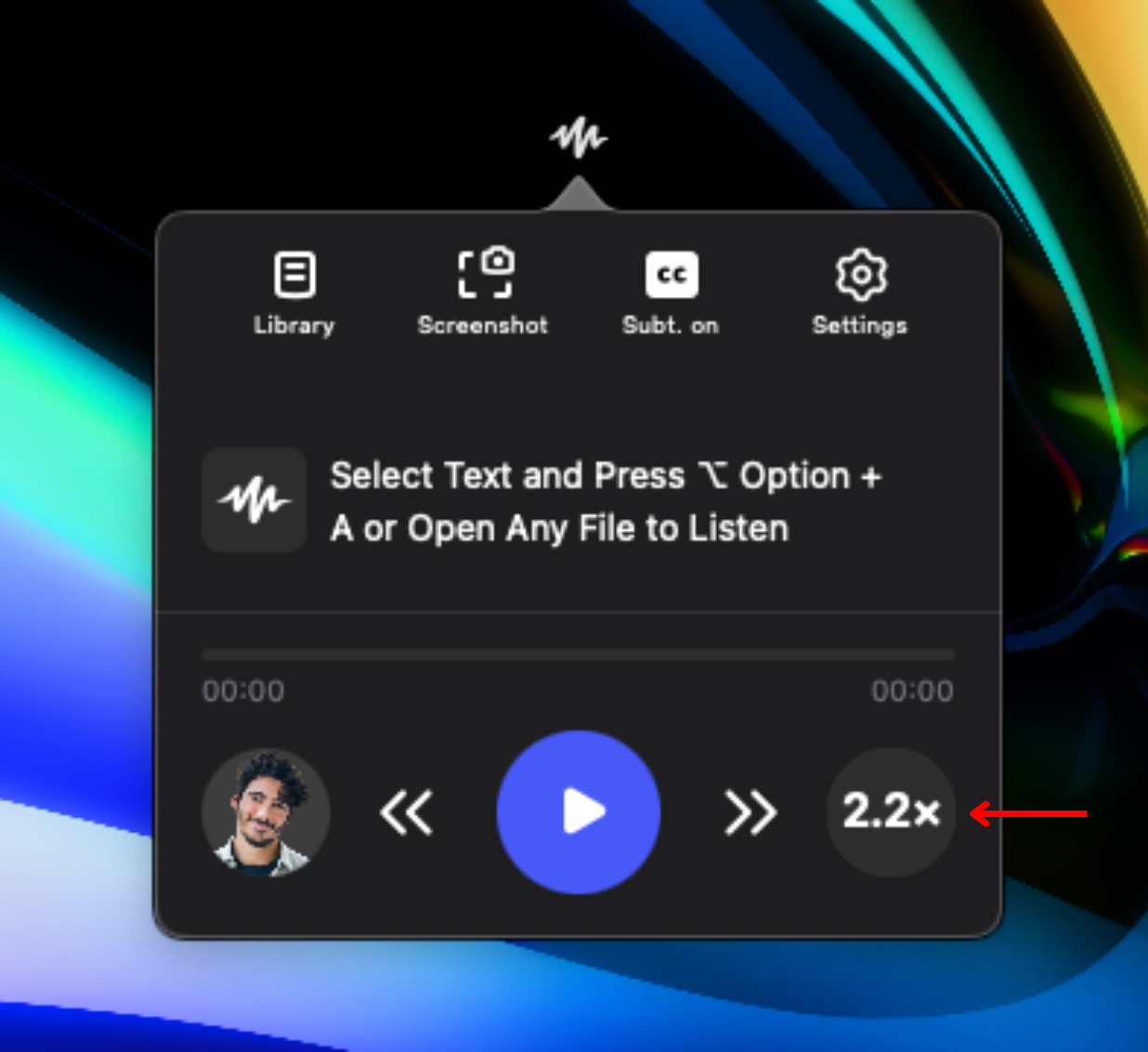
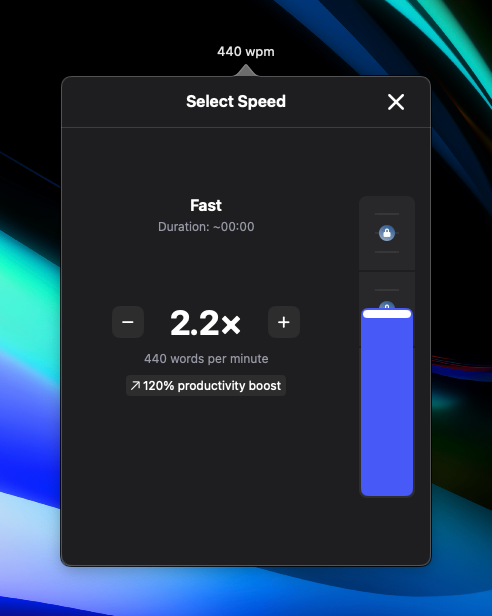
Aby rýchlosť čítania sadla vašim potrebám a lepšiemu porozumeniu, môžete ju v Speechify jednoducho meniť. Takto na to:
- Kliknite na ikonu 1x vpravo dole.
- Nastavte rýchlosť – môžete voliť od .5x (100 slov/min) až po 4.5x (900 slov/min).
Ako zmeniť vzhľad aplikácie Speechify pre Mac
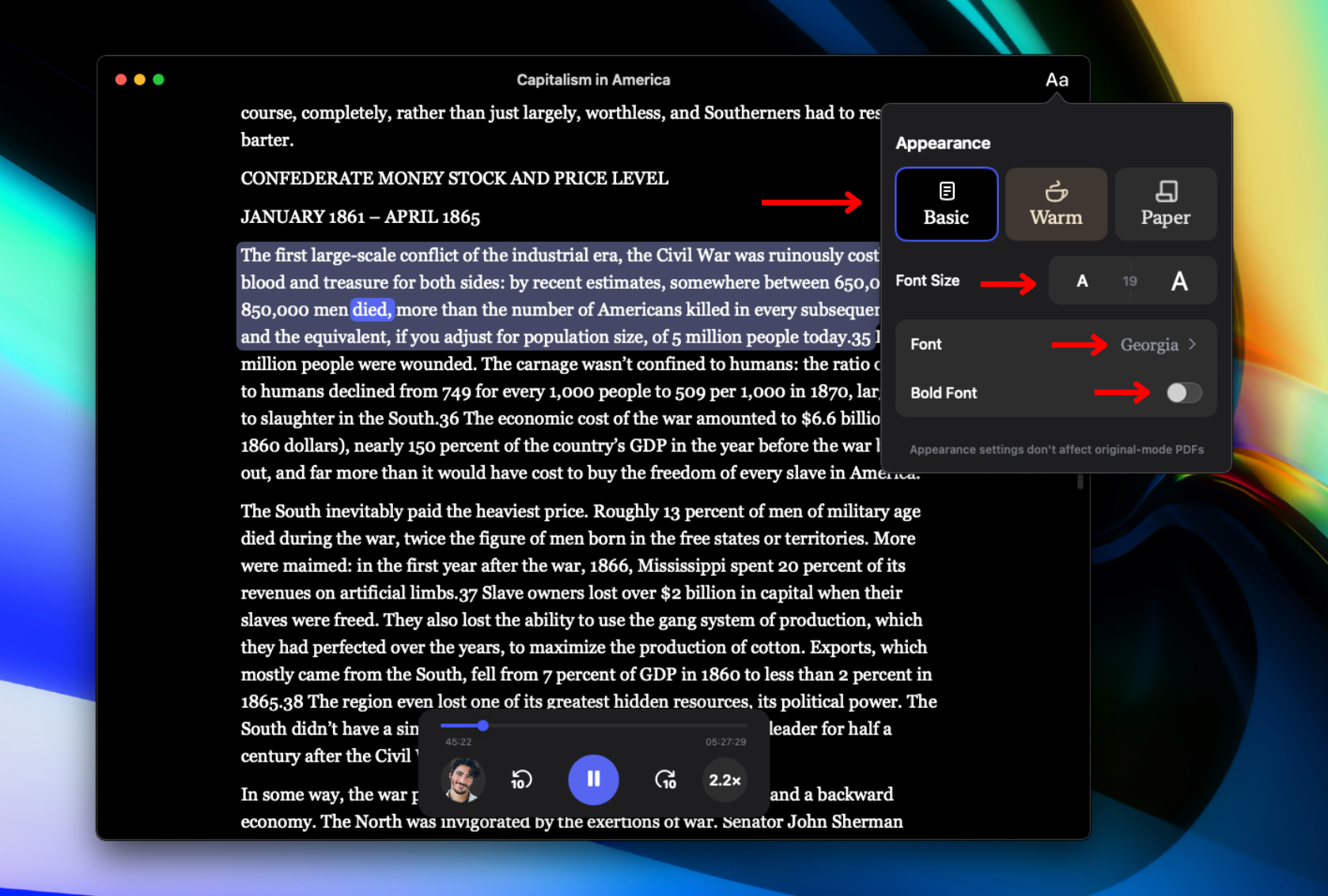
Vzhľad aplikácie Speechify si môžete ušiť na mieru. Font a tému zmeníte takto:
- Kliknite na Aa vpravo hore.
- Zmeňte pozadie aplikácie výberom „Základné“, „Teplé“ alebo „Papier“.
- Upravte veľkosť písma nastavením čísla vedľa „Veľkosť písma“.
- Prepínajte fonty kliknutím na „Font“.
- Spravte písmo tučným kliknutím na „Tučné písmo“.
Ako otvoriť knižnicu v aplikácii Speechify pre Mac
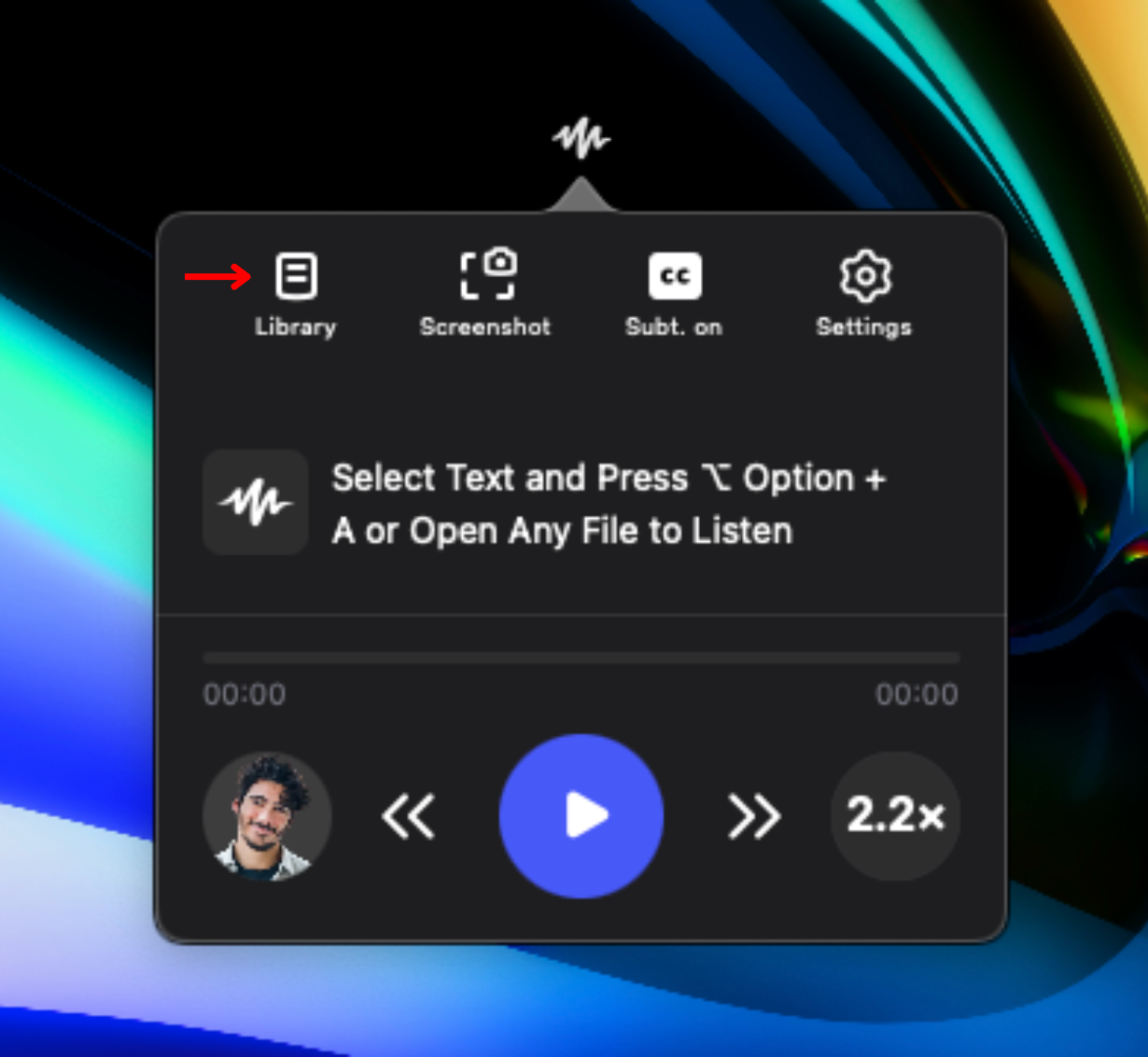
Aby ste mali po ruke všetok importovaný obsah, otvorte svoju knižnicu. Stačí:
- Kliknúť na ikonu Knižnica vľavo na paneli nástrojov.
Ako skenovať v aplikácii Speechify pre Mac
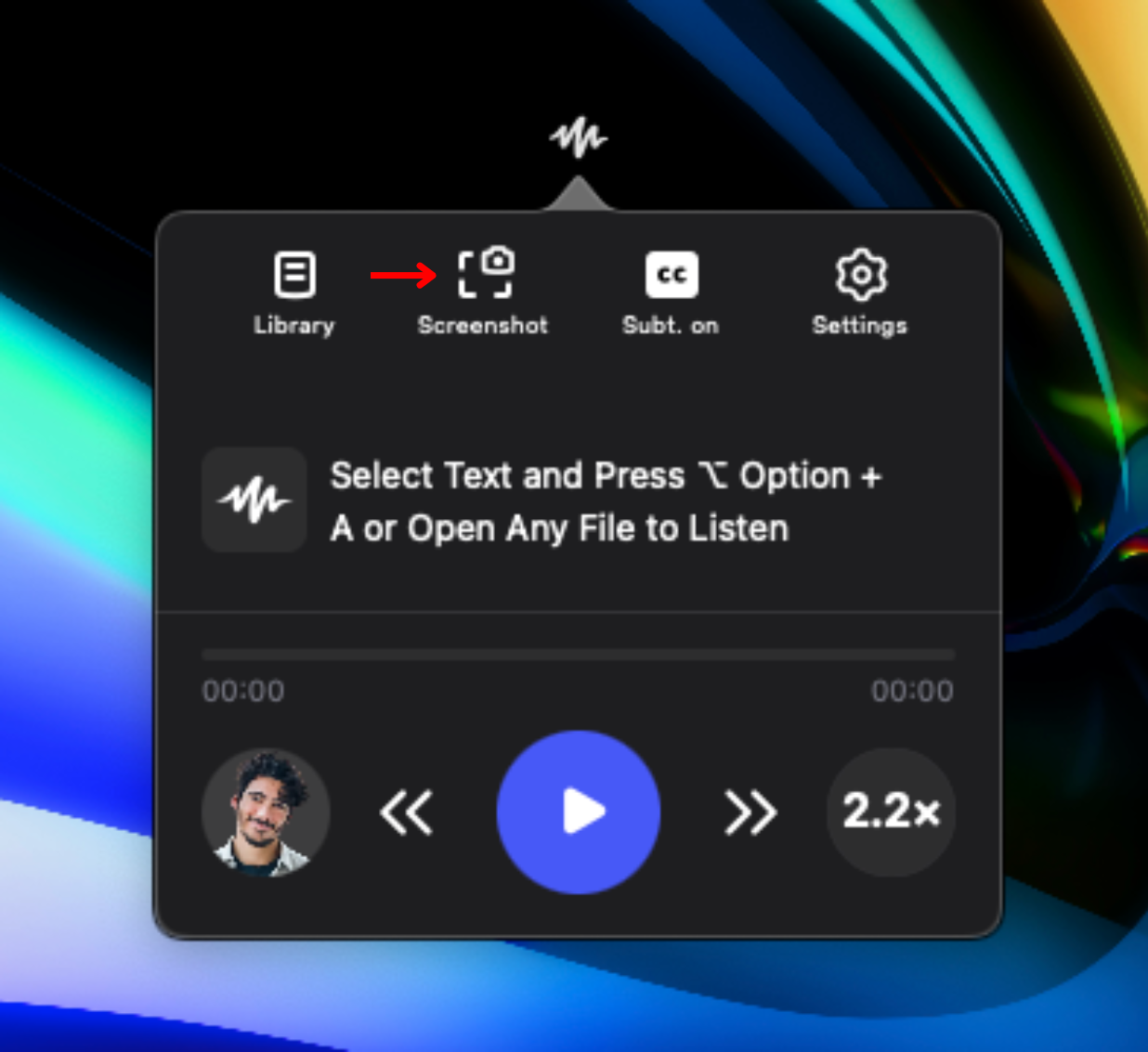
Ak chcete dať Speechify prečítať konkrétnu časť strany alebo text z fotky, použite OCR skenovanie. Vyberiete si presnú časť, ktorú má nahlas prečítať. Postup:
- Kliknite na ikonu Screenshot na paneli nástrojov.
- Označte oblasť na obrazovke, ktorú chcete skenovať. Môžete načítať aj text z fotky.
- Stlačte ESC na ukončenie režimu screenshotu alebo na nový výber.
Ako kontaktovať podporu v aplikácii Speechify pre Mac
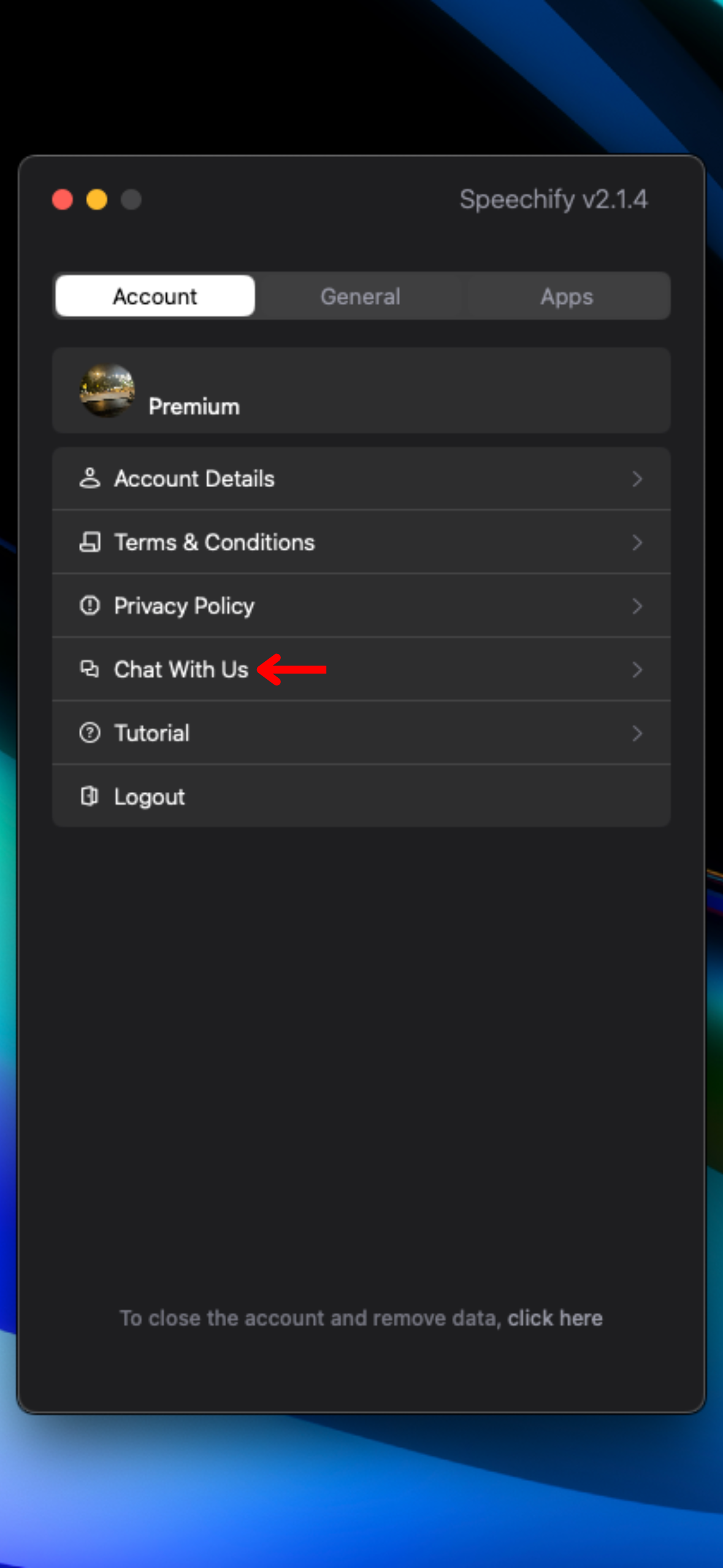
Ak potrebujete pomoc so Speechify, ozvite sa nášmu tímu podpory alebo navštívte Centrum pomoci. Podporu nájdete tu:
- Kliknite na ozubené koliesko Nastavení vpravo na paneli nástrojov.
- Kliknite na „Chatovať s nami“ a napíšte podpore.




