



Ne glede na to, ali ste študent in želite učinkoviteje študirati, profesionalec, ki želi povečati produktivnost, ali pa potrebujete pomočnika za poslušanje besedila, vas ta vodič korak za korakom popelje skozi vse, kar morate vedeti o Speechify za Android. Od namestitve in prve uporabe do naprednih funkcij in prilagoditev – odkrijte, kako Speechify izboljša branje in poskrbi, da je vsebina na vašem telefonu Android bolj dostopna in prijetna.
Kako do aplikacije Speechify za Android
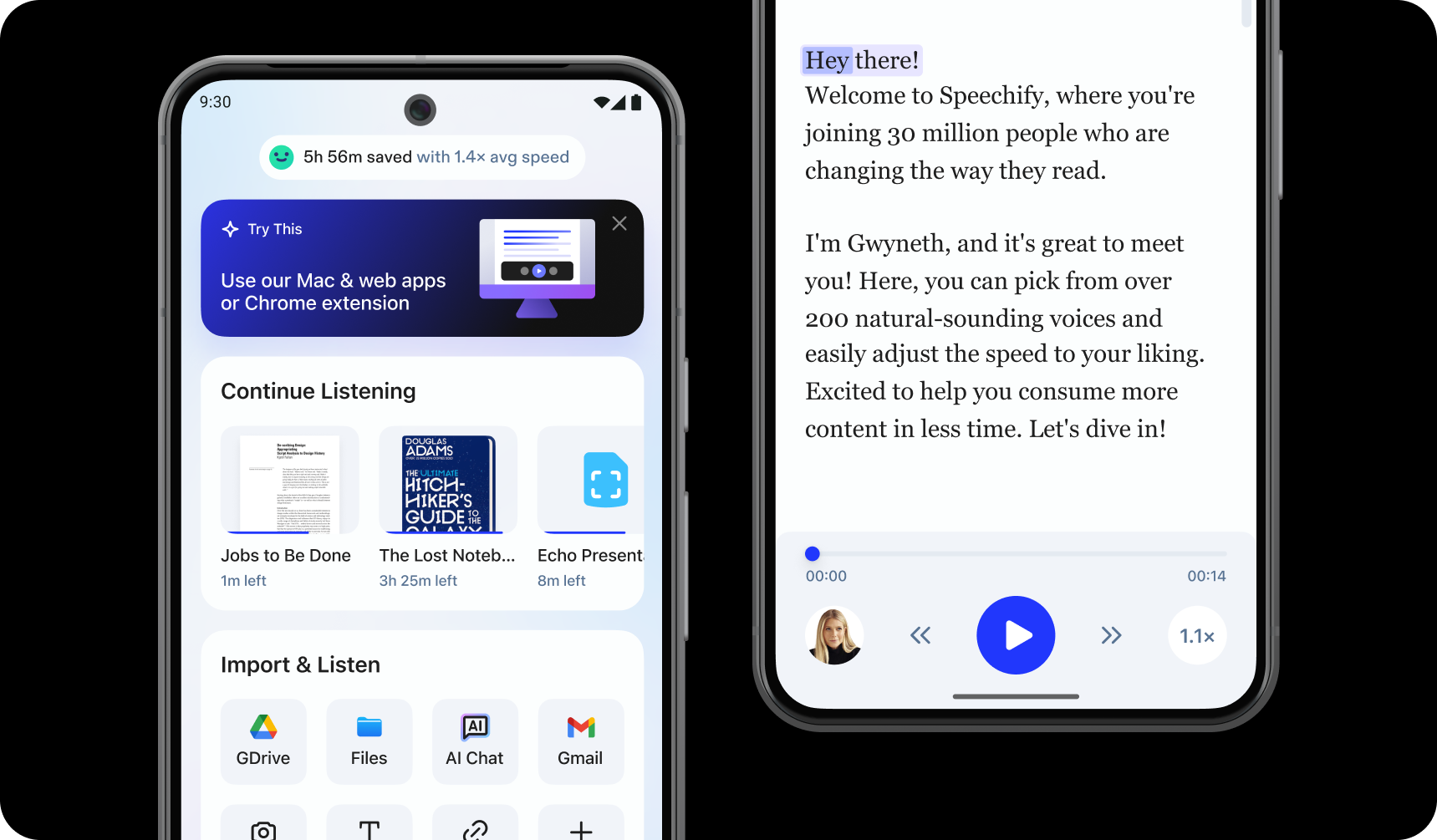
Za začetek uporabe Speechify na Androidu sledite tem korakom:
- Prenesite aplikacijo Speechify za Android iz Trgovine Google Play.
- Ustvarite račun.
Kako naložiti besedilo v Speechify za Android
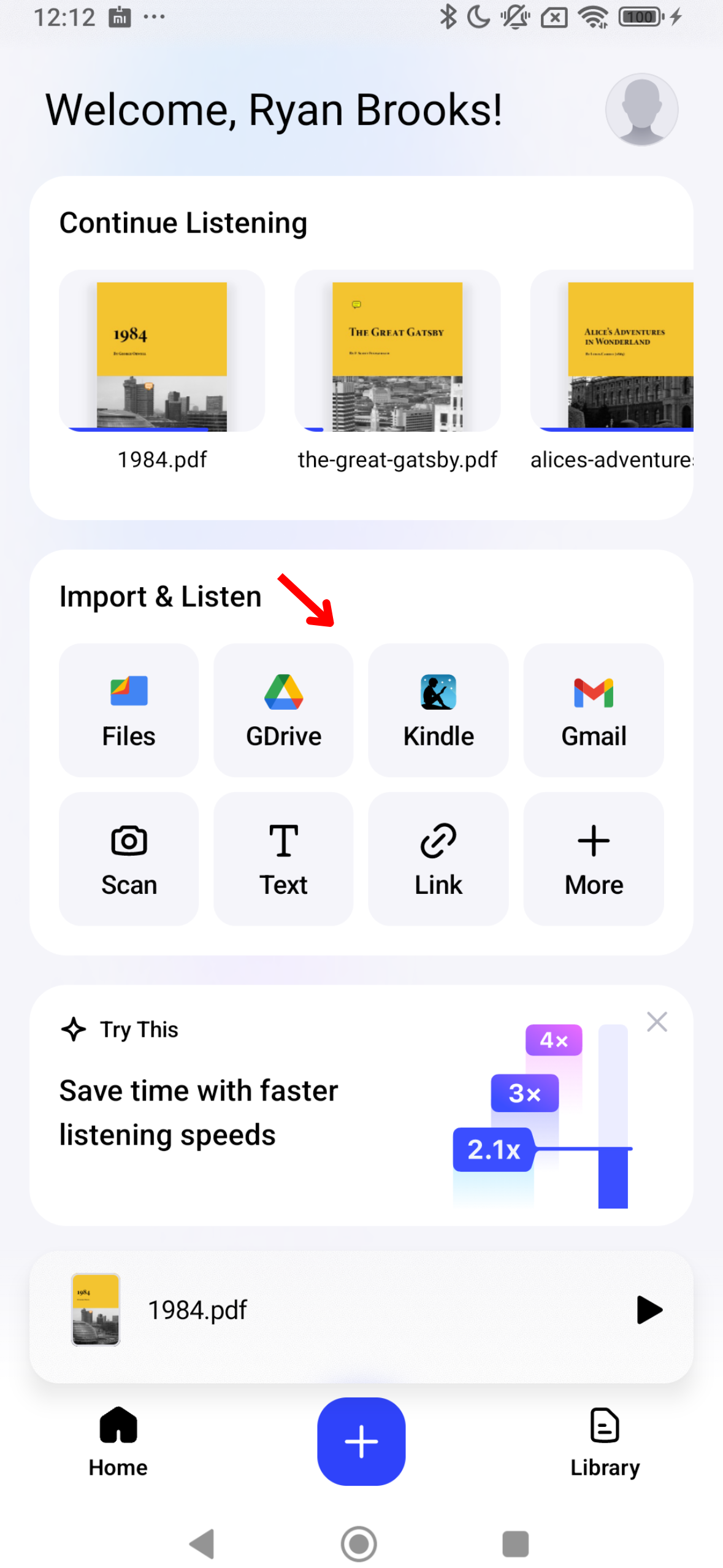
Za pretvorbo besedila v govor je ključno, da v Speechify vnesete ali uvozite svojo vsebino. Postopek je naslednji:
- Odprite aplikacijo Speechify za Android.
- Na začetnem zaslonu naložite ali uvozite želeno vsebino. Možnosti:
- Uvoz datotek iz naprave z Androidom.
- Povežite Google Drive, Dropbox, OneDrive ali Canvas.
- Vpišite ali prilepite besedilo. Tapnite »Dodaj besedilo«, vnesite naslov in vsebino ter kliknite »Dodaj besedilo«.
- Prilepite spletno povezavo za samodejni uvoz strani v Speechify. Izberite »Prilepi spletno povezavo«, vnesite povezavo in kliknite »Potrdi«.
- Skenirajte besedilo s fotografiranjem knjige, delovnega lista ipd.
Kako skenirati v Speechify za Android
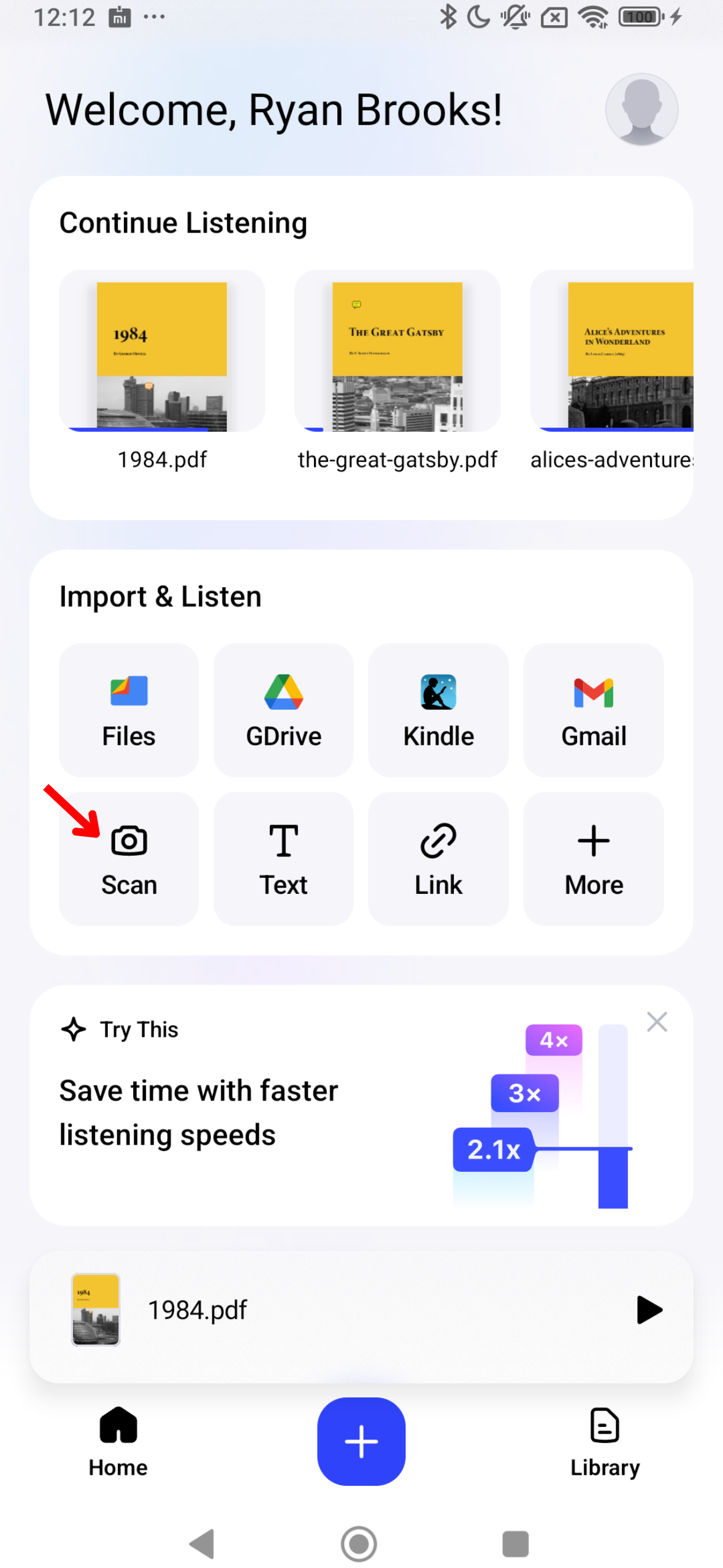
Če želite, da Speechify prebere fizično besedilo, kot so učbeniki, delovni listi ali ročno napisane opombe, vam pomaga funkcija OCR-skeniranja. Kratek vodič za skeniranje:
- Na začetnem zaslonu tapnite gumb za skeniranje.
- Slikajte knjigo, ročne zapiske ali drugo gradivo, ki ga želite skenirati.
- Speechify lahko zdaj skenirano besedilo prebere na glas.
Kako zamenjati glas v Speechify za Android
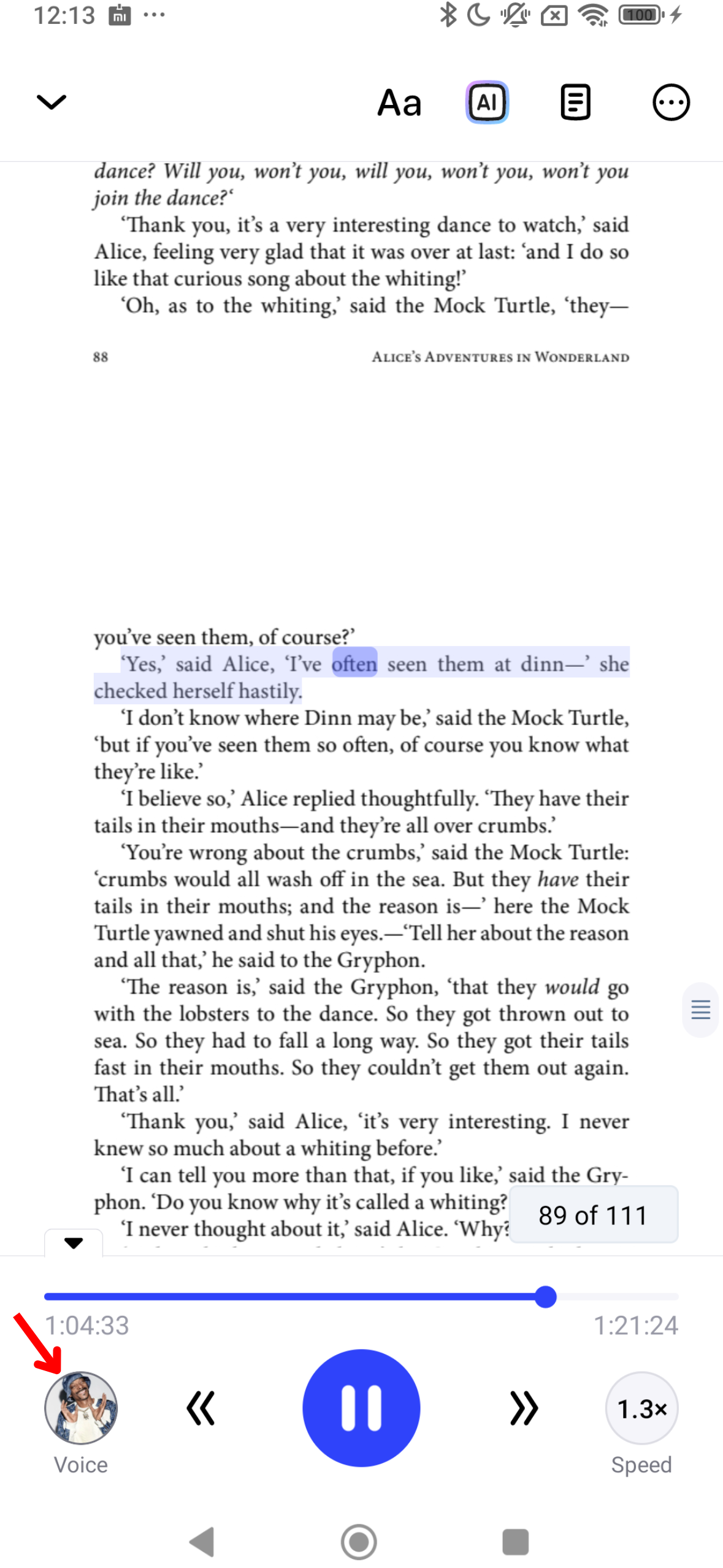
Poslušanje v Speechify izboljšate tako, da glas prilagodite svojemu okusu. Sledite tem korakom:
- Kliknite ikono glasu levo spodaj.
- Izbirajte med 200+ realističnimi AI-glasovi, tudi med znanimi glasovi, kot so Snoop Dogg ali Gwyneth Paltrow.
Kako spremeniti jezik v Speechify za Android
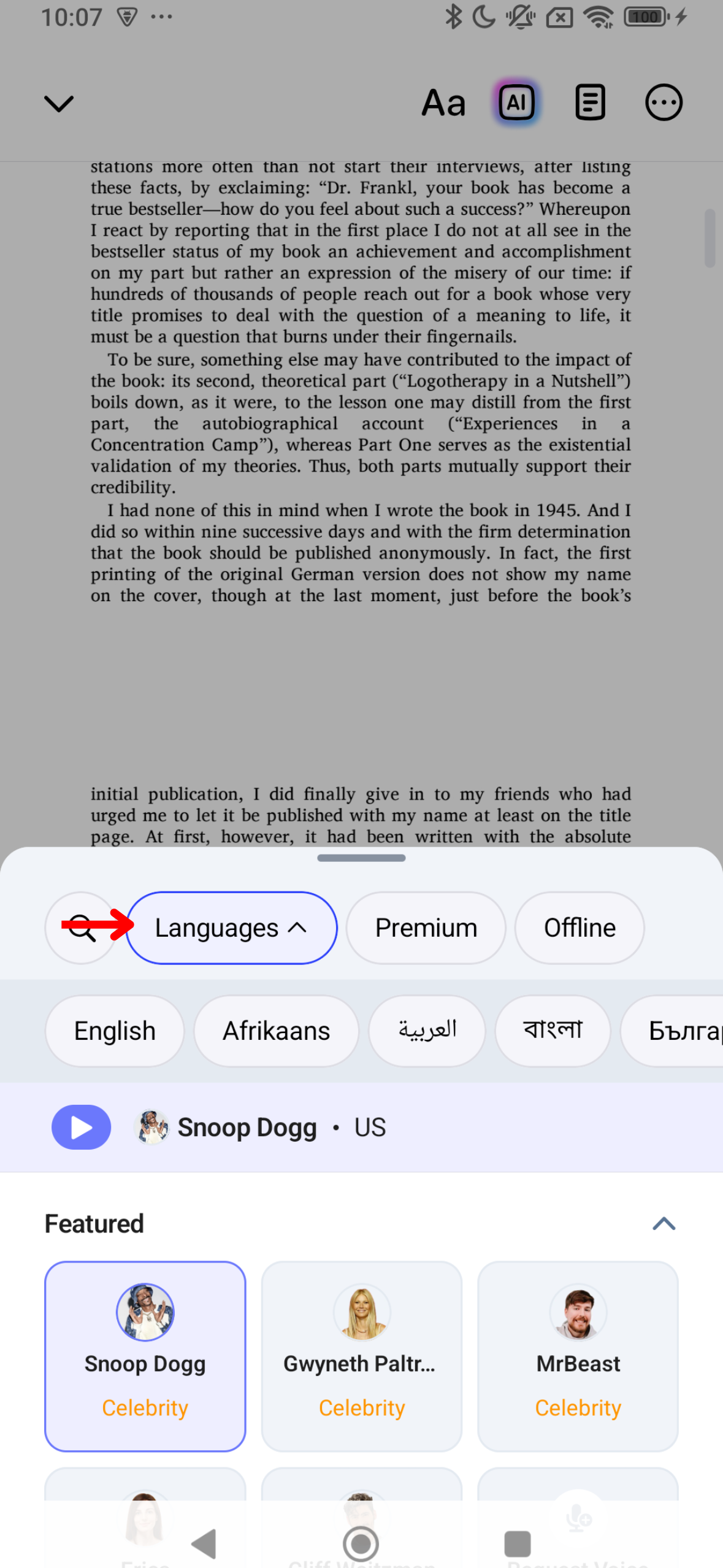
Speechify podpira več kot 60 jezikov. Tako preklapljate med jeziki:
- Tapnite ikono za glas levo spodaj.
- Tapnite »Vsi glasovi«.
- Izberite med 60+ jeziki.
Kako spremeniti hitrost branja v Speechify za Android
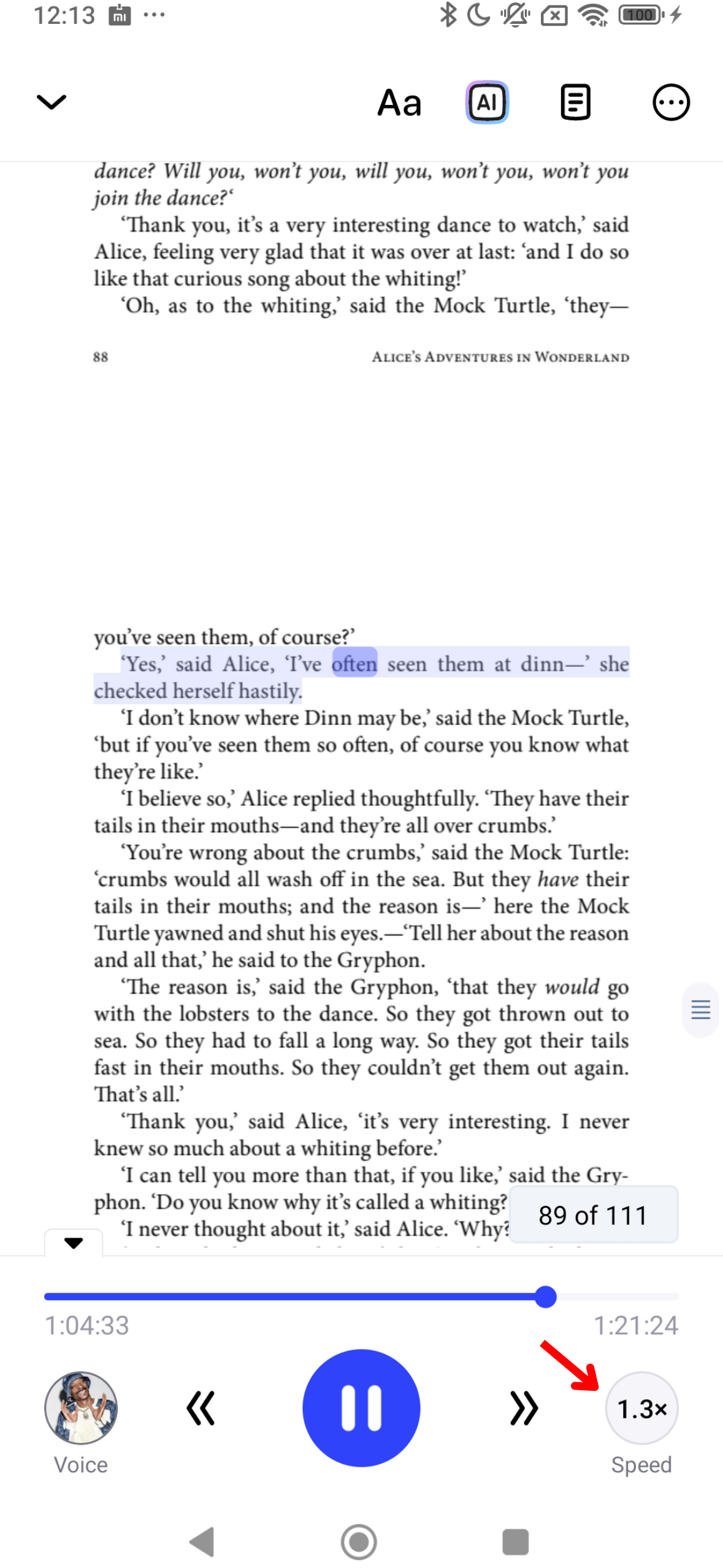
Prilagoditev hitrosti branja v Speechify vam omogoča, da govor uskladite s svojim tempom poslušanja in razumevanjem. Postopek:
- Tapnite ikono 1x spodaj desno.
- Prilagodite hitrost branja – od .5x (100 besed/min) do 4.5x (900 besed/min).
Kako uporabljati poslušanje brez povezave v Speechify za Android
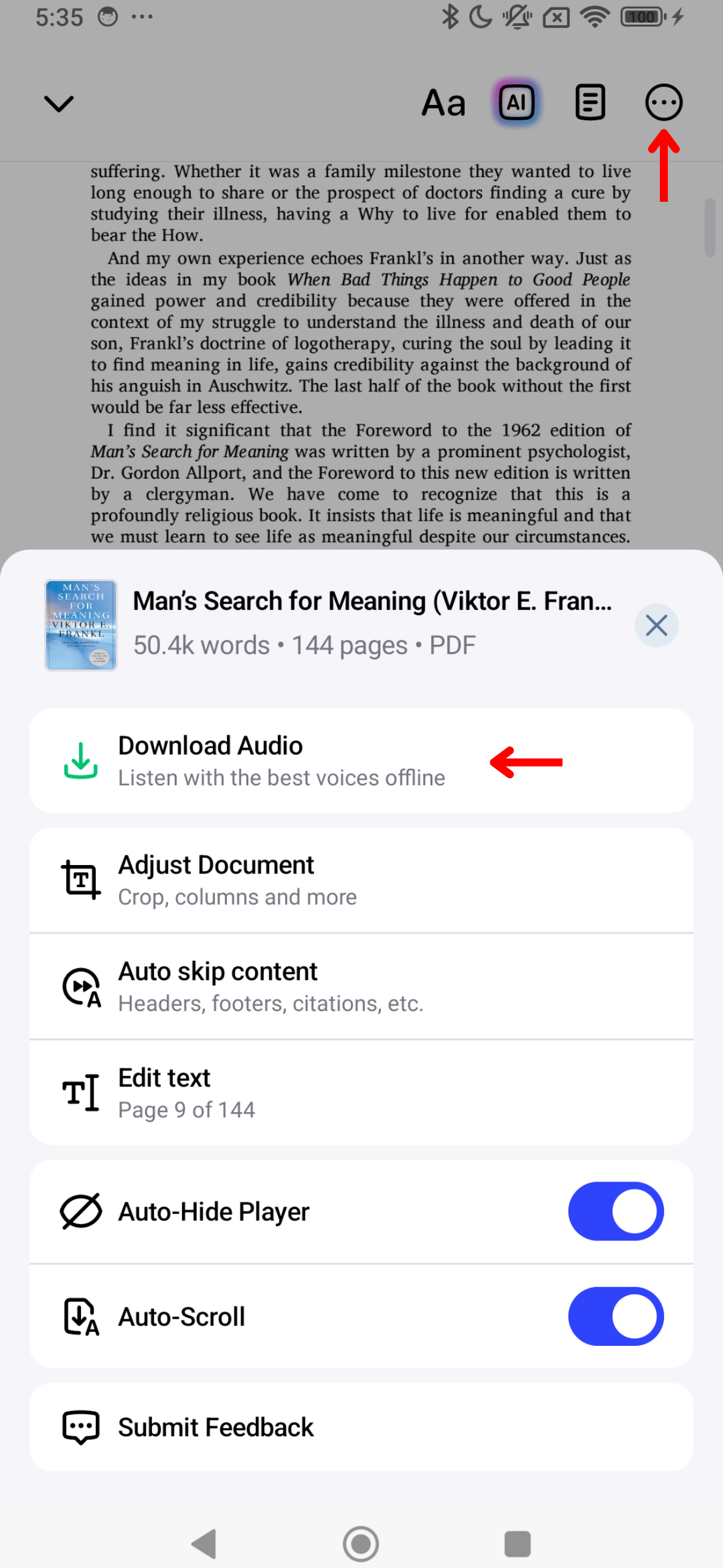
Speechify lahko poslušate kjerkoli in kadarkoli, tudi brez Wi-Fi. Način brez povezave omogočite takole:
- Tapnite 3 pike v zgornjem desnem kotu.
- Izberite jezik.
- Izberite AI-glas.
- Kliknite »Nadaljuj«.
- Prenesite v MP3 za poslušanje brez povezave.
Kako uporabljati AI povzetke v Speechify za Android
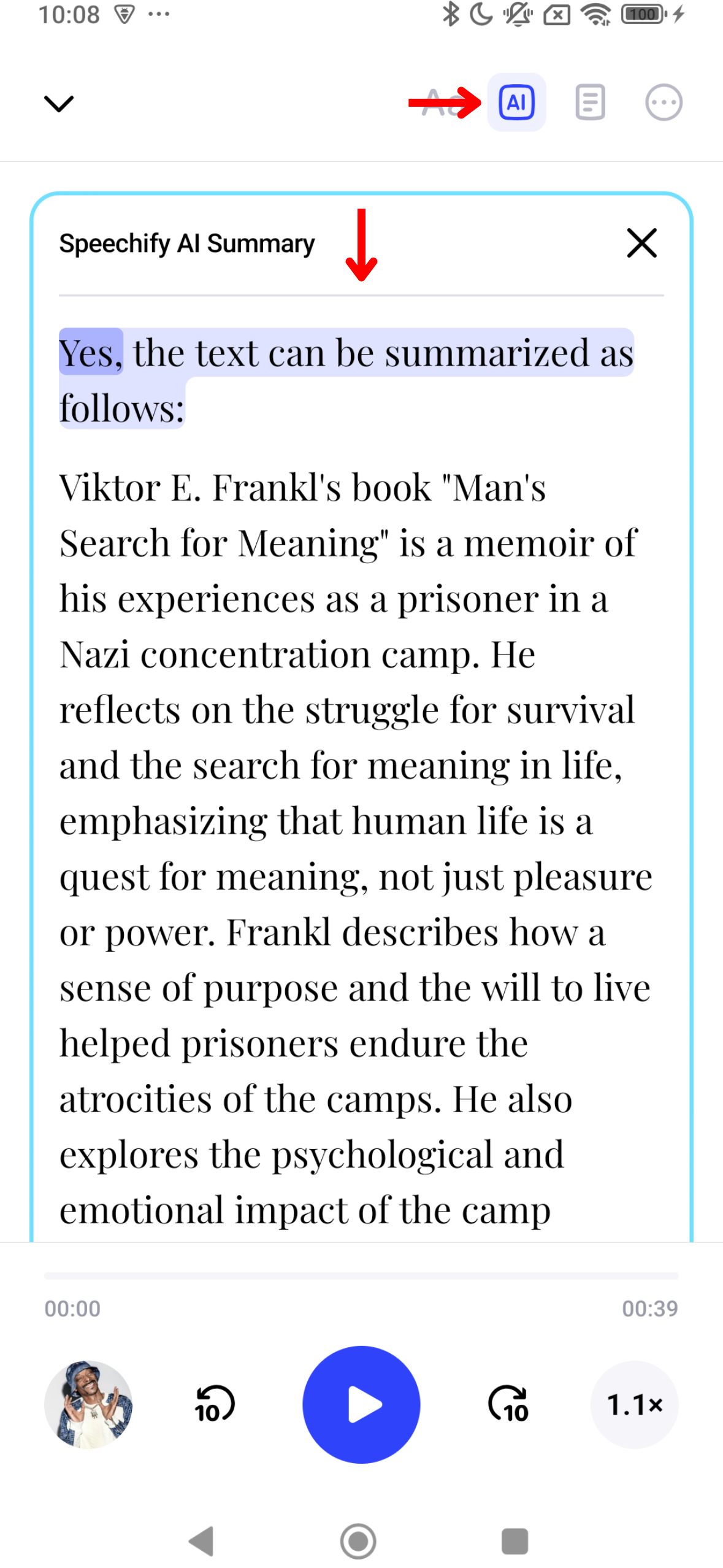
AI-povzetki v Speechify prihranijo čas, saj dolge dokumente strnejo v ključne točke in poudarke. Uporabite ta vodič za vklop AI-povzetka:
- V orodni vrstici zgoraj desno izberite AI-ikono.
- Uživajte v samodejnem povzetku svoje vsebine.
Kako vklopiti temni način v Speechify za Android
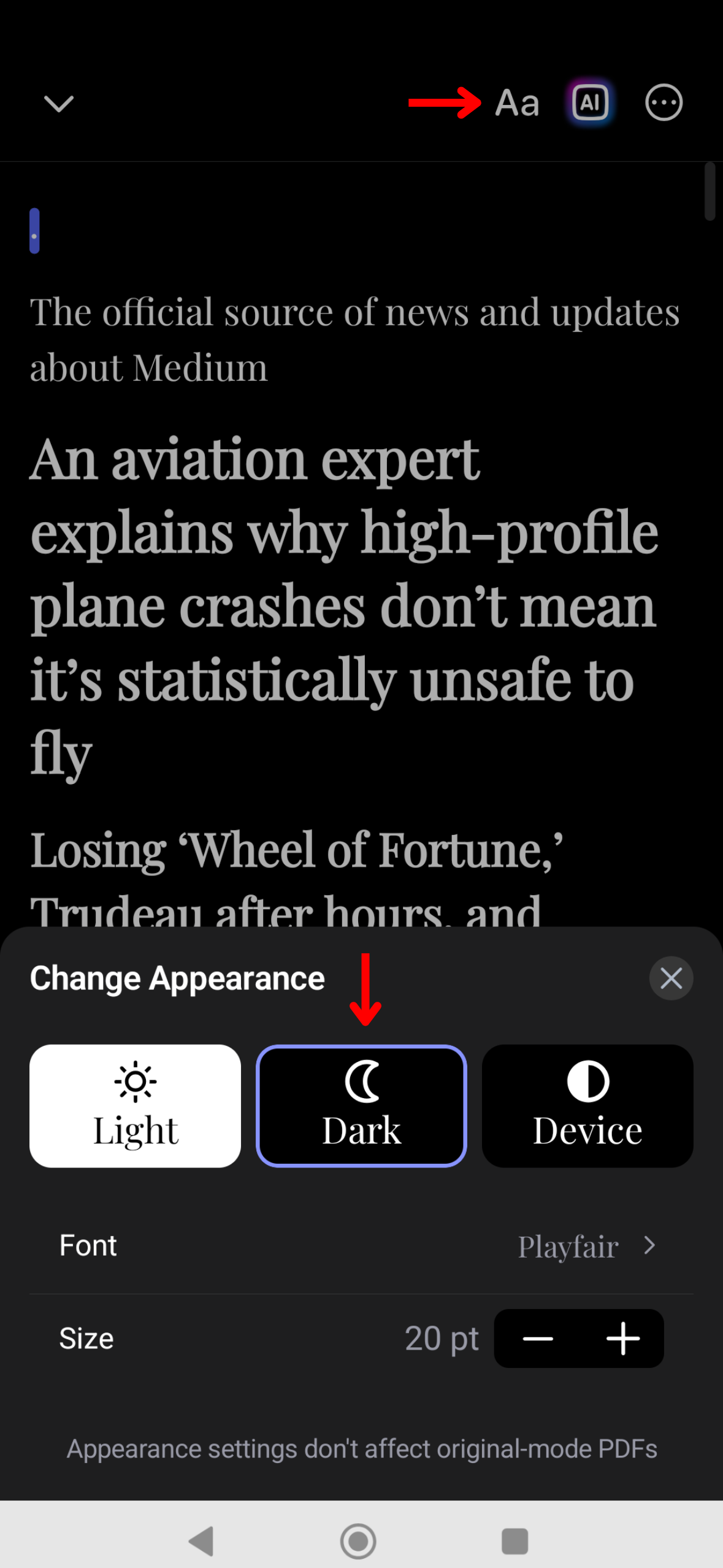
Temni način v Speechify zmanjša obremenitev oči v temi in je kot nalašč za branje ponoči. Na temni način preklopite s temi koraki:
- Kliknite Aa v orodni vrstici zgoraj desno.
- Tapnite »Temno«.
Kako spremeniti videz v Speechify za Android
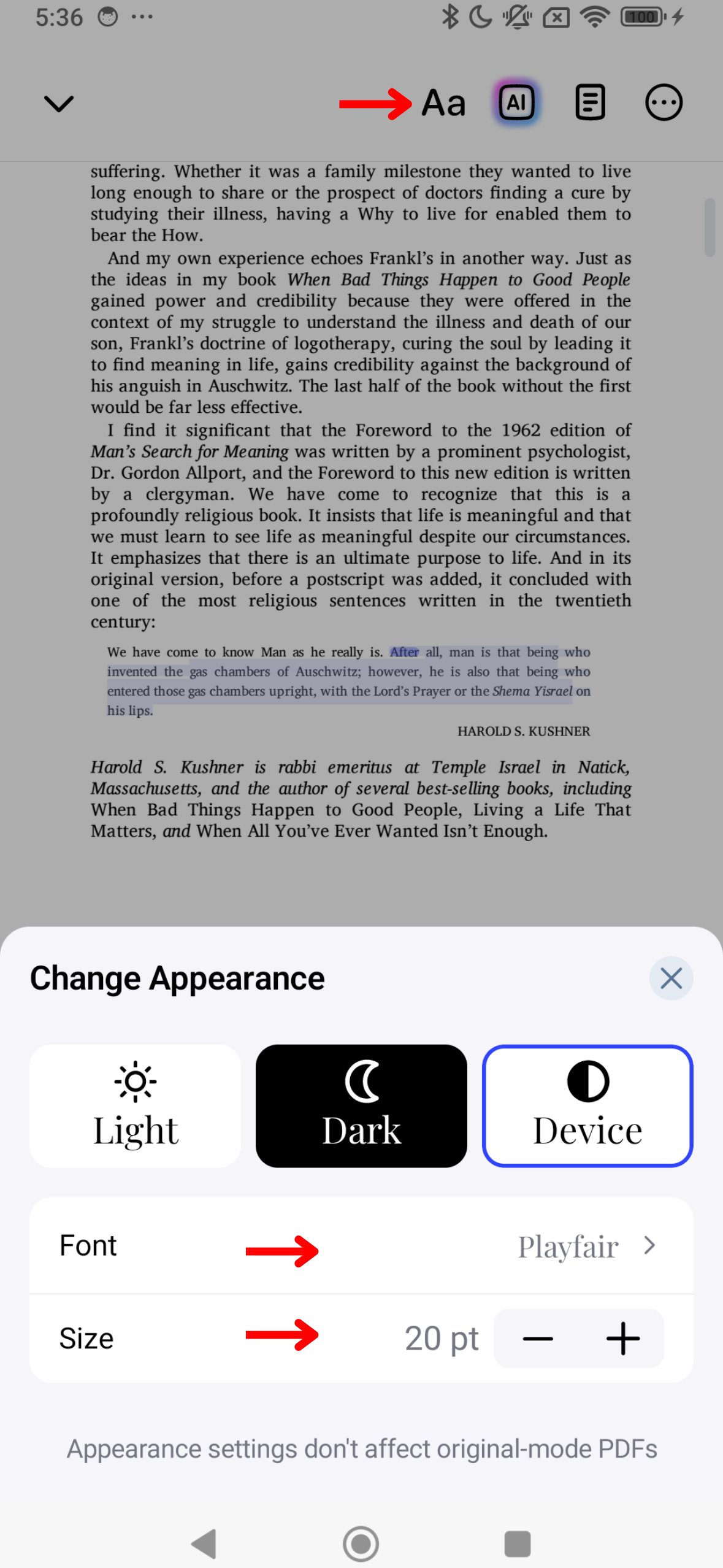
Videz Speechify prilagodite čisto po svoje. Tukaj lahko spremenite temo, velikost pisave in barve za boljšo uporabniško izkušnjo:
- Pritisnite Aa v orodni vrstici zgoraj desno.
- Velikost pisave spremenite s številko med dvema črkama A.
- Za spremembo ozadja izberite Basic, Warm ali Paper.
- Pod »Pisava« izberite slog pisave.
- Po želji vklopite krepko pisavo.
Kako preskočiti vsebino v Speechify za Android
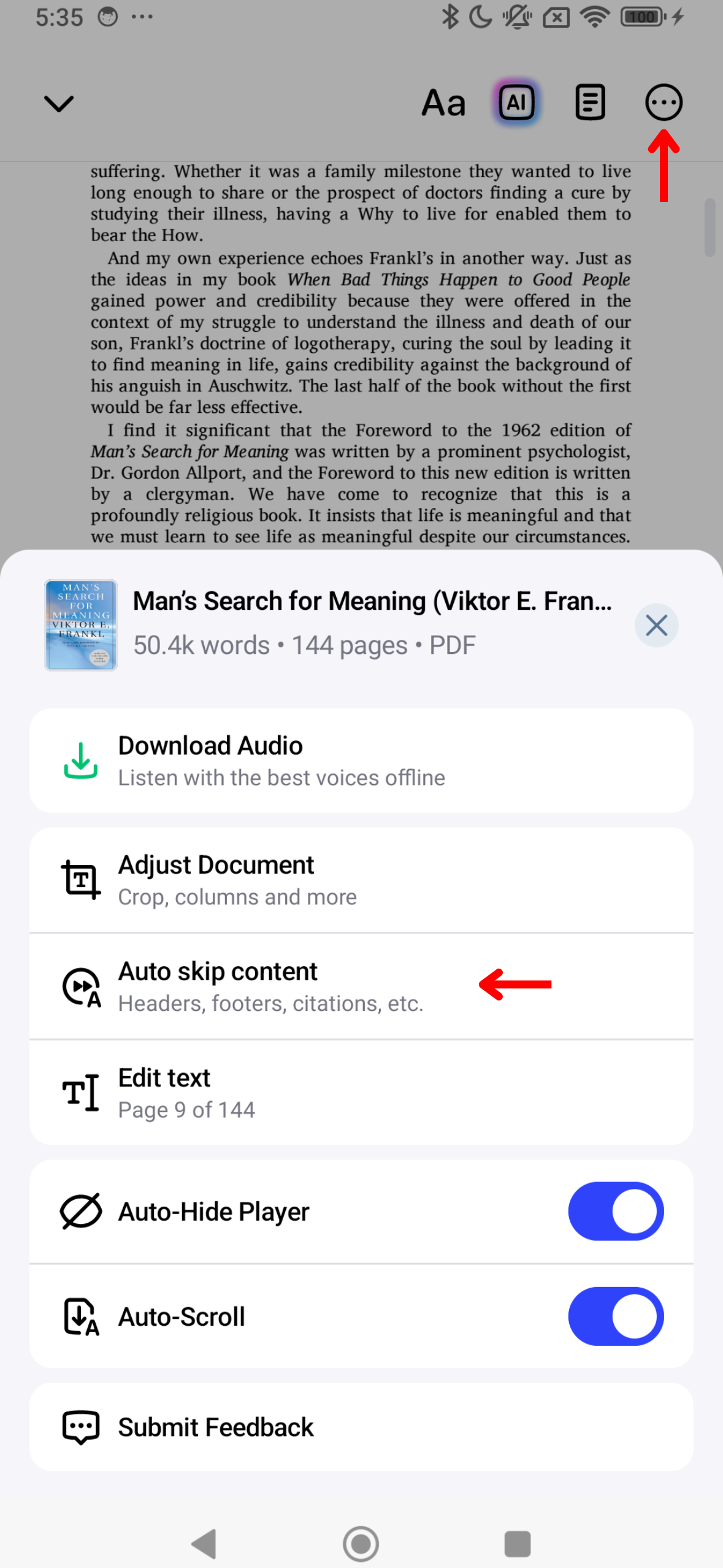
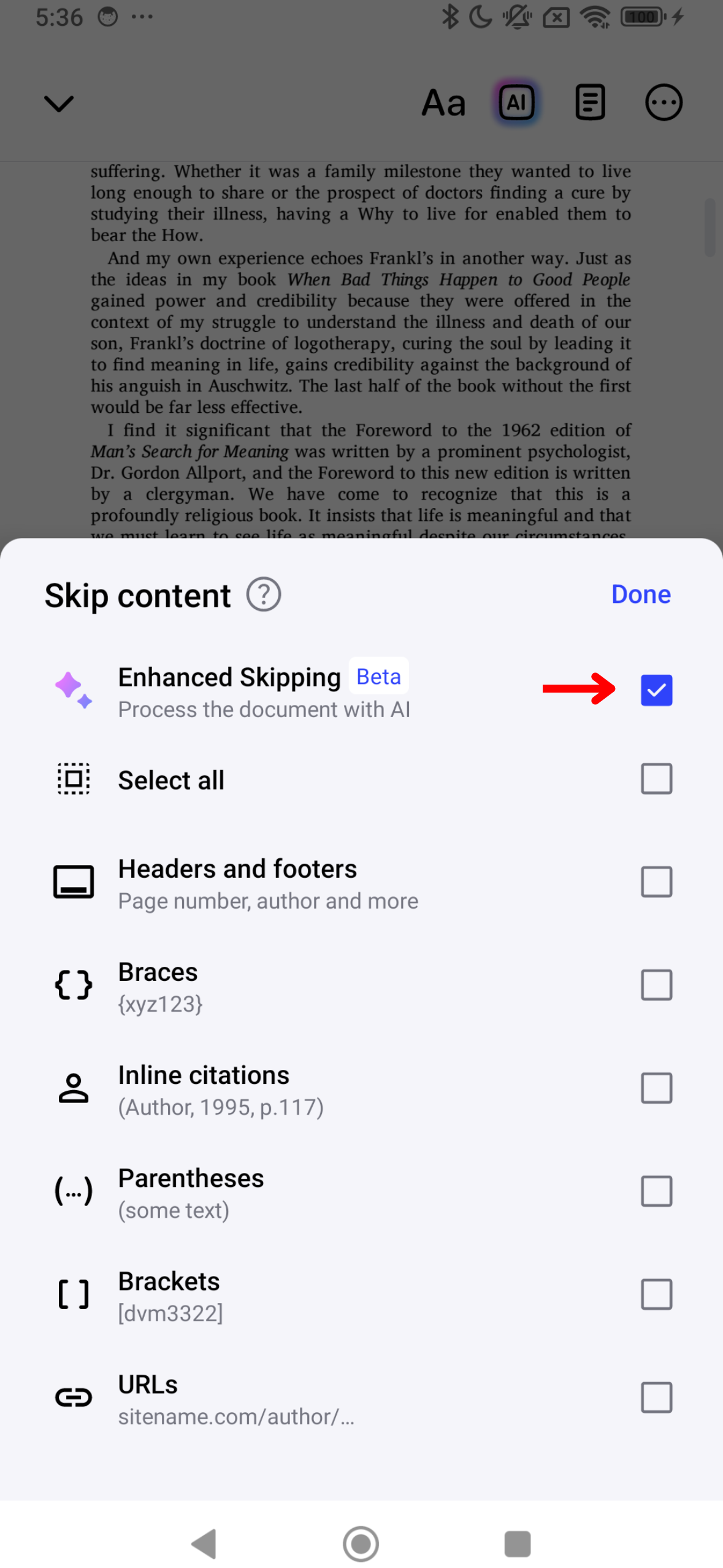
Izpuščanje odvečnih delov, kot so glave in noge, poskrbi za bolj gladko, osredotočeno poslušanje v Speechify. Tako nastavite preskakovanje vsebine:
- Tapnite 3 pike zgoraj desno na zaslonu.
- Vklopite možnost »Izboljšano preskakovanje« za samodejno izpuščanje ali ročno vključite/izključite posamezne možnosti:
- Glave
- Noge
- Sprotne opombe
- Zaviti oklepaji
- Navajanja
- Oklepaji
- Oglati oklepaji
- URL-ji
Kako vklopiti samodejno pomikanje v Speechify za Android

Vklopite samodejno pomikanje za poslušanje brez uporabe rok. Za samodejno nadaljevanje branja strani:
- Tapnite 3 pike zgoraj desno.
- Vklopite »Samodejno pomikanje«.



