



Bir film yapımcısı, içerik üreticisi veya pazarlamacı olun, kitlenizi dil bariyerlerinin ötesine taşımak istiyorsanız, bu rehber size dublaj sürecinin her adımını gösterecek. Mükemmel Yapay Zeka sesini seçmekten ses çıkışınızı ince ayarlamaya kadar Speechify Studio, projelerinize birden fazla dilde hayat vermek için sorunsuz ve verimli bir çözüm sunar. Hazır mısınız? Speechify Studio'nun içeriğinizi nasıl bir üst seviyeye taşıyabileceğine ve küresel bir izleyiciyi nasıl etkileyebileceğine birlikte bakalım.
Speechify Studio'da Yeni Bir Dublaj Projesi Nasıl Başlatılır
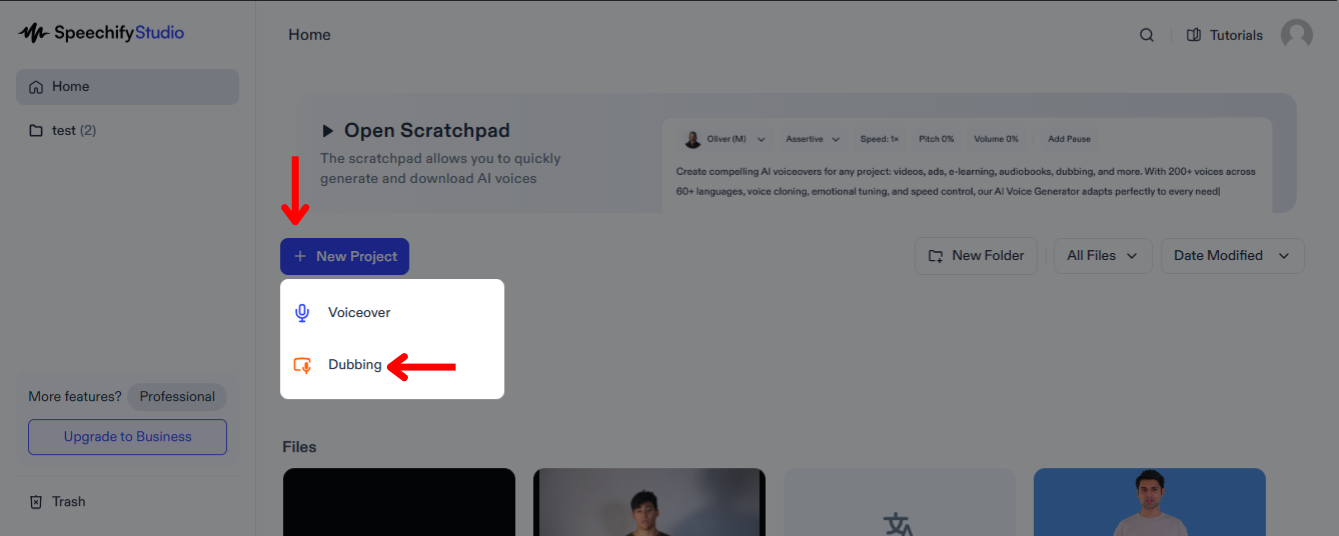
Videolarınızı dublajlamak kitlenizi ciddi ölçüde genişletebilir; farklı dil geçmişlerinden gelen izleyicilerin içeriğinizi kendi ana dillerinde takip etmesini sağlar. Başlamak için:
- Ana ekrandan “Yeni Proje”yi tıklayın.
- “Dublaj”ı seçin.
Speechify Studio Dublaj'da Dosyalar Nasıl Yüklenir
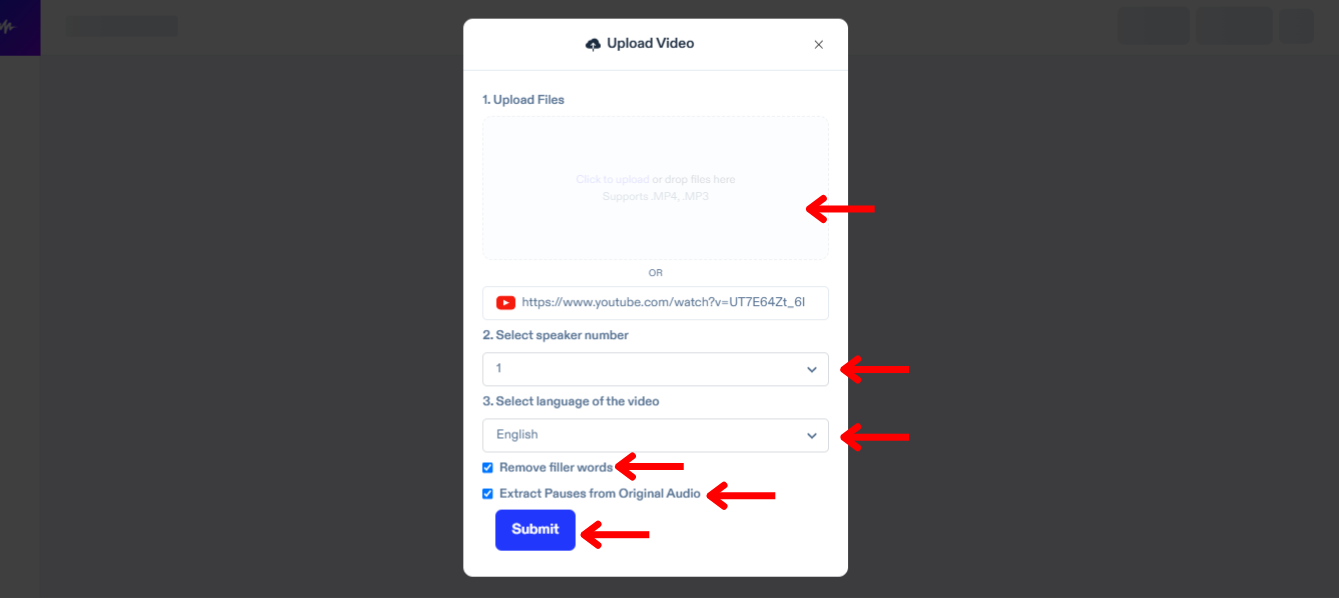
Dublajın ilk adımı, çevirmek ve dublajlamak istediğiniz dosyayı yüklemektir. Bunu yapmak için:
- "İçe Aktar"a tıklayın.
- Dosyaları yükleyin veya bir YouTube bağlantısı yapıştırın.
- Videonuzdaki konuşmacı sayısını seçin.
- Videonuzun dilini seçin.
- “Dolgu Kelimeleri Kaldır”ı işaretleyin; böylece “ııı”, “şey” gibi fazladan kelimeler temizlenir.
- Dublajınızın daha doğal duyulması için “Orijinal Sesten Duraklamaları Çıkart”ı tıklayın.
- “Gönder”e tıklayın ve Speechify Dubbing videonuzu mevcut dilinde otomatik olarak yazıya döksün.
Speechify Studio Dublaj'da Otomatik Transkripsiyon Nasıl Düzenlenir
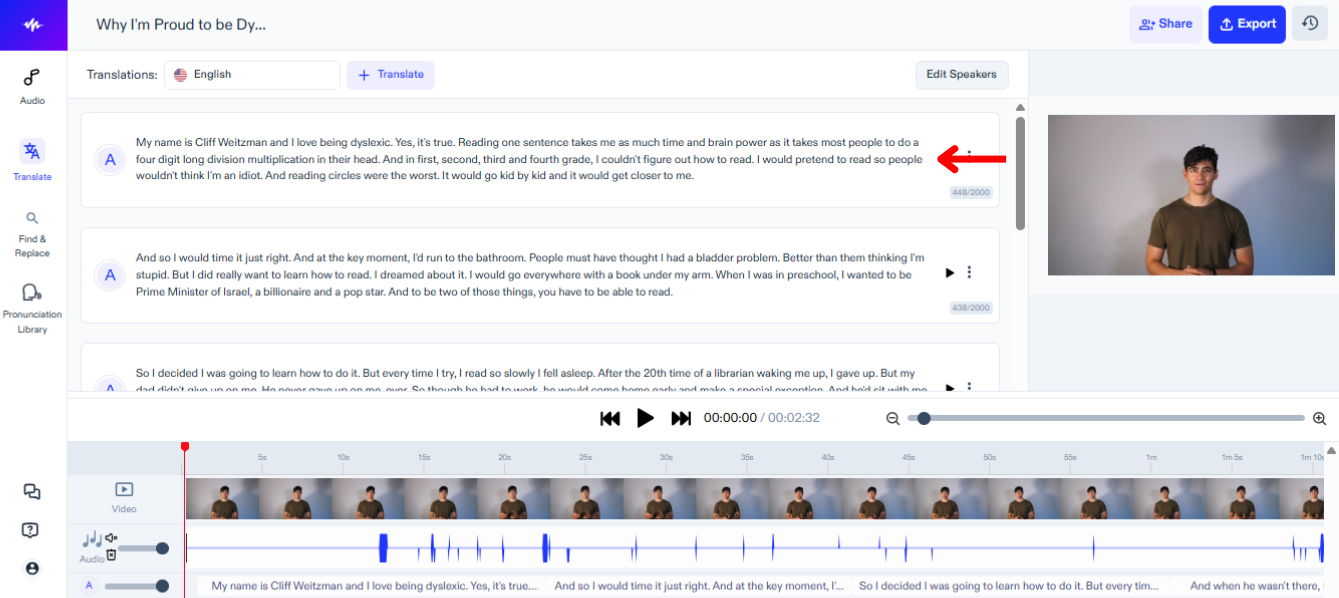
Orijinal sesin transkripsiyonu üzerinde değişiklik yapmak isterseniz yalnızca şunları yapın:
- Değiştirmek istediğiniz metin bloğuna tıklayın.
- Metni, normal bir metni düzenler gibi düzenleyin.
Speechify Studio'da Video Nasıl Çevrilir ve Dublajlanır
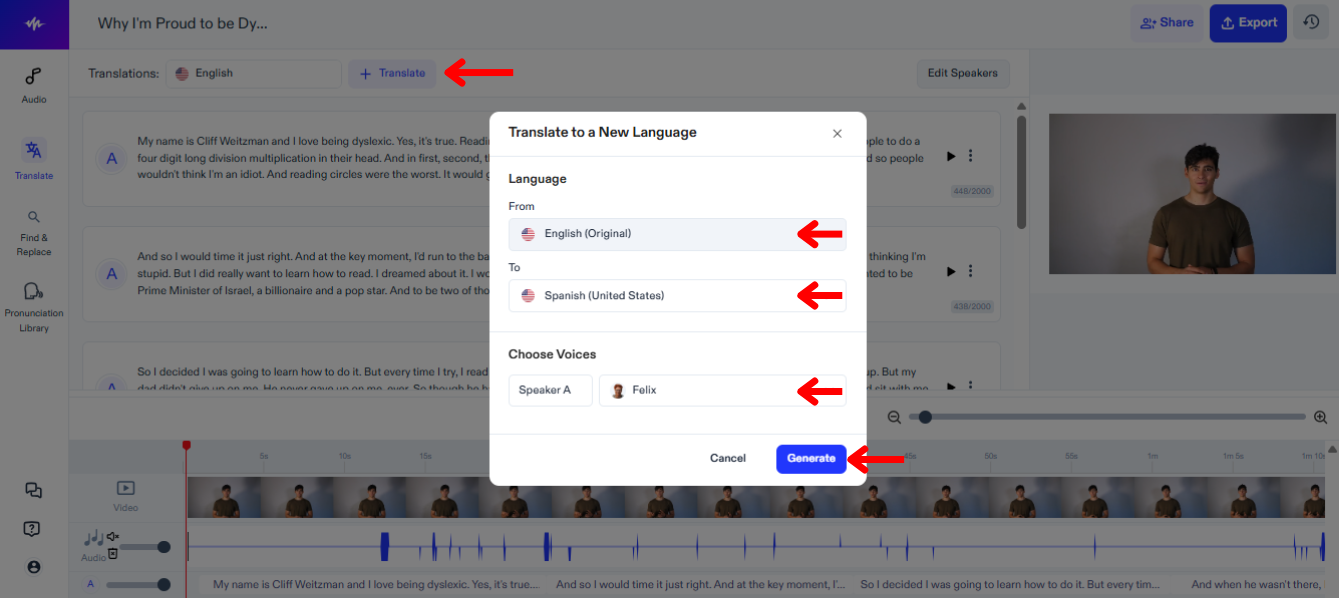
Sıradaki adım, videonuzu başka bir dile çevirip dublajlamaktır. Şu adımları izleyin:
- “Çevir”e tıklayın.
- Videonuzun şu anda hangi dilde olduğunu “Kaynak” bölümünden seçin.
- Videonuzun çevrilip dublajlanacağı dili, 60+ dil arasından “Hedef” kısmında seçin.
- Her konuşmacı için bir ses seçin.
- “Oluştur”a tıklayın ve Speechify Dubbing'in videonuzu otomatik olarak dublajlamasını bekleyin.
Speechify Studio Dublaj'da Çeviri Nasıl Düzenlenir
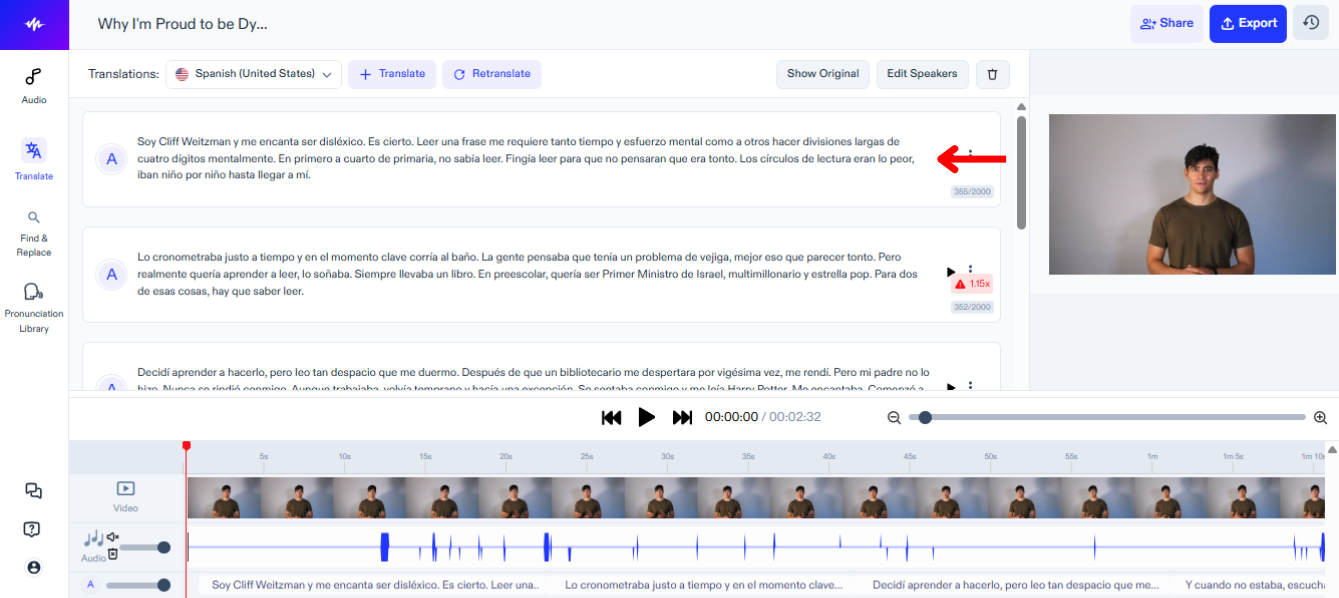
Videonuzun çevirisini düzenlemek çok kolay; yapmanız gerekenler:
- Değiştirmek istediğiniz metin bloğuna tıklayın.
- Metni, normal bir metni düzenler gibi düzenleyin.
Speechify Studio Dublaj'da Ses Nasıl Değiştirilir
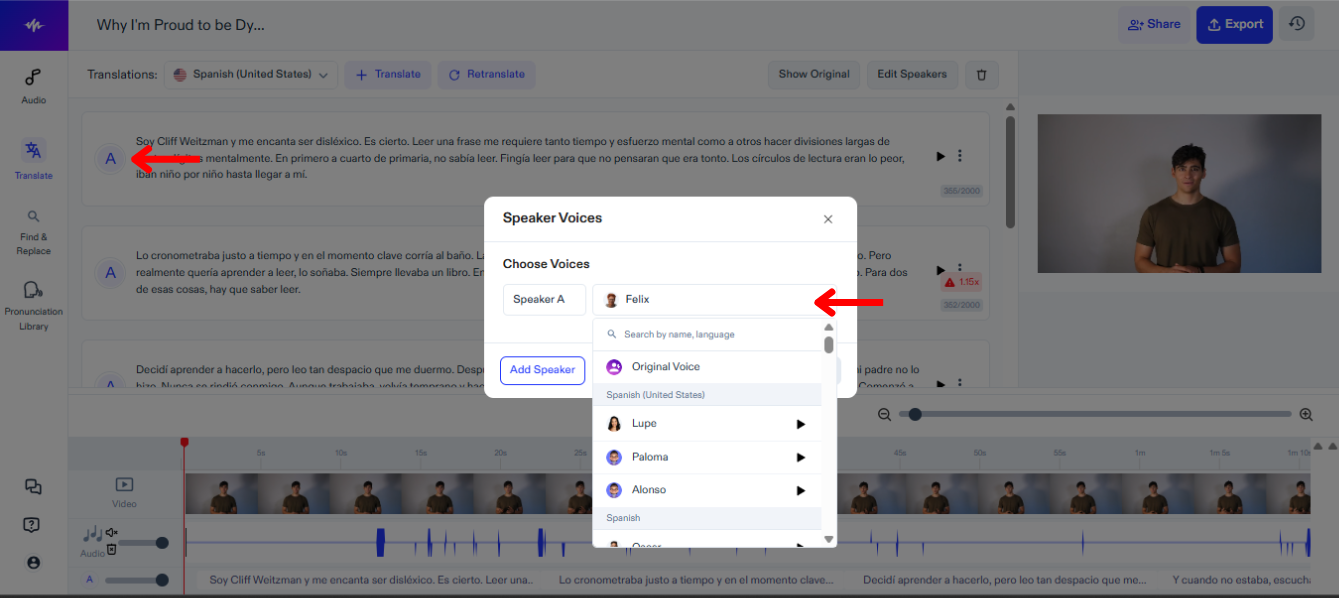
Videonuzdaki farklı konuşmacılara farklı sesler atayabilir ve dilediğiniz zaman sesleri değiştirerek en iyi uyumu yakalayabilirsiniz. Speechify Studio'da sesi değiştirmek için:
- Konuşmacı simgesine tıklayın.
- Şuradan seçim yapın: 200’den fazla gerçekçi ses.
Speechify Studio Dublaj'da Arka Plan Müziği Nasıl Eklenir
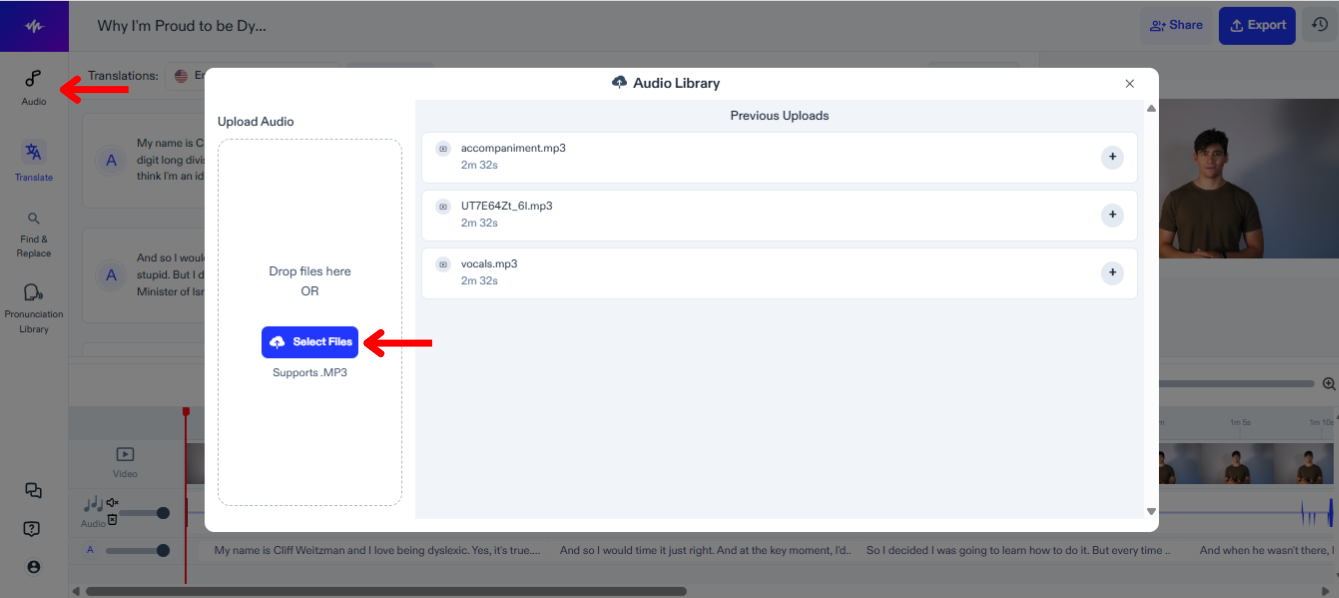
Dublaj projenize müzik veya başka ses dosyaları eklemek için şu adımları izleyin:
- Sol araç çubuğunda “Ses”e tıklayın.
- Ses dosyalarınızı yükleyin.
- Düzenleme zaman çizelgenize eklemek istediğiniz dosyayı seçin.
Speechify Studio Dublaj'da Telaffuz Kütüphanesine Nasıl Eklenir
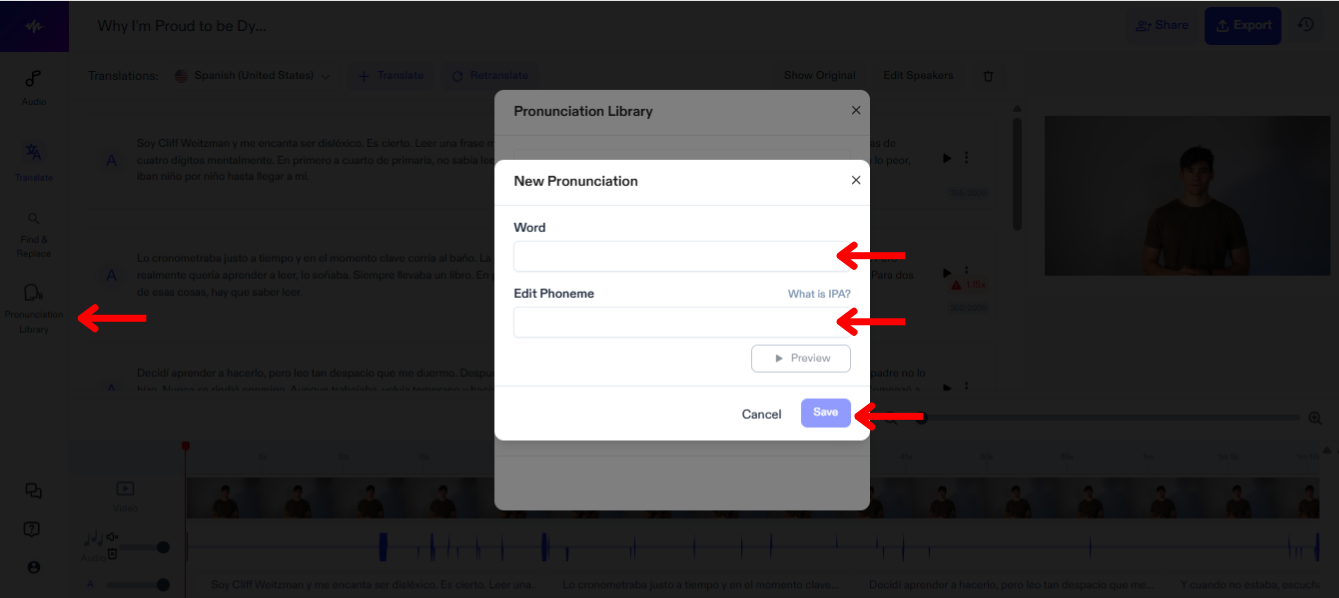
Speechify Studio'daki telaffuz kütüphanesine ekleme yapmak, videonuzdaki her kelime ve ismin doğru telaffuz edilmesini sağlayan, özelleştirilmiş ve hatasız bir konuşma çıktısı elde etmenize yardımcı olur. Telaffuz kütüphanesine terim eklemek için şu adımları izleyin:
- “Telaffuz Kütüphanesi”ni tıklayın.
- “Yeni Telaffuz Oluştur”a basın.
- Kelimeyi ve fonemini ekleyin.
- Yeni telaffuzu dinlemek için “Önizleme”ye tıklayın.
- Yeni telaffuzu sonraki projelerde kullanmak üzere kaydetmek için “Kaydet”i seçin.
Speechify Studio'da Dublaj Projenizi Nasıl Dışa Aktarırsınız
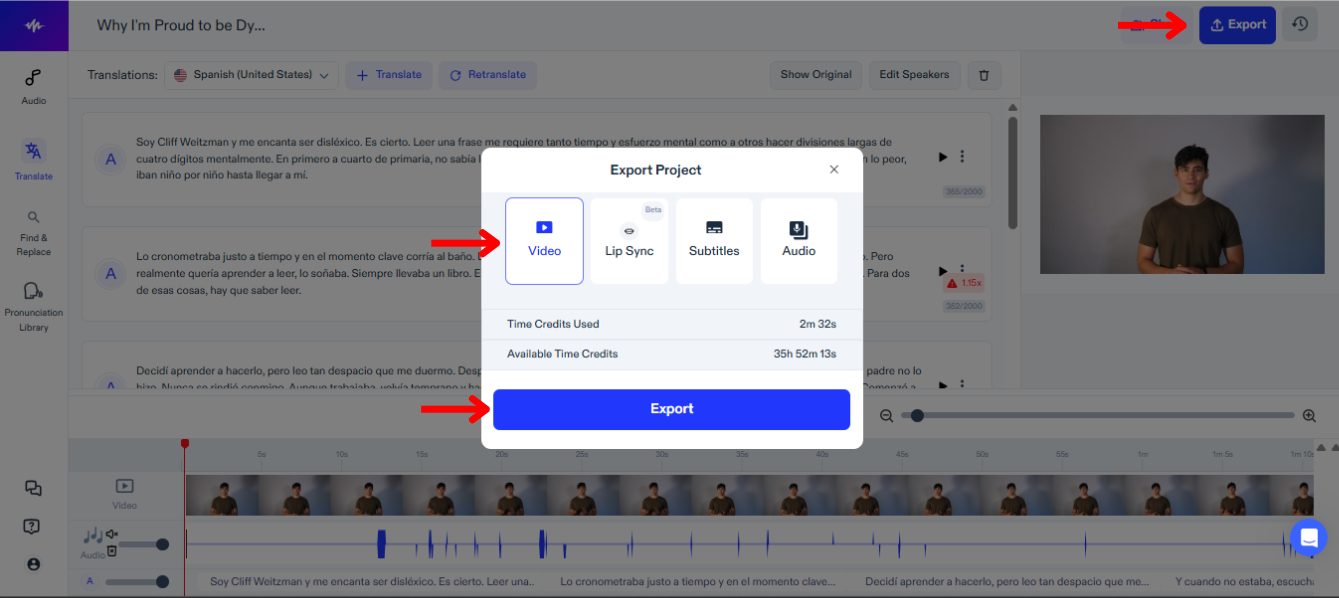
Dublaj projenizi Speechify Studio'da dışa aktarmak, yeni seslendirilmiş içeriğinizi farklı format ve platformlarda rahatça kullanmanıza olanak tanır. Dışa aktarmak için:
- “Dışa Aktar”ı tıklayın.
- Projenizi video formatında, altyazı formatında (SRT, VTT veya PDF) ya da ses formatında (MP3, WAV veya OGG) dışa aktarmak isteyip istemediğinizi seçin.
Speechify Studio'da Dublaj ile Dudak Senkronizasyonu Nasıl Kullanılır
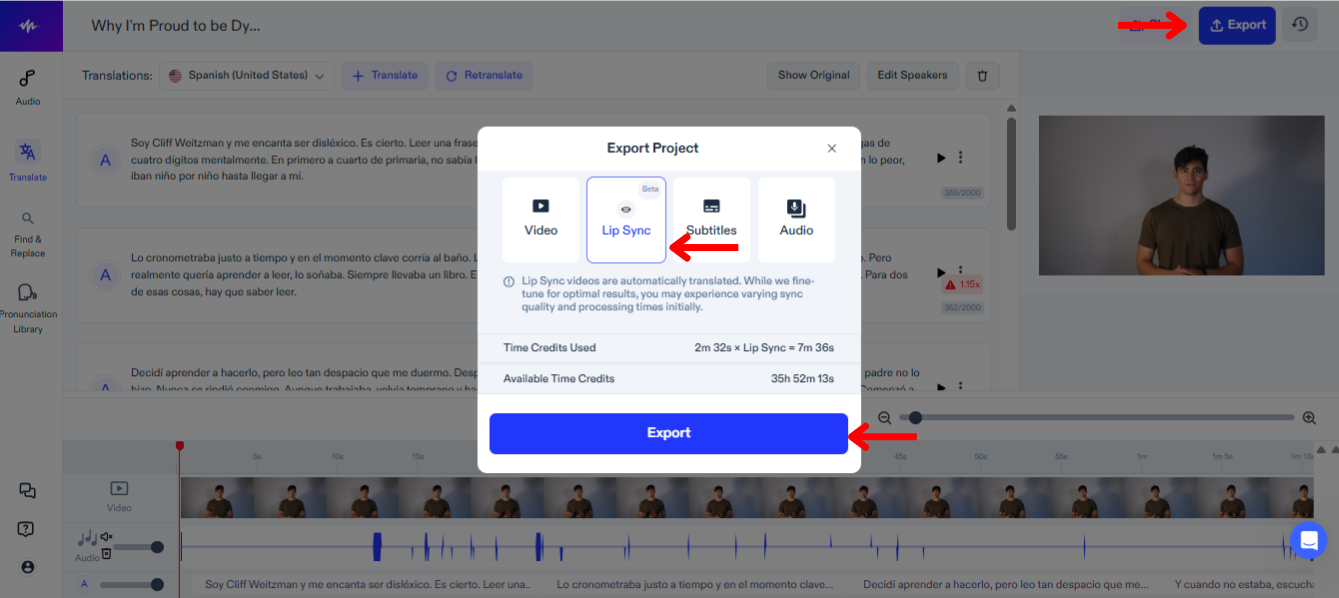
Speechify Studio'da dublaj ile dudak senkronizasyonu kullanmak, konuşmacıların dudak hareketleriyle sesin birebir uyumlu olmasını sağlayarak izleme deneyimini iyileştirir. Bu yeni özelliği denemek için:
- “Dışa Aktar”ı seçin.
- “Dudak Senkronizasyonu”nu seçin.
- "Dışa Aktar"a tıklayın; hâlâ BETA aşamasında olan Dudak Senkronizasyonu özelliği, videoyu yeni çeviriye uygun şekilde otomatik olarak dublajlayacaktır.
Speechify Studio Dublaj'da Destek Ekibine Nasıl Ulaşılır
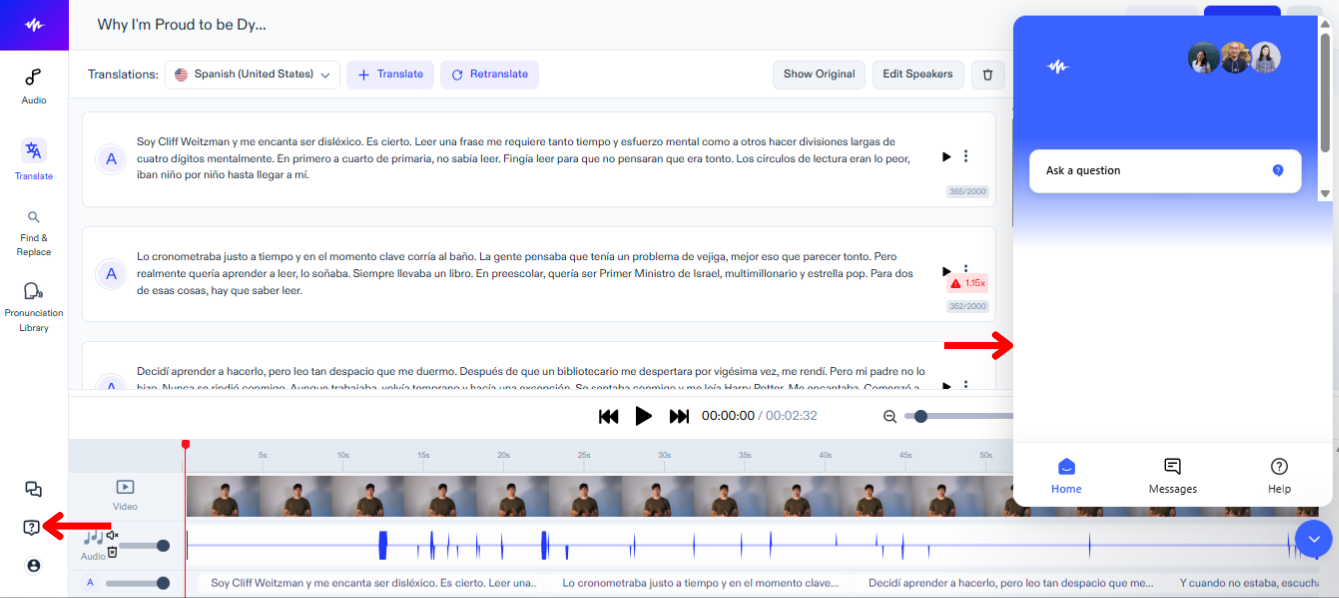
Herhangi bir teknik sorunu hızlıca çözmek ya da daha fazla yardım almak için destek ekibimize şu adımlarla ulaşabilirsiniz:
- Sol araç çubuğundaki soru işareti simgesine tıklayın.
- Destek ekibine mesaj gönderin.




