



PDF є загальноприйнятим форматом для обміну цифровими документами, але багато користувачів не знають про доступні інструменти перетворення тексту в мовлення (TTS) для їх озвучування. У цій статті ви дізнаєтесь про переваги прослуховування PDF, ознайомитеся з вбудованим функціоналом TTS на різних пристроях та зрозумієте, чому Speechify є найкращим вибором для перетворення будь-якого PDF на захопливий аудіоформат.
Переваги озвучування PDF
У сучасну цифрову епоху спосіб, у який ми споживаємо контент, постійно змінюється, і одним із суттєвих досягнень є можливість озвучування PDF. Перетворення тексту на аудіо створює динамічний спосіб отримання інформації, що задовольняє різні стилі навчання та потреби в доступності. Деякі переваги прослуховування PDF такі:
- Доступність для людей з інвалідністю: TTS допомагає людям з порушенням зору або дислексією, дозволяючи їм без перешкод працювати з PDF-документами.
- Мультизадачність: Користувачі можуть слухати PDF у фоновому режимі, займаючись іншими справами.
- Особливості сприйняття: Аудіалам легше розуміти й запам'ятовувати інформацію, коли текст звучить вголос.
- Вивчення мов: Для тих, хто не є носієм англійської мови, це допоможе почути правильну вимову слів.
Як слухати PDF вголос
Чи маєте ви порушення зору, чи шукаєте спосіб «читати» під час інших справ, чи просто віддаєте перевагу аудіонавчанню — озвучування PDF може бути надзвичайно корисним. Тож давайте розглянемо найзручніші способи прослуховування будь-якого PDF:
Варіант 1: Як слухати PDF безкоштовно за допомогою вбудованого TTS
Чи ви на Windows, Mac, ChromeOS, iPhone або Android — увімкнути озвучку тексту нескладно. Однак доступні TTS-функції можуть відрізнятися залежно від пристрою чи платформи. Завдяки цим покроковим інструкціям ви зможете без зусиль скористатися вбудованими можливостями TTS для озвучування PDF.
Як використовувати вбудоване TTS на Windows для читання PDF вголос
Windows, розроблена компанією Microsoft, є однією з найпоширеніших операційних систем у світі, відомою своєю універсальністю та гнучкістю. Однією з ключових функцій доступності є вбудований TTS, що озвучує текстовий контент для користувачів. Дізнайтеся з цієї інструкції, як активувати й ефективно користуватися цією функцією на вашому пристрої з Windows.
- Перейдіть до налаштувань TTS:
- Натисніть «Пуск» або клавішу Windows.
- Перейдіть у «Налаштування» (значок шестерні).
- Відкрийте «Спеціальні можливості».
- У лівому меню оберіть «Мовлення».
- Увімкніть TTS:
- Увімкніть перемикач біля «Оповідач», щоб активувати функцію.
- Налаштуйте голос і швидкість:
- У розділі «Оберіть голос» виберіть бажаний варіант.
- Відрегулюйте повзунок під «Змінити швидкість голосу» на свій смак.
- Використовуйте TTS:
- За потреби виділіть текст, який хочете прослухати.
- Одночасно натисніть «Ctrl + Win + Enter», щоб активувати Оповідача, який почне читати текст.
Як використовувати вбудоване TTS на Mac для читання PDF вголос
Комп'ютери Mac від Apple відомі своїм елегантним дизайном і простотою використання. Одним із проявів турботи про доступність є інтегрована функція TTS, що дозволяє озвучувати текст. Виконайте кроки нижче, щоб увімкнути та використовувати цю функцію на вашому Mac.
- Перейдіть до налаштувань TTS:
- Натисніть на меню Apple у верхньому лівому куті.
- Зайдіть у «Системні налаштування».
- Оберіть «Спеціальні можливості».
- У категорії «Бачення» виберіть «Мовлення».
- Активуйте TTS:
- Поставте галочку біля «Говорити виділений текст при натисканні клавіші».
- Налаштуйте голос і швидкість:
- Виберіть голос із випадаючого списку «Голос системи».
- Регулюйте швидкість мовлення повзунком.
- Використовуйте TTS:
- Виділіть текст, який потрібно озвучити.
- Скористайтеся комбінацією клавіш (типово «Option + Esc») для запуску TTS.
Як використовувати вбудоване TTS на ChromeOS для читання PDF вголос
ChromeOS — операційна система Chromebook, знана своєю роботою в хмарі та простотою. Серед ключових можливостей доступності — вбудована функція TTS, яка дозволяє користувачам слухати озвучений контент. Ось покрокова інструкція, як увімкнути цю функцію на ChromeOS.
- Перейдіть до налаштувань TTS:
- Клацніть у правому нижньому куті (ваш аватар).
- Відкрийте «Налаштування».
- У розділі «Додатково» оберіть «Спеціальні можливості».
- Натисніть «Керування спеціальними можливостями».
- Активуйте TTS:
- Увімкніть «Увімкнути ChromeVox», вбудований екранний диктор.
- Використовуйте TTS:
- Під час навігації вебсторінками чи документами ChromeVox буде озвучувати контент вголос.
Як використовувати вбудоване TTS на iPhone для читання PDF вголос
Турбота Apple про доступність відображена в різноманітних функціях на iPhone. Вбудована функція TTS, відома як Speak Selection, дозволяє користувачам дуже просто слухати будь-який текст. Дізнайтеся з цієї інструкції, як активувати та використовувати цей інструмент на вашому iPhone.
- Відкрийте налаштування TTS:
- Відкрийте «Налаштування».
- Перейдіть у «Спеціальні можливості».
- У категорії «Бачення» оберіть «Озвучений вміст».
- Увімкніть TTS:
- Увімкніть «Озвучувати вибране».
- Налаштуйте голос і швидкість:
- Натисніть на «Голоси», щоб вибрати голос, який вам підходить.
- Відрегулюйте швидкість мовлення за допомогою повзунка.
- Використовуйте TTS:
- Виділіть текст, який потрібно озвучити.
- Торкніться опції «Озвучити», яка з'явиться.
Як використовувати вбудоване TTS на Android для читання PDF вголос
Android, із широким вибором пристроїв і гнучкістю, підтримує розширені функції доступності. Вбудований TTS допомагає користувачам слухати текстовий вміст. Дізнайтеся, як увімкнути цю функцію за нашою покроковою інструкцією нижче.
- Перейдіть до налаштувань TTS:
- Відкрийте «Налаштування».
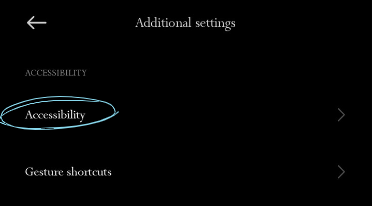
- Перейдіть у «Спеціальні можливості».
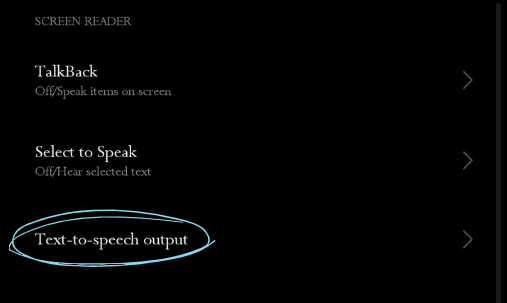
- Торкніться «Вивід тексту в мовлення».
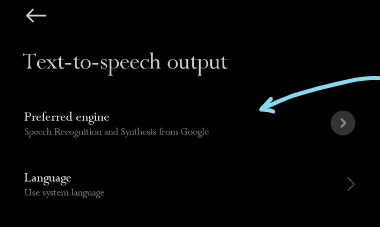
2. Вибір TTS-двигуна:
- Можна обрати бажаний TTS-двигун, наприклад «Google Text to Speech Engine».
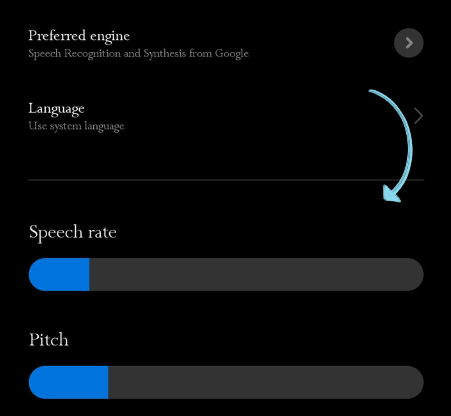
3. Налаштуйте голос і швидкість:
- Торкніться «Швидкість мовлення» та «Висота тону», щоб підлаштувати параметри під себе.
4. Виберіть набір голосу, натиснувши «Голос».
5. Використовуйте TTS:
- Залежно від пристрою та версії, у деяких додатках можна виділити текст і натиснути «Озвучити». В інших випадках TTS працюватиме в спеціальних програмах, наприклад, Google Play Книги, де можна слухати книги вголос.
Варіант 2: Як слухати PDF через Adobe Acrobat Reader
Adobe Acrobat Reader, піонер серед PDF-інструментів, пропонує не лише перегляд документів. У цьому потужному ПЗ доступна й функція для озвучування PDF. Дізнайтеся, як перейти від візуального читання до аудіонавчання за допомогою Adobe Acrobat Reader.
- Відкрийте PDF-документ в Adobe Acrobat Reader.
- Відкрийте верхнє ліве меню та натисніть «Перегляд».
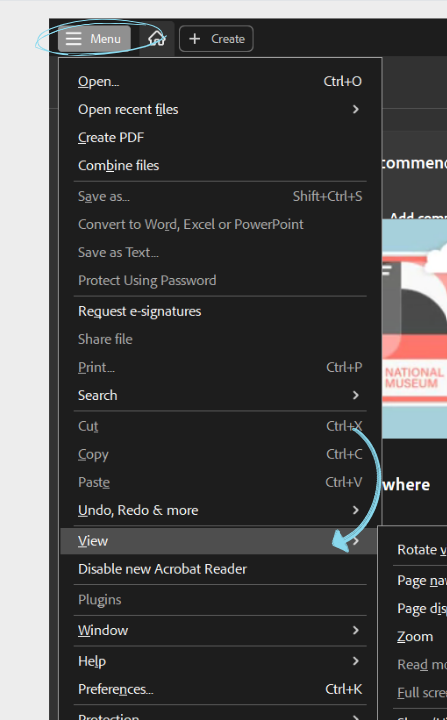
- Наведіть на «Read Out Loud» і натисніть «Activate Read Out Loud».
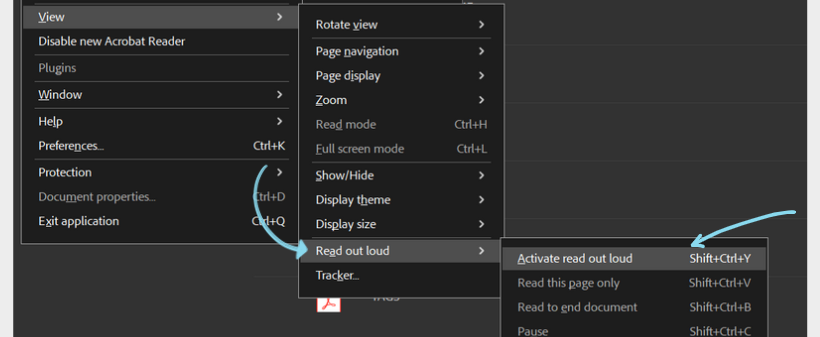
- Далі ви можете вибрати читання поточної сторінки або всього документа.
- Оберіть «Read to End of Document» або «Read This Page Only».
Варіант 3: Як читати PDF вголос за допомогою Speechify
Якщо ви шукаєте реалістичні голоси для озвучування PDF, спробуйте Speechify. З цим сервісом ваші PDF перетворяться на аудіофайли, які майже не відрізнити від живої мови, а інтуїтивний інтерфейс та різноманітні функції роблять його лідером серед TTS-рішень. Ось як працює Speechify.
- Завантажте та встановіть: якщо маєте мобільний пристрій — відкрийте App Store (для iOS) або Google Play (для Android), щоб завантажити додаток. На комп'ютері перейдіть на сайт Speechify або встановіть розширення Chrome.
- Відкрийте PDF: відкрийте в Speechify документ, який хочете прослухати.
- Виділіть текст: підсвітіть фрагмент тексту, який треба озвучити.
- Активуйте Speechify: клацніть правою кнопкою по обраному тексту та виберіть Speechify у меню, що з’явиться.
- Слухайте: диктор Speechify розпочне читати обраний текст природним голосом.
- Налаштуйте: змініть параметри голосу — швидкість мовлення, голос та інші налаштування, щоб персоналізувати спосіб читання.
Чому Speechify — найкращий вибір для читання PDF вголос
Speechify вирізняється серед усіх сервісів для озвучування PDF з кількох вагомих причин, зокрема:
Доступність на різних платформах
Speechify доступний на iOS, Android, Google Play, Apple App Store, macOS і Windows, тож ви можете слухати документи та користуватися TTS на різних пристроях.
Природні ІІ-голоси
На відміну від деяких «роботизованих» TTS, Speechify пропонує понад 200 якісних, природних голосів на основі ШІ різними мовами й з різними акцентами, що значно покращує досвід прослуховування.
Інтуїтивний інтерфейс
Speechify має інтуїтивний інтерфейс, який однаково зручний і для новачків, і для досвідчених користувачів.
Багатомовна підтримка
Speechify підтримує багато мов, включаючи не тільки англійську, а й китайську, російську, українську, іспанську та інші — це робить його універсальним інструментом для користувачів у всьому світі.
Гнучкі налаштування
Завдяки розширеним можливостям TTS ви можете регулювати швидкість читання, обирати голоси ШІ або ставити закладки, щоб повернутися до читання пізніше.
Підтримує будь-який формат
Speechify не обмежується PDF. Він може читати будь-який фізичний чи цифровий текст, включаючи презентації PowerPoint, вебсторінки, документи Google Drive, книги EPUB, файли Word та інше.
TTS у дорозі
Мобільні версії Speechify дозволяють конвертувати й слухати документи будь-де — з iPhone, iPad або пристрою на Android.
OCR-сканування
Можливість OCR (оптичного розпізнавання символів) у Speechify дозволяє легко конвертувати надрукований текст або зображення в цифровий вигляд, зокрема PDF.
Speechify — спробуйте PDF-читач №1
Speechify — найкращий вибір для тих, хто шукає досконалий PDF-читач. Окрім базових можливостей, він має потужну функцію TTS, яка змінює підхід до читання, «оживляючи» статичні PDF-документи. Чи йдеться про наукову роботу, бізнес-звіт чи будь-який інший документ — Speechify забезпечує чіткість ШІ-голосу, природну інтонацію й підтримку різних мов. Зручний інтерфейс і OCR також гарантують, що навіть сканований текст не залишиться без уваги. Спробуйте Speechify безкоштовно та зробіть свій досвід читання ще кращим.
Поширені запитання
Існує багато додатків для перетворення тексту в мовлення, таких як NaturalReader, але саме Speechify має найреалістичніші ШІ-голоси для озвучування ваших PDF.
Ви можете скористатися Speechify, щоб перетворити PDF на аудіофайл у стилі подкасту.
Найшвидший спосіб озвучення тексту на iPhone — провести вниз від верхньої частини екрана двома пальцями після активації функції «Озвучення екрана» в налаштуваннях доступності.
Зі Speechify ви зможете слухати будь-який PDF вголос.
Офіційні та ексклюзивні голоси Snoop Dogg і Гвінет Пелтроу, а також ще більше голосів знаменитостей уже зовсім скоро.
Наші якісні AI-голоси можуть читати до 9 разів швидше за середню швидкість читання, тож ви зможете дізнаватися ще більше за менший час. Хоча слухати 900 слів за хвилину непросто, але хто ми такі, щоб обмежувати ваші можливості? Більшість інших додатків для перетворення тексту в мову не мають такої швидкості. Спробуйте нас уже сьогодні. Почніть із 380 слів на хвилину, натренуйте вухо на швидше слухання та поступово збільшуйте швидкість до тієї, яка буде вам комфортна.
Усе, що ви зберігаєте у своїй бібліотеці Speechify, миттєво синхронізується між пристроями, тож ви можете слухати будь-що, де завгодно й коли завгодно.
Наші голоси для читання звучать природніше та «по-людськи», ніж будь-який інший AI-читач, тож ви краще розумієте й запам'ятовуєте інформацію.
Насолоджуйтеся якісним, дуже природним мовленням більш ніж 30 мовами з кількома варіантами голосів. Доступні мови: арабська, китайська, чеська, данська, нідерландська, англійська, фінська, французька, німецька, грецька, іврит, гінді, угорська, індонезійська, італійська, японська, корейська, норвезька (букмол), польська, португальська, румунська, російська, словацька, іспанська, шведська, тайська, турецька та українська.
З нашим безкоштовним онлайн-конвертером тексту в мову ви можете набрати текст, вставити його або навіть завантажити файл і перетворити його на мовлення. Після цього ви можете завантажити його як аудіофайл для озвучення чи будь-яких інших цілей. Преміум-підписка Speechify пропонує HD-голоси та навіть офіційні голоси знаменитостей, зокрема Snoop Dogg та Гвінет Пелтроу.
Потрібно перетворити великий документ у мовлення? Без проблем. Просто завантажте його в наш онлайн-додаток для перетворення тексту в мову й отримайте аудіо за кілька секунд. Спробуйте просто зараз у демо!




