



Хочете прокачати свої відео, подкасти чи навчальні модулі? Наш гід зі створення AI-озвучок у Speechify Studio проведе вас від запуску першого проєкту до тонкого налаштування голосу під ваші задачі. Будьте готові за кілька кроків перетворювати текст на захопливий аудіодосвід — легко й точно.
Як почати новий проєкт озвучки у Speechify Studio
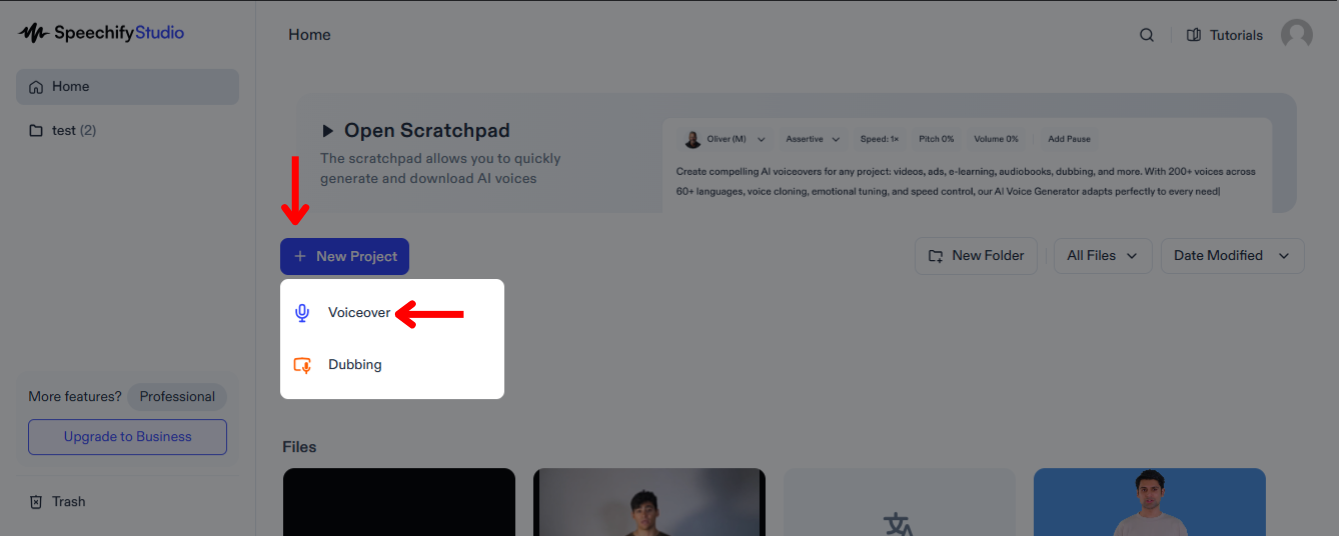
Speechify Studio дає змогу творчо прокачати ваші медіа за допомогою якісного аудіо, адаптованого до вашої аудиторії, і ефективно донести повідомлення на різних ринках. Ось як розпочати:
- Виберіть “Новий проєкт” на головному екрані Speechify Studio.
- Оберіть “Озвучка”.
Як завантажити сценарій в озвучку Speechify Studio
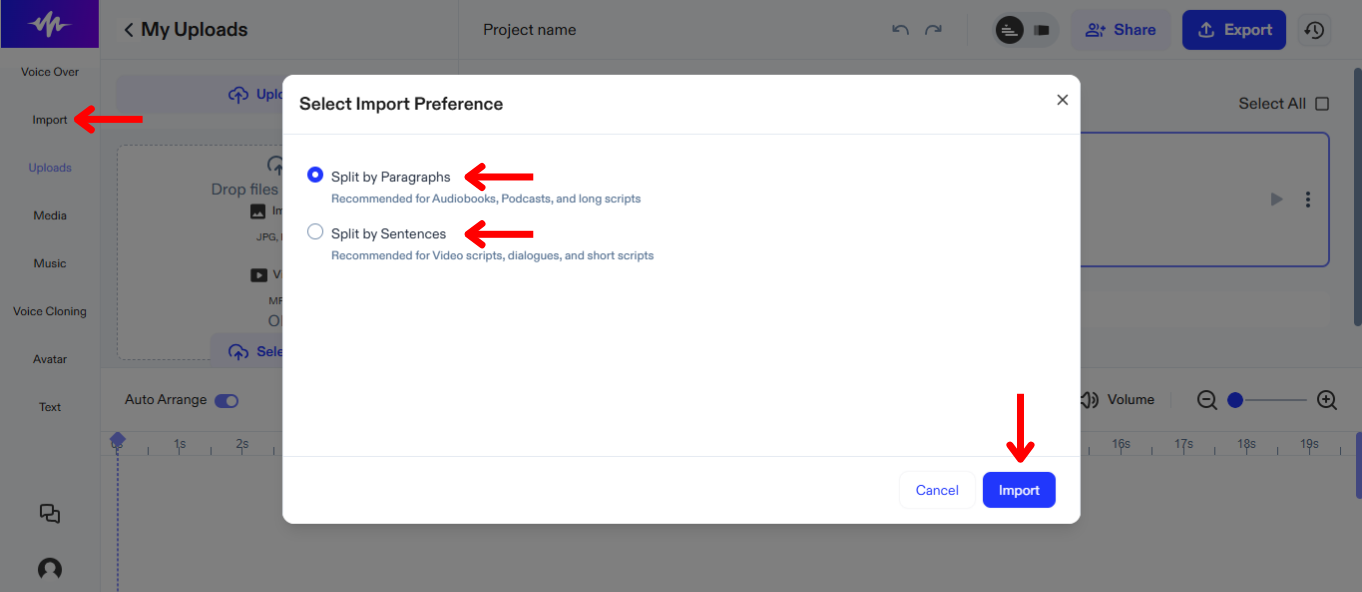
Перший крок до створення AI-озвучки — завантаження сценарію. Щоб це зробити:
- Натисніть “Імпортувати”.
- Завантажте сценарій.
- Оберіть: розбити сценарій на абзаци або поділити на речення по таймлайні.
- Натисніть “Імпортувати”.
- Speechify Studio автоматично згенерує AI-озвучку.
Як змінити AI-голос чи мову в озвучці Speechify Studio
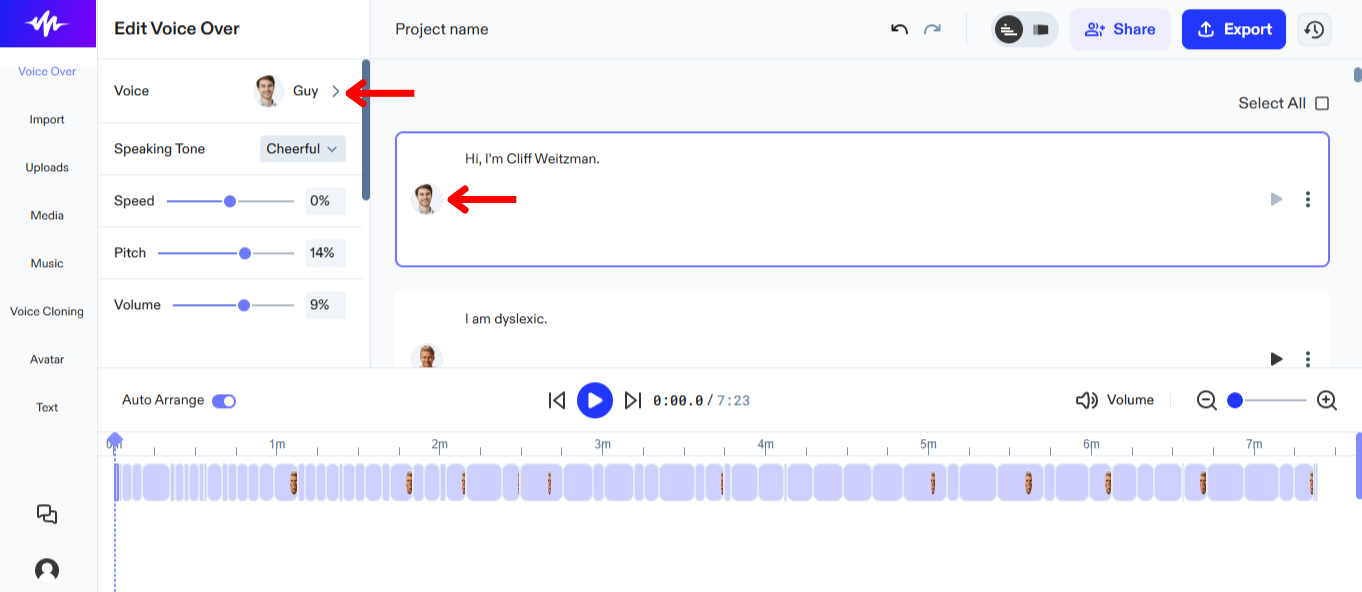
Ви можете призначати різні голоси окремим частинам сценарію та в будь-який момент змінювати їх, поки не знайдете ідеальний. Щоб змінити голос у Speechify Studio:
- Виберіть “Озвучка” у лівій панелі інструментів.
- Оберіть серед 200+ реалістичних AI-голосів різними мовами.
Як кастомізувати AI-озвучку у Speechify Studio
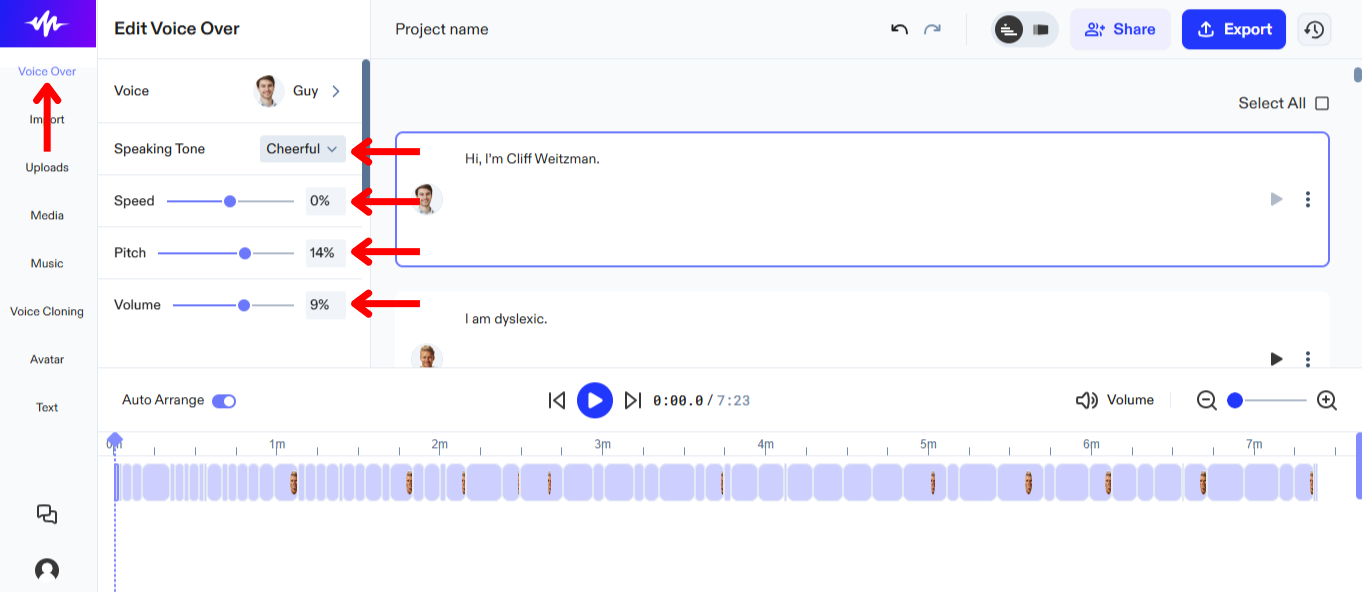
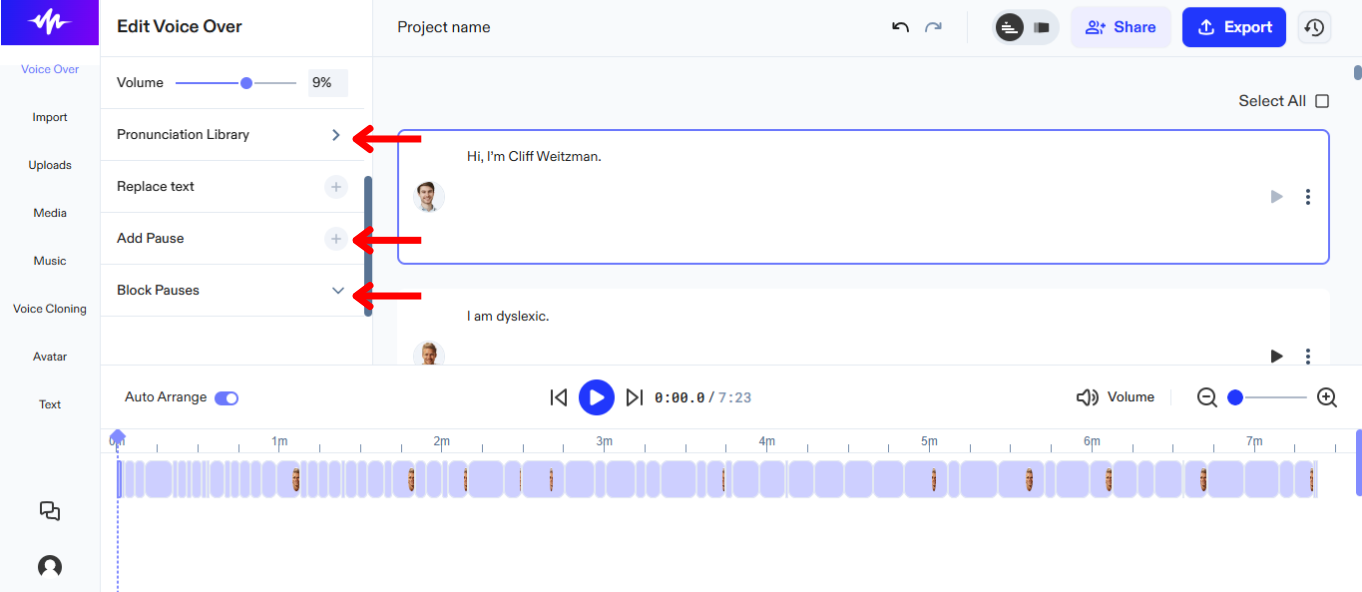
Кастомізація AI-озвучки у Speechify Studio дає змогу ідеально підлаштувати тон, темп і емоції під контент вашого відео. Дотримуйтесь цих кроків, щоб ваша AI-озвучка по-справжньому відгукувалась вашій аудиторії:
- Натисніть “Озвучка” у лівій панелі інструментів.
- Щоб змінити емоцію, виберіть опцію біля “Тон мовлення”. Примітка: ця функція наразі доступна лише для AI-голосів, поруч з якими у списку зазначено “Expressions”.
- Щоб змінити швидкість, пересуньте повзунок біля “Швидкість”.
- Щоб налаштувати висоту голосу, пересуньте повзунок біля “Висота”.
- Щоб змінити гучність, пересуньте повзунок біля “Гучність”.
- Щоб скоригувати вимову, натисніть “Бібліотека вимови”.
- Додавайте або прибирайте паузи, щоб зробити AI-озвучку природнішою, натиснувши “Додати паузу” або “Блокувати паузи”.
Як використати клонування голосу в озвучці Speechify Studio
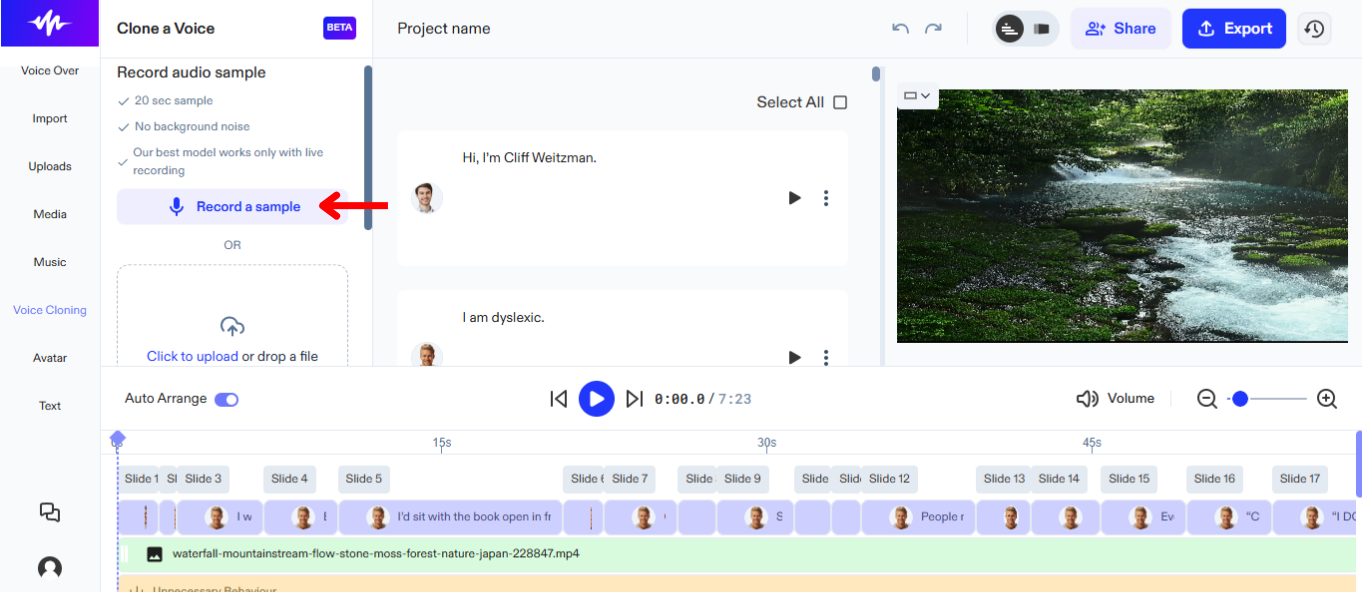
Функція клонування голосу у Speechify Studio дозволяє створювати проєкти з використанням вашого власного голосу й зберігати сталий, упізнаваний аудіостиль. Щоб скористатися клонуванням голосу:
- Оберіть “Клонування голосу” у лівій панелі інструментів.
- Натисніть “Створити новий клон”.
- Запишіть зразок тривалістю 20 секунд або завантажте файл із вашим голосом.
- Натисніть “Створити клон”.
- Використовуйте новий голос, вибравши його у списку AI-голосів.
Як додати стокові медіа в озвучку Speechify Studio
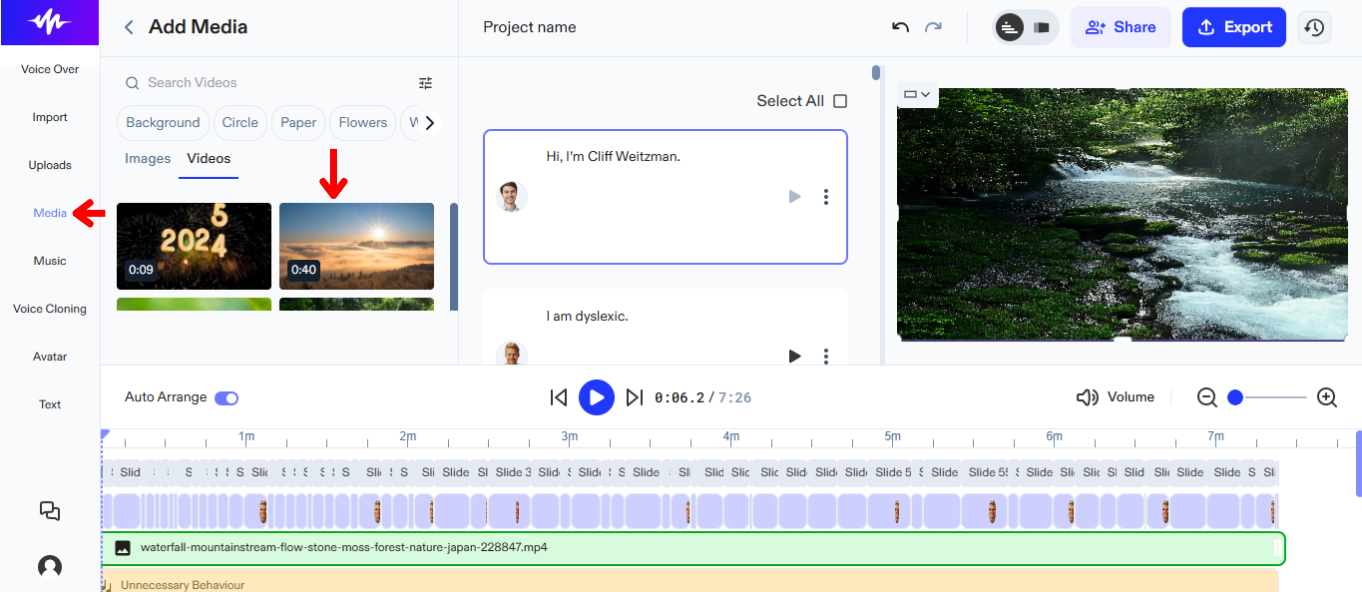
Розкажіть історію яскравіше, додавши стокове відео у свій проєкт. Просто виконайте такі кроки, щоб додати відео чи зображення:
- Натисніть “Медіа” у лівій панелі інструментів.
- Виберіть із широкого вибору стокових зображень або відео.
Як додати власні медіа в озвучку Speechify Studio
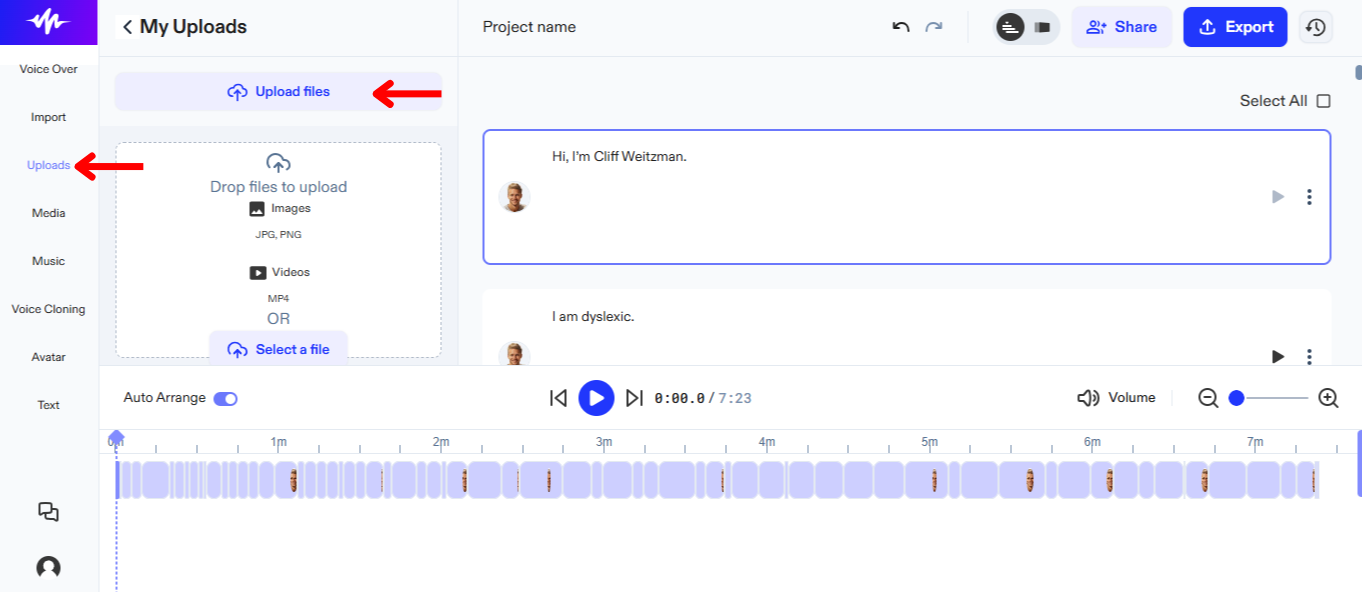
Додавайте власні медіа, щоб зробити свою історію по-справжньому унікальною. Дотримуйтесь цих кроків:
- Натисніть “Завантажити” у лівій панелі інструментів.
- Завантажте зображення або відео.
Як додати стокову музику в озвучку Speechify Studio
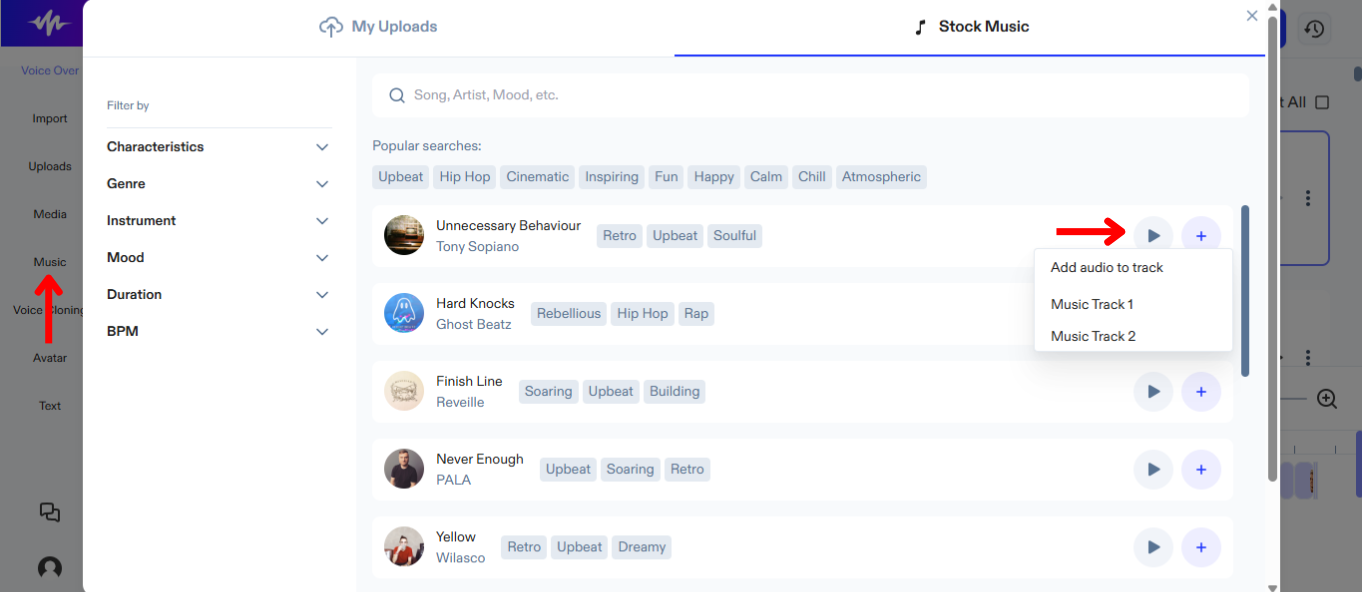
Додати музику до вашої AI-озвучки дуже просто. Просто зробіть так:
- Натисніть “Музика” у лівій панелі інструментів.
- Оберіть із різноманіття стокової музики.
Як використати AI-аватари в озвучці Speechify Studio
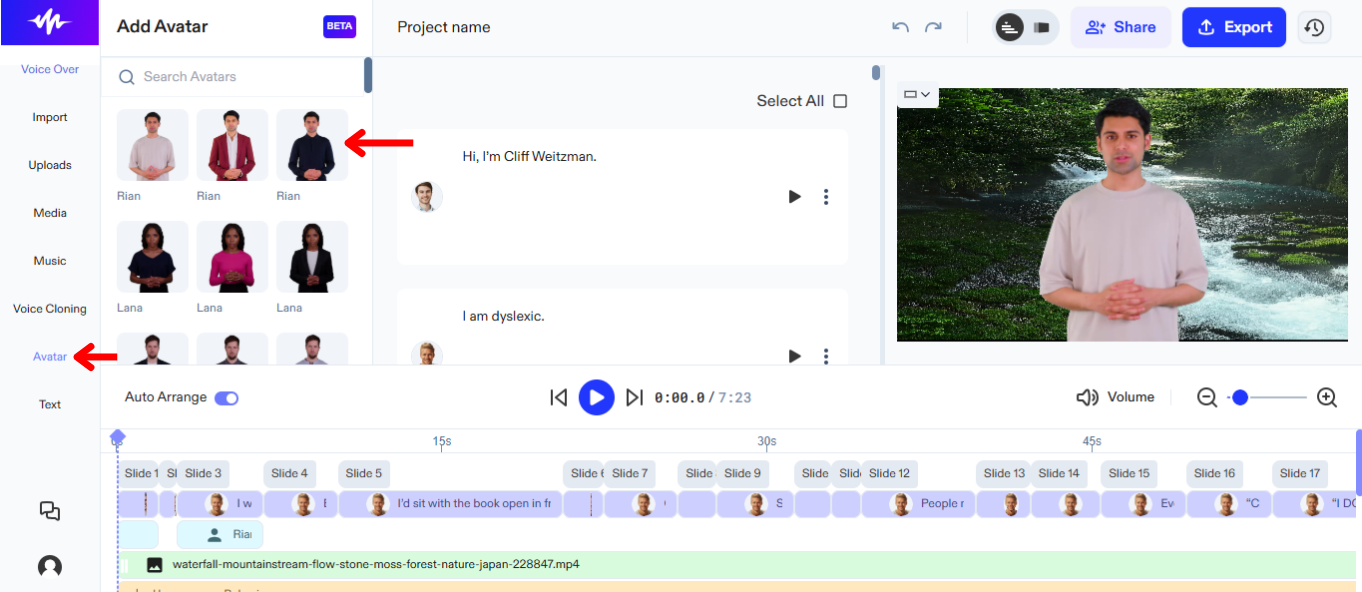
Немає акторів, але хочете “обличчя” у своєму відео? Спробуйте AI-аватарів. Щоб увімкнути AI-аватарів:
- Натисніть “Аватар” у лівій панелі інструментів.
- Оберіть із добірки реалістичних AI-аватарів, які можуть замінити акторів у ваших проєктах.
Як додати текст в озвучку Speechify Studio
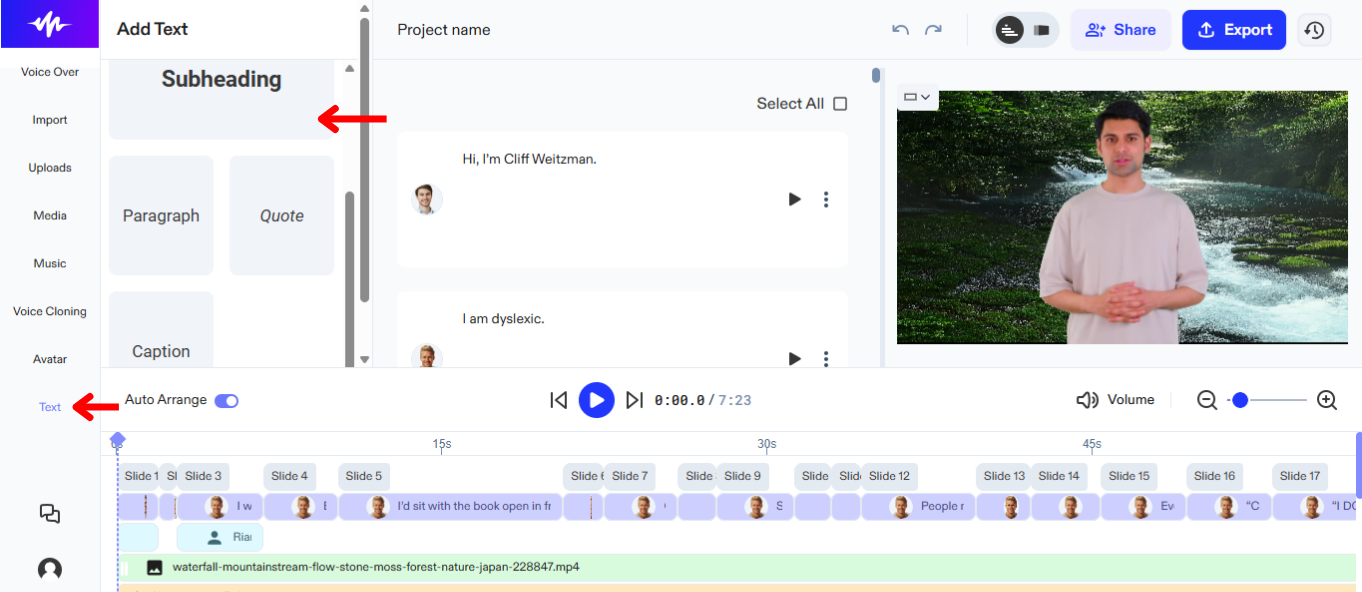
Додавайте субтитри або заголовки до вашої AI-озвучки для додаткового контексту. Щоб додати текст у Speechify Studio:
- Натисніть “Текст” у лівій панелі інструментів.
- Оберіть заголовки або підписи для вашого проєкту.
- Введіть текст у текстове поле.
Як змінити розташування елементів в озвучці Speechify Studio
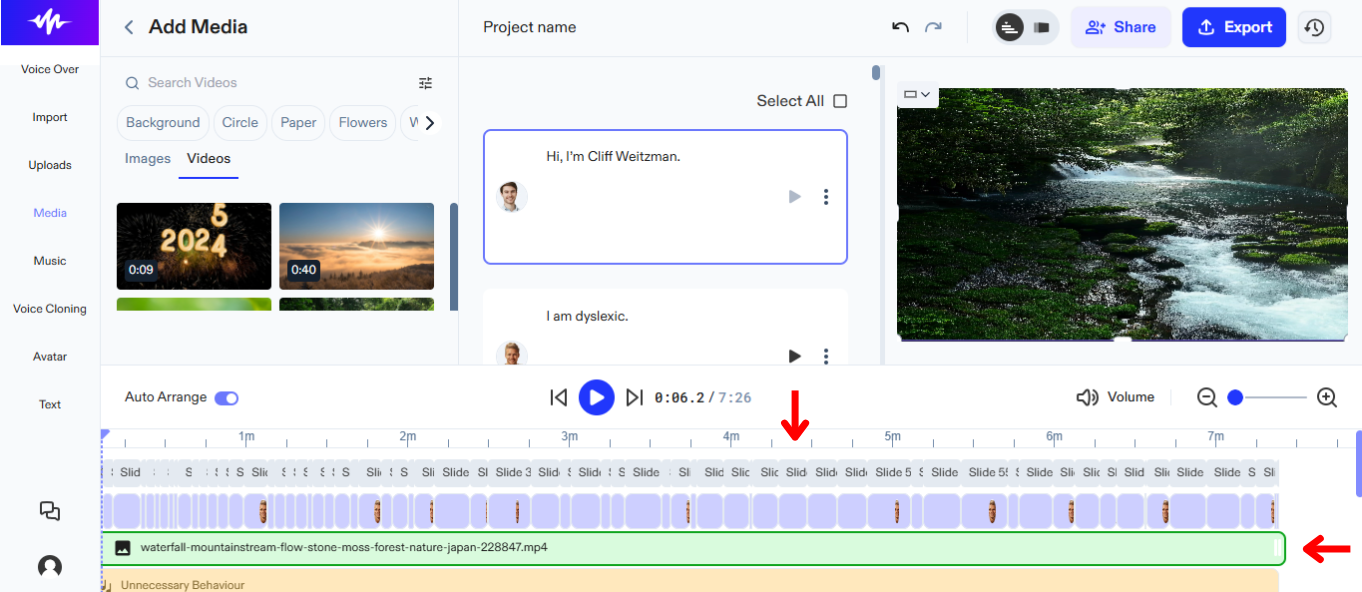
Оптимізуйте структуру відео, розміщуючи елементи свого проєкту на таймлайні так, щоб аудіо ідеально збігалося з візуальною частиною. Щоб змінити розташування контенту:
- Просто перетягуйте об'єкти, щоб змінити їх місце.
Як експортувати проєкт в озвучці Speechify Studio
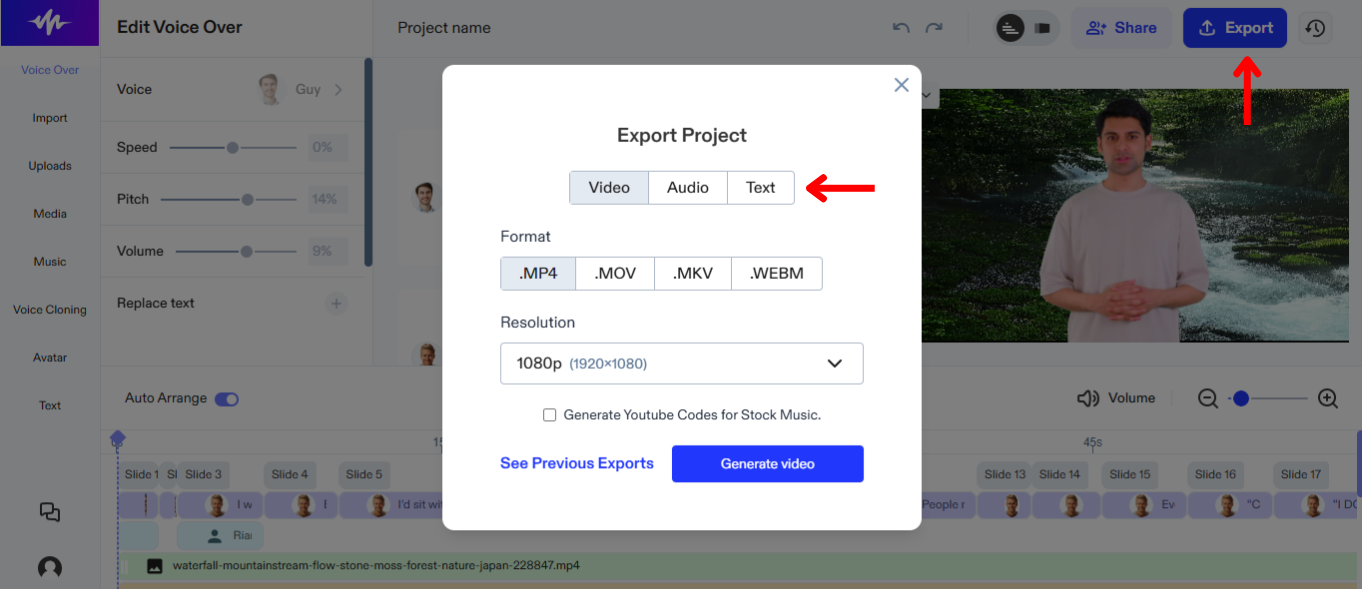
Експортуйте ваш проєкт зі Speechify Studio, щоб легко використовувати його в будь-яких інших інструментах чи на платформах для редагування медіа. Ось як поділитися своїм проєктом:
- Виберіть “Експорт” у правому верхньому куті.
- Виберіть, чи бажаєте завантажити вашу AI-озвучку у форматі аудіо (OGG, MP3 або WAV) чи тексту/субтитрів (SRT, WEBVTT або DOCX).



