



Чи ви кінорежисер, контент-крієйтор чи маркетолог і прагнете вийти за мовні кордони зі своїм контентом, цей гід проведе вас через кожен етап процесу дубляжу. Від вибору ідеального голосу на базі штучного інтелекту до тонкого налаштування аудіо, Speechify Studio пропонує просте та ефективне рішення, щоб оживити ваші проєкти різними мовами. Готові почати? Давайте подивимося, як Speechify Studio може покращити ваш контент і зацікавити глобальну аудиторію.
Як створити новий проєкт дубляжу у Speechify Studio
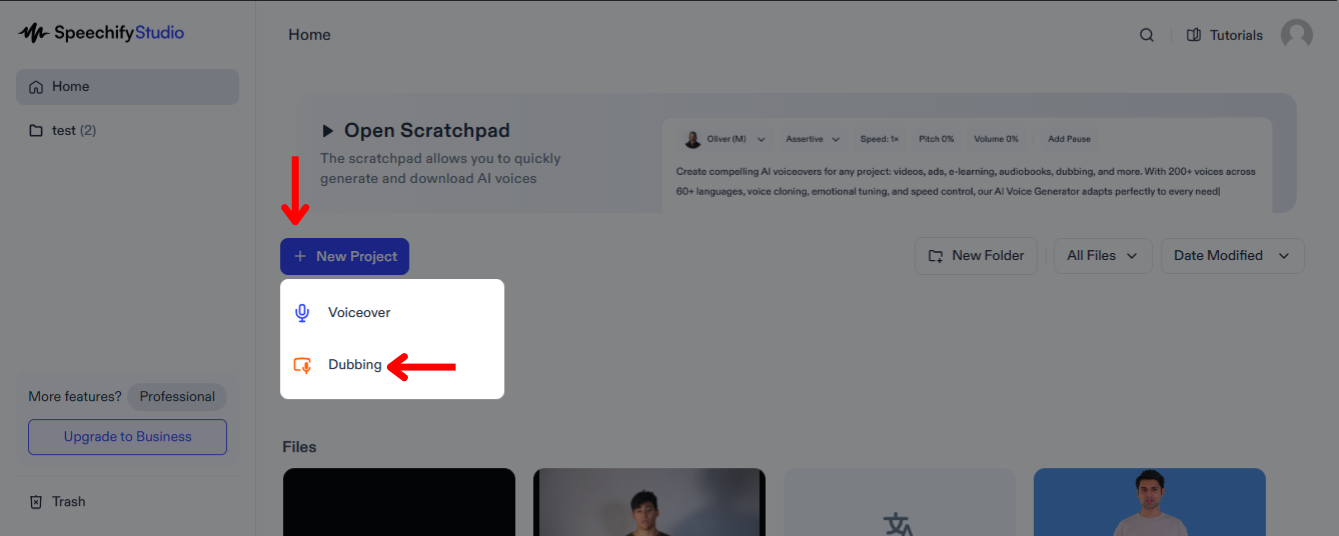
Дубляж ваших відео може суттєво розширити охоплення вашої аудиторії — так ви дасте змогу глядачам з різних мовних середовищ сприймати ваш контент рідною мовою. Щоб почати:
- Натисніть «Новий проєкт» на головному екрані.
- Оберіть «Дубляж».
Як завантажити файли для дубляжу у Speechify Studio
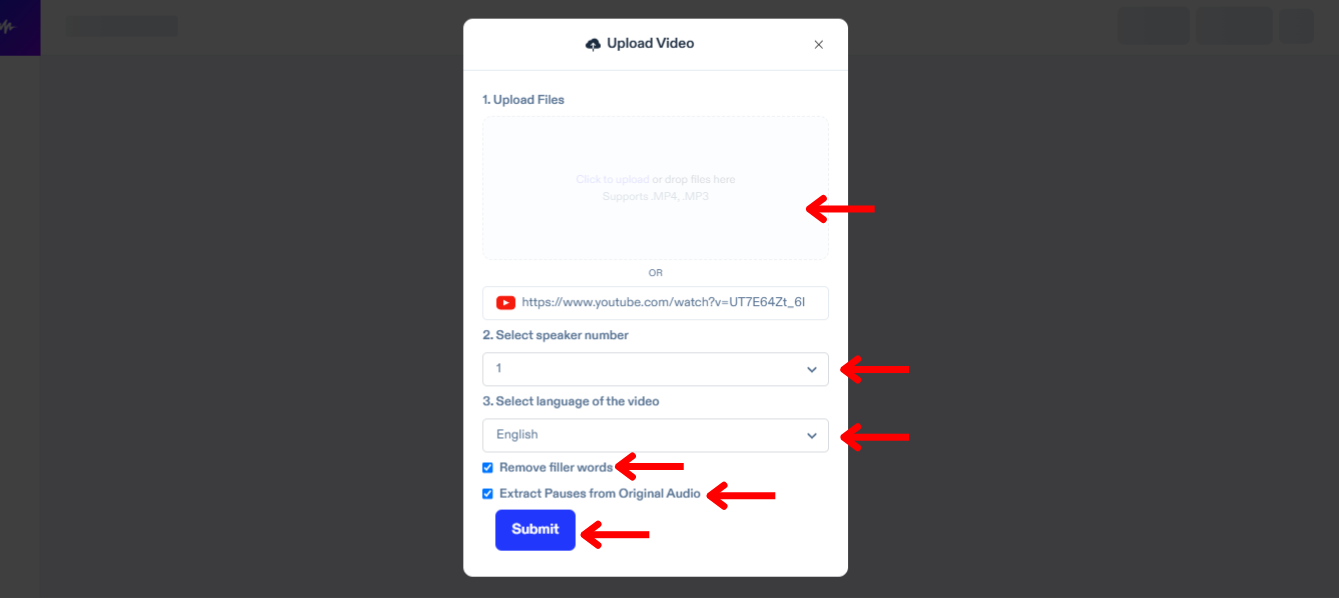
Перший крок для дубляжу — завантажити файл, який ви хочете перекласти та озвучити. Для цього:
- Натисніть "Імпорт".
- Завантажте файли або вставте посилання на YouTube.
- Виберіть кількість мовців у вашому відео.
- Оберіть мову вашого відео.
- Позначте «Видалити слова-паразити», щоб прибрати зайві слова, як-от «ее» чи «типу».
- Натисніть «Витягти паузи з оригінального аудіо», щоб ваш дубляж звучав природно.
- Натисніть «Підтвердити», і Speechify Dubbing автоматично транскрибує ваше відео поточною мовою.
Як редагувати автотранскрипцію у дубляжі Speechify Studio
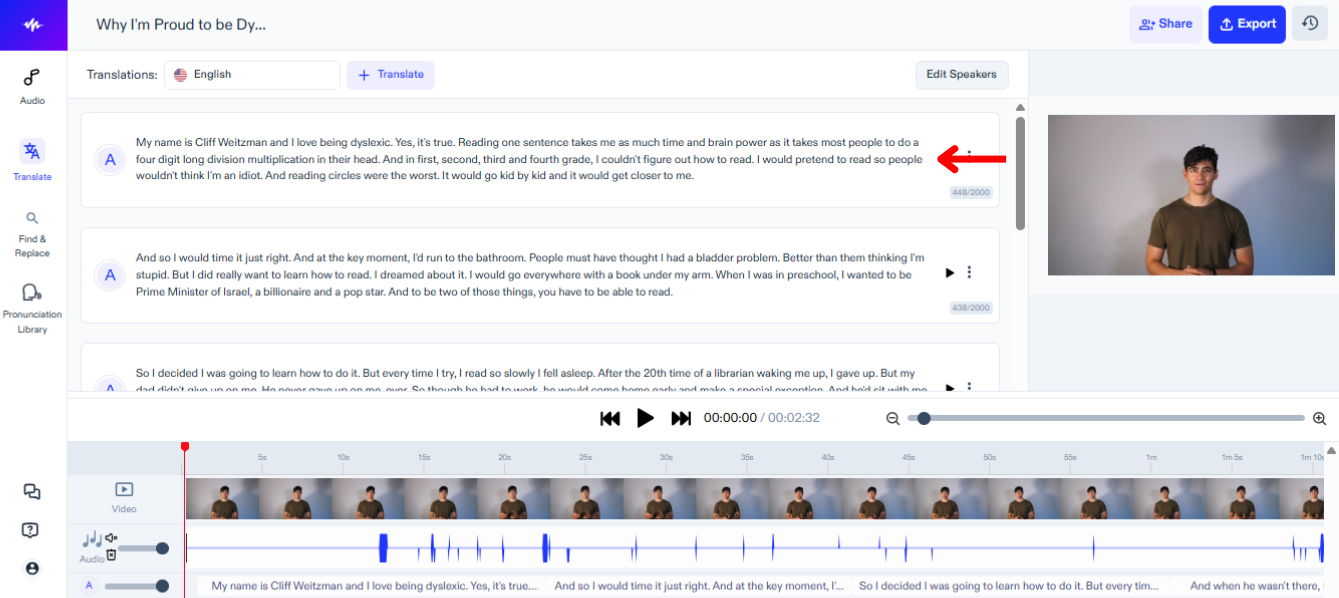
Якщо ви хочете внести зміни в транскрипцію оригінального аудіо, просто:
- Відкрийте текстовий блок, який хочете змінити.
- Редагуйте текст так само, як редагуєте будь-який інший текст.
Як перекладати і дублювати відео у Speechify Studio
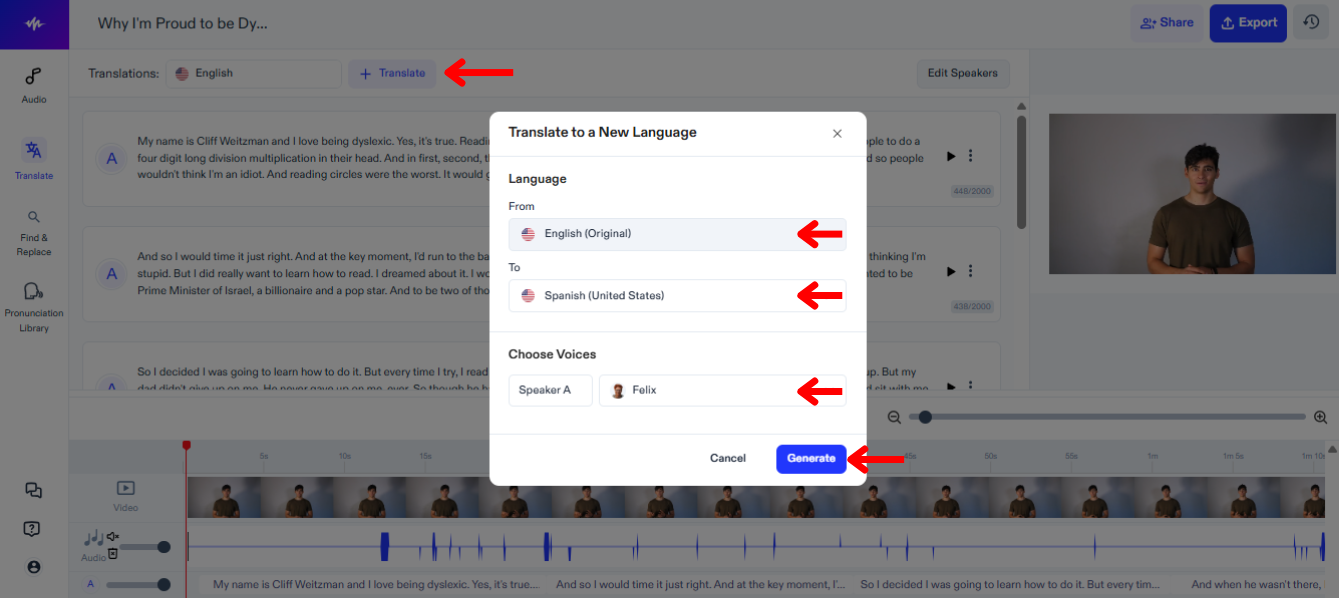
Наступний крок — перекласти й дублювати ваше відео іншою мовою. Дотримуйтесь цієї інструкції:
- Натисніть «Перекласти».
- Виберіть мову оригіналу у розділі «З».
- Оберіть мову, якою ви хочете перекласти й дублювати відео, з-поміж 60+ мов у розділі «На».
- Виберіть голос для кожного мовця.
- Натисніть «Згенерувати» й зачекайте, поки Speechify Dubbing автоматично дублює ваше відео.
Як редагувати переклад у дубляжі Speechify Studio
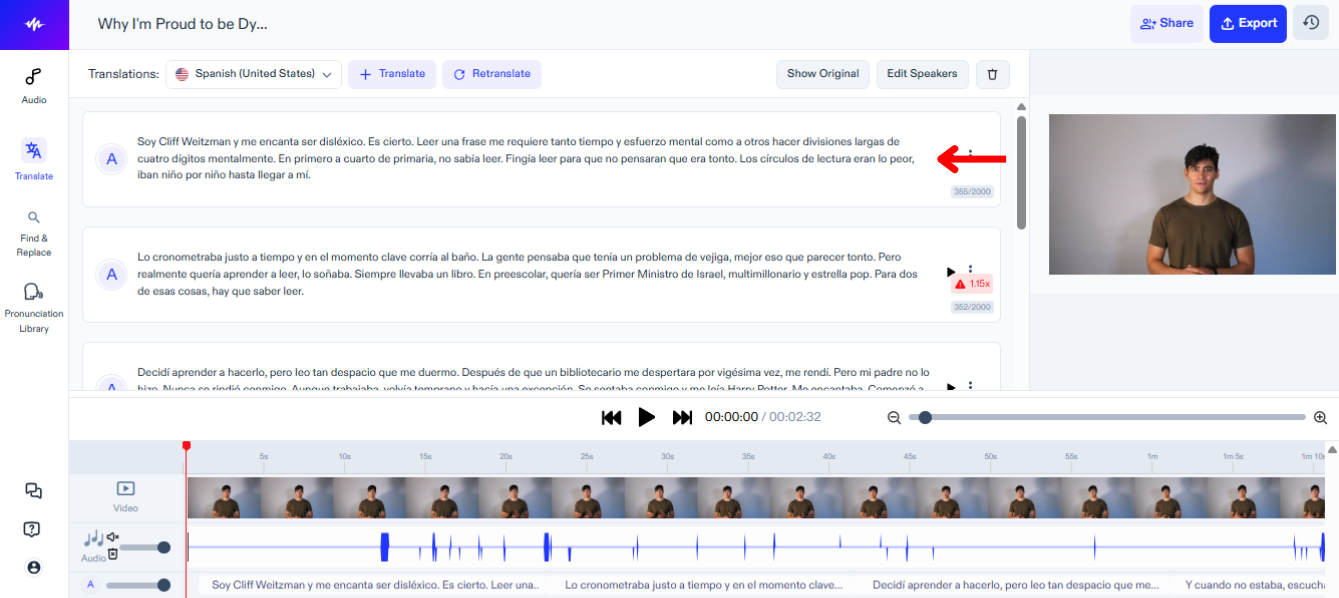
Редагувати переклад відео дуже просто. Для цього:
- Відкрийте текстовий блок, який хочете змінити.
- Відредагуйте текст, як зазвичай.
Як змінити голос у дубляжі в Speechify Studio
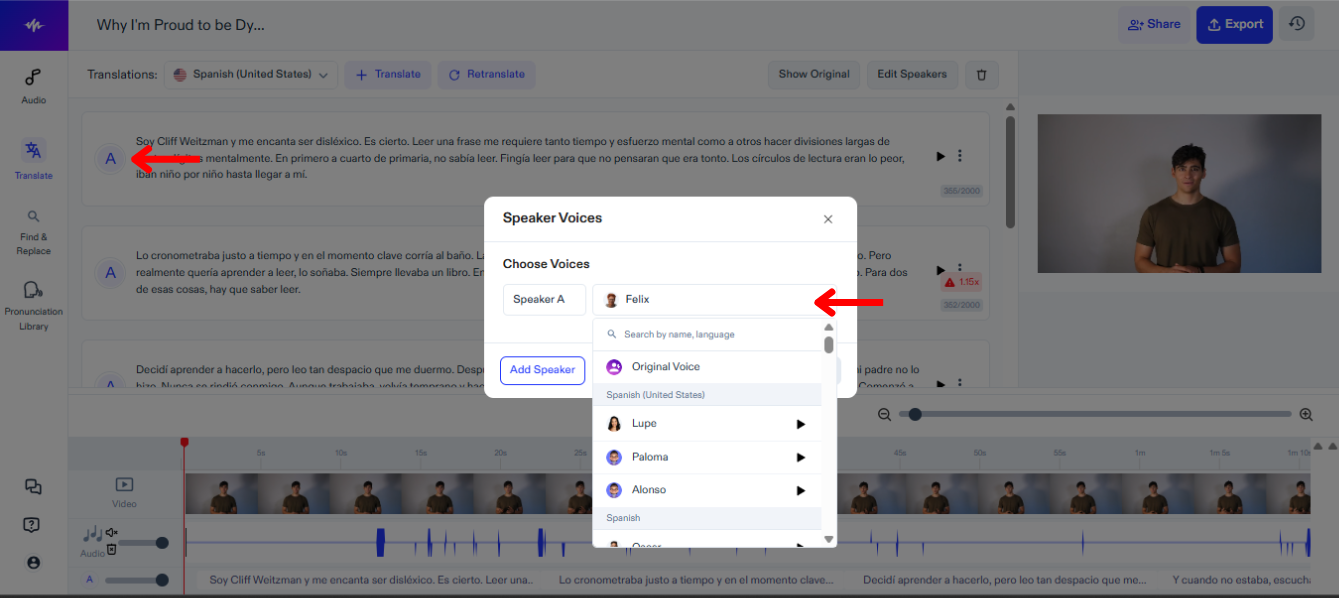
Ви можете призначати різні голоси різним мовцям у вашому відео і змінювати їх у будь-який момент, щоб знайти найвідповідніший. Щоб змінити голос у Speechify Studio:
- Натисніть на іконку «Динамік».
- Оберіть з 200+ реалістичних голосів.
Як додати фонову музику у дубляж у Speechify Studio
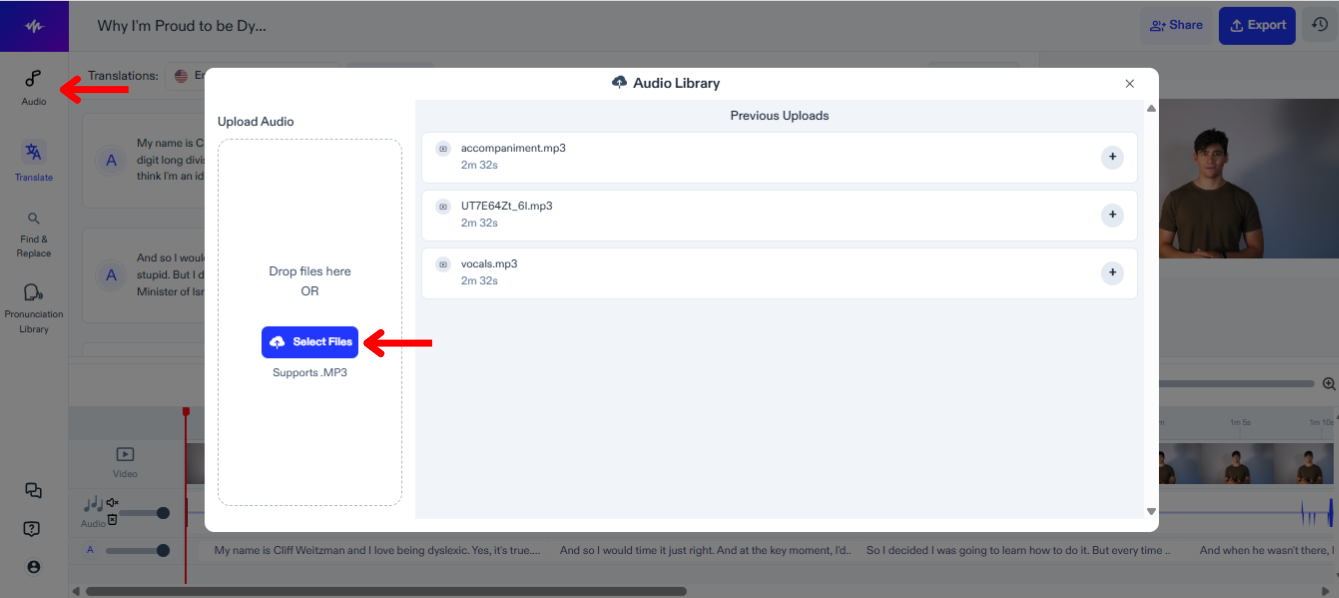
Щоб додати музику чи інші аудіофайли до вашого дубляжного проєкту, дотримуйтесь таких кроків:
- Натисніть "Аудіо" на панелі інструментів ліворуч.
- Завантажте ваші аудіофайли.
- Оберіть файл, який потрібно додати на вашу монтажну шкалу.
Як додати слова до бібліотеки вимови у дубляжі Speechify Studio
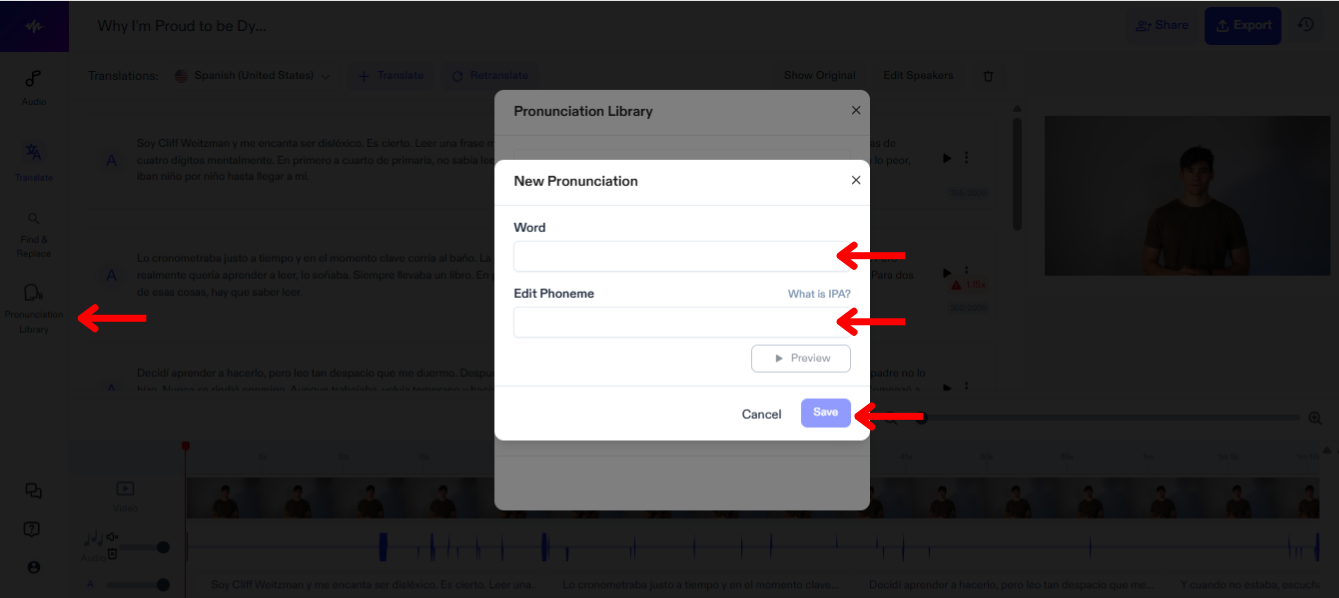
Додавання слів до бібліотеки вимови у Speechify Studio дає змогу індивідуалізувати та покращити озвучку, забезпечуючи коректну вимову кожного слова чи імені у вашому відео. Щоб додати термін до бібліотеки вимови:
- Натисніть «Бібліотека вимови».
- Натисніть «Створити нову вимову».
- Введіть слово разом із його фонемою.
- Натисніть «Переглянути», щоб перевірити нову вимову.
- Виберіть «Зберегти», щоб використовувати нову вимову надалі.
Як експортувати проєкт дубляжу у Speechify Studio
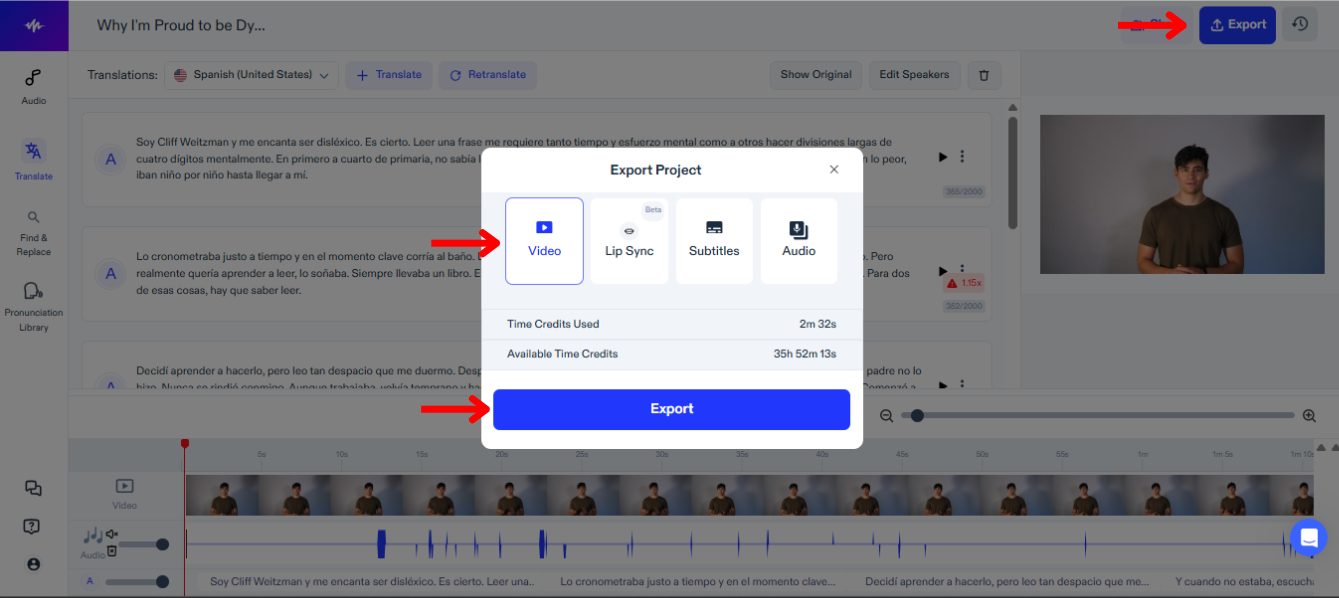
Експорт вашого дубляжного проєкту у Speechify Studio дає змогу легко інтегрувати озвучений контент у різні платформи та формати. Для експорту:
- Натисніть «Експорт».
- Оберіть, у якому форматі ви хочете експортувати проєкт: відео, субтитри (SRT, VTT чи PDF) або аудіо (MP3, WAV чи OGG).
Як використовувати синхронізацію губ із дубляжем у Speechify Studio
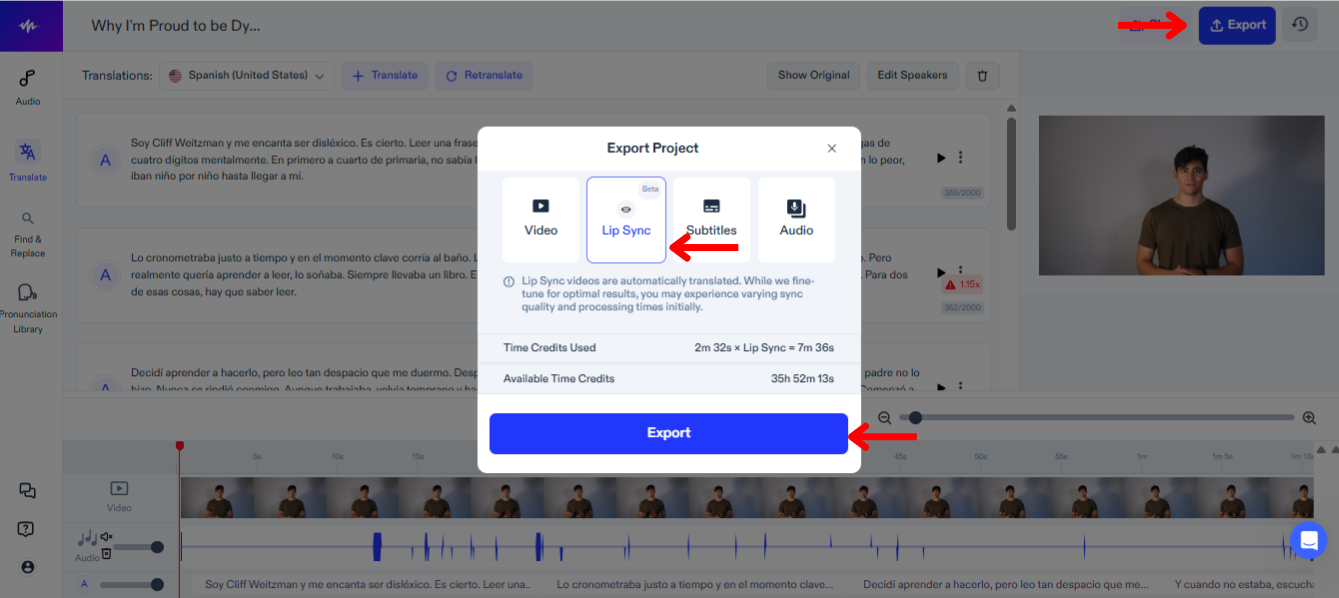
Синхронізація губ із дубляжем у Speechify Studio покращує досвід перегляду, поєднуючи вимову і рухи губ мовця. Спробуйте цю нову функцію:
- Оберіть «Експорт».
- Виберіть «Синхронізація губ».
- Натисніть "Експорт", і функція Lip Sync, яка ще перебуває у БЕТА-версії, автоматично дублює відео відповідно до нового перекладу.
Як звернутися до підтримки щодо дубляжу в Speechify Studio
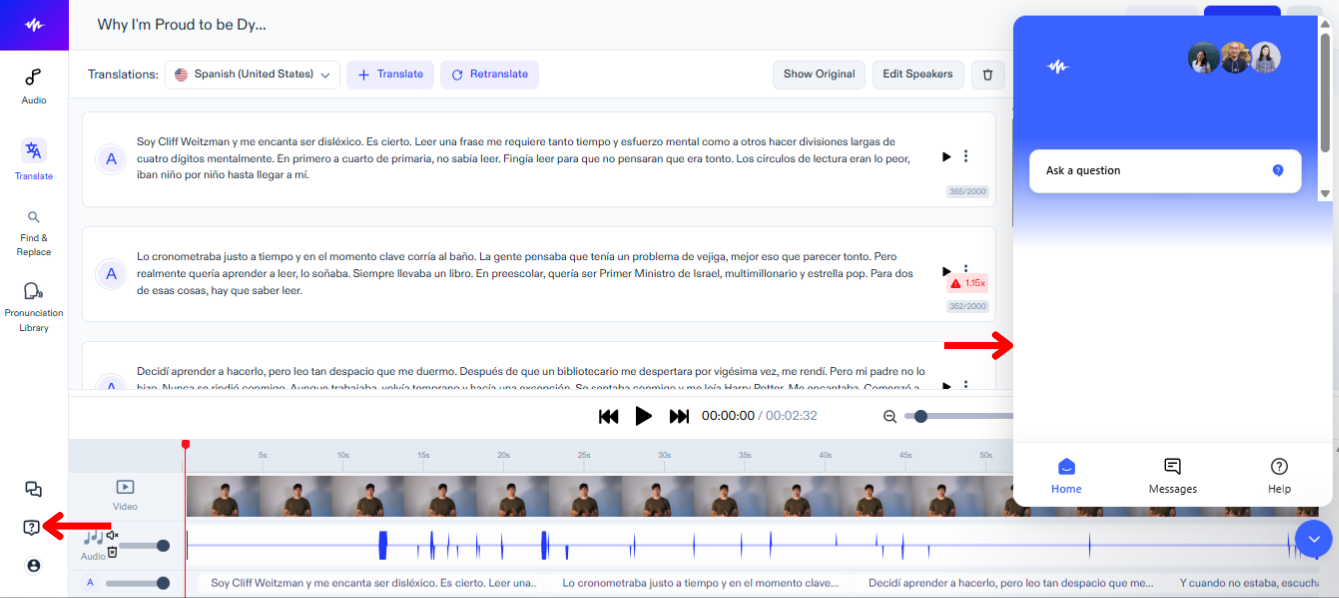
Щоб оперативно вирішити технічні питання або отримати додаткові поради, зверніться до нашої служби підтримки — ось як це зробити:
- Натисніть на іконку питання на лівій панелі інструментів.
- Надішліть повідомлення команді підтримки.



