



Чи ви студент, який прагне підвищити ефективність навчання, професіонал, що хоче максимізувати продуктивність, чи будь-хто, кому потрібен асистент для слухового читання — цей гід розповість вам усе, що потрібно знати про додаток Speechify для Android. Від налаштування та навігації до розширених функцій і варіантів персоналізації — дізнайтеся, як Speechify може прокачати ваш досвід читання, зробивши контент більш доступним та приємним на вашому пристрої Android.
Як отримати доступ до додатку Speechify для Android
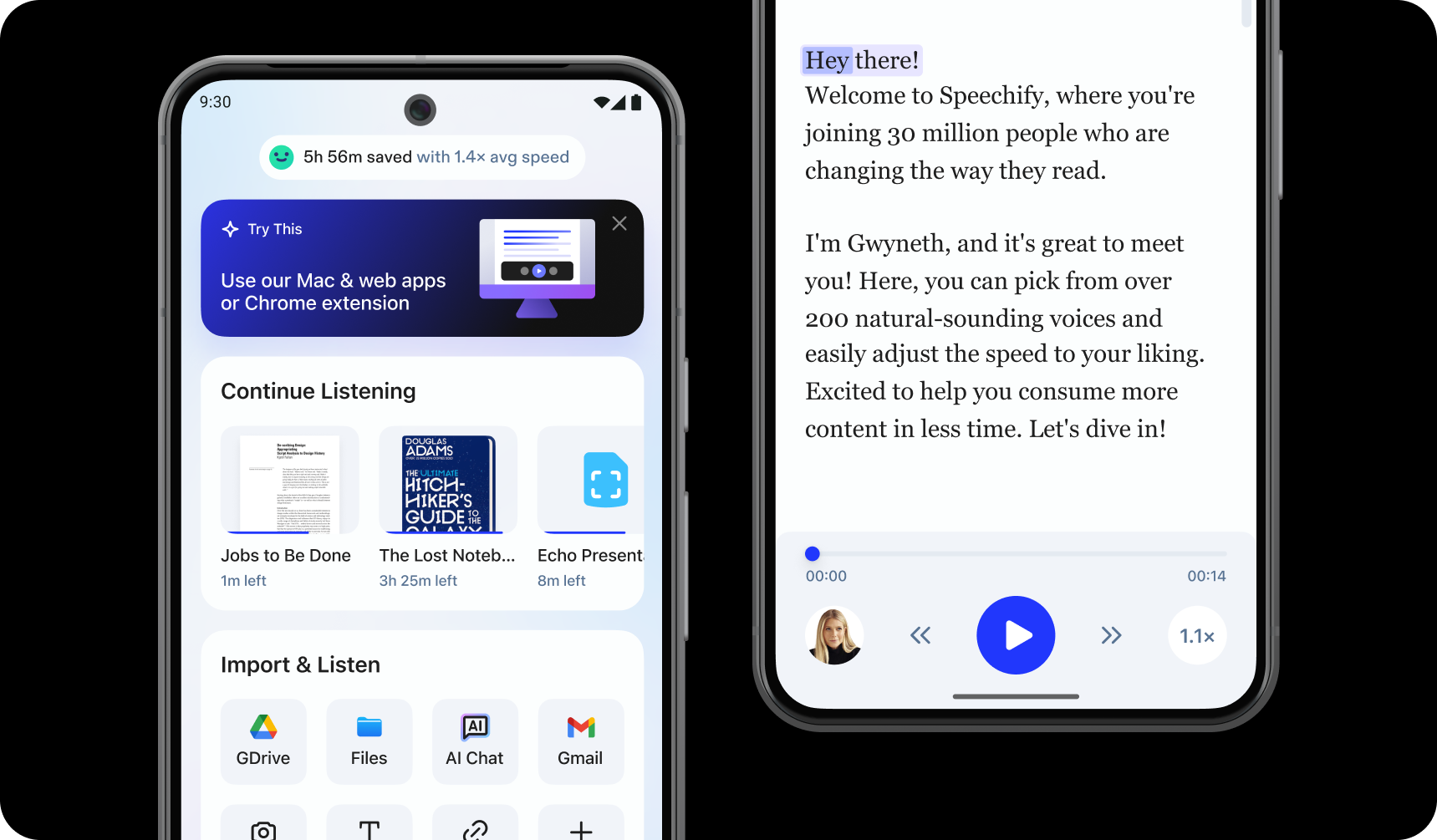
Щоб почати користуватися додатком Speechify для Android, просто встановіть його, виконавши такі кроки:
- Завантажте додаток Speechify для Android через Google Play Store.
- Створіть обліковий запис.
Як завантажити текст до додатку Speechify для Android
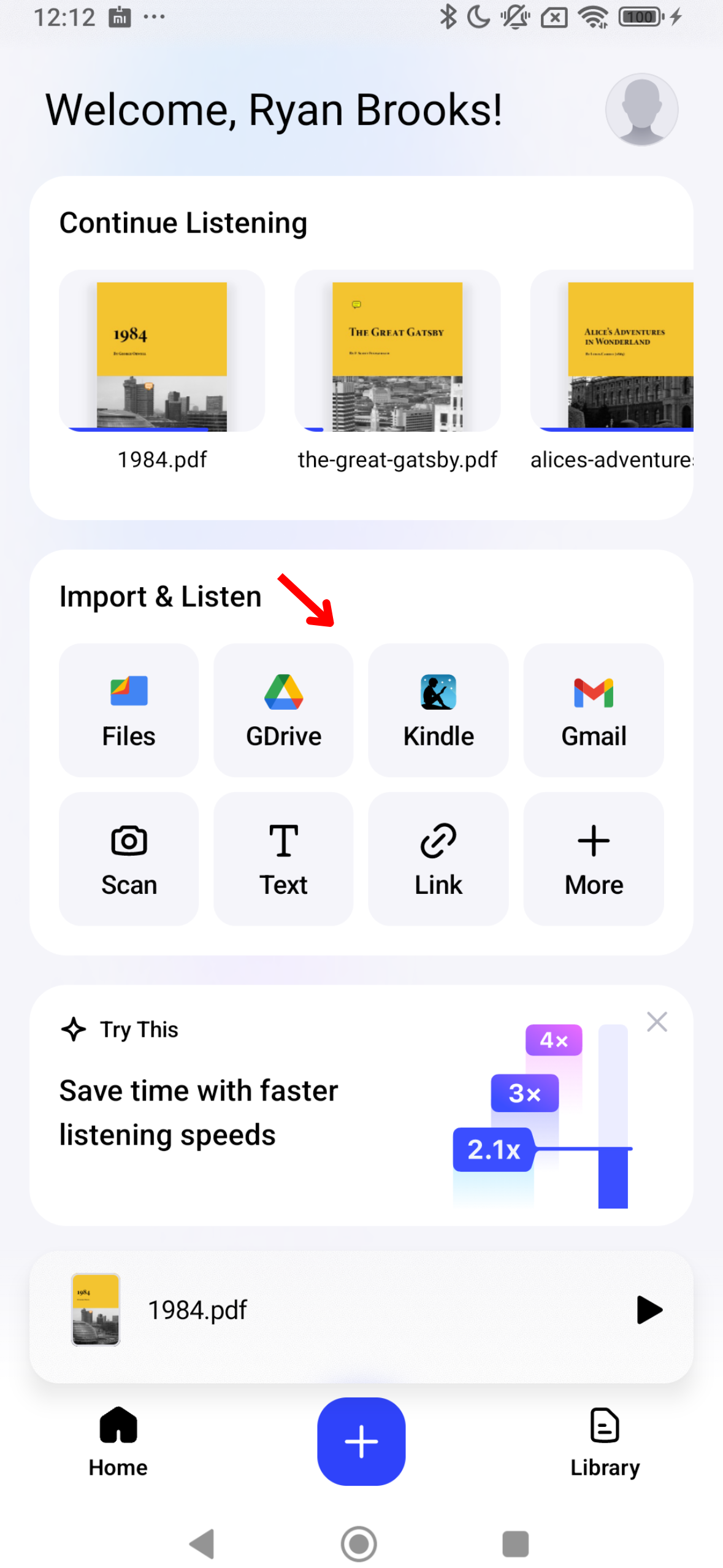
Щоб перетворити ваш текст у голос, потрібно ввести або імпортувати свій контент у Speechify. Ось як це зробити:
- Відкрийте додаток Speechify для Android.
- На головному екрані завантажте або імпортуйте контент, який хочете прослухати. Ви можете:
- Імпортувати файли з вашого Android-пристрою.
- Підключити Google Drive, Dropbox, OneDrive або Canvas.
- Ввести або вставити текст. Щоб скористатися цією функцією, просто натисніть "Додати текст", додайте заголовок, текст і знову натисніть "Додати текст".
- Вставити веб-посилання, щоб автоматично імпортувати будь-яку веб-сторінку в Speechify. Виберіть "Вставити веб-посилання", вставте посилання й натисніть "Відправити".
- Відсканувати текст, вибравши "Сканувати" й зробивши фото книги, робочого аркуша чи будь-якого іншого матеріалу.
Як сканувати у додатку Speechify для Android
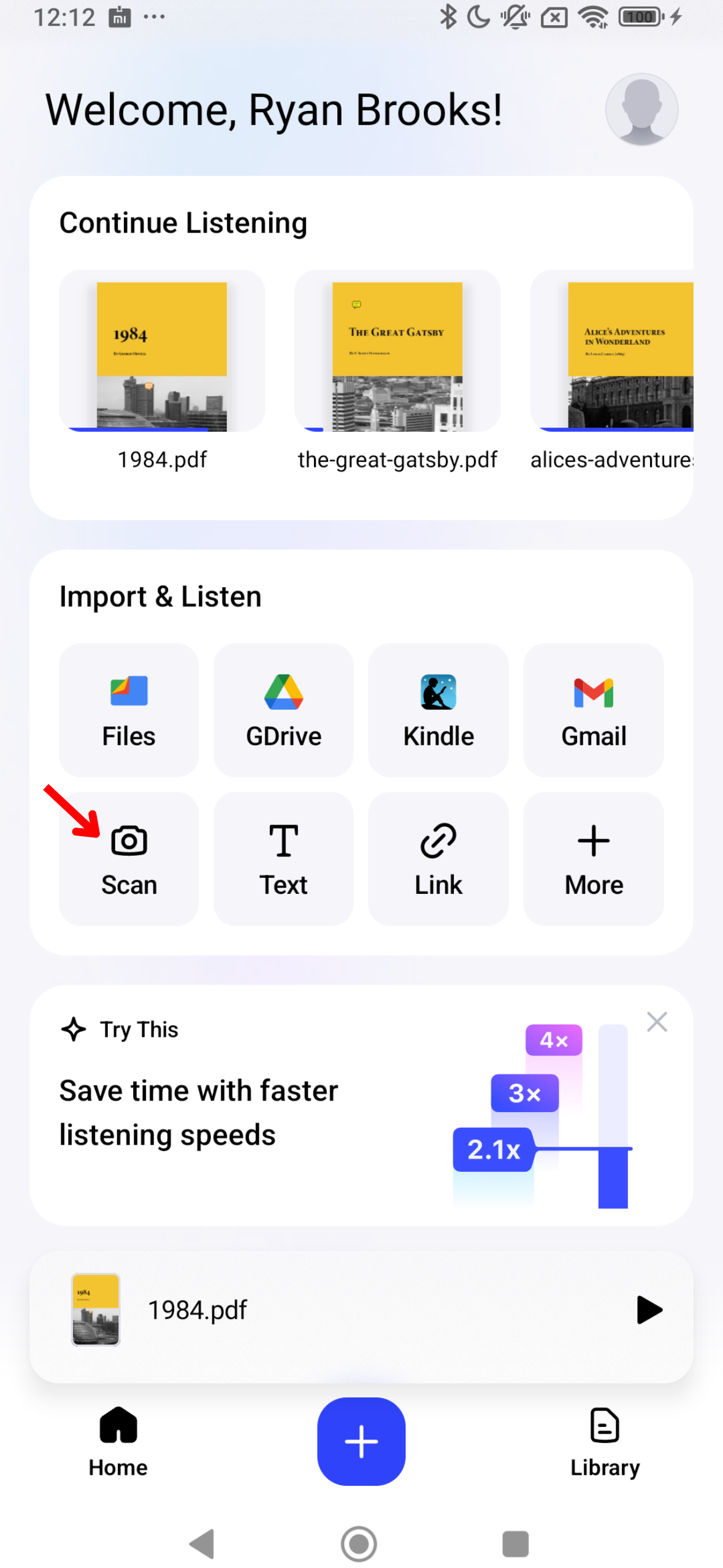
Якщо ви хочете, щоб Speechify начитував фізичний текст, наприклад підручники, робочі аркуші або рукописні нотатки, скористайтеся функцією OCR-сканування. Ось коротка інструкція щодо цієї функції:
- Натисніть кнопку "Сканувати" на головному екрані.
- Зробіть фото книги, рукописних нотаток або будь-чого, що хочете відсканувати.
- Після цього Speechify зможе начитувати текст уголос.
Як змінити голос у додатку Speechify для Android
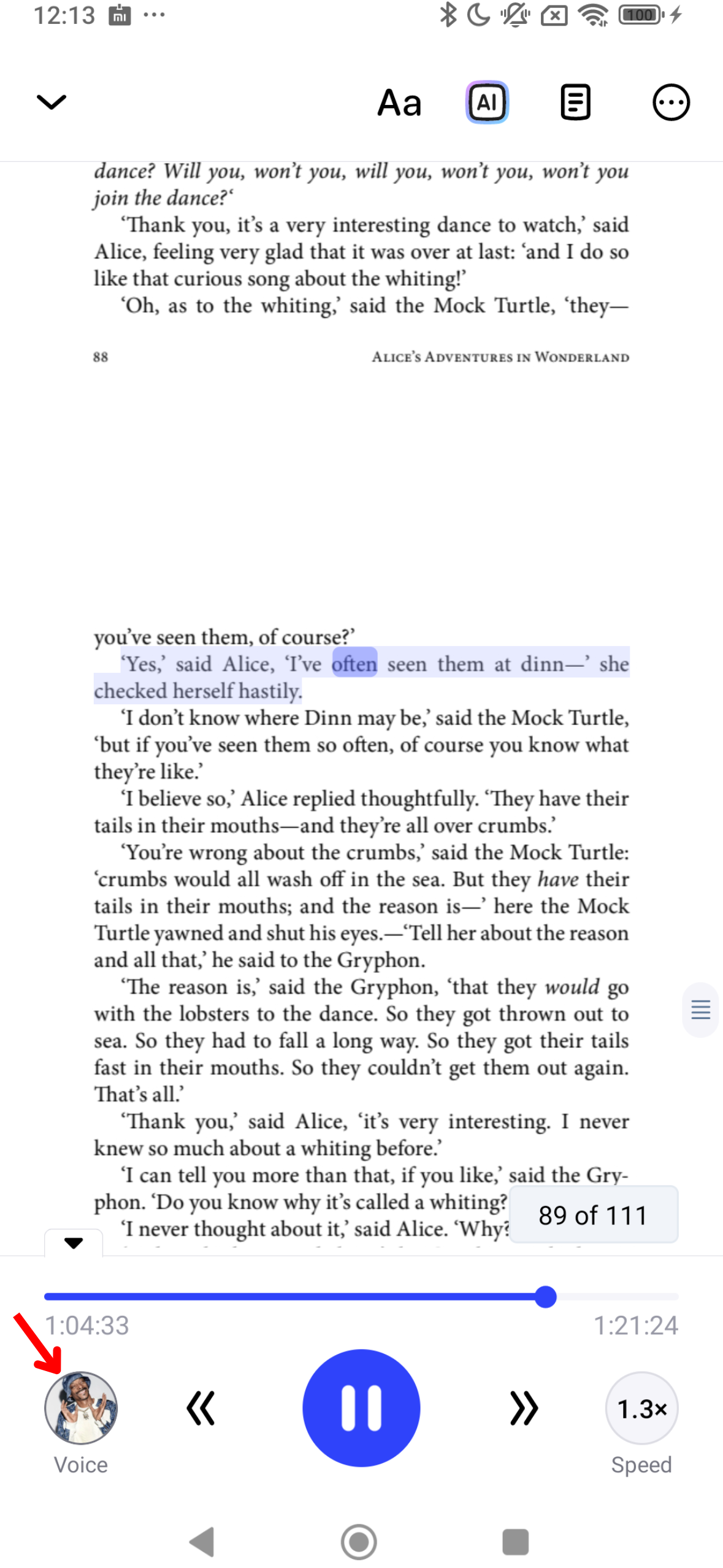
Прокачуйте свій досвід прослуховування в Speechify, налаштовуючи голос під свої вподобання. Ось як це зробити:
- Натисніть іконку голосу внизу ліворуч.
- Обирайте серед 200+ реалістичних AI-голосів, включно з голосами знаменитостей, таких як Snoop Dogg та Гвінет Пелтроу.
Як змінити мову у додатку Speechify для Android
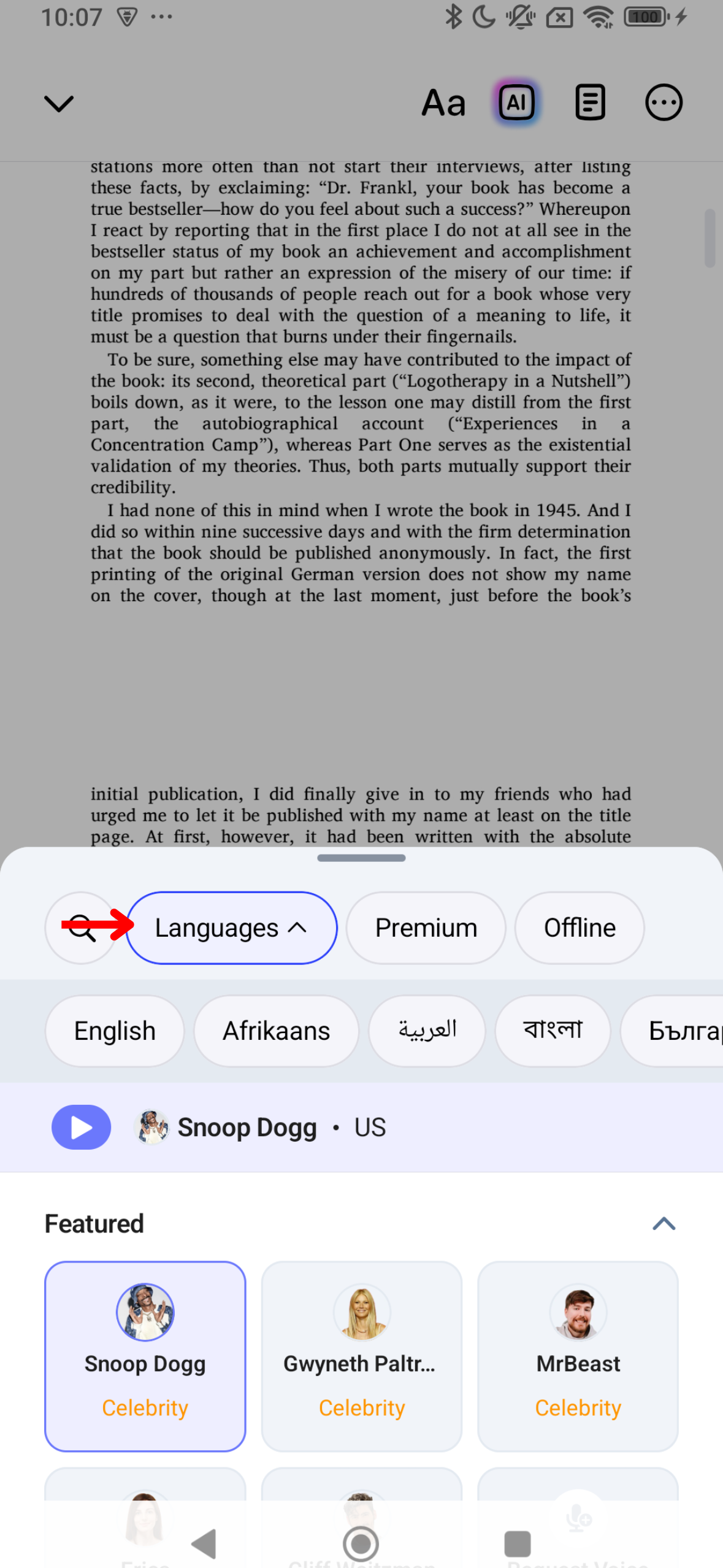
Speechify підтримує понад 60 мов. Ось як можна перемикатися між різними мовами:
- Натисніть іконку голосу внизу ліворуч.
- Торкніться "Усі голоси".
- Оберіть одну з 60+ мов.
Як змінити швидкість читання у додатку Speechify для Android
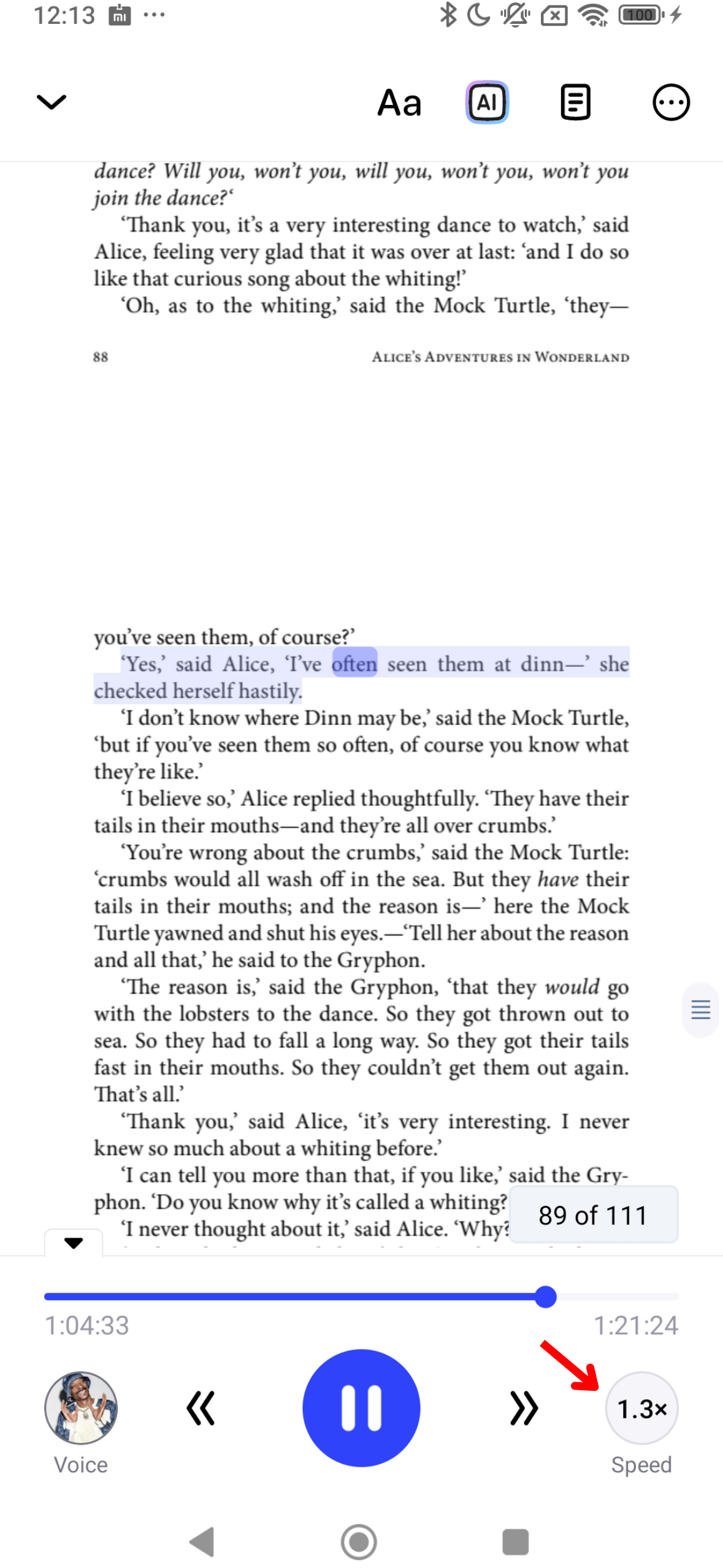
Налаштовуючи швидкість читання у Speechify, ви можете підлаштувати голосовий вихід під свій темп слухання та покращити розуміння тексту. Ось як її змінити:
- Торкніться іконки 1x у правому нижньому куті.
- Налаштуйте швидкість читання. Ви можете вибрати будь-яку швидкість від 0.5x (100 слів на хвилину) до 4.5x (900 слів на хвилину).
Як користуватися офлайн-прослуховуванням у додатку Speechify для Android
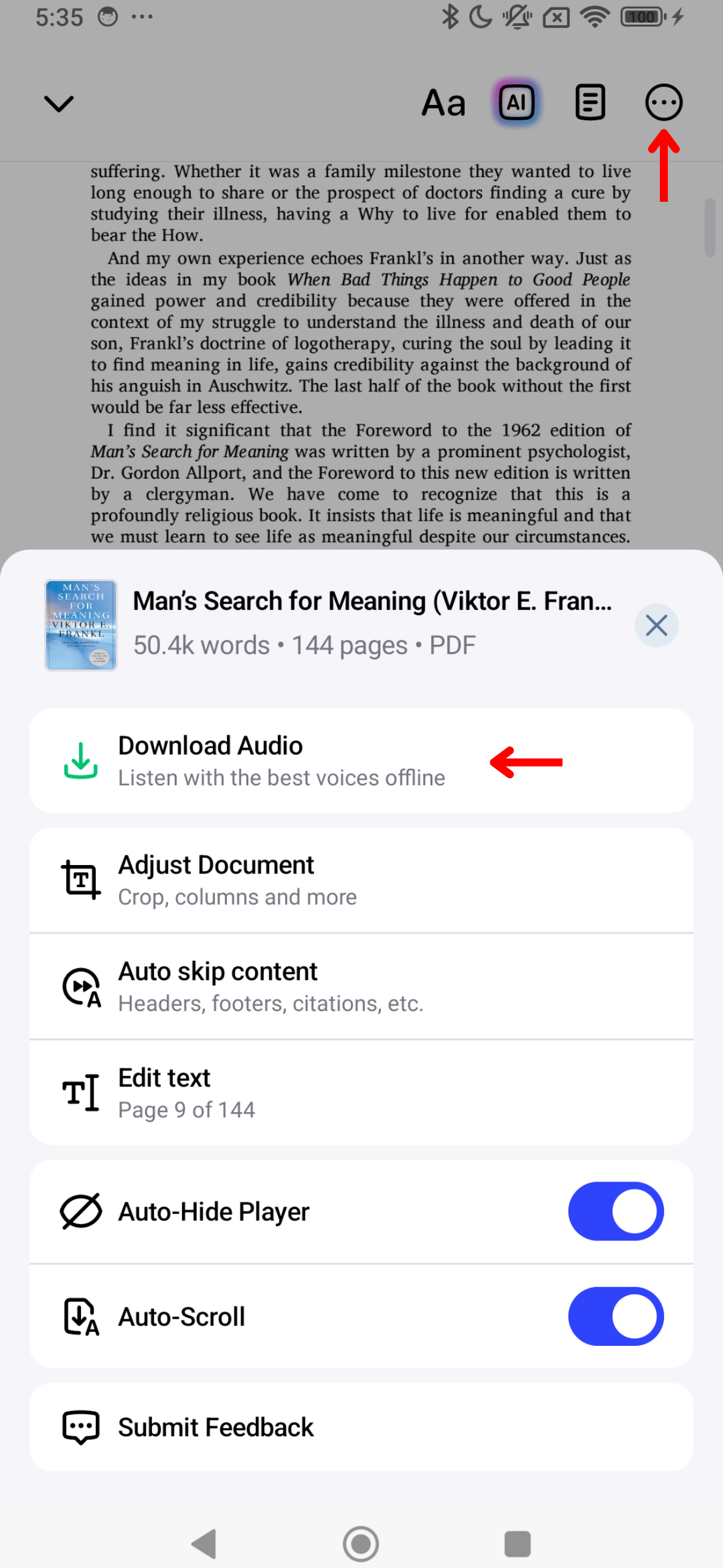
Ви можете слухати Speechify будь-де й будь-коли, навіть без Wi-Fi, завдяки офлайн-прослуховуванню. Увімкніть офлайн-режим за допомогою цих кроків:
- Торкніться 3 крапок у правому верхньому куті.
- Виберіть мову.
- Оберіть AI-голос.
- Натисніть "Продовжити".
- Завантажте у форматі MP3 для офлайн-прослуховування.
Як користуватись AI-резюме у додатку Speechify для Android
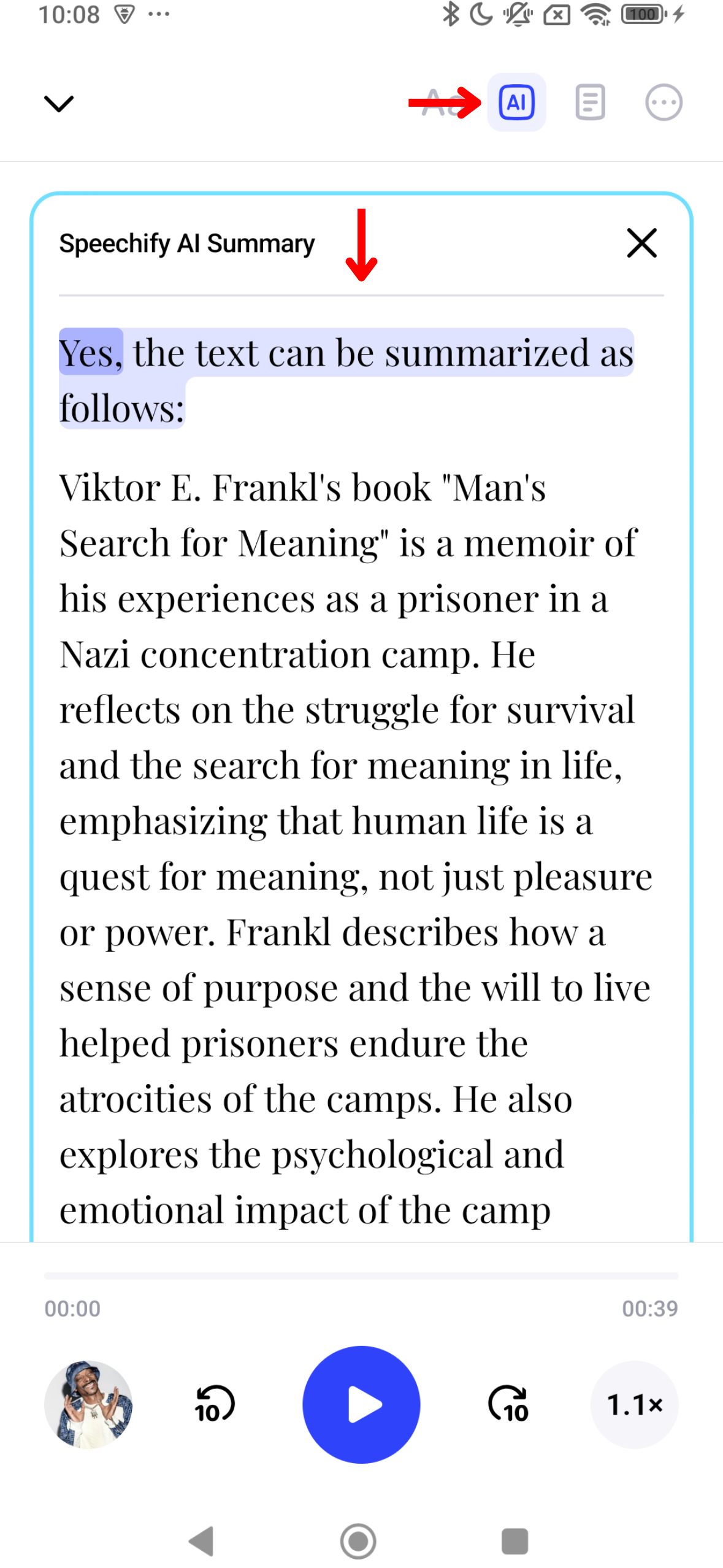
AI-резюме в Speechify допомагають заощадити час, стискаючи довгі документи до основних тез і важливих моментів. Скористайтеся цією інструкцією для активації AI-резюме:
- Виберіть AI-іконку праворуч на верхній панелі інструментів.
- Отримайте автоматично згенероване резюме вашого контенту.
Як увімкнути темний режим у додатку Speechify для Android
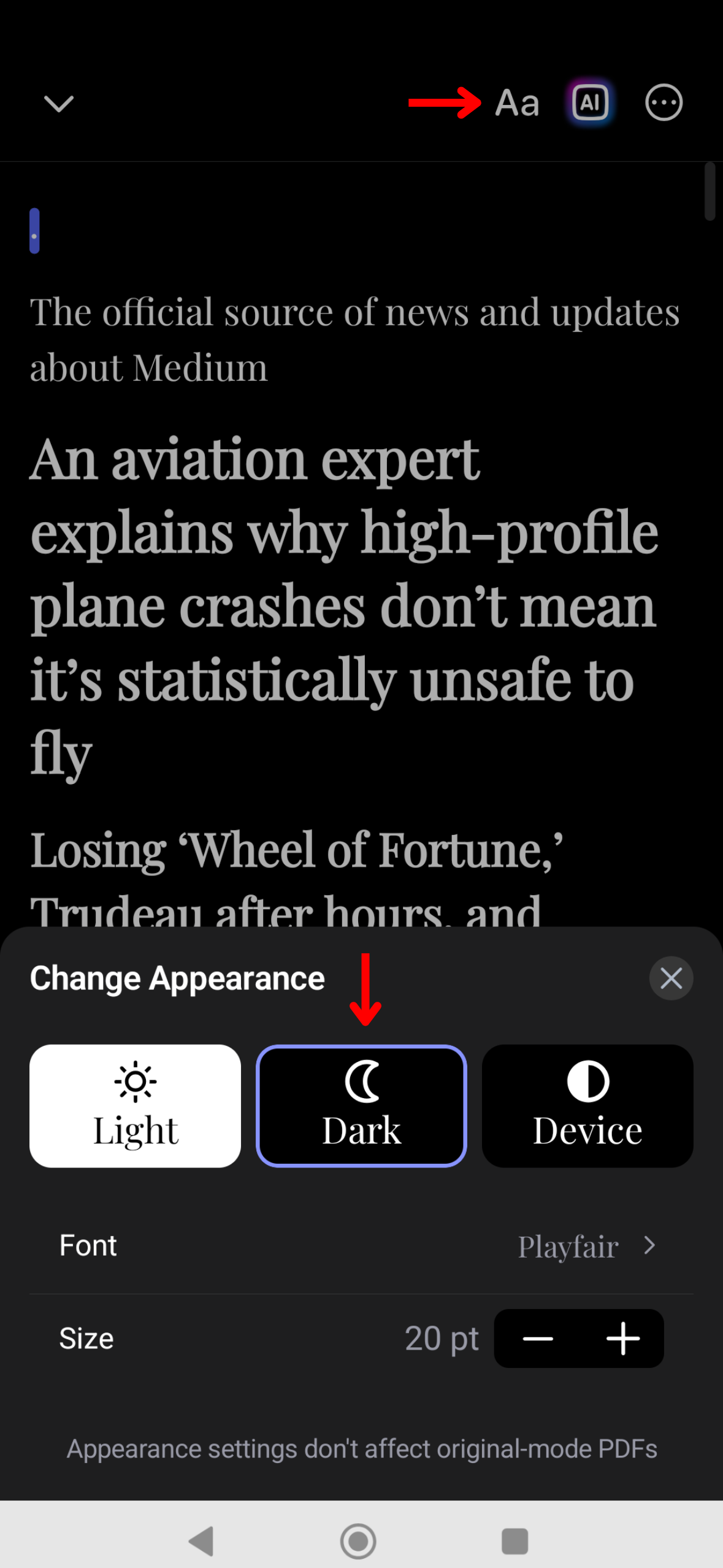
Темний режим у Speechify зменшує напруження очей у слабкому освітленні й особливо зручний уночі. Перейдіть у темний режим за цими кроками:
- Натисніть Aa на панелі інструментів у верхньому правому куті.
- Виберіть "Темний".
Як змінити зовнішній вигляд у додатку Speechify для Android
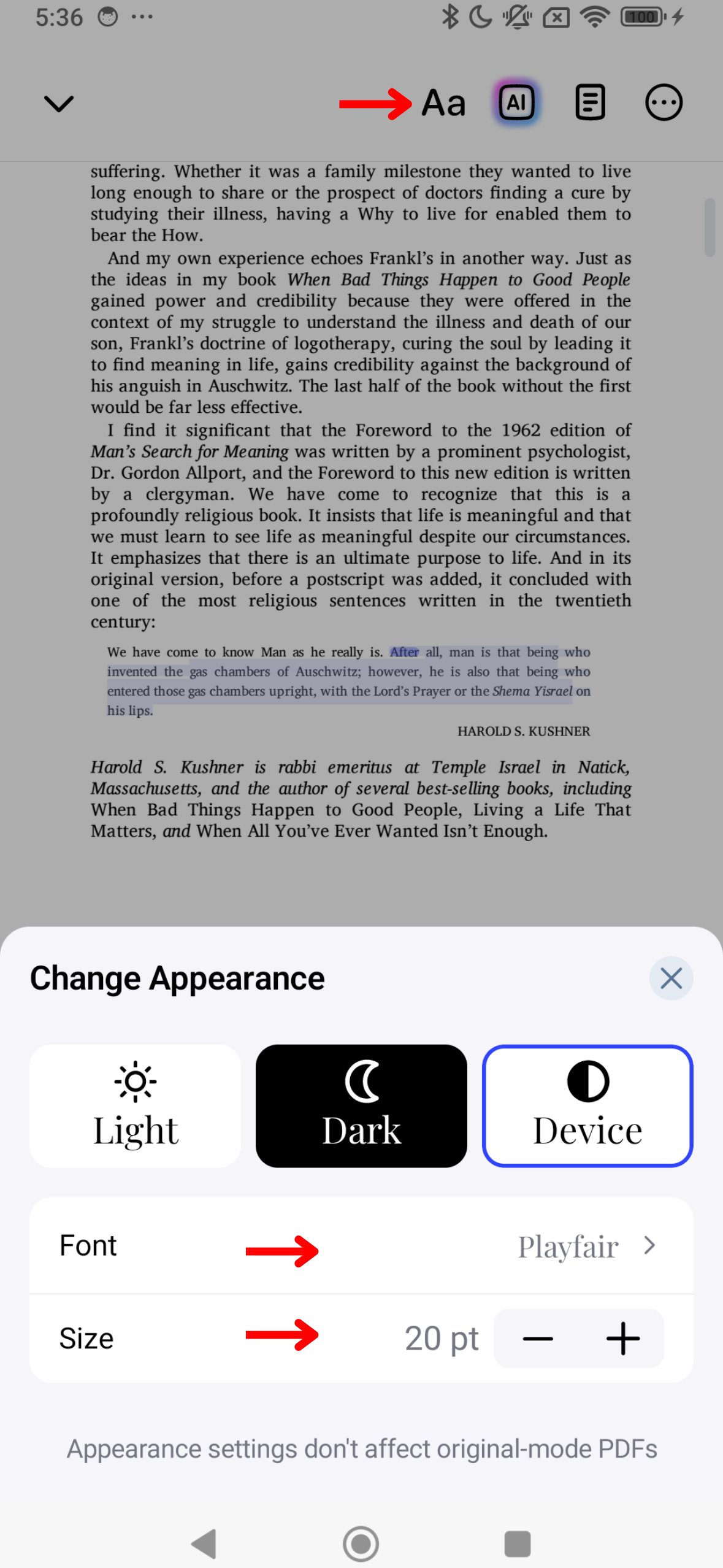
Персоналізуйте вигляд Speechify під свій стиль, налаштовуючи зовнішній вигляд додатку. Ось як можна змінити тему, розмір шрифту та кольорову схему для комфортнішого читання:
- Натисніть Aa на панелі інструментів у верхньому правому куті.
- Змініть розмір шрифту, відрегулювавши число між двома "А".
- Оберіть режим Basic, Warm чи Paper, щоб змінити фон.
- Змініть шрифт у розділі "Шрифт".
- Увімкніть напівжирний шрифт.
Як пропускати контент у додатку Speechify для Android
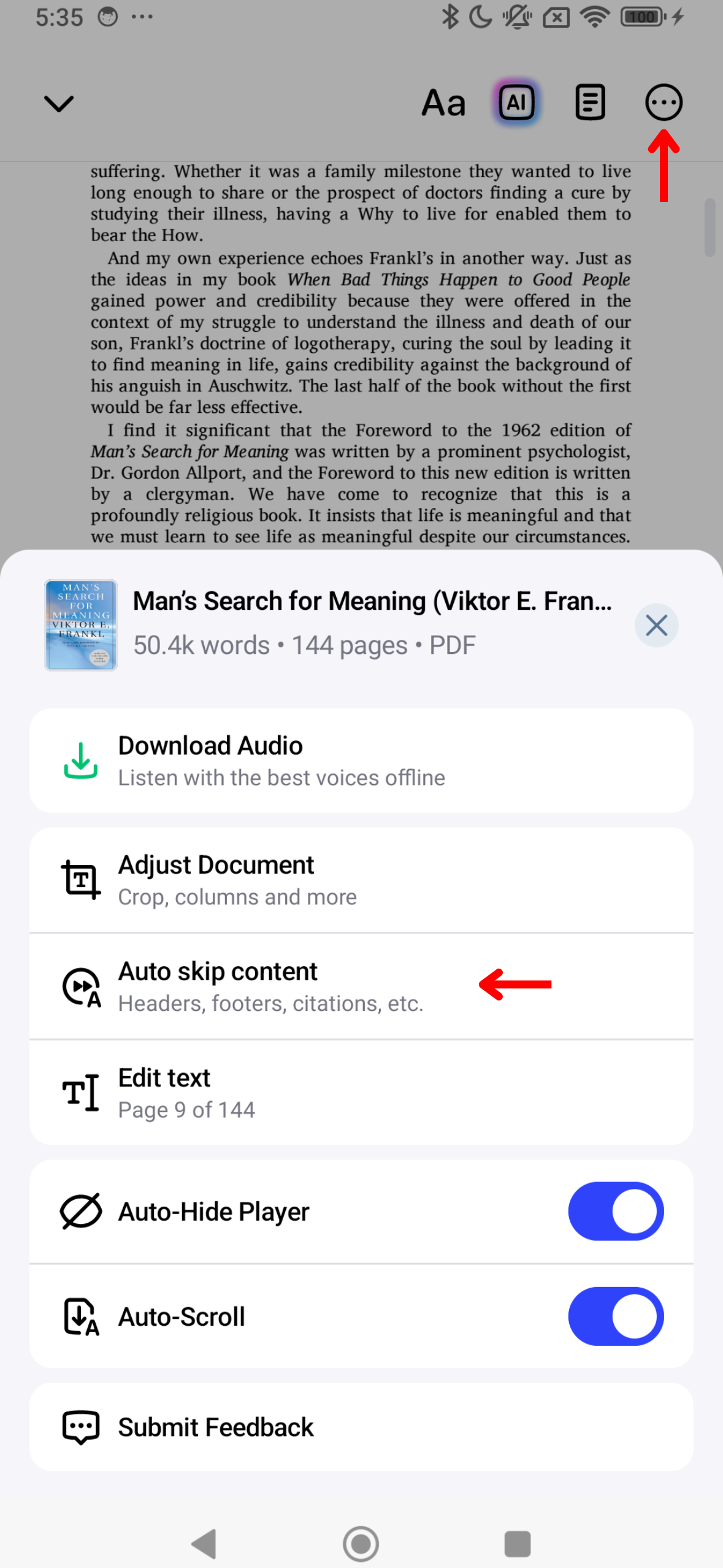
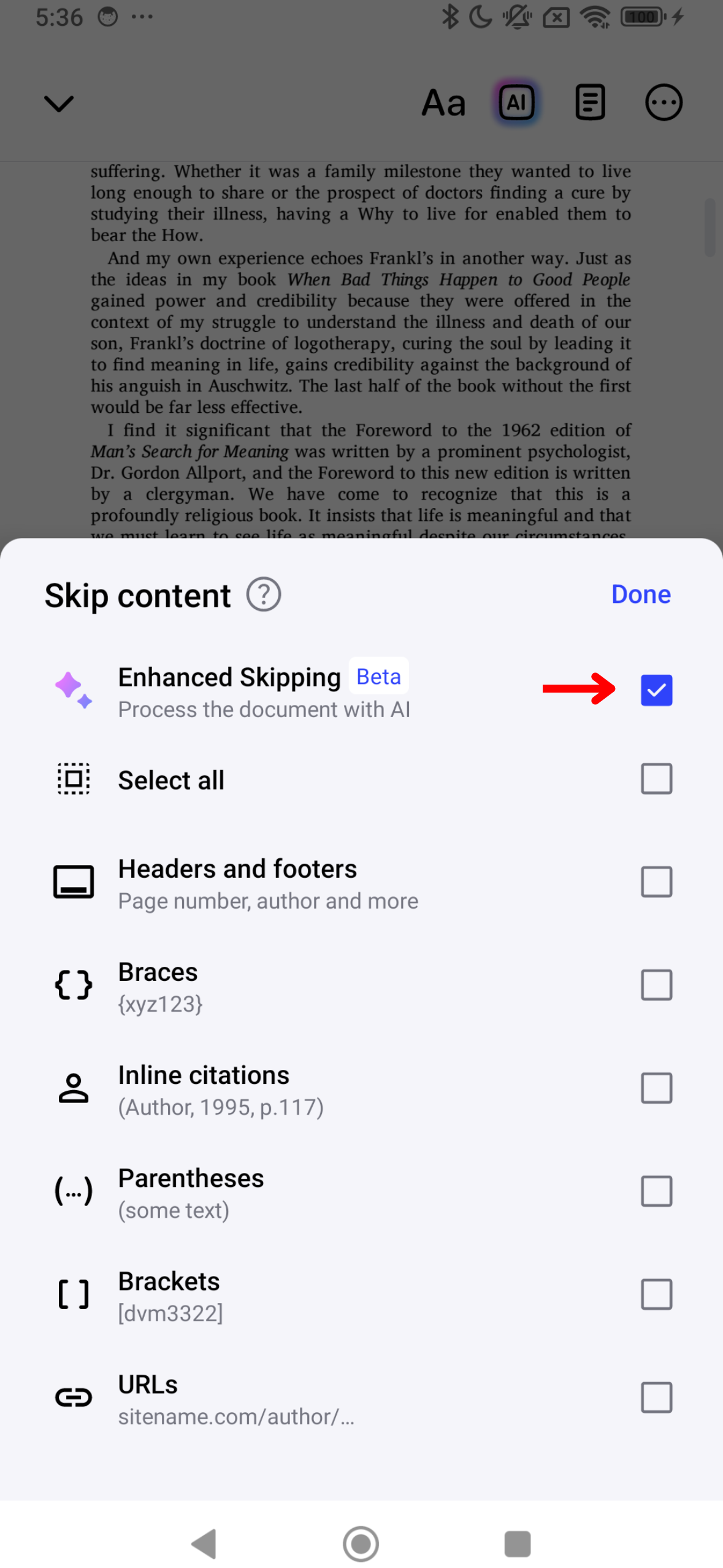
Пропускаючи зайві елементи, такі як заголовки та підписи, ви отримуєте чистіший досвід прослуховування в Speechify. Дотримуйтеся цих кроків, щоб налаштувати пропуск контенту:
- Торкніться 3 крапок у верхньому правому куті екрана.
- Увімкніть "Покращений пропуск", щоб автоматично прибирати весь зайвий контент, або виберіть лише ті опції, які хочете налаштувати під себе:
- Заголовки
- Підписи
- Виноски
- Фігурні дужки
- Цитати
- Круглі дужки
- Квадратні дужки
- URL-посилання
Як використовувати автопрокрутку у додатку Speechify для Android

Увімкніть автопрокрутку для безконтактного прослуховування. Щоб сторінки прокручувалися й читалися автоматично:
- Натисніть 3 крапки у верхньому правому куті.
- Увімкніть “Автопрокрутка”.



