



Розширення Speechify для Chrome — це потужний інструмент, який перетворює письмовий текст на природне мовлення, роблячи читання ще доступнішим і зручнішим. Хочете слухати веб-сторінки, документи чи PDF-файли? Speechify підвищує продуктивність і засвоєння інформації завдяки налаштовуваним голосам, регульованій швидкості та функціям доступності. У цьому остаточному гіді ми крок за кроком розглянемо все, що вам потрібно знати — від встановлення й базових можливостей до розширених налаштувань, щоб ви змогли максимально ефективно використовувати функцію перетворення тексту на мовлення.
Як отримати доступ до розширення Speechify для Chrome
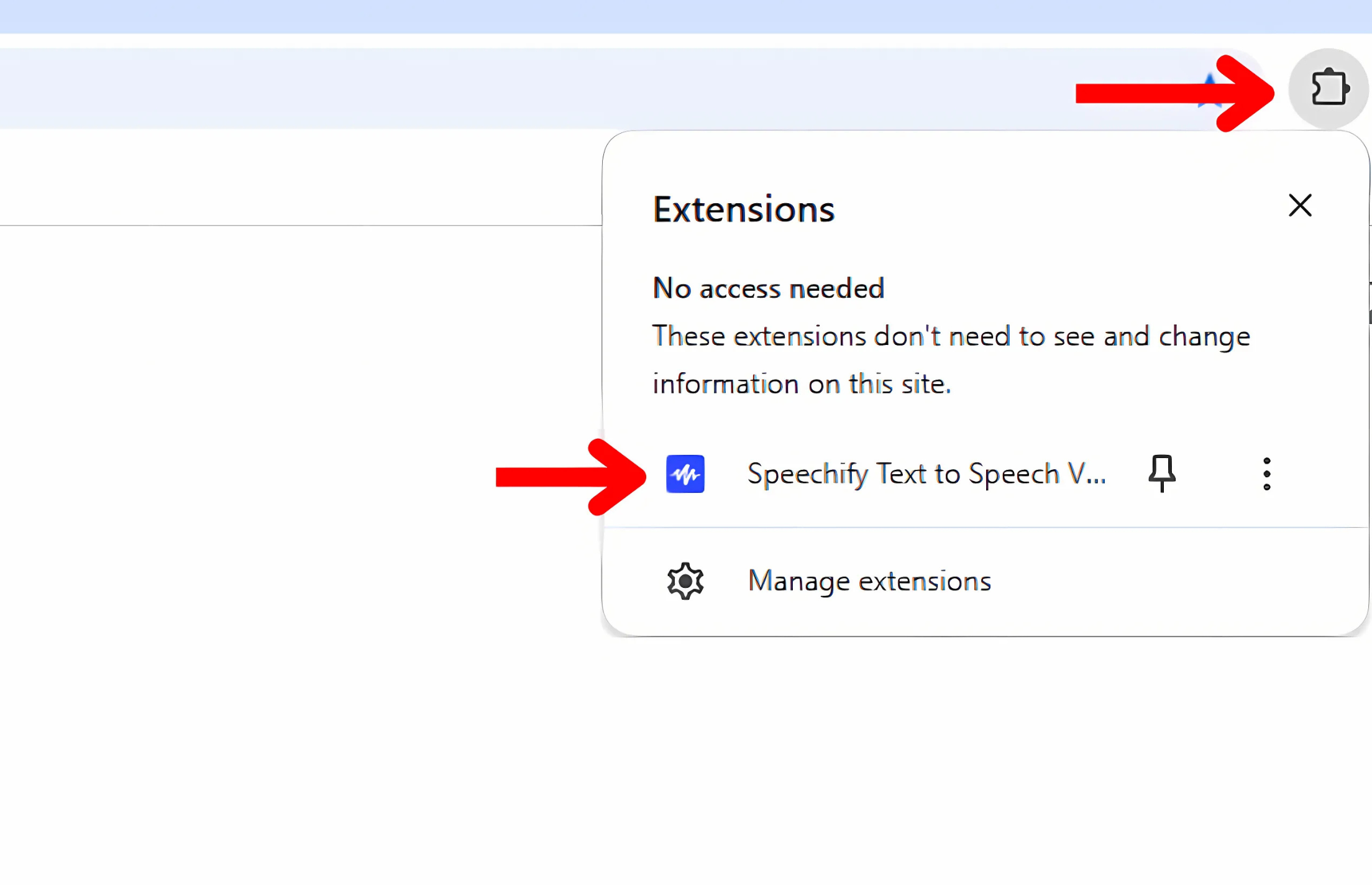
Почніть користуватися розширенням Speechify для Chrome, встановивши його. Ось як це зробити:
- Завантажте розширення Speechify Text to Speech Voice Reader з Інтернет-магазину Chrome.
- Натисніть значок-пазл у правому верхньому куті біля рядка пошуку Google.
- Обиріть розширення Speechify, щоб увімкнути його, якщо воно не активувалося автоматично.
Як змусити Speechify читати будь-яку веб-сторінку вголос через розширення Chrome
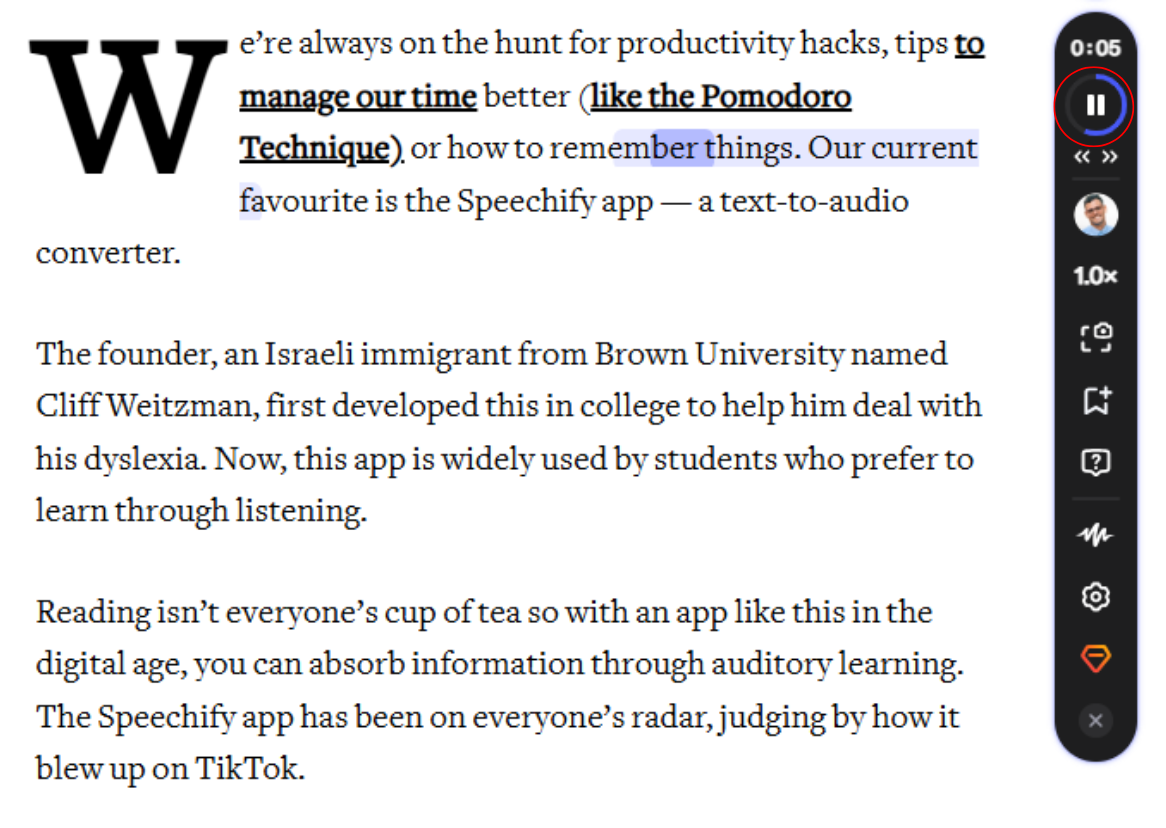
Перетворити будь-яку веб-сторінку на голосове читання дуже просто з Speechify. Щоб почати:
- Виділіть текст, утримуючи кнопку миші та провівши нею по тексту.
- Натисніть кнопку відтворення.
Як змінити голос у розширенні Speechify для Chrome
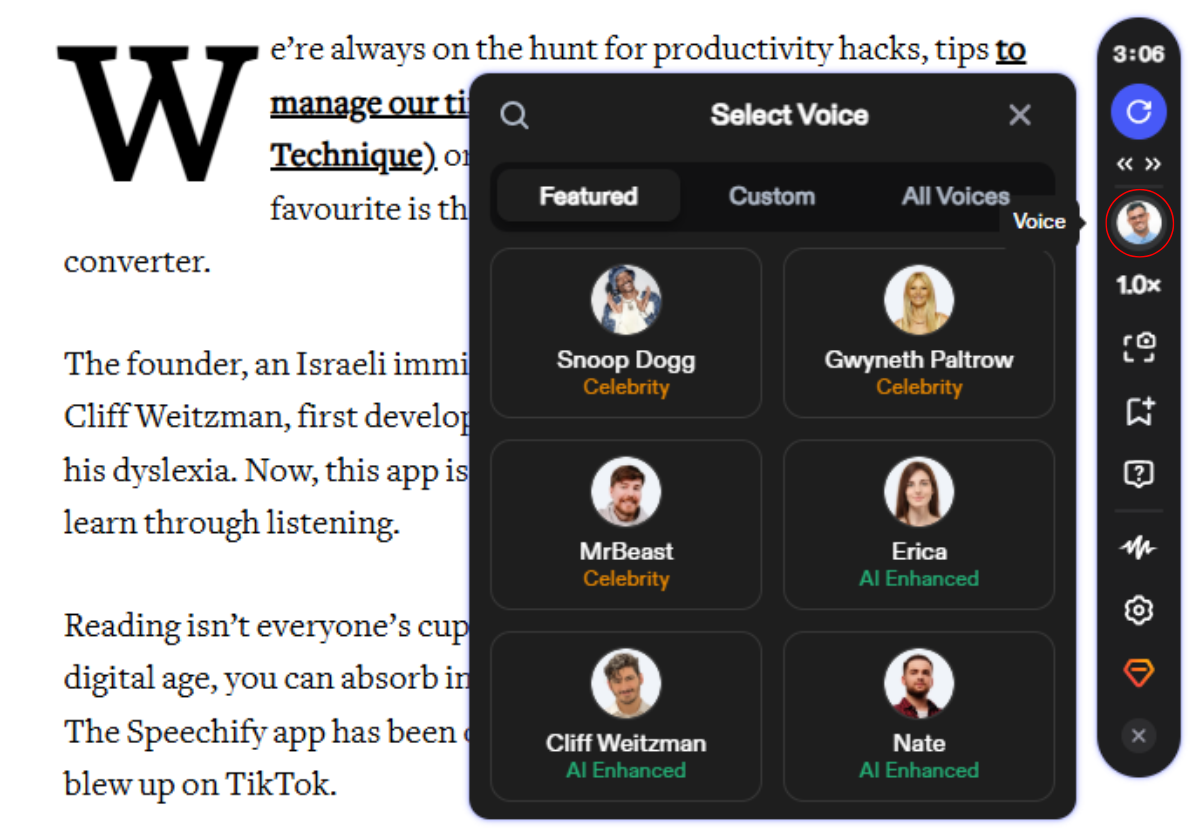
Зміна голосу в Speechify дозволяє налаштувати аудіодосвід під себе. Щоб змінити голос, просто:
- Натисніть значок голосу.
- Виберіть один із понад 200 реалістичних AI-голосів, включно з голосами знаменитостей, таких як Snoop Dogg та Gwyneth Paltrow.
Як змінити мову в розширенні Speechify для Chrome
Speechify підтримує понад 60 мов. Змініть мову за такими кроками:
- Виберіть значок голосу.
- Натисніть “Усі голоси”.
- Оберіть одну з 60+ мов.
Як змінити швидкість читання у розширенні Speechify для Chrome
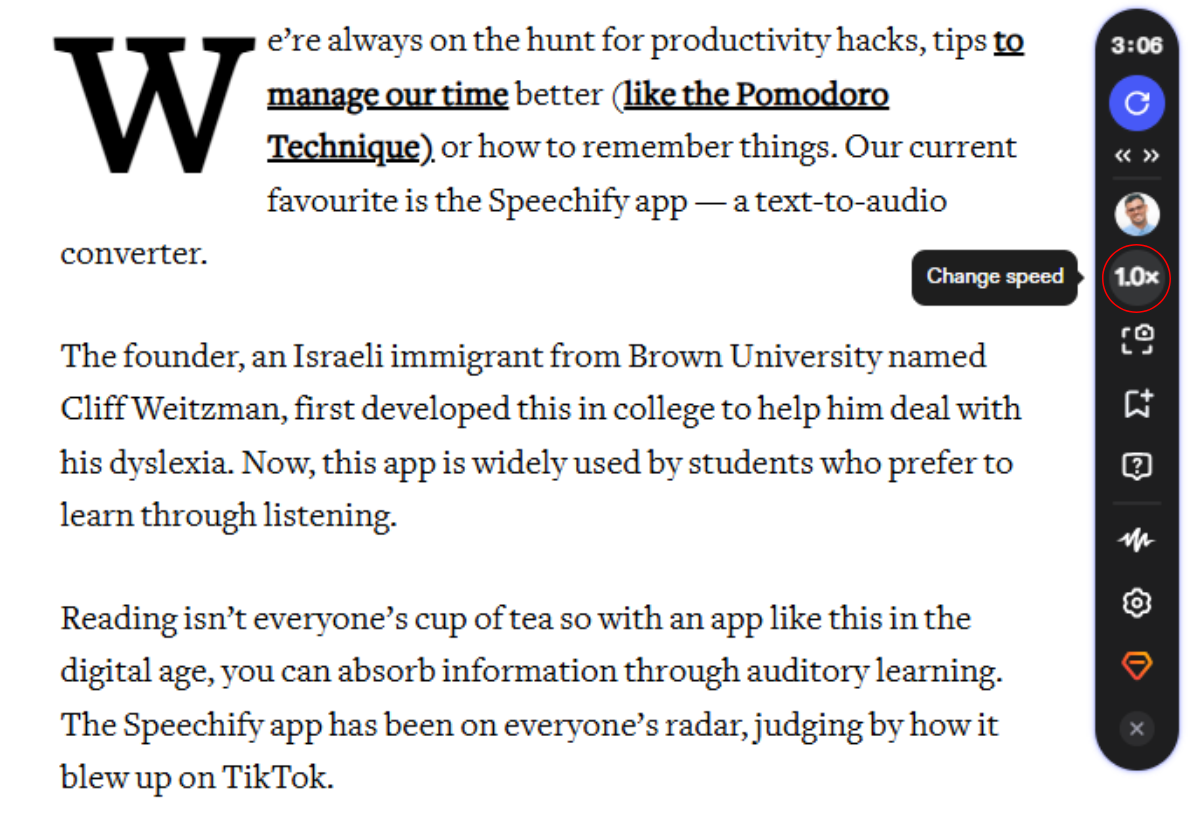
Налаштування швидкості читання у Speechify допомагає синхронізувати озвучення з вашим сприйняттям і розумінням тексту. Дотримуйтеся цієї інструкції, щоб змінити швидкість:
- Виберіть значок 1x у нижньому правому куті.
- Відрегулюйте швидкість читання. Ви можете обрати будь-яку швидкість від 0.5x (100 слів на хвилину) до 4.5x (900 слів на хвилину).
Як сканувати за допомогою розширення Speechify для Chrome
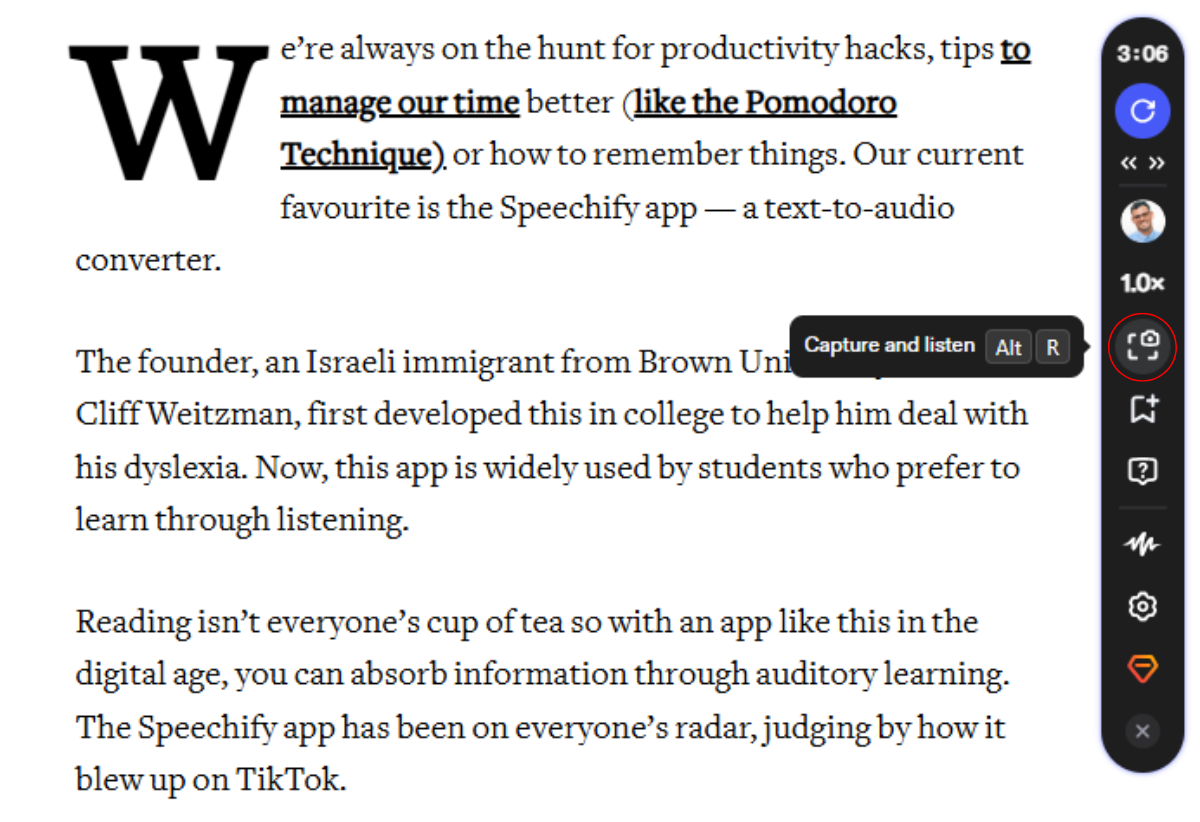
Якщо ви хочете, щоб Speechify читав лише певну частину сторінки або слова з фотографії, скористайтеся функцією сканування OCR, щоб захопити потрібну область для голосового відтворення. Просто виконайте такі кроки:
- Натисніть значок сканування.
- Виділіть потрібну область для сканування. Ви навіть можете робити скріншоти тексту на фотографіях для озвучення фото.
- Натисніть ESC, щоб вийти з режиму скріншота або почати захоплення спочатку.
Як додати в закладки контент у розширенні Speechify для Chrome
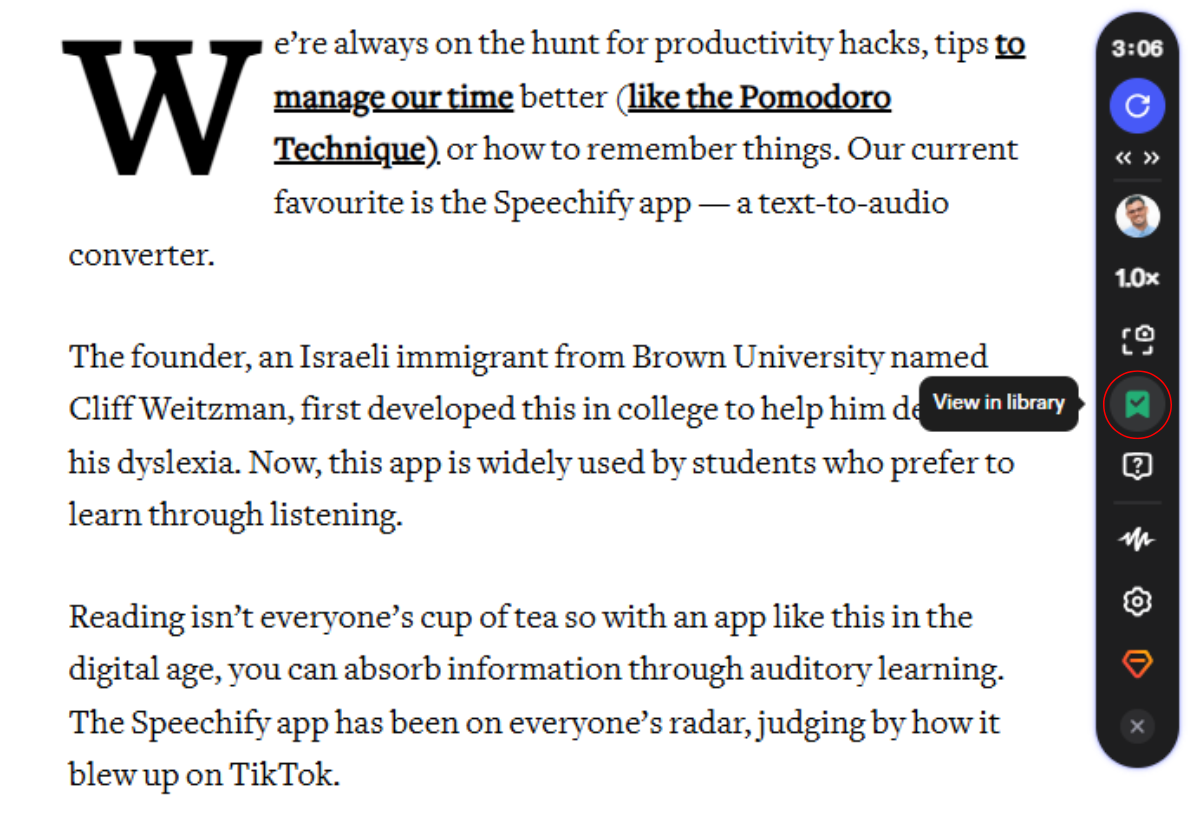
Легко зберігайте й повертайтеся до важливого контенту завдяки функції закладок Speechify. Просто:
- Натисніть значок закладки, який виглядає як фотоапарат.
Як відкрити бібліотеку у розширенні Speechify для Chrome
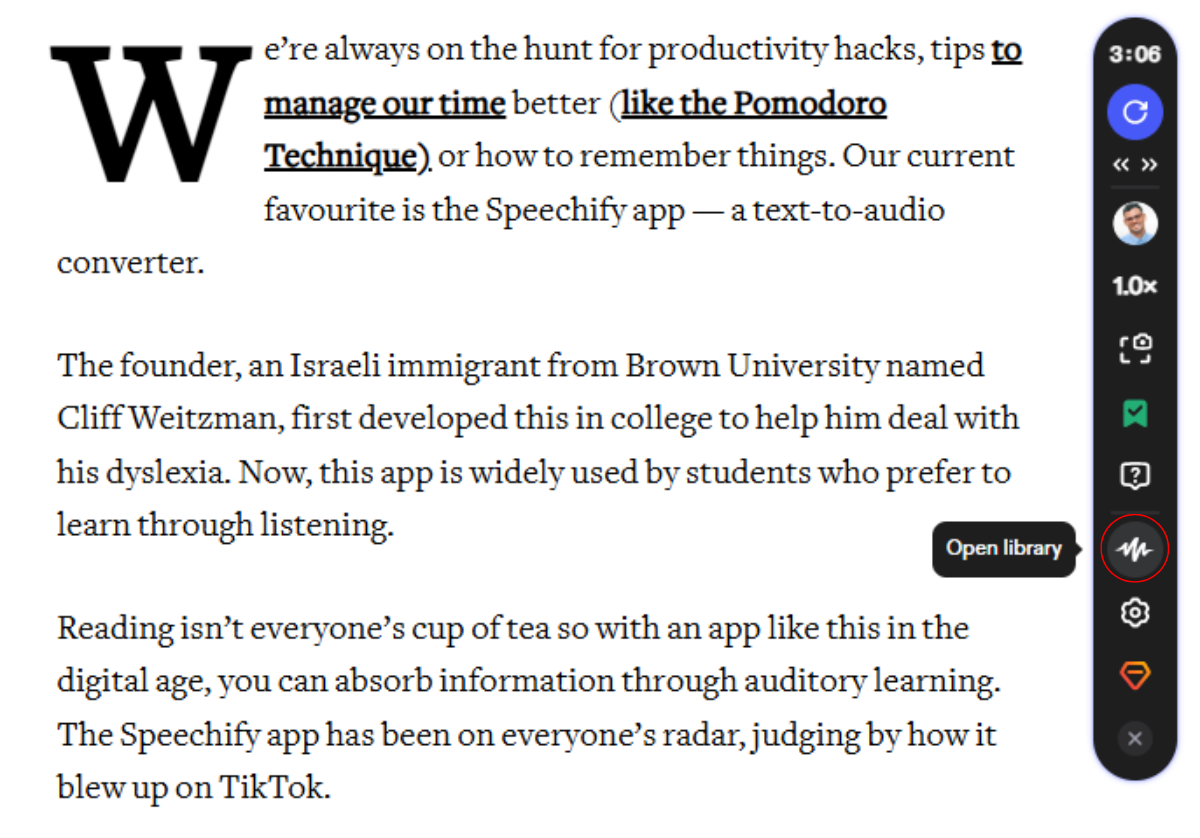
Щоб отримати доступ до своїх закладок та інших збережених матеріалів, відкрийте вашу бібліотеку. Ось як це зробити:
- Натисніть на значок бібліотеки у вигляді хвилі.
Як звернутися в підтримку через розширення Speechify для Chrome
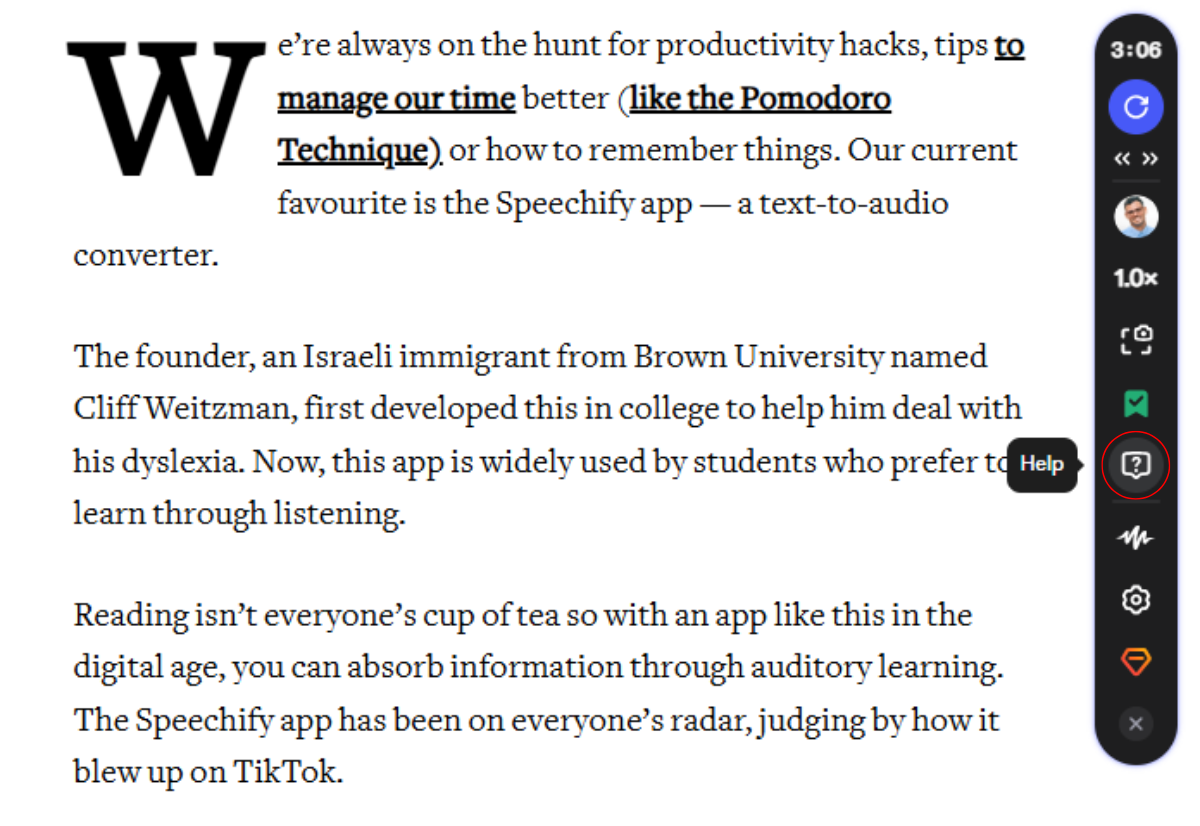
Якщо вам потрібна додаткова допомога з Speechify, напишіть нашій команді підтримки або відвідайте наш Центр допомоги. Зв’яжіться з нами так:
- Зверніться у підтримку, натиснувши на значок знака питання.
- Оберіть: написати повідомлення в підтримку або перейти до Центру допомоги.
Як налаштовувати параметри у розширенні Speechify для Chrome
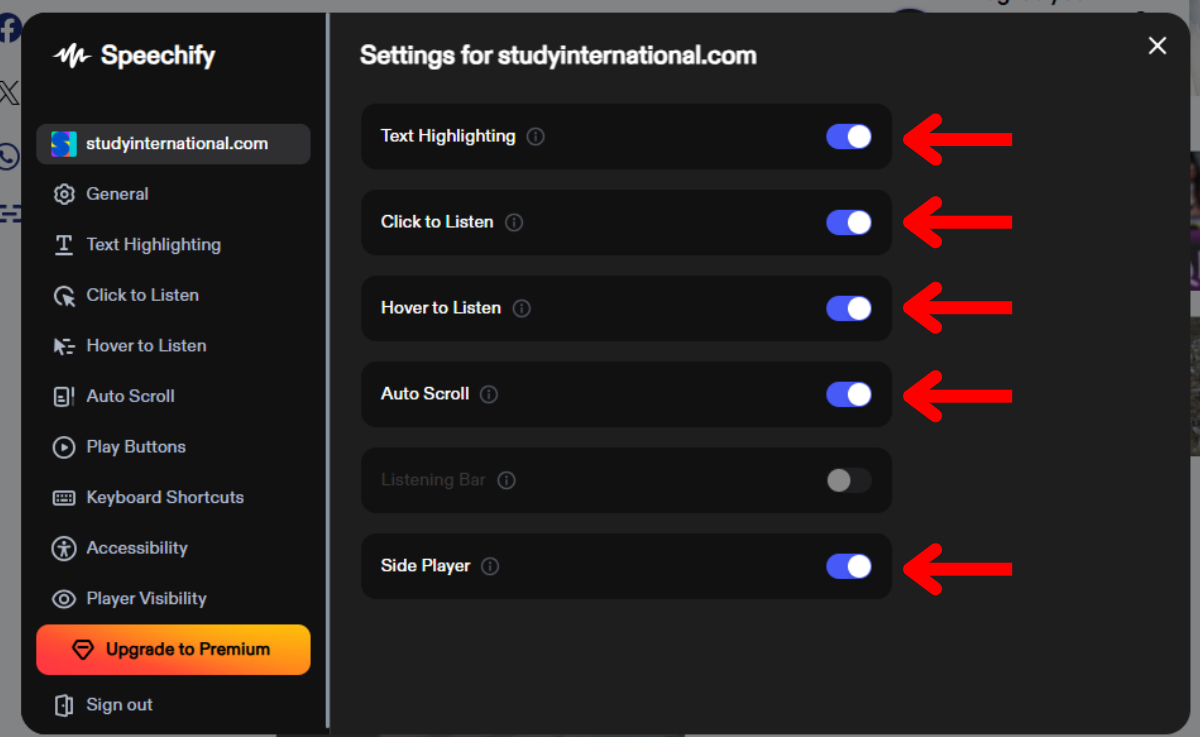
Персоналізуйте свій досвід читання в Speechify завдяки налаштуванням виділення тексту, тригерам прослуховування, поведінці прокручування та розташуванню плеєра. Ось як підлаштувати ці параметри під себе:
- Натисніть на значок шестерні, щоб отримати доступ до налаштувань.
- Увімкніть або вимкніть такі параметри залежно від ваших уподобань:
- Виділення тексту: підсвічування тексту допомагає краще зосередитися під час голосового читання.
- Натисніть, щоб слухати, або наведіть, щоб слухати: ви можете обрати, як саме запускати прослуховування.
- Автоматичне прокручування: автопрокрутка дозволяє AI-голосу автоматично переходити до наступної сторінки без ручного натискання кнопки.
- Боковий плеєр: боковий плеєр дає змогу панелі інструментів Speechify з’являтися збоку екрана.
Як змінити налаштування доступності в розширенні Speechify для Chrome
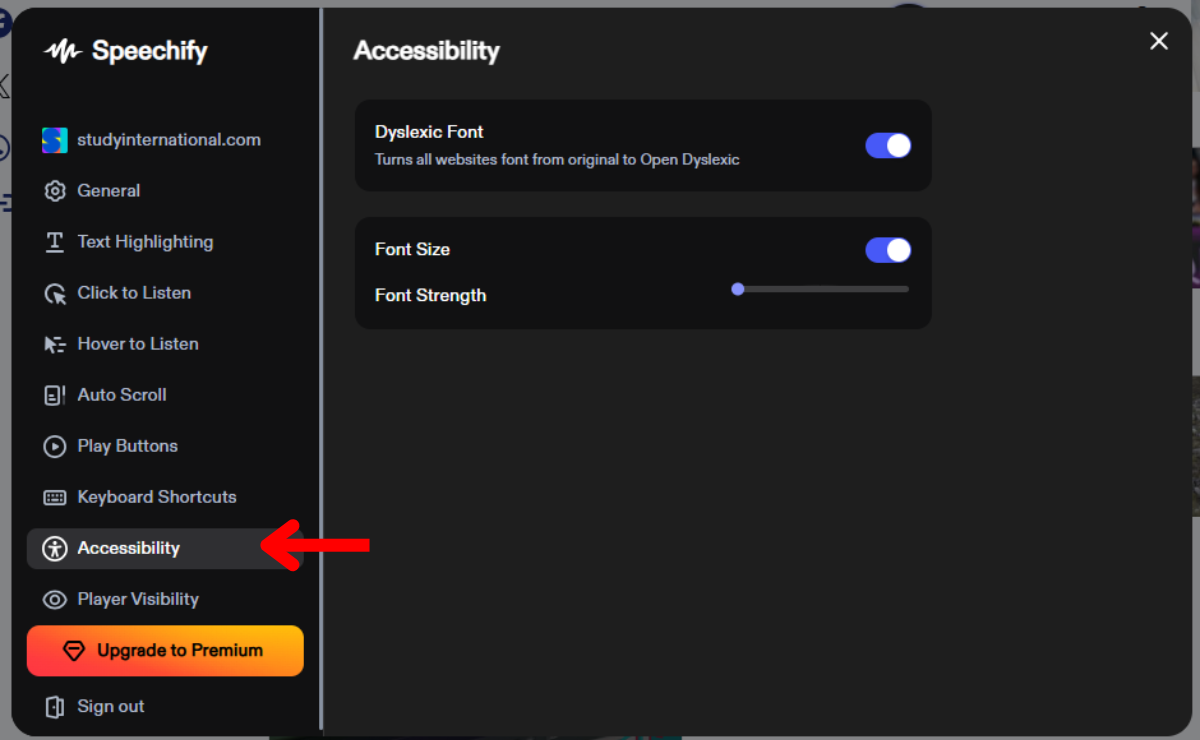
Покращуйте зручність читання в Speechify, налаштовуючи параметри доступності, зокрема обираючи шрифти та розміри шрифту, зручні для людей з дислексією. Щоб підлаштувати ці опції під свої вподобання, виконайте прості дії:
- Виберіть іконку шестерні, щоб потрапити до налаштувань.
- Виберіть “Доступність”.
- Щоб перетворити всі сайти у шрифт Open Dyslexic, зручний для людей з дислексією, увімкніть опцію “Dyslexic Font”.
- Щоб змінити розмір шрифту, увімкніть відповідний пункт і перемістіть повзунок, щоб відрегулювати товщину/розмір шрифту.
Як вийти з плеєра Speechify у Chrome
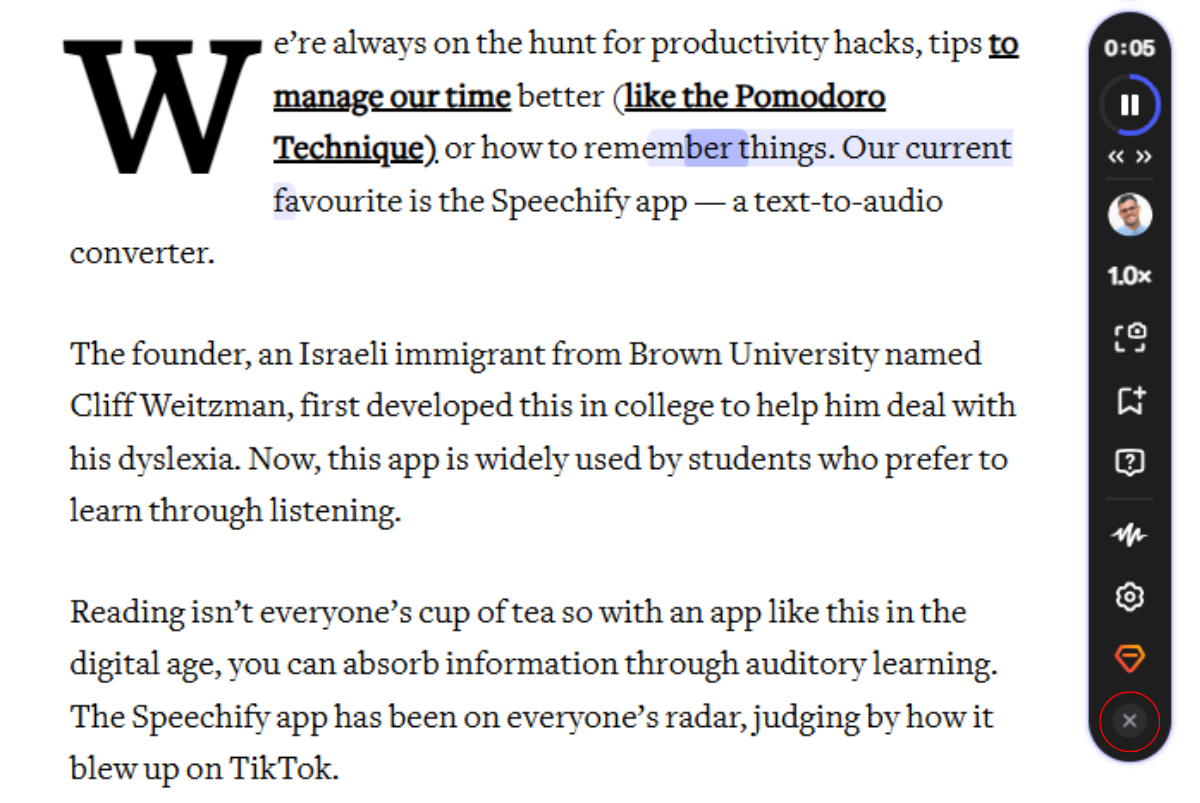
Якщо вам потрібно тимчасово закрити плеєр Speechify у Chrome, ось як його вимкнути:
- Натисніть X у нижній частині плеєра Speechify.
- Щоб знову відкрити плеєр Speechify, виконайте перші кроки, описані на початку цієї статті.



