



Чи ви студент, професіонал або завзятий читач, Speechify може перетворити текст на вимовлені слова, підвищуючи вашу продуктивність і доступність. У цьому посібнику ми детально розглянемо функції та можливості вебдодатку Speechify і надамо покрокові інструкції, як перетворити будь-який текст на аудіо, підібрати голоси під себе та органічно вписати цей інструмент у вашу щоденну рутину.
Як отримати доступ до вебдодатку Speechify
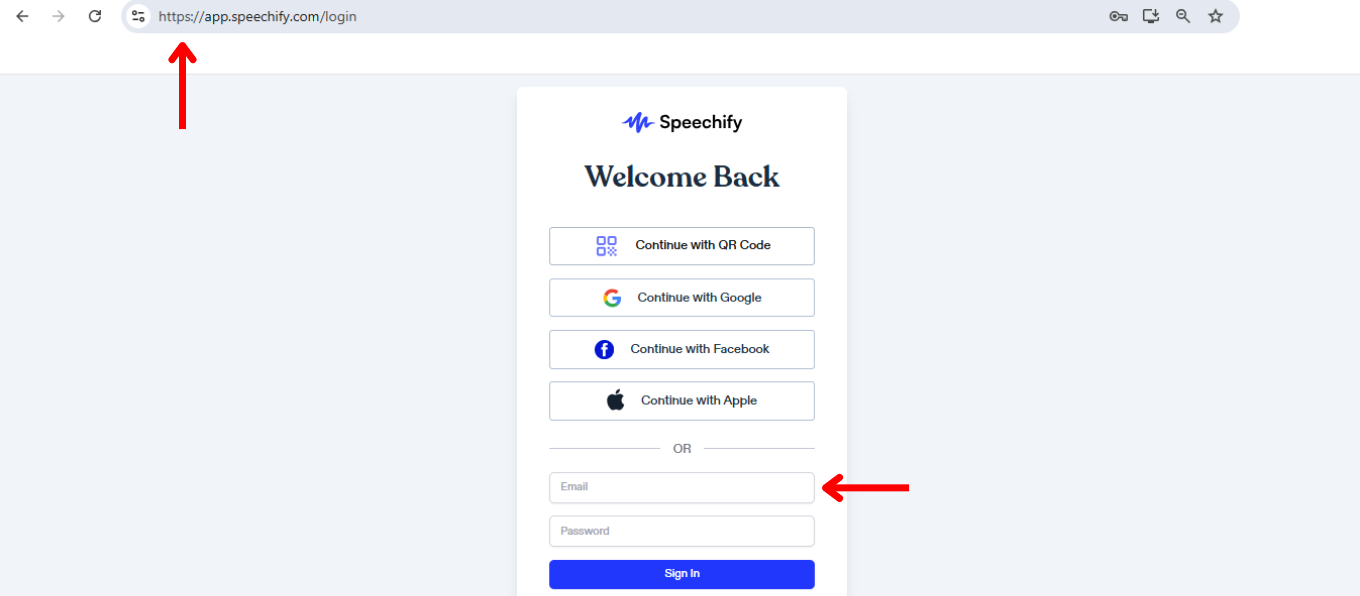
Перший крок у використанні вебдодатку Speechify — реєстрація. Ось як стартувати:
- Перейдіть на app.speechify.com
- Створіть обліковий запис.
Як завантажити текст у вебдодаток Speechify
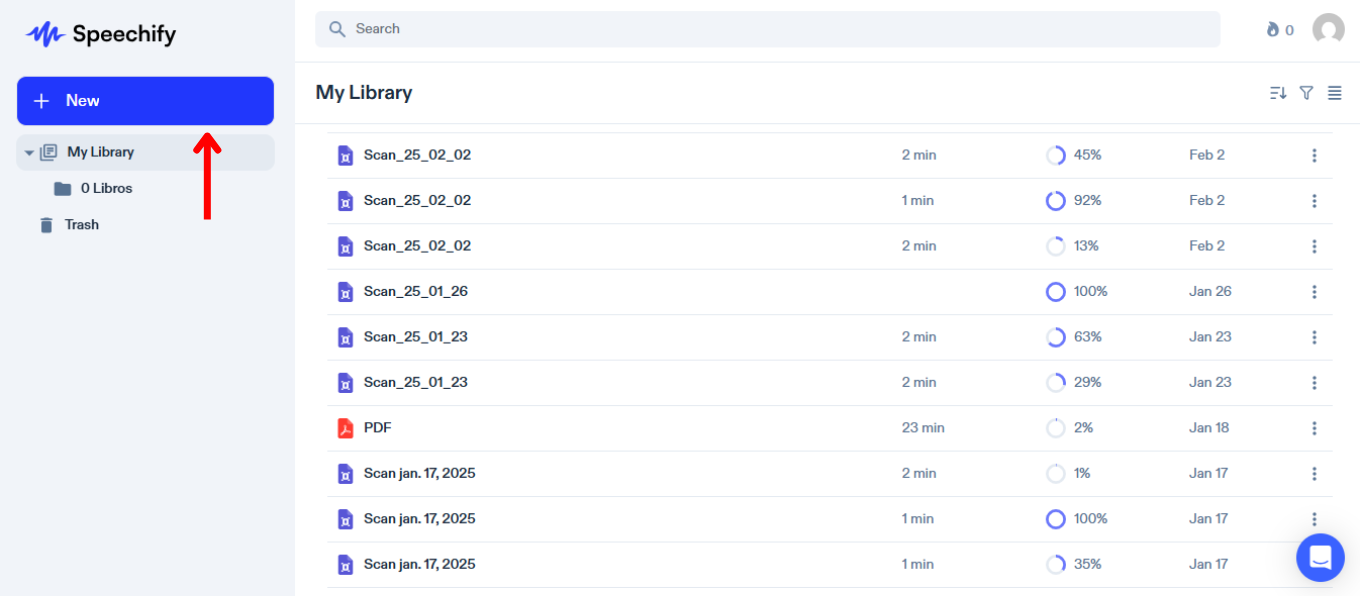
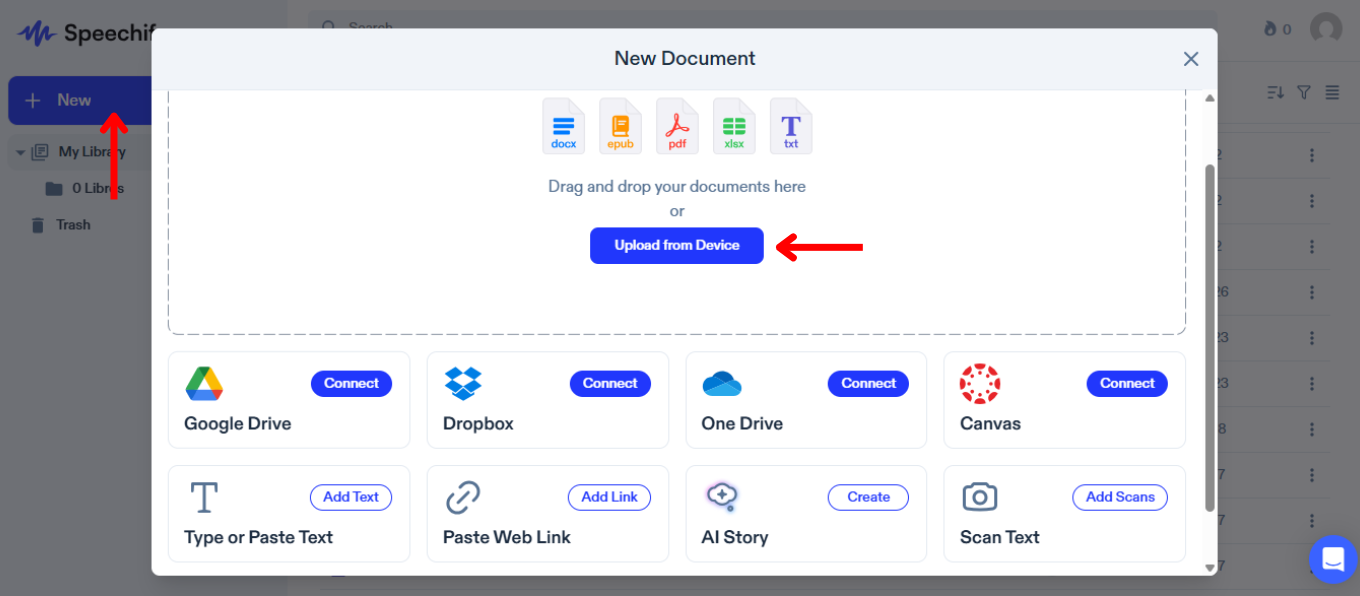
Завантаження або імпорт контенту в Speechify — ключовий етап для перетворення тексту на мовлення. Просто дотримуйтесь цих кроків, щоб завантажити або імпортувати контент:
- Натисніть «Новий» у лівій бічній панелі.
- Завантажте або імпортуйте контент, який хочете прослухати. Можна:
- Імпортувати файли з вашого компʼютера.
- Під'єднати Google Drive, Dropbox, OneDrive або Canvas для імпорту файлів.
- Ввести або вставити текст. Для цього просто натисніть «Додати текст», додайте заголовок, сам текст та натисніть «Додати текст».
- Вставити вебпосилання для автоматичного імпорту сторінки в Speechify. Оберіть «Вставити вебпосилання», вставте URL і натисніть «Відправити».
- Відскануйте текст через мобільний додаток — він миттєво синхронізується з вашим вебдодатком.
Як змінити голос у вебдодатку Speechify
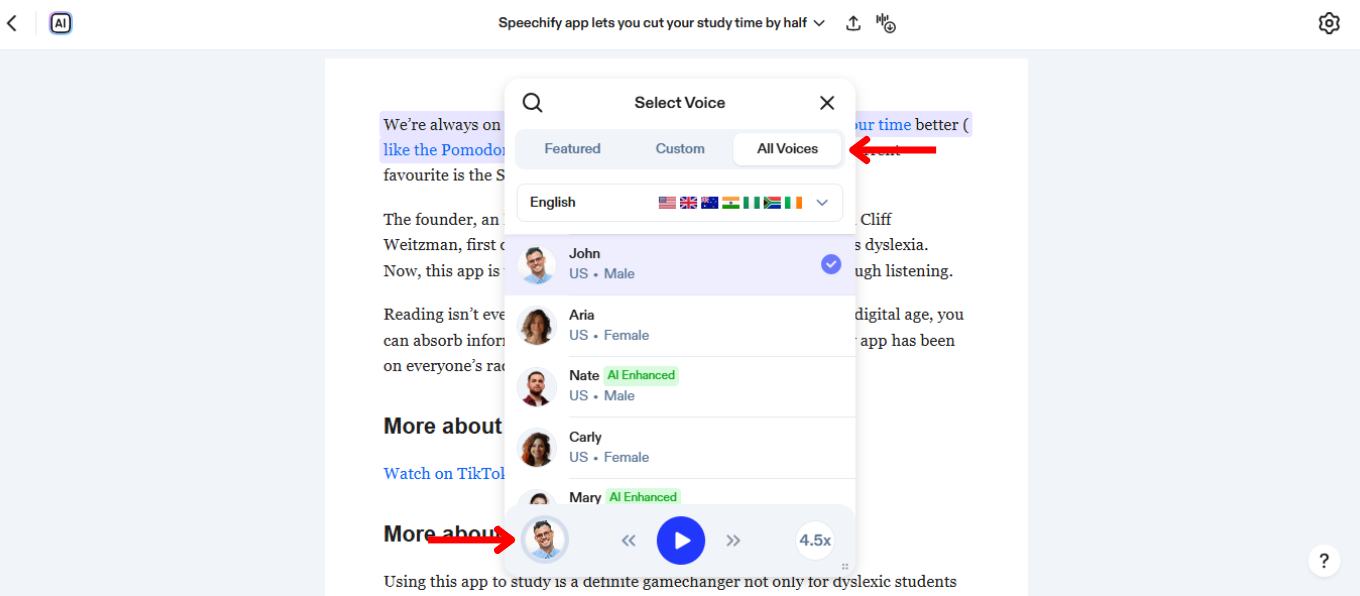
Зміна голосу в Speechify дозволяє налаштувати прослуховування під себе. Щоб змінити голос, просто:
- Натисніть значок голосу внизу ліворуч.
- Виберіть один із 200+ реалістичних AI-голосів, зокрема голоси знаменитостей, таких як Snoop Dogg та Гвінет Пелтроу.
Як створити власний голос у вебдодатку Speechify
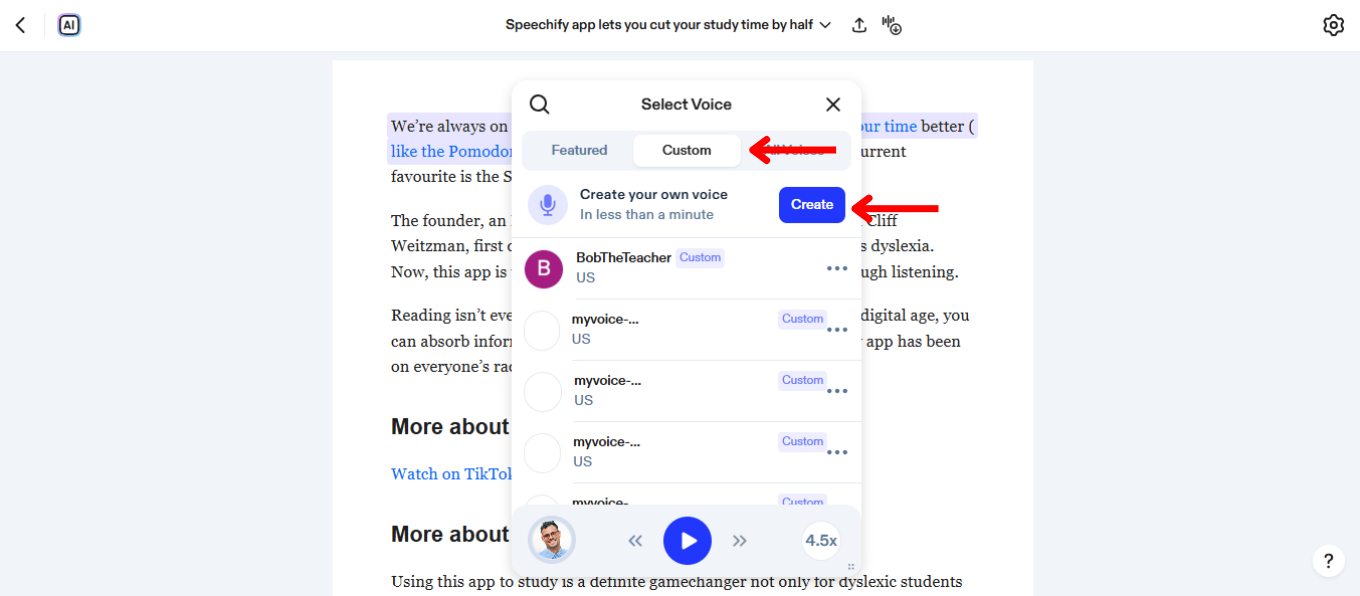
Створення власного голосу в Speechify може покращити ваш досвід прослуховування, адже ви отримаєте унікальний, повністю персоналізований голос. Дотримуйтесь цих кроків, щоб записати та налаштувати свій голос:
- Натисніть значок голосу внизу ліворуч.
- Оберіть «Власний».
- Натисніть «Створити свій голос».
- Натисніть «Створити».
- Підпишіть згоду з умовами надання послуг.
- Запишіть 30-секундний зразок вашого голосу (рекомендовано) або завантажте файл.
Як використовувати власний голос у вебдодатку Speechify
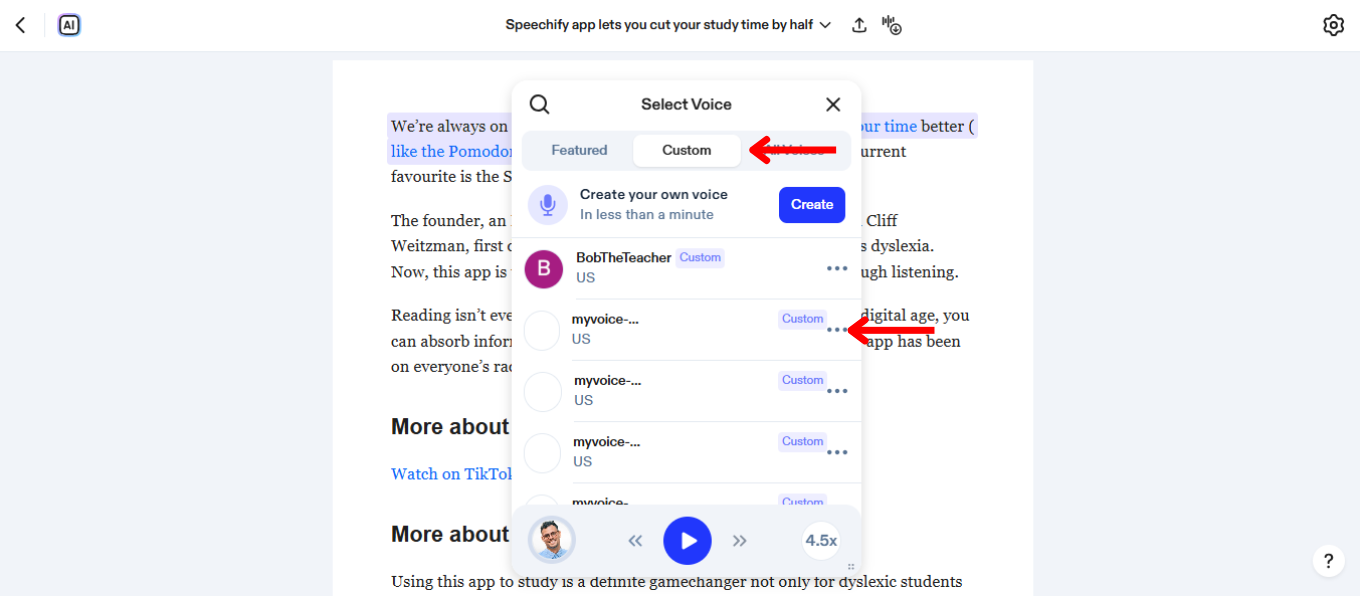
Використання власного голосу в Speechify робить ваше «читання вголос» по-справжньому особистим. Щоб використовувати свій голос у вебдодатку Speechify:
- Натисніть значок голосу внизу ліворуч.
- Оберіть «Власний».
- Виберіть голос, який ви створили.
Як змінити мову у вебдодатку Speechify
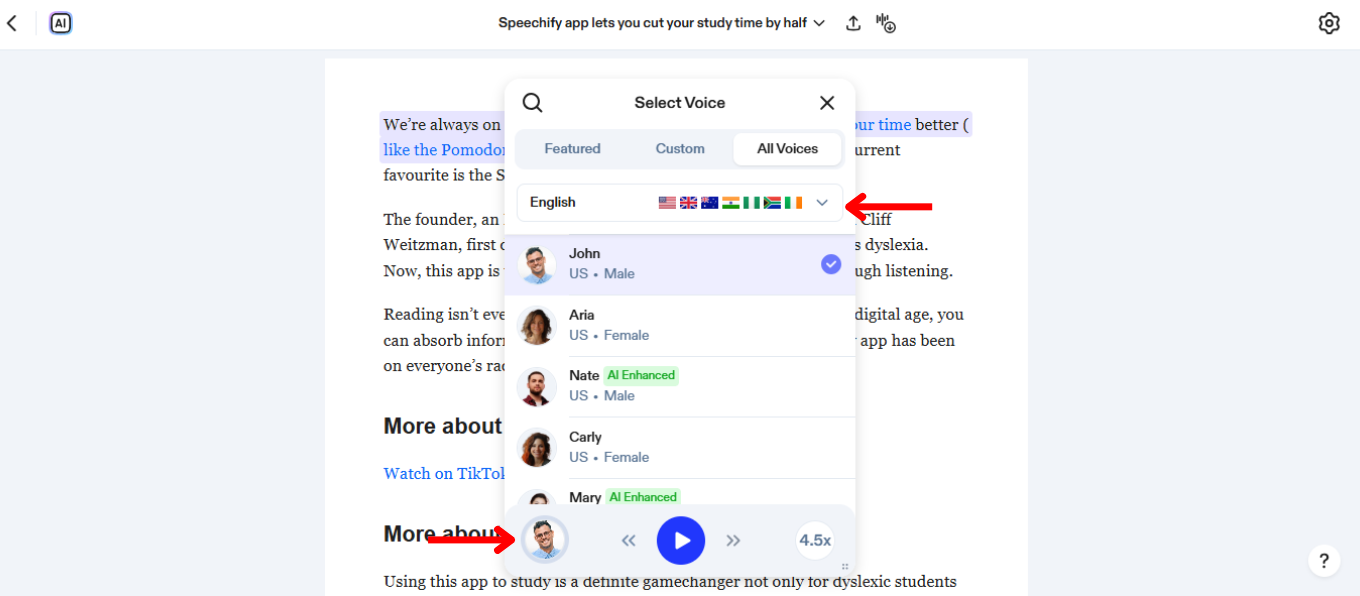
Speechify підтримує понад 60 мов. Щоб змінити мову, просто:
- Натисніть значок голосу внизу ліворуч.
- Натисніть «Усі голоси».
- Оберіть одну з 60+ мов.
Як змінити швидкість читання у вебдодатку Speechify
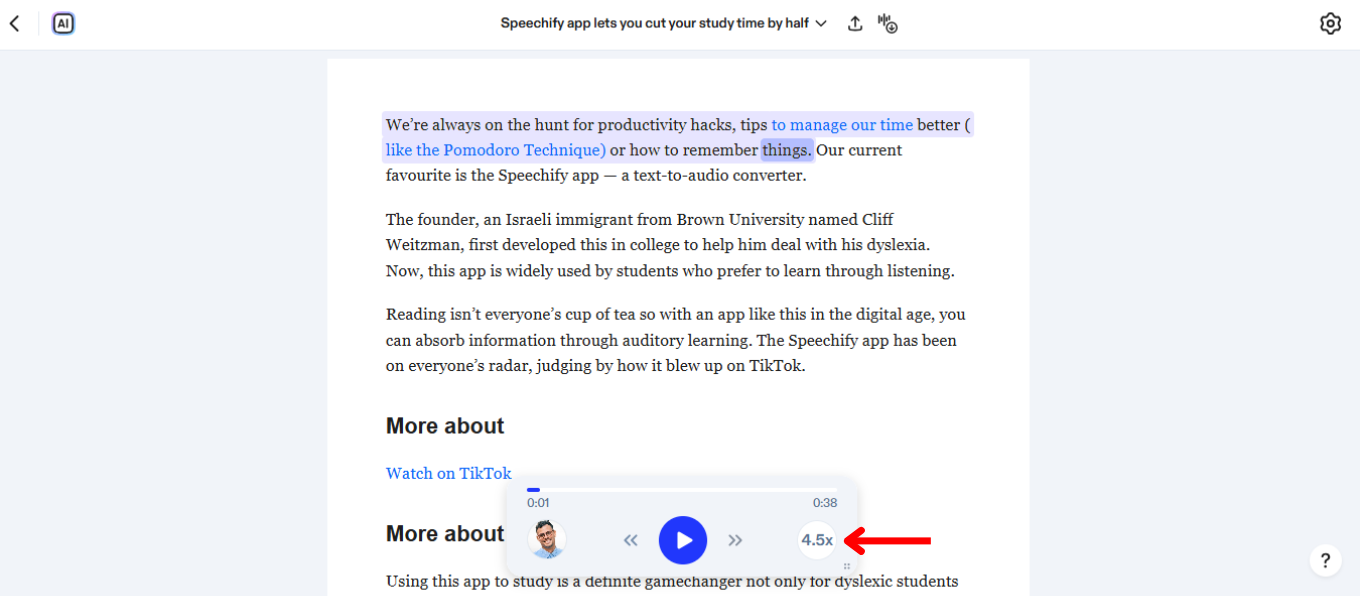
Регулювання швидкості читання у Speechify допомагає узгодити швидкість озвучення з вашим темпом сприйняття та розумінням тексту. Збільшуйте або зменшуйте темп мовлення за потреби так:
- Натисніть іконку 1x у правому нижньому куті.
- Налаштуйте швидкість читання. Можна обрати будь-який темп від 0,5x (100 слів на хвилину) до 4,5x (900 слів на хвилину).
Як використовувати офлайн-прослуховування у вебдодатку Speechify
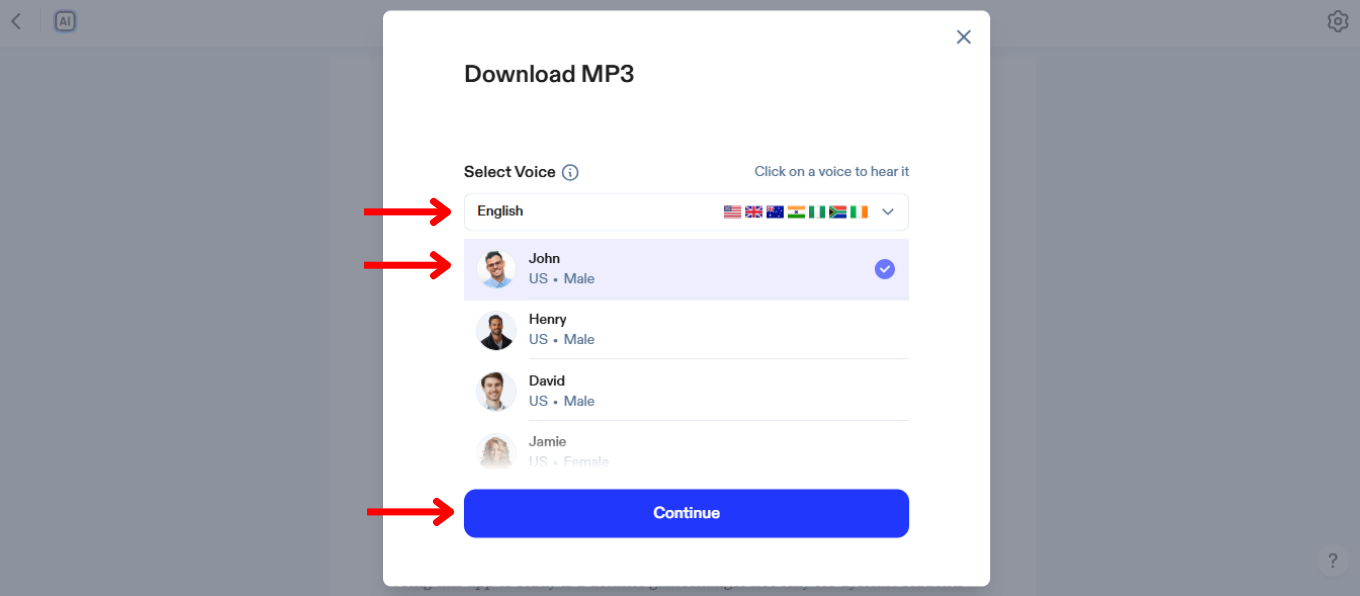
Офлайн-прослуховування в Speechify дозволяє насолоджуватися контентом навіть без підключення до інтернету. Увімкніть офлайн-режим за допомогою цих кроків:
- Натисніть іконку праворуч на верхній панелі.
- Виберіть мову.
- Оберіть AI-голос.
- Натисніть «Продовжити».
- Завантажте у форматі MP3 для прослуховування офлайн.
Як використовувати AI Chat у вебдодатку Speechify
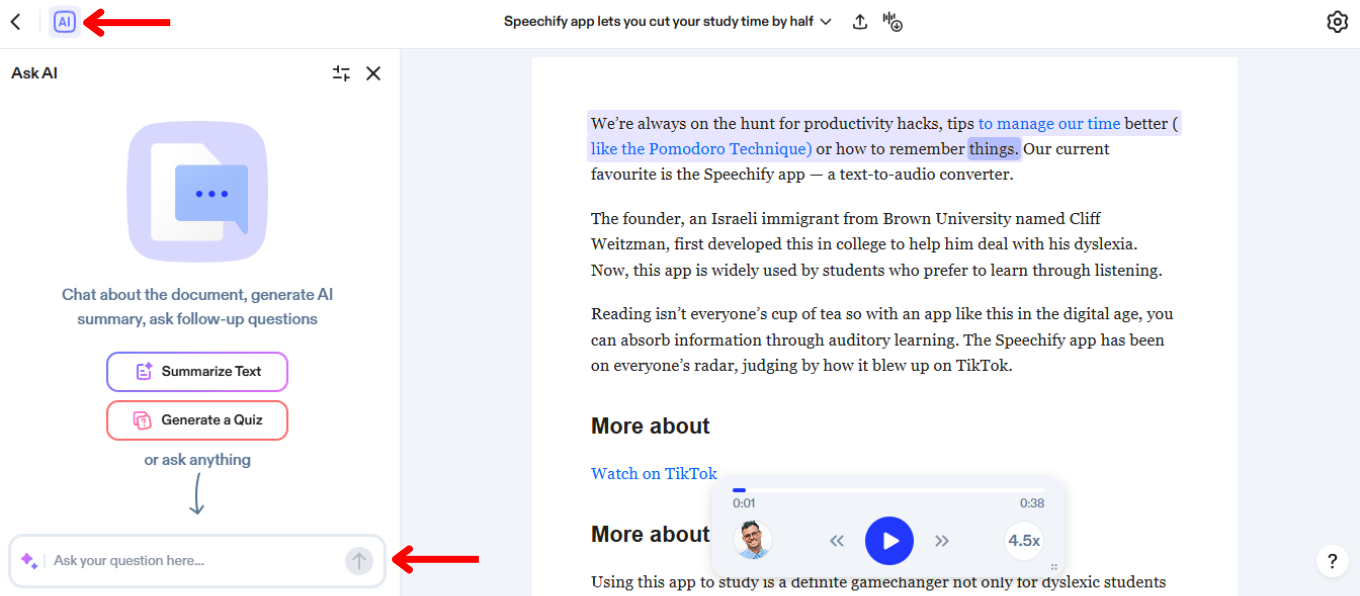
AI Chat у Speechify забезпечує інтерактивний спосіб працювати з текстом через розмовний AI. Щоб почати користуватися AI Chat:
- Натисніть іконку AI ліворуч на верхній панелі.
- Введіть питання у рядок чату.
- Натисніть Enter або стрілку для відправки.
- Отримайте миттєву відповідь або поставте наступне запитання.
Як використовувати AI Summary у вебдодатку Speechify
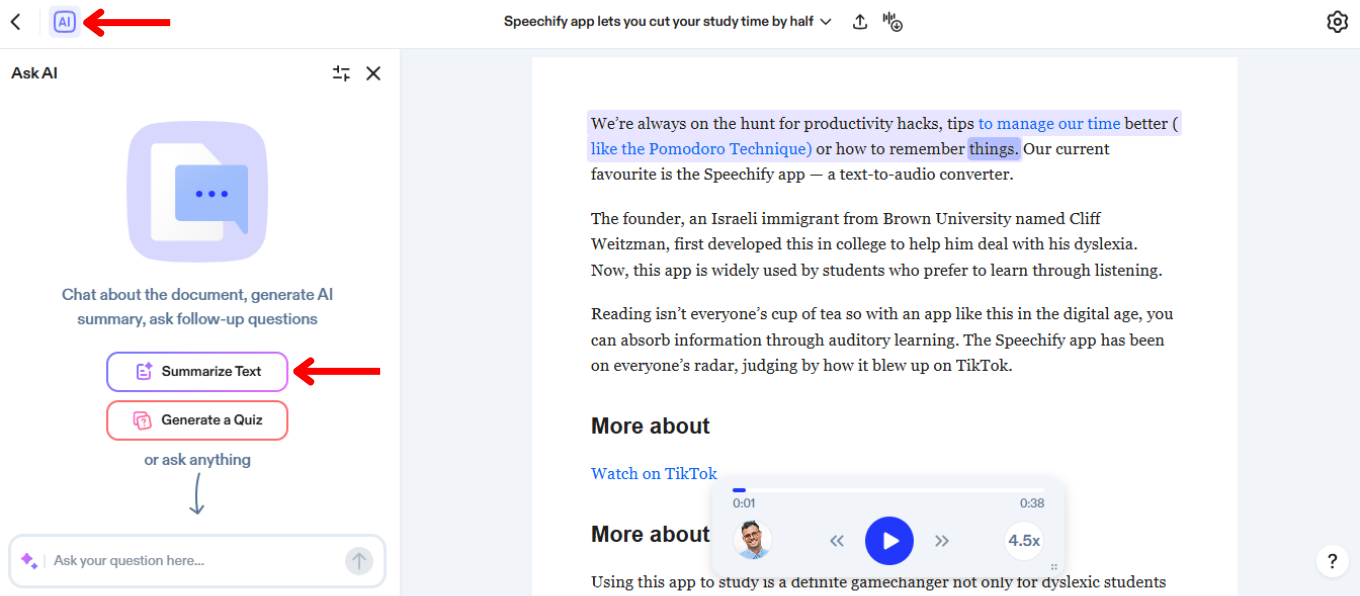
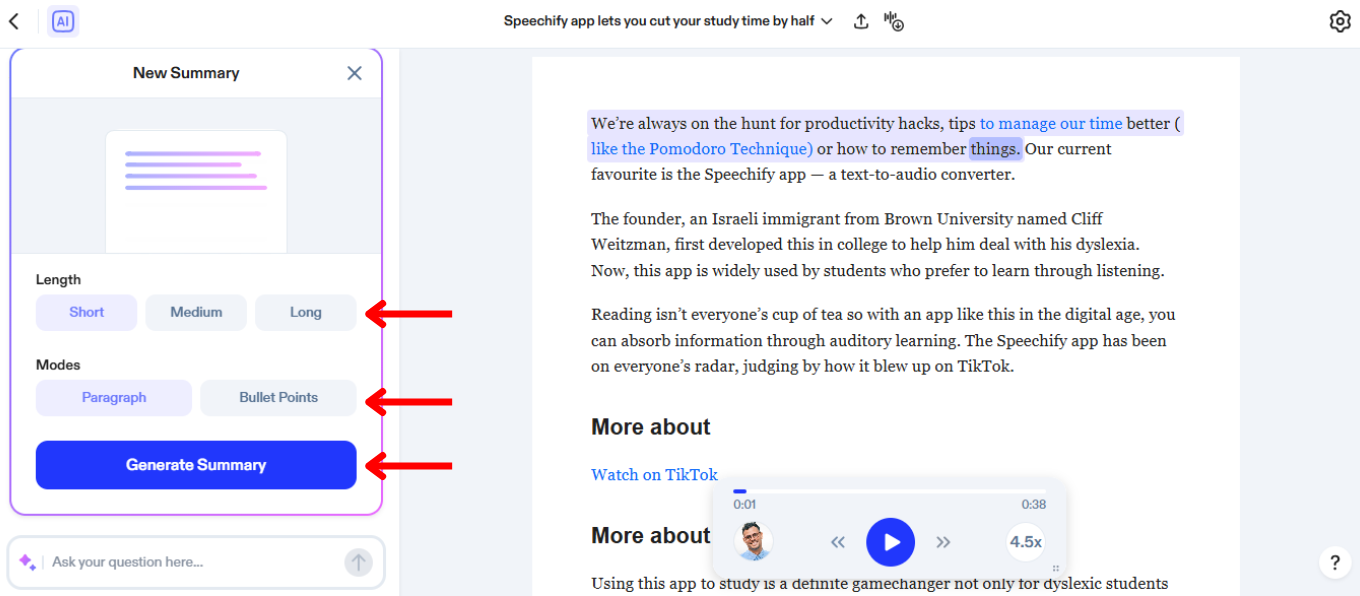
AI-резюме в Speechify економлять час, скорочуючи великі документи до ключових тез і головних ідей. Дотримуйтесь цієї інструкції, щоб увімкнути AI Summary:
- Натисніть іконку AI ліворуч на верхній панелі.
- Натисніть «Стиснути текст».
- Оберіть формат резюме — абзац або марковані пункти.
- Оберіть сторінки, які слід стиснути.
- Згенеруйте резюме.
Як використовувати AI Quiz у вебдодатку Speechify
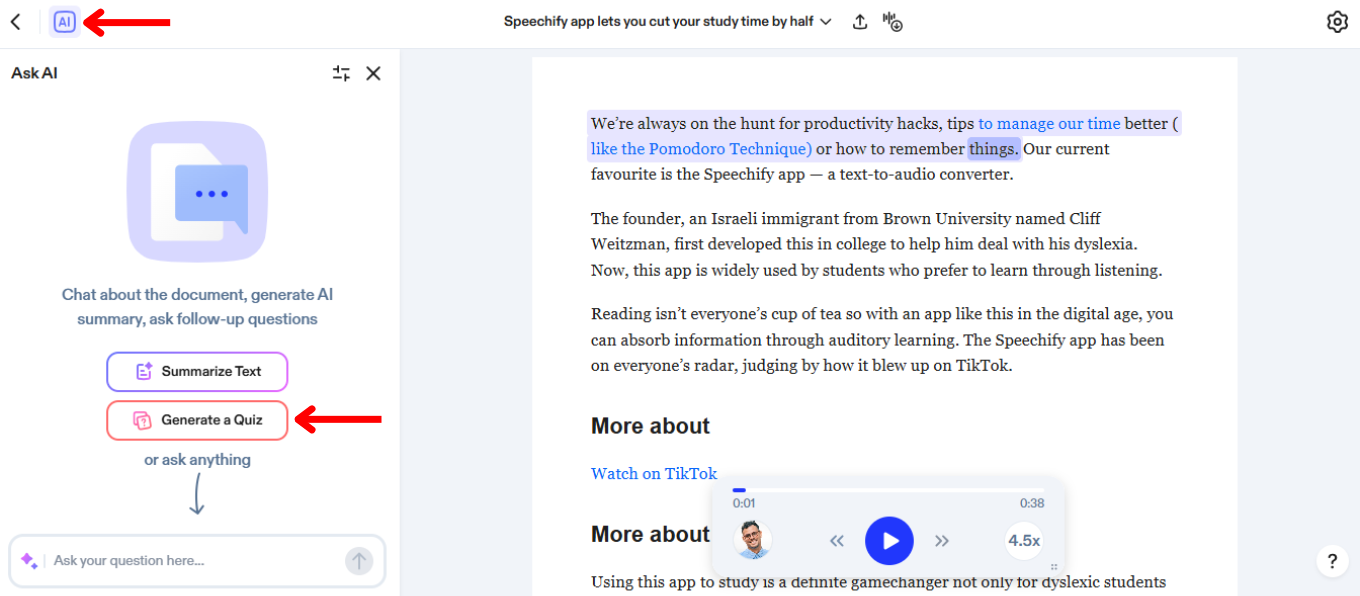
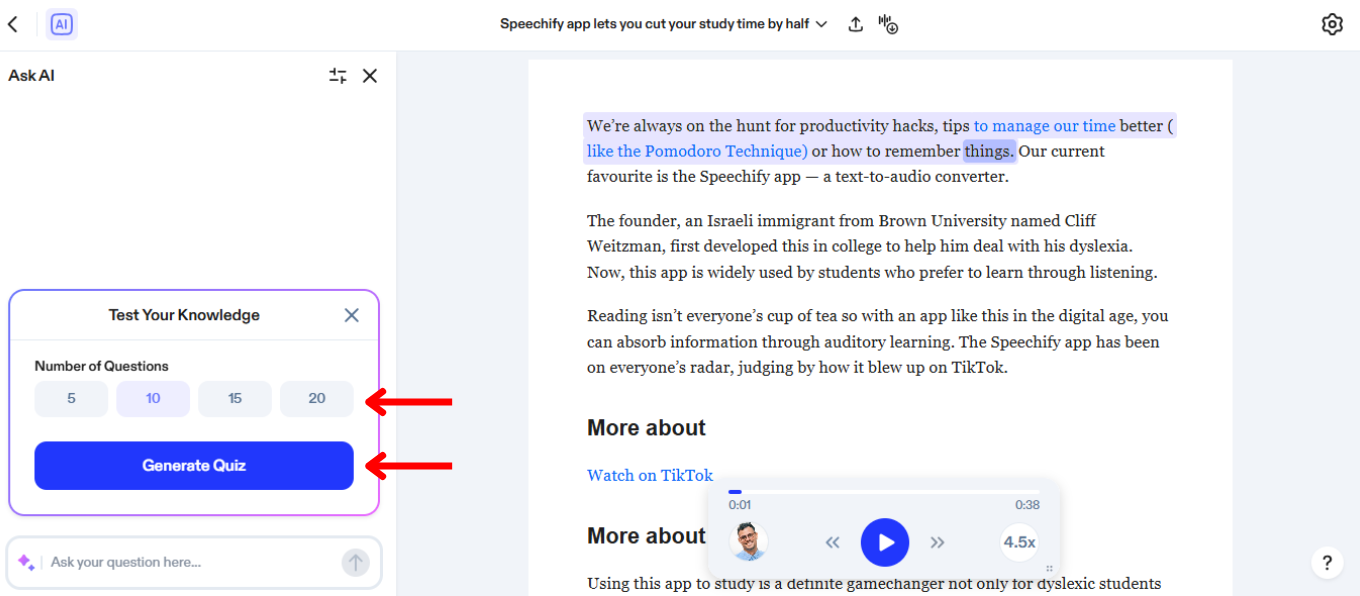
Створення тестів за допомогою AI у Speechify допомагає ефективніше вчитися та краще закріплювати матеріал, перевіряючи розуміння тексту. Дотримуйтесь цих простих кроків, щоб створити тест:
- Натисніть іконку AI ліворуч на верхній панелі.
- Натисніть «Створити тест».
- Оберіть, чи буде тест за всім документом, чи лише за вибраними сторінками.
- Вкажіть, чи тест буде на 5, 10, 15 або 20 запитань.
- Оберіть сторінки для створення тесту.
- Створіть тест.
Як увімкнути підсвічування тексту у вебдодатку Speechify
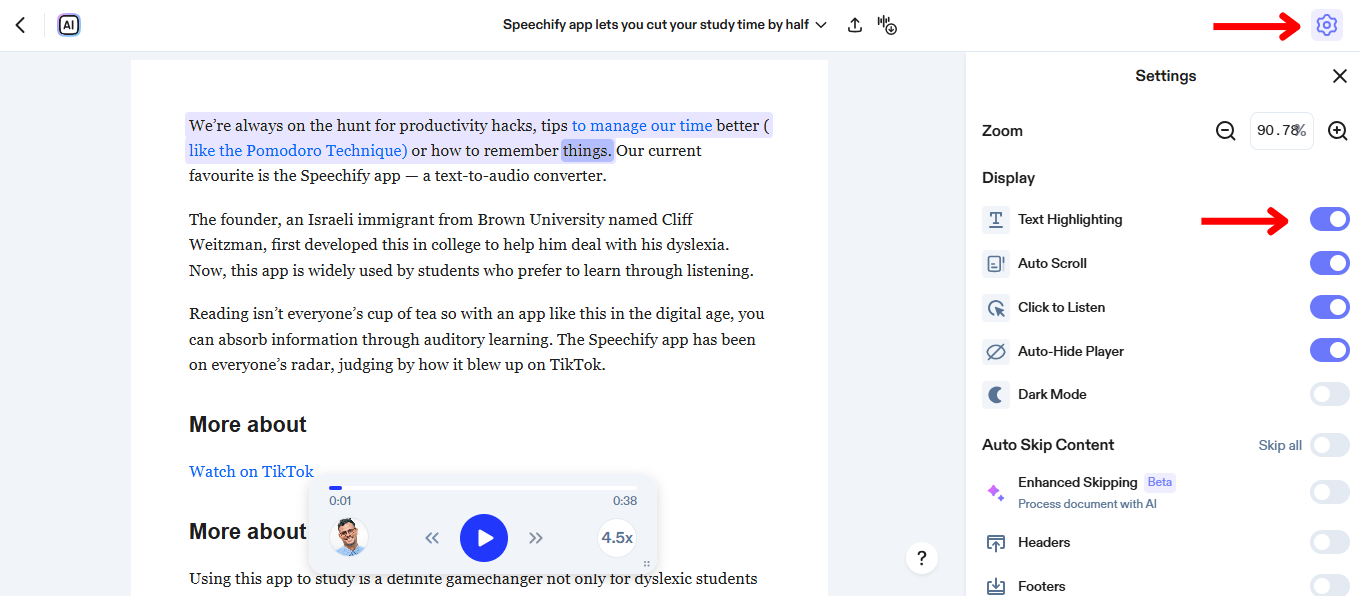
Читання підсвіченого тексту під час прослуховування може покращити вашу концентрацію та допомогти краще відстежувати й розуміти складну інформацію. Щоб увімкнути підсвічування тексту:
- Виберіть коліщатко налаштувань у верхньому правому куті екрана.
- Увімкніть або вимкніть «Підсвічування тексту».
Як увімкнути темний режим у вебдодатку Speechify
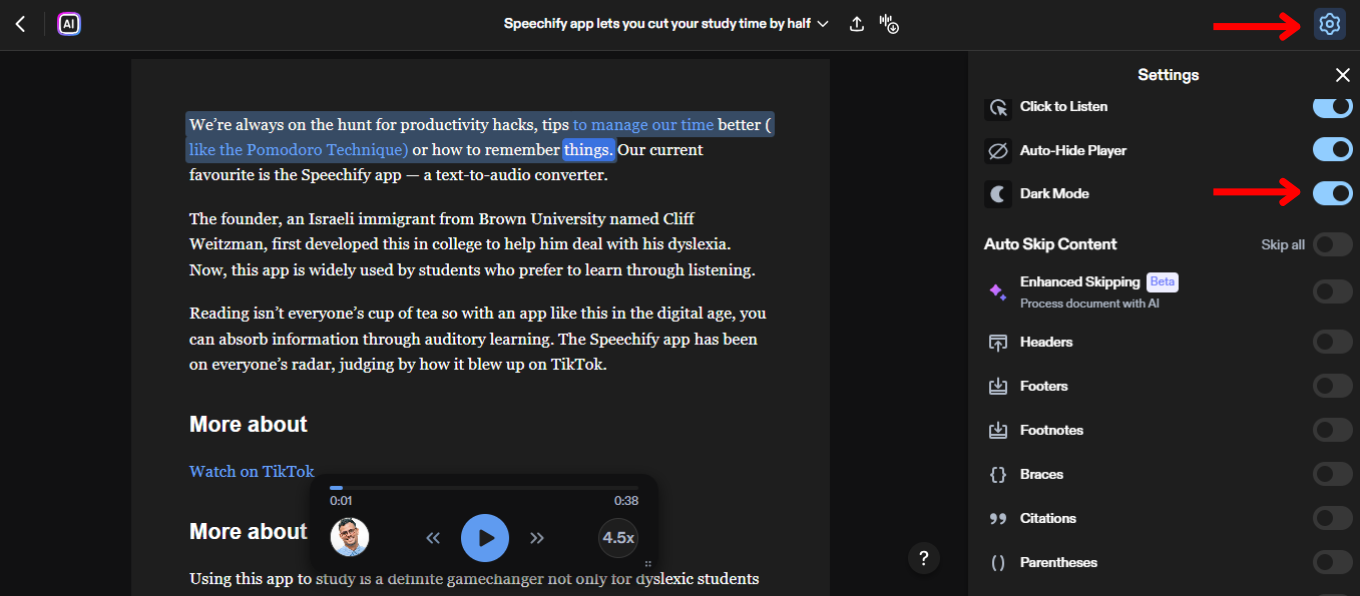
Темний режим зменшує навантаження на очі у темряві, роблячи користування сервісом уночі комфортнішим. Увімкніть темний режим у налаштуваннях дисплея. Просто:
- Натисніть коліщатко налаштувань у верхньому правому куті екрана.
- Увімкніть або вимкніть «Темний режим».
Як пропускати контент у вебдодатку Speechify
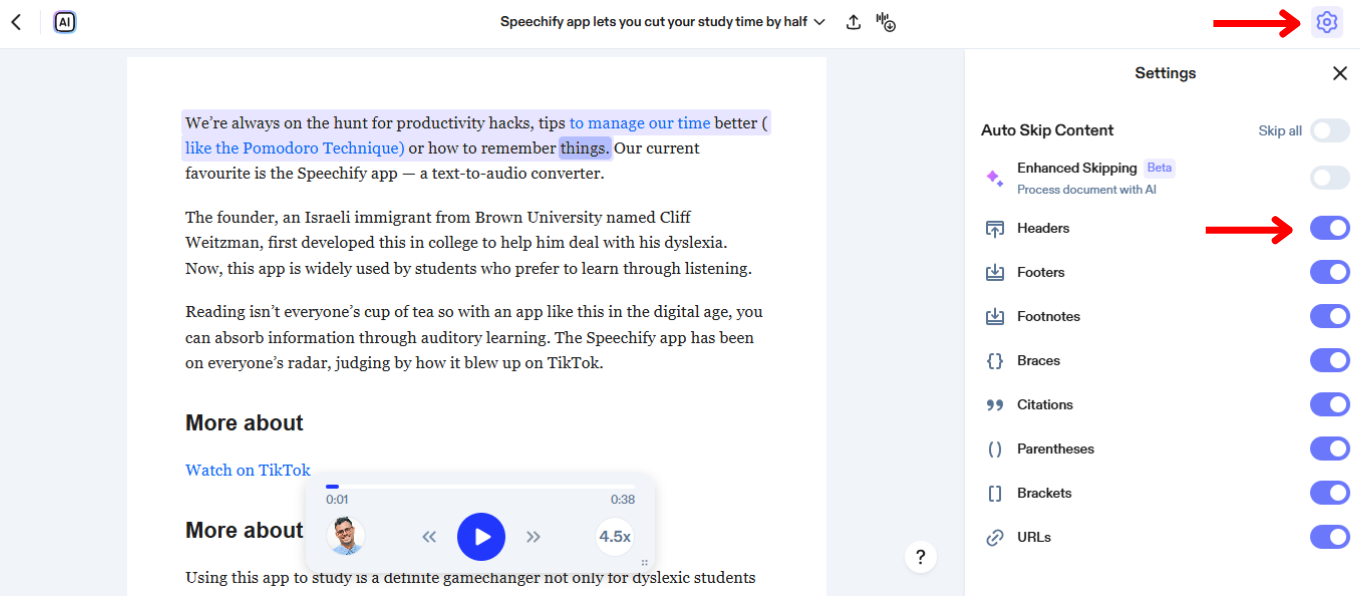
Пропуск контенту в Speechify дозволяє не слухати заголовки, підвали та іншу другорядну інформацію, щоб зробити прослуховування зручнішим. Налаштуйте параметри пропуску за цими кроками:
- Натисніть коліщатко налаштувань у верхньому правому куті екрана.
- Увімкніть «Покращене пропускання», щоб автоматично оминати зайві елементи, або вручну оберіть, що пропускати:
- Заголовки
- Підвали
- Виноски
- Фігурні дужки
- Цитати
- Круглі дужки
- Квадратні дужки
- URL-адреси
Як звернутися до підтримки у вебдодатку Speechify
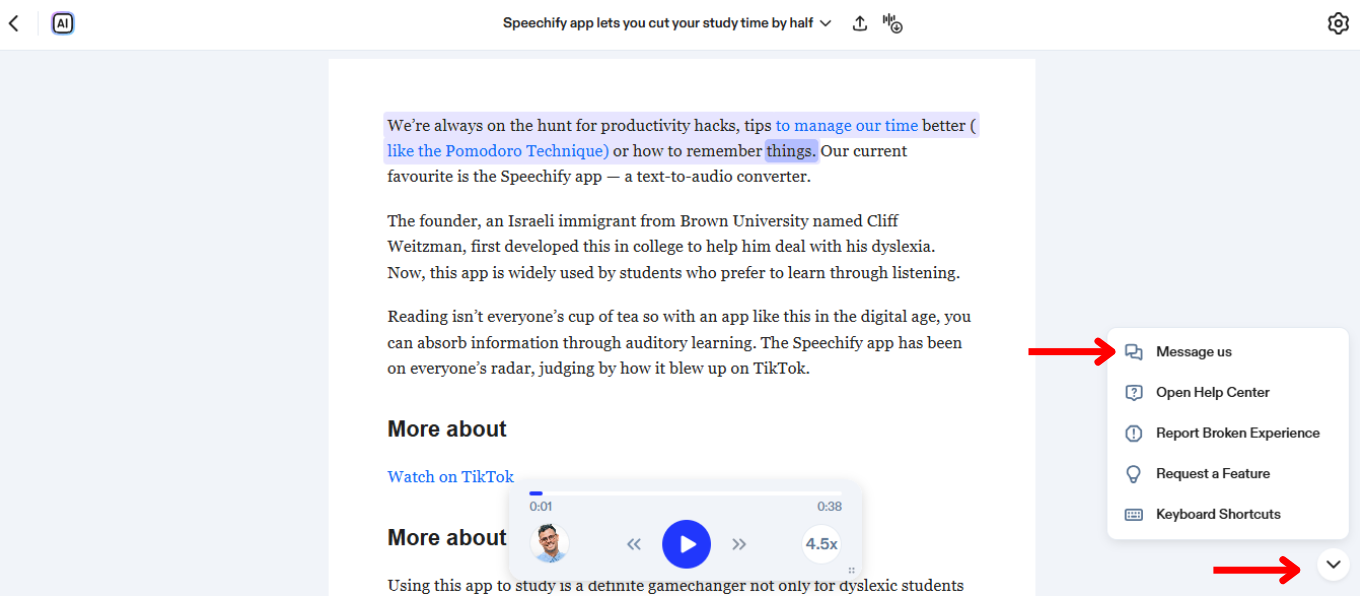
Якщо вам потрібна додаткова допомога зі Speechify, ви завжди можете звернутися до служби підтримки або скористатися нашим Центром допомоги. Ось як зв'язатися зі службою підтримки:
- Виберіть іконку чату в нижньому правому куті.
- Оберіть, чи хочете поспілкуватися з підтримкою, чи перейти до Центру допомоги.



