



Speechify Chrome 扩展是一款强大的工具,可以将书面文本转换为自然的语音,使阅读更加便捷和方便。无论您是想听 网页、文档还是 PDF,Speechify 通过可定制的语音、可调节的速度和无障碍功能提升生产力和理解力。在这份终极指南中,我们将引导您了解从安装和关键功能到高级设置的所有内容,以便您充分利用 Speechify 的文本转语音功能。
如何访问 Speechify Chrome 扩展
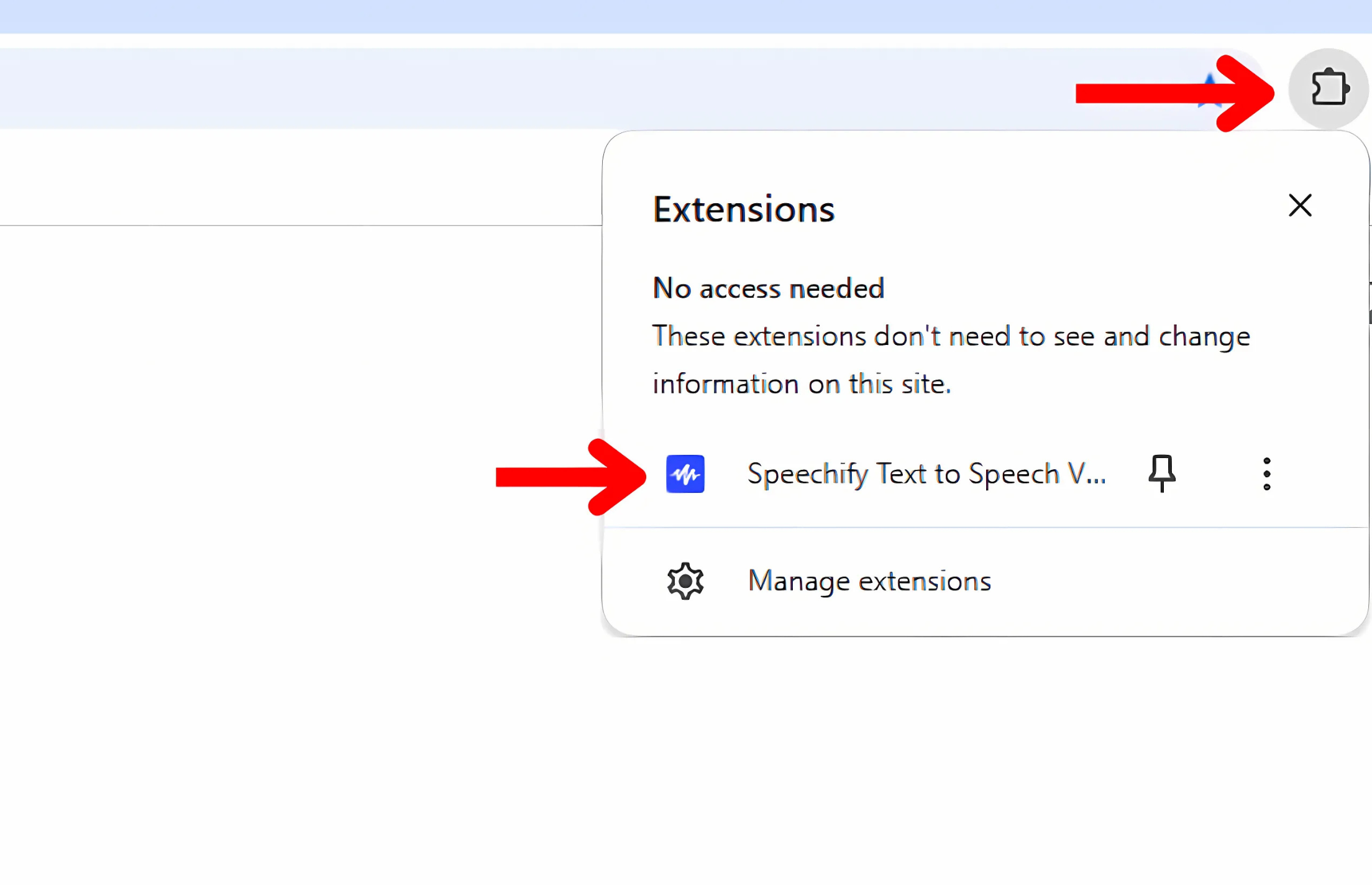
通过安装 Speechify Chrome 扩展开始使用。以下是步骤:
- 从 Chrome 网上应用店下载 Speechify 文本转语音阅读器扩展。
- 选择 Google 搜索栏旁边右上角的拼图图标。
- 选择 Speechify 扩展以启用它,如果没有自动激活。
如何使用 Chrome 扩展让 Speechify 朗读任何网页
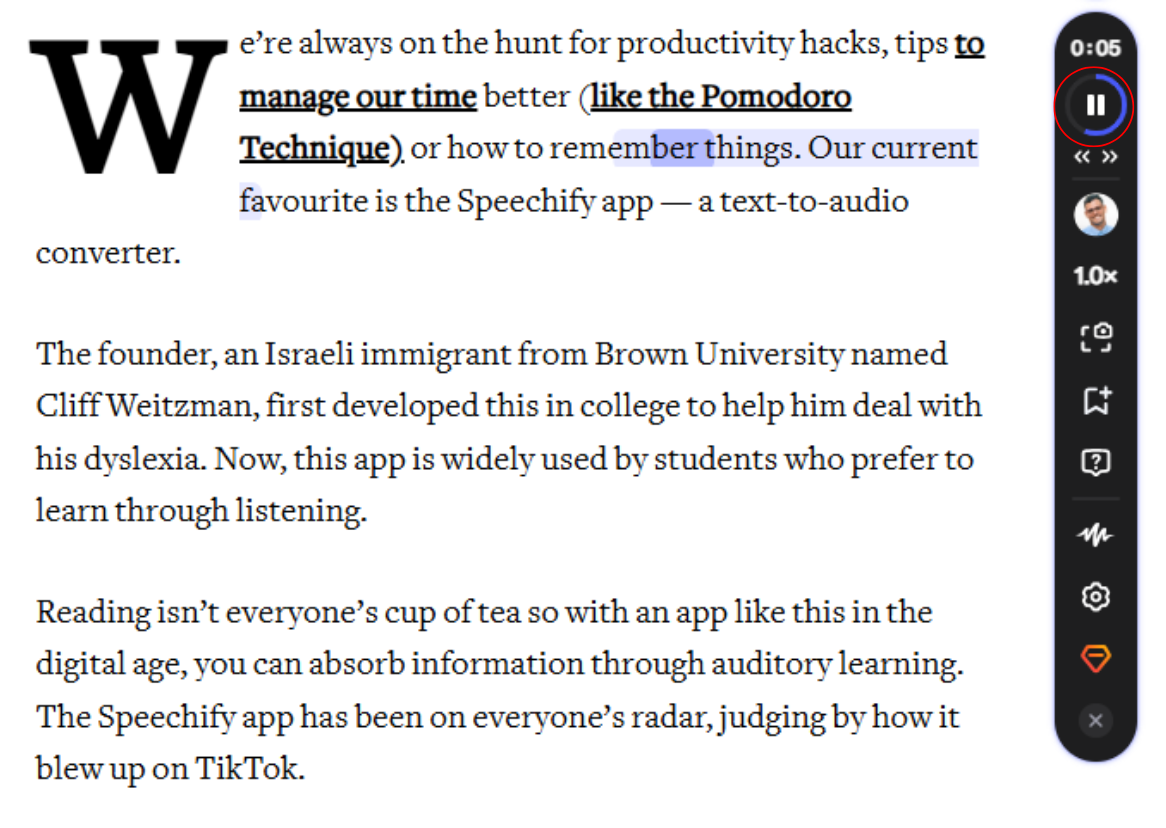
使用 Speechify 将任何 网页转换为语音非常简单。开始步骤:
- 按住鼠标并拖动以突出显示文本。
- 点击播放按钮。
如何更改 Speechify Chrome 扩展的语音
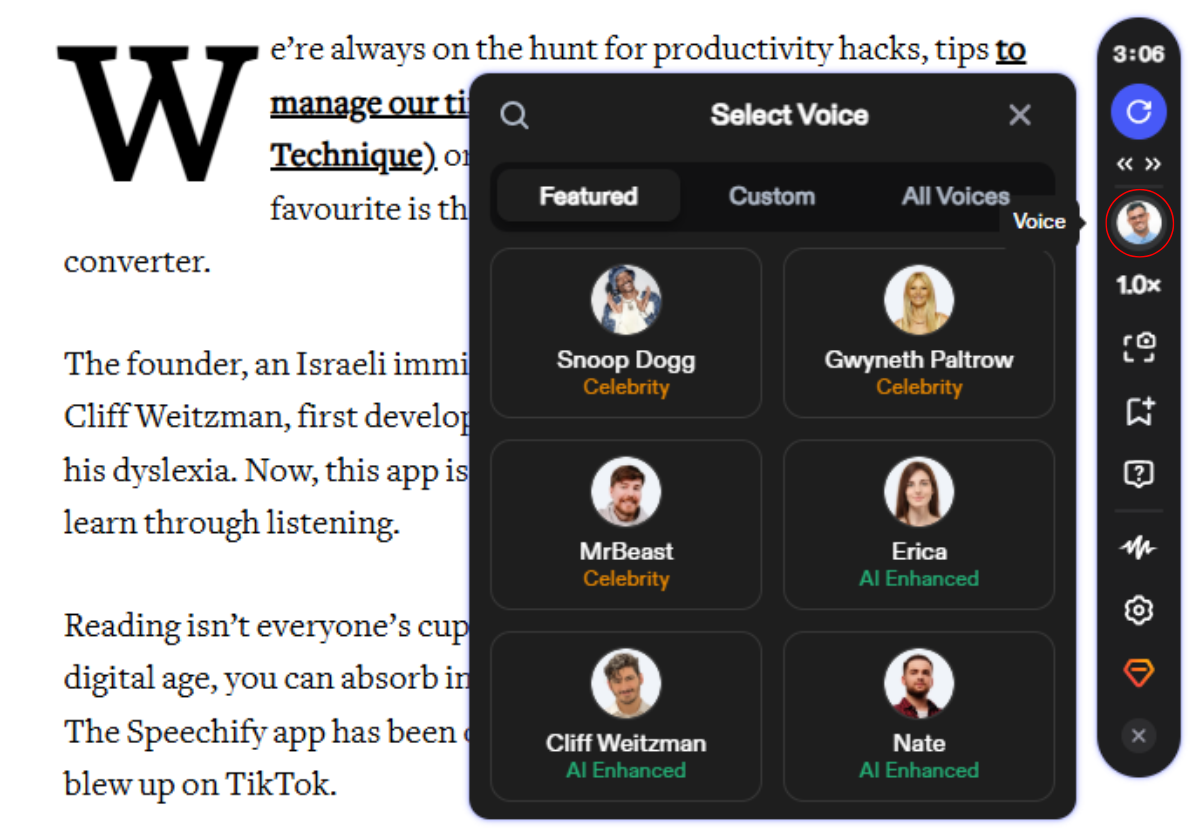
在 Speechify 中修改语音可以根据您的喜好定制听觉体验。要更改语音,只需:
- 按下语音图标。
- 选择 200 多种逼真的 AI 语音之一,包括名人语音如 Snoop Dogg 和 Gwyneth Paltrow。
如何更改 Speechify Chrome 扩展的语言
Speechify 支持 超过 60 种语言。按照以下步骤切换语言:
- 选择语音图标。
- 点击“所有语音”。
- 从 60 多种语言中选择。
如何更改 Speechify Chrome 扩展的阅读速度
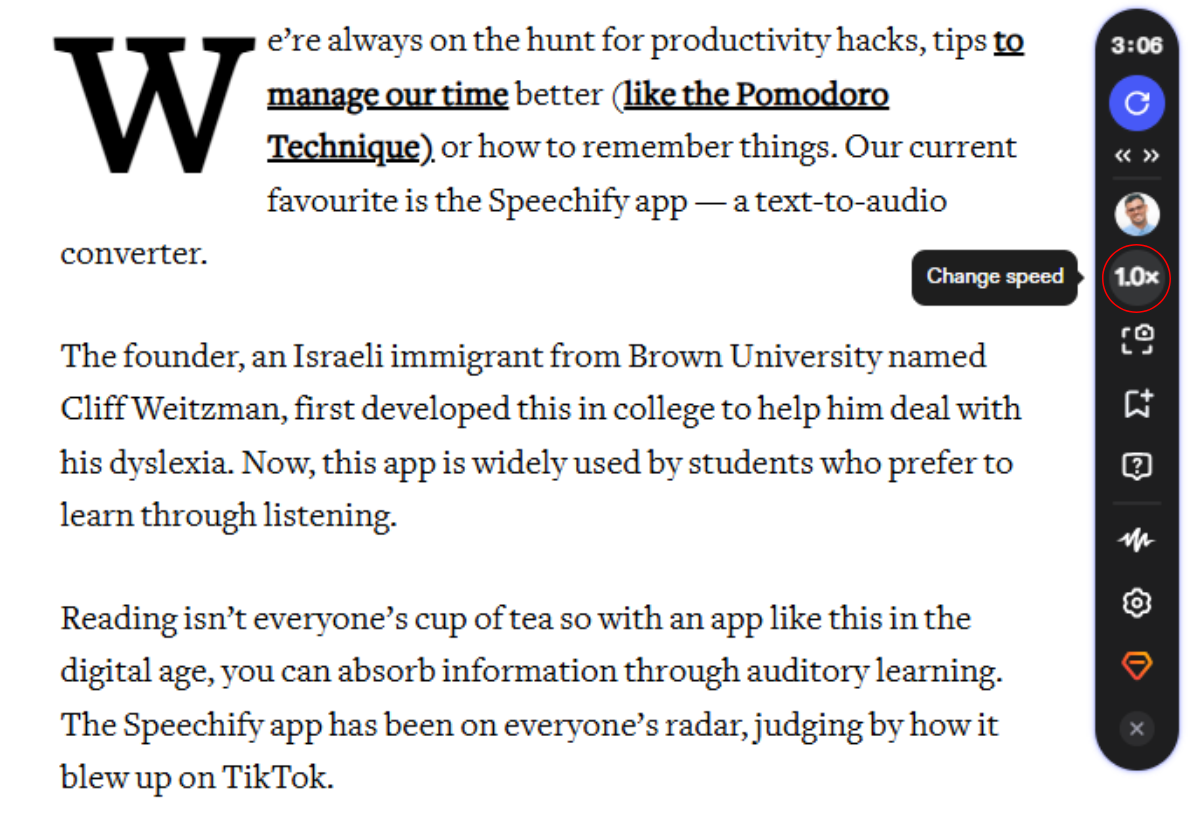
调整Speechify中的阅读速度有助于将语音输出与您的听力和理解能力同步。请按照本指南调整速度:
- 选择右下角的1x图标。
- 调整您的阅读速度。您可以选择从0.5x(每分钟100字)到4.5x(每分钟900字)的任意速度。
如何在Speechify Chrome扩展中进行扫描
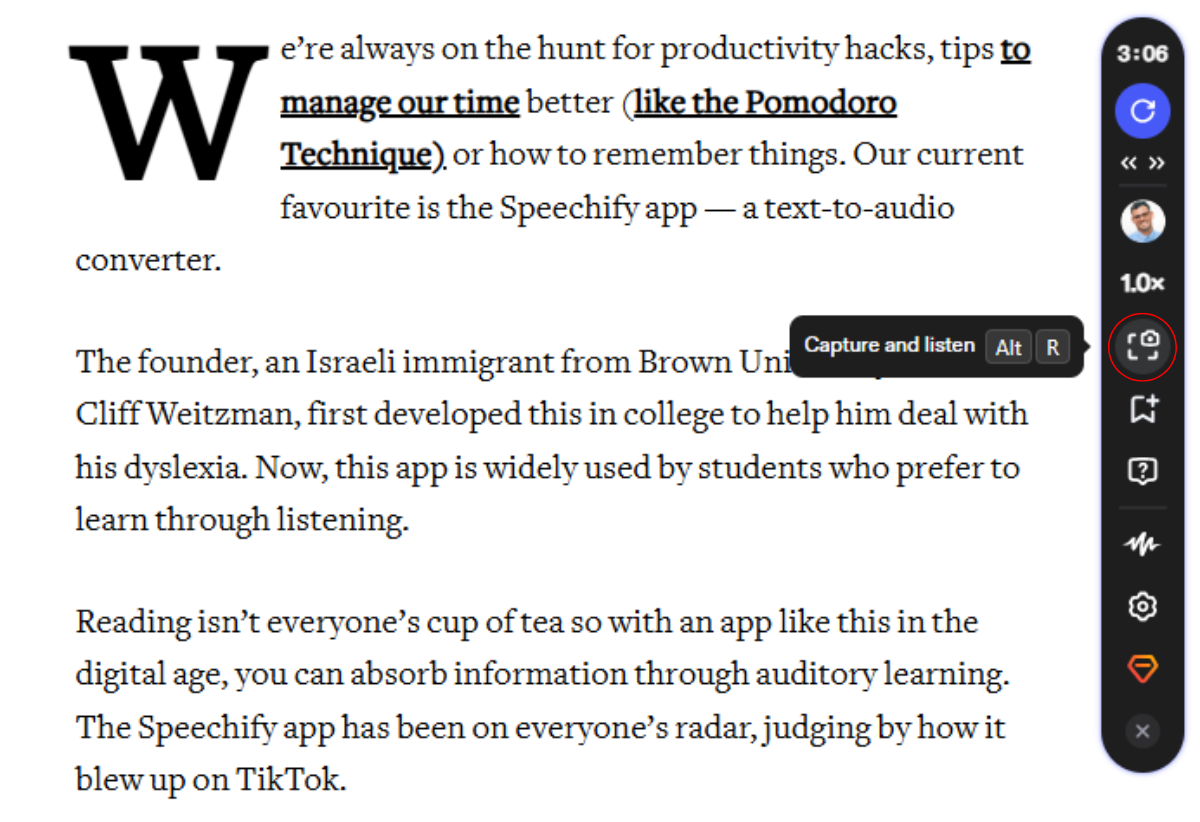
如果您希望Speechify只读取页面的一部分或照片中的文字,可以使用OCR扫描功能来捕捉您希望朗读的区域。只需按照以下步骤操作:
- 点击扫描图标。
- 拖动到您希望扫描的截图区域。您甚至可以截图照片上的文字以朗读照片。
- 按ESC退出截图模式或重新开始捕捉。
如何在Speechify Chrome扩展中添加书签
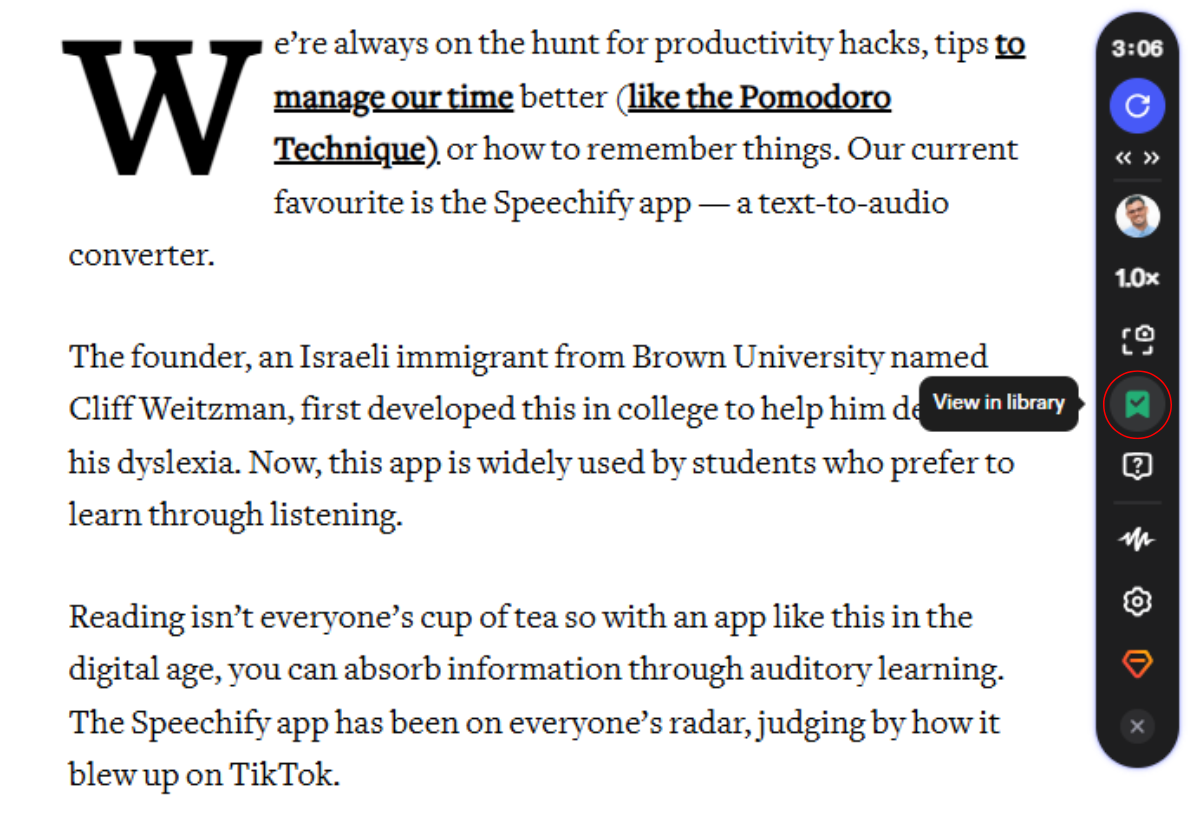
使用Speechify的书签功能轻松保存和重温重要内容。只需:
- 点击看起来像捕捉和相机的书签图标。
如何在Speechify Chrome扩展中访问图书馆
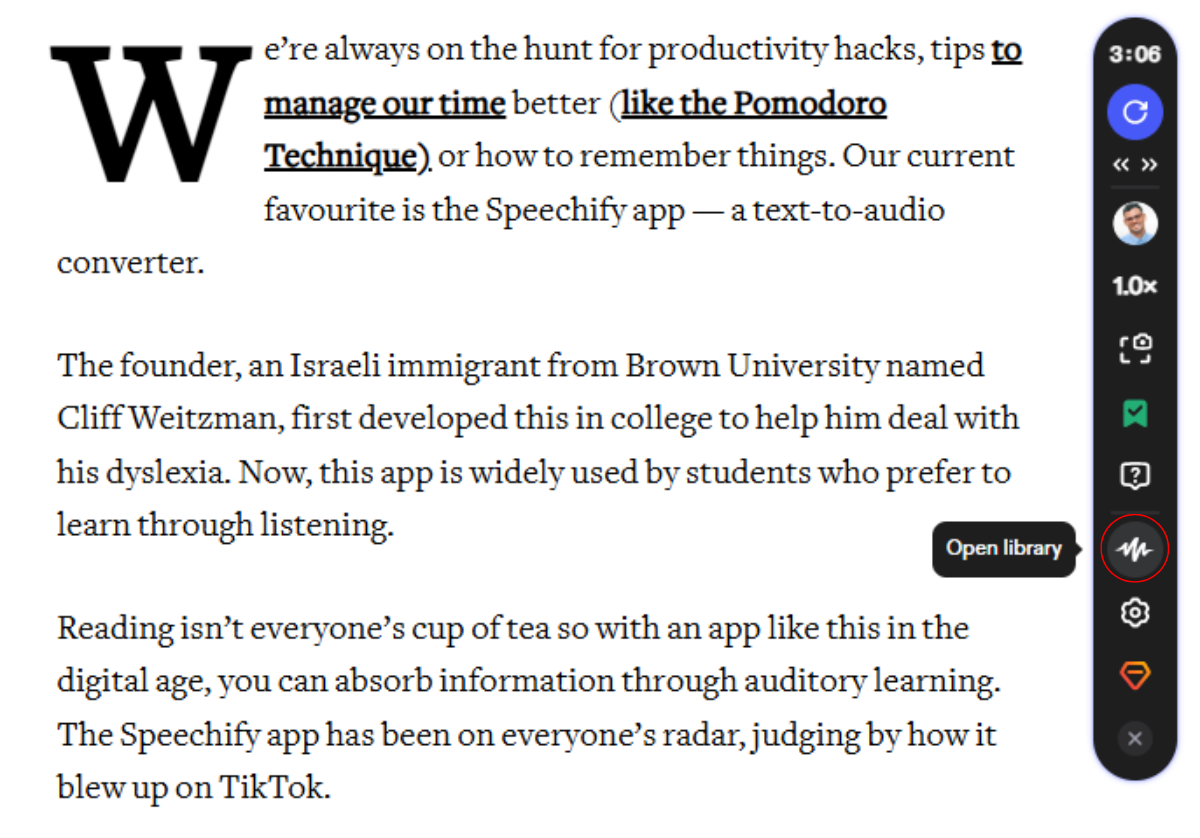
要访问您的书签和其他保存的内容,您可以访问您的图书馆。以下是您的指南:
- 点击看起来像波浪的图书馆图标。
如何在Speechify Chrome扩展中联系支持
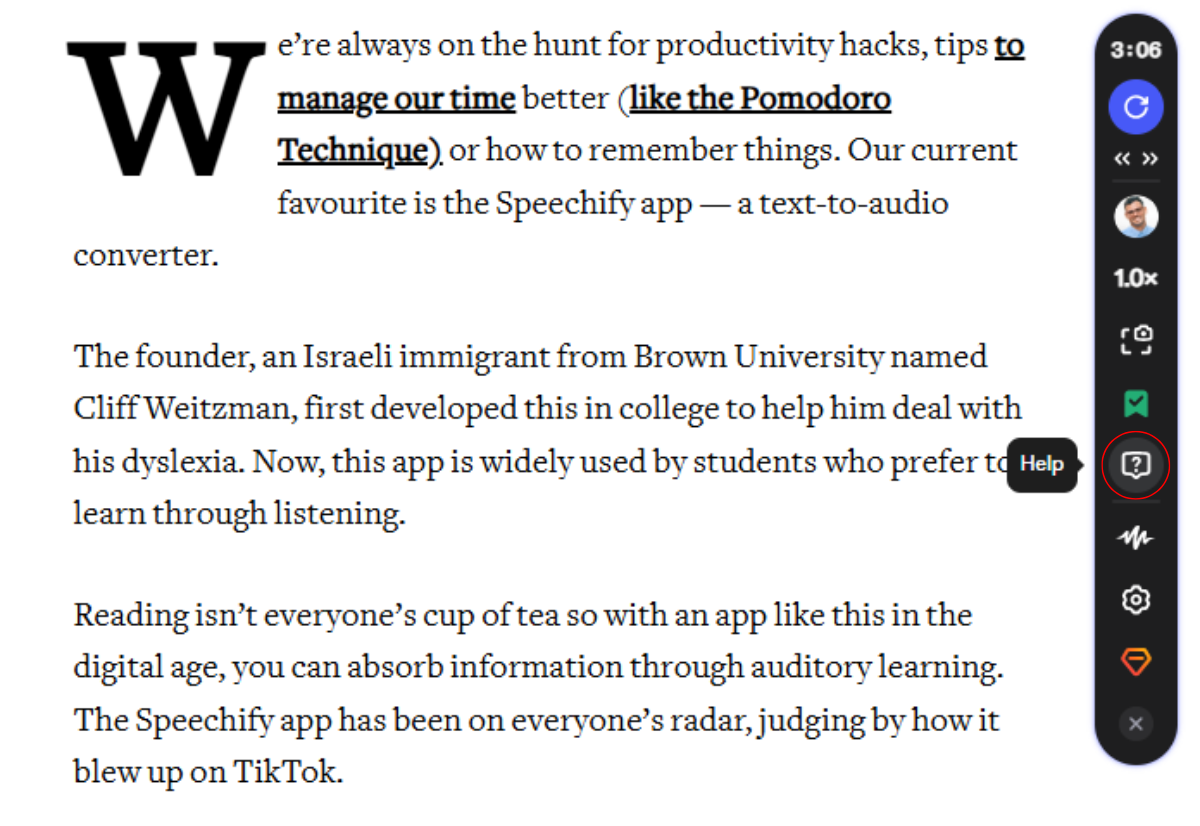
如需更多帮助,请联系支持团队或访问我们的帮助中心。请在此联系我们:
- 通过点击问号图标访问支持。
- 选择发送消息给支持或访问帮助中心。
如何在Speechify Chrome扩展中自定义设置
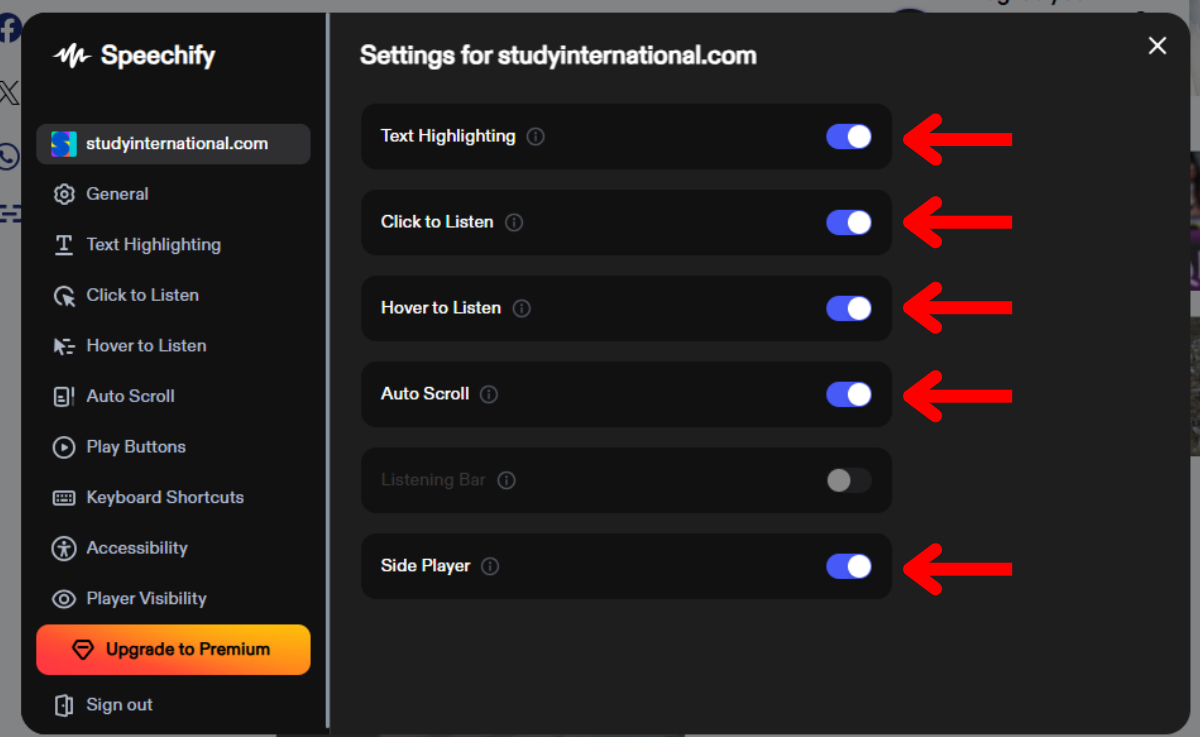
通过可自定义的设置来个性化您的Speechify阅读体验,包括文本高亮、聆听触发、滚动行为和播放器位置。以下是如何根据您的需求调整这些设置:
- 选择齿轮图标以访问设置。
- 根据您的偏好切换以下设置:
- 文本高亮:文本高亮可以通过在朗读时高亮文本来帮助提高注意力。
- 点击聆听或悬停聆听:您可以选择您喜欢的聆听方式。
- 自动滚动:自动滚动允许AI语音自动阅读下一页,无需您按下按钮。
- 侧边播放器:侧边播放器允许Speechify工具栏出现在屏幕侧边。
如何在Speechify Chrome扩展中更改辅助功能设置
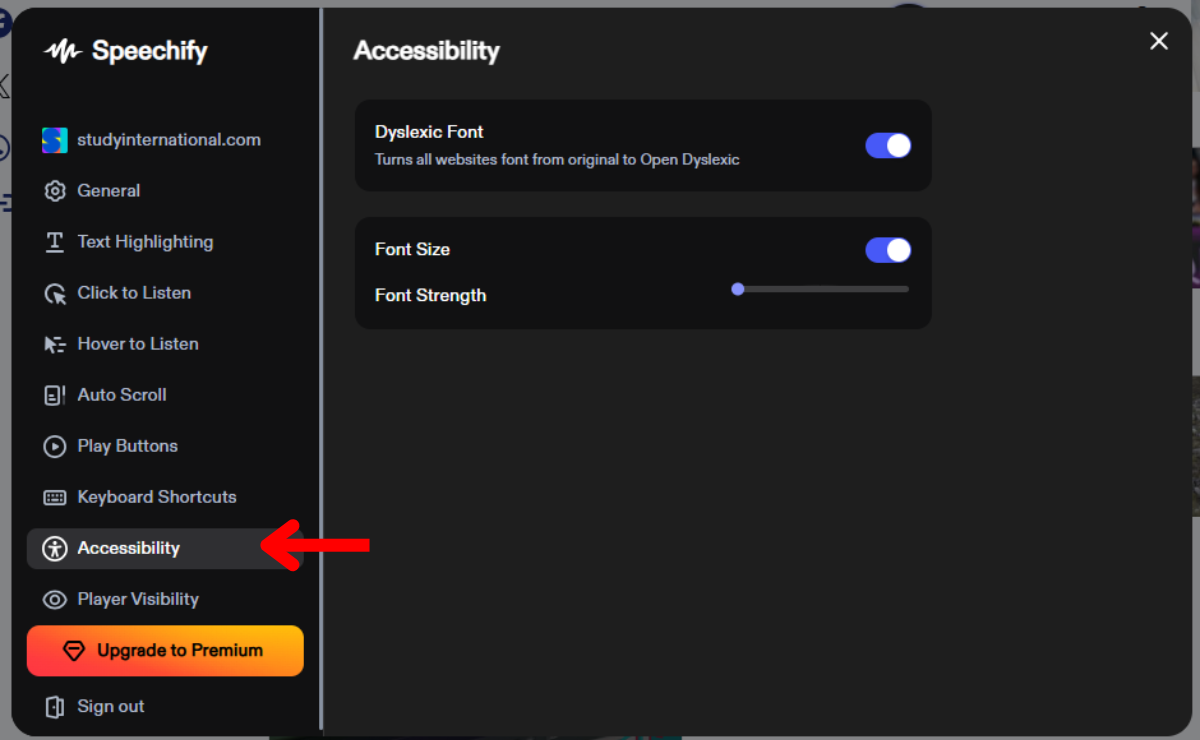
通过调整辅助功能设置,包括适合阅读障碍的字体和字体大小,提升Speechify的可读性和舒适度。要根据您的阅读偏好调整这些设置,只需:
- 选择齿轮图标以访问设置。
- 选择“辅助功能”。
- 要将所有网站更改为适合阅读障碍的Open Dyslexic字体,切换“阅读障碍字体”。
- 要更改字体大小,切换字体大小并拖动滑块以更改字体强度/大小。
如何退出Speechify Chrome扩展播放器
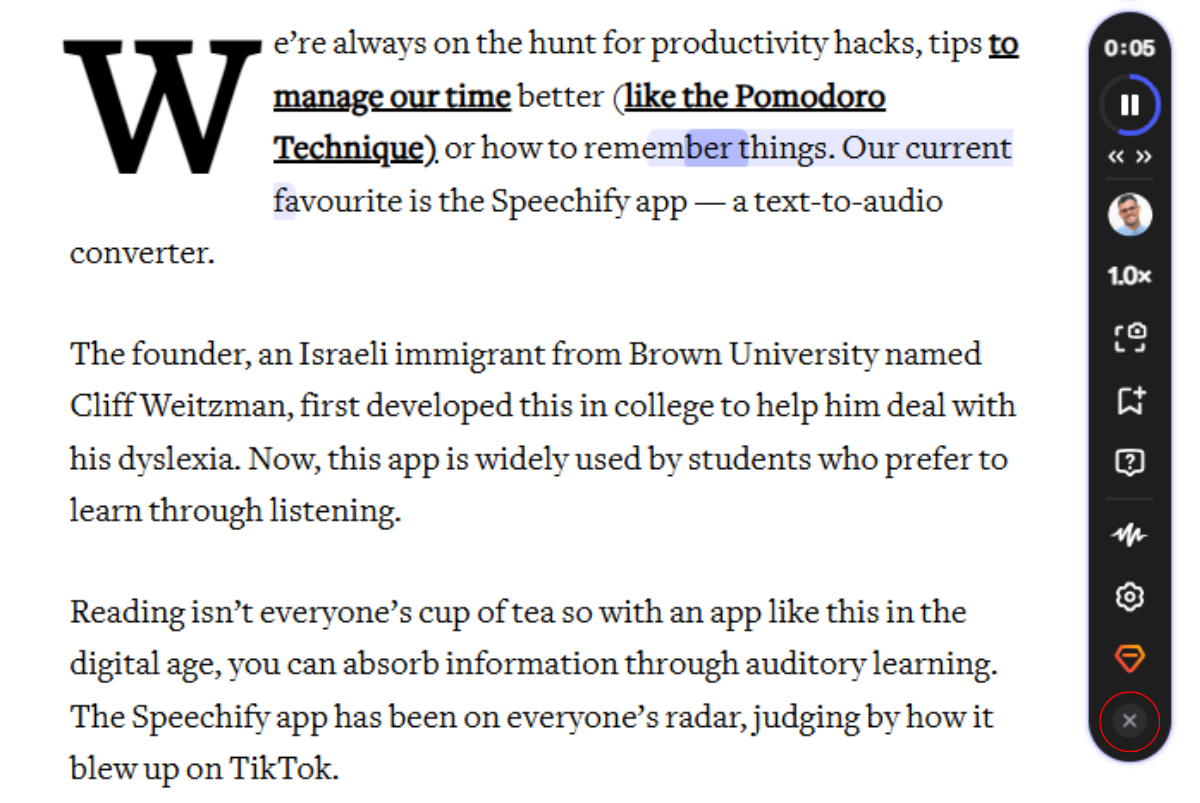
如果您需要暂时退出 Speechify Chrome 扩展程序,请了解如何关闭它:
- 点击 Speechify 播放器底部的 X。
- 要重新访问 Speechify 播放器,请按照文章开头的第一组说明进行操作。



