別再打字,開口就能輸入
在任何應用程式或網站中,語音輸入快 4 倍。自然開口說,Speechify 幫你精準輸入,幾乎零錯字
 下載 macOS 版
  下載 Windows 版
 支援 Mac、Windows 和 iPhone
 Cliff W.
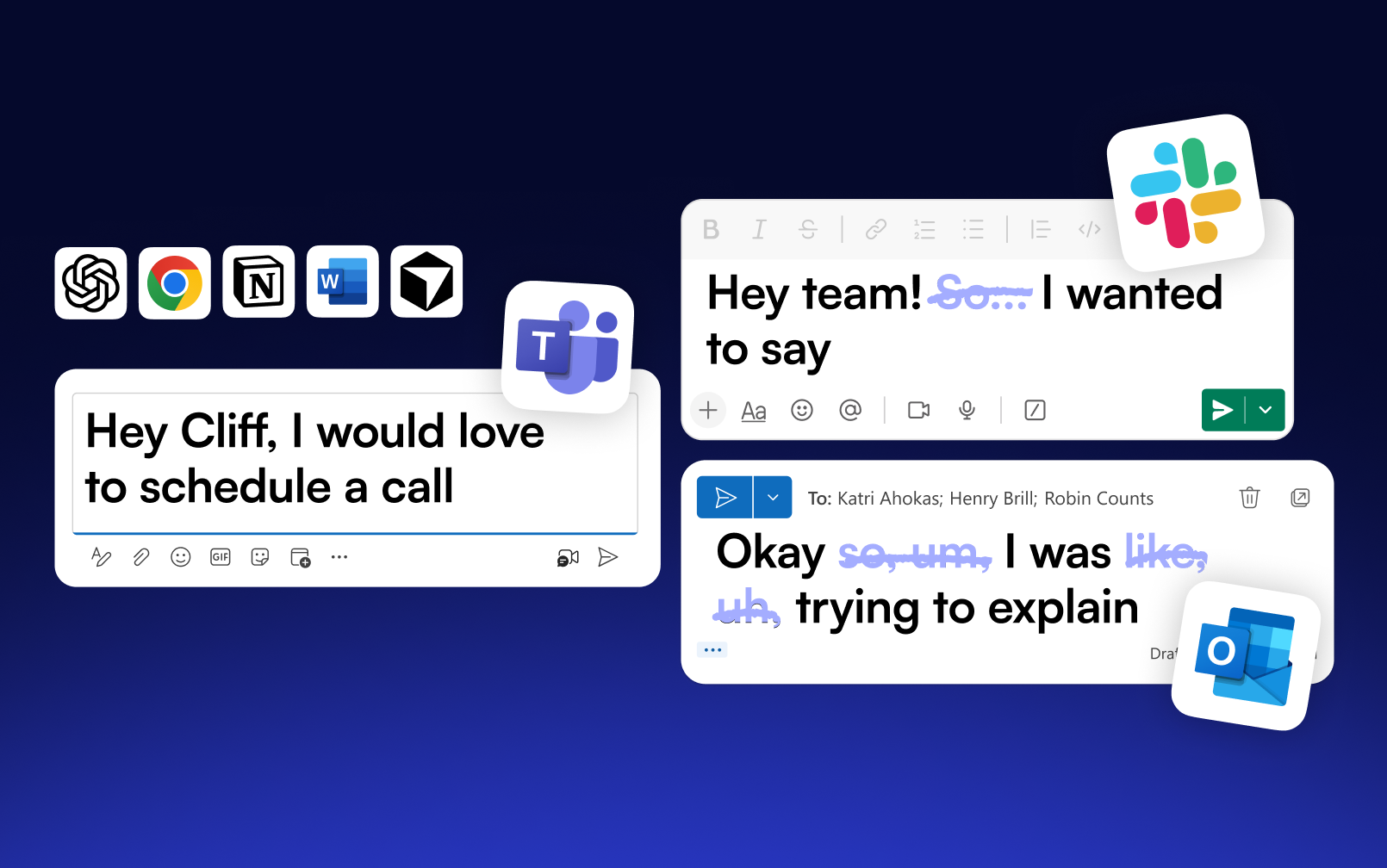
適用於你常用的所有應用程式

語音輸入快 4 倍
聽寫讓寫作速度提升 4 倍,不論是 Google 文件、郵件或訊息都適用
鍵盤輸入
每分鐘 40 字
Speechify 語音輸入
每分鐘 160 字
不只是語音轉文字
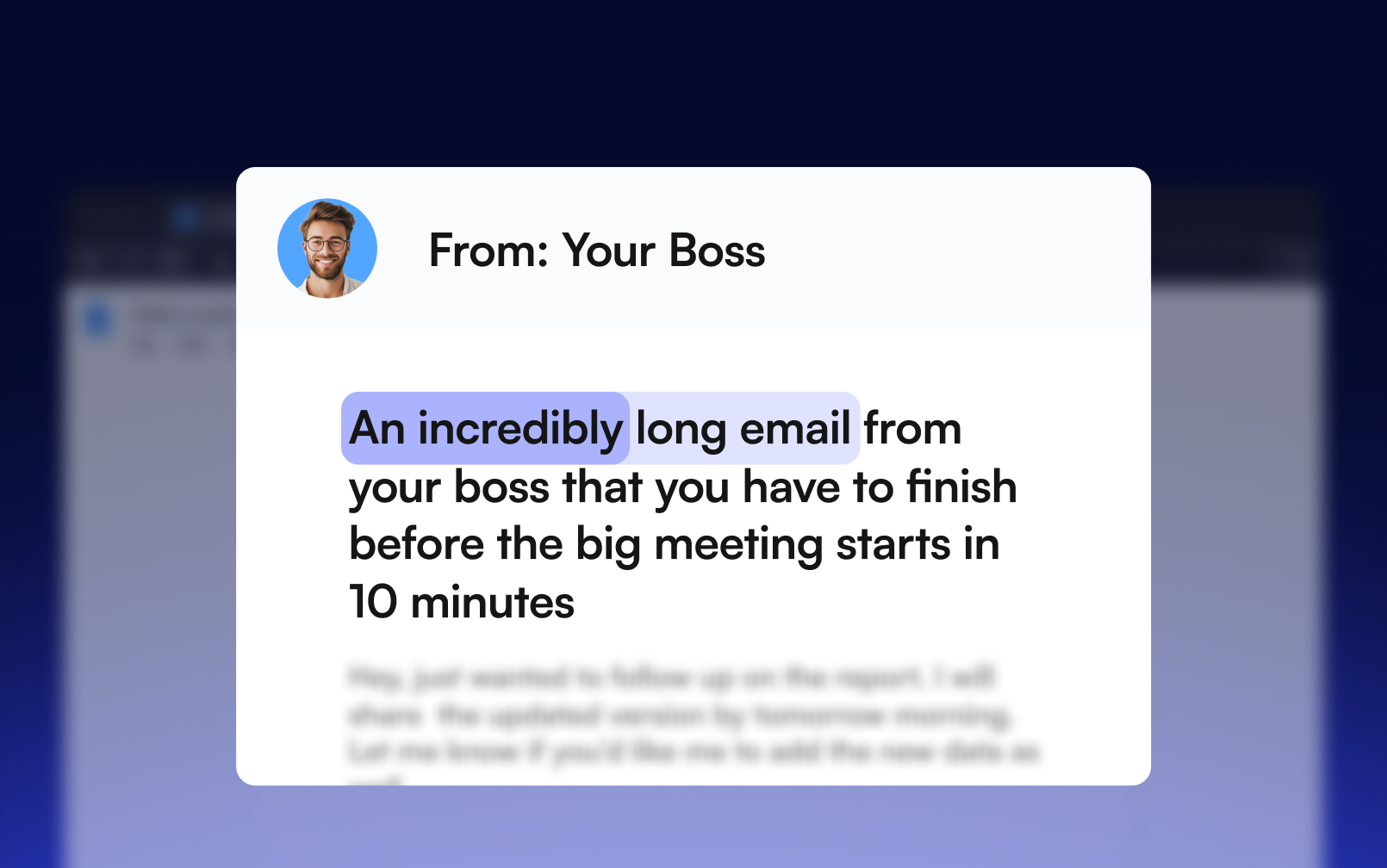
自動去除贅詞
像「嗯」、「呃」、「like」這類贅詞會自動移除,讓聽寫內容更乾淨俐落

支援多種語言
支援 50 多種語言聽寫,Speechify 可即時切換語言

個人詞庫
只要加入一次姓名、品牌或術語,Speechify 之後都能正確拼寫
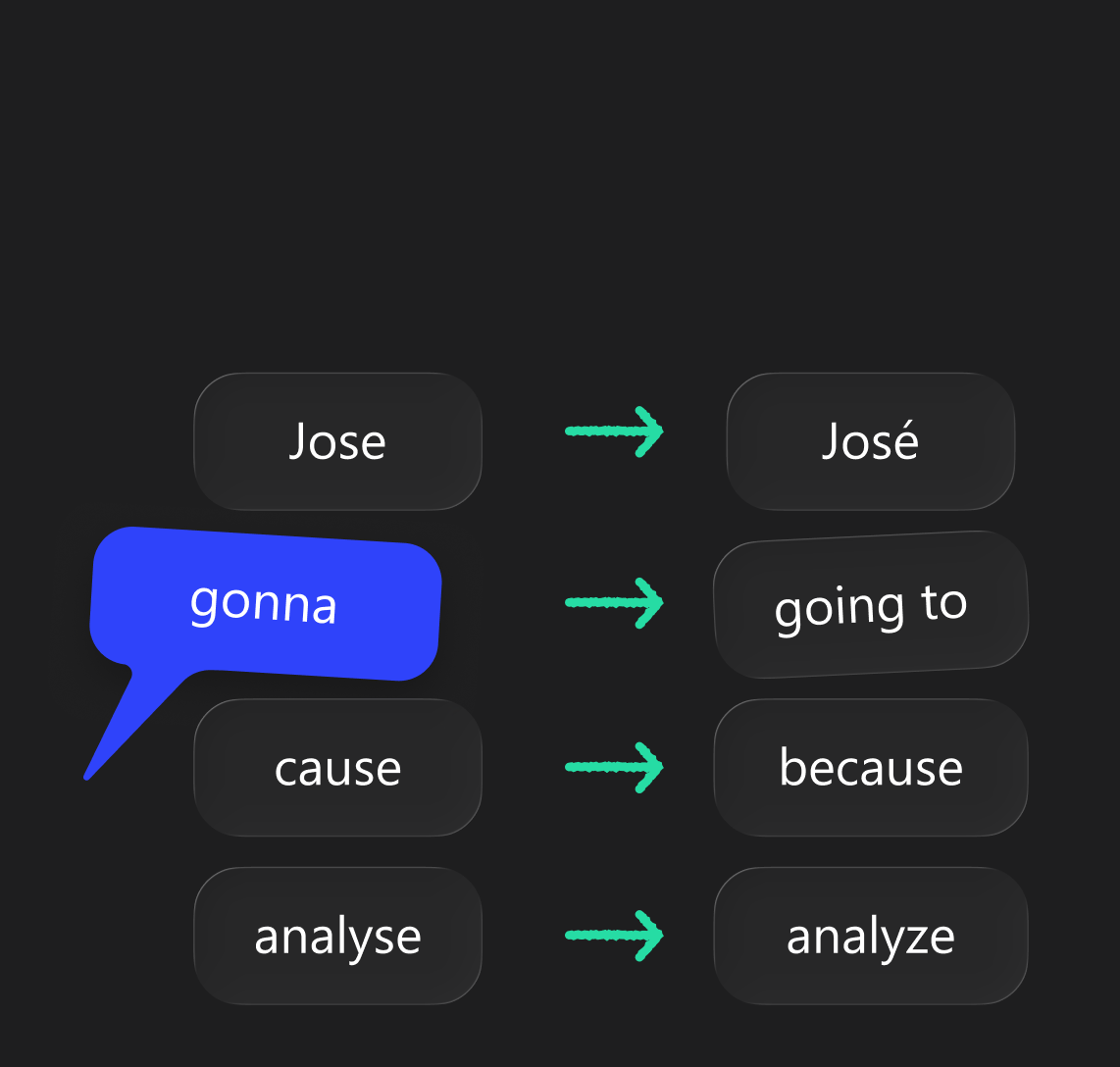
文法與拼字校正
輸入時自動修正文法和錯字,省去反覆重寫的麻煩

還可搭配
Speechify 朗讀器
應用程式內建 Speechify 朗讀器,隨時把文章、PDF、郵件轉成自然語音。
跨裝置無縫使用
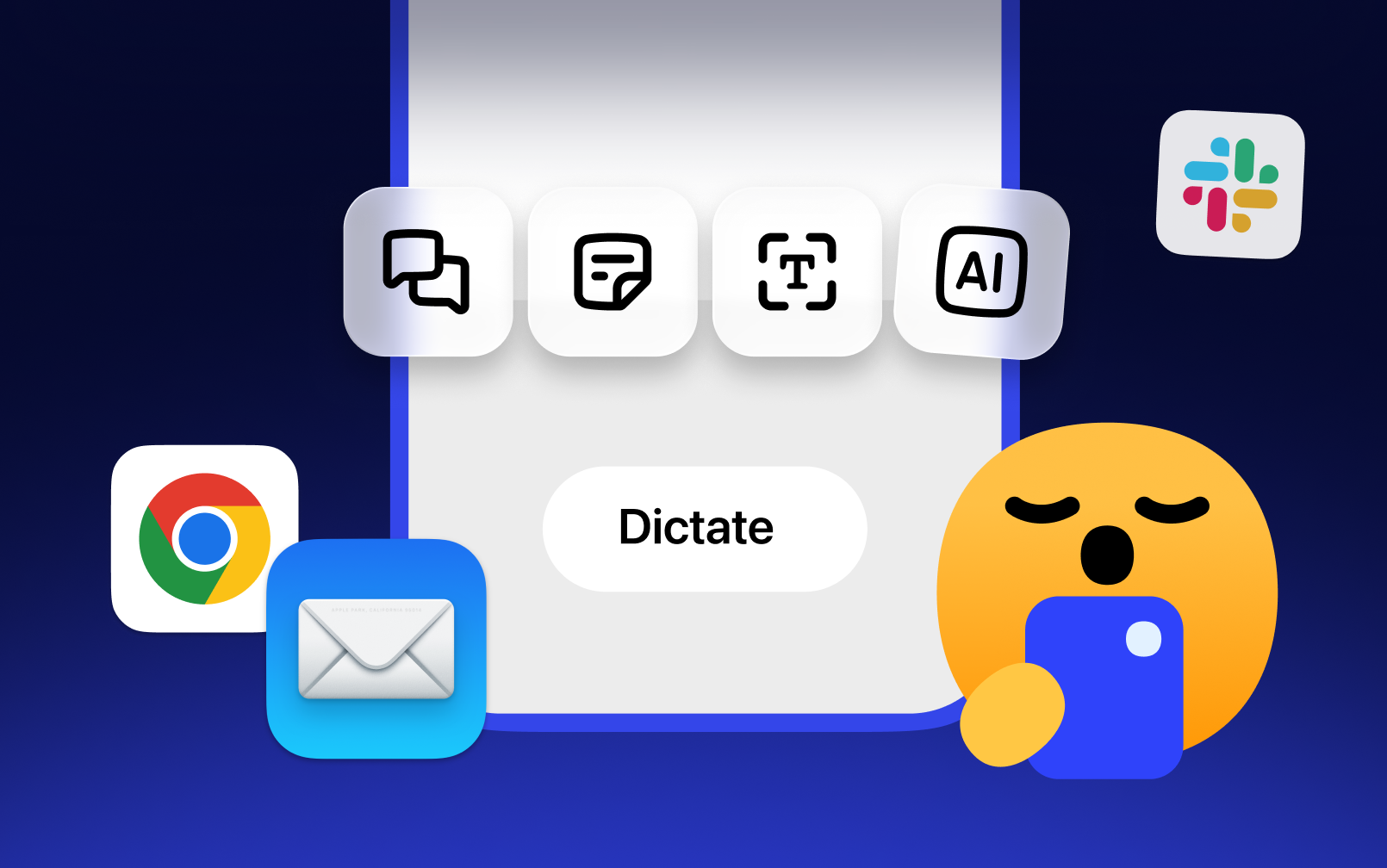
iPhone
在 iPhone 的任何應用程式中都能語音輸入。無論是訊息、備忘錄還是郵件,只要能打字的地方都能用。輕點一下就能開口說話


隱私保障至上
你的語音預設不會被儲存。Speechify 已通過 SOC 2 Type II 驗證,所有聽寫資料都只屬於你
讓 Speechify 幫你輸入
立即安裝 Speechify,用語音更快完成寫作。更快速、更輕鬆、更自然
 下載 macOS 版
  下載 Windows 版
適合每個人使用
聽寫能自然融入各種工作流程,幫你提升效率、專注表達,不必再一直碰鍵盤

專業人士
專心撰寫郵件、報告和更新內容,不打斷工作節奏,是忙碌工作流程中的理想幫手

學生
做筆記、寫報告或記下學習靈感時都能解放雙手,研究和複習更方便

創作者
靈感、腳本、字幕隨時說出口,即時語音輸入讓創意不中斷

多工處理者
煮飯、走路或工作時,也能回覆、搜尋、整理重點,全程不必動鍵盤

無障礙需求
讓輸入更輕鬆。聽寫適合需要或偏好免持操作的使用者

更多用途
從腦力激盪到填表、輸入字幕,語音聽寫都能靈活應用於各種情境
Speechify 讓我的編輯工作變得更快速、更輕鬆。在寫作時,我可以立即聽出錯誤並修正。現在我已經離不開它了。

我以前很討厭上學,因為我得花好幾個小時才能讀完作業。聆聽功能徹底改變了我的生活。這個應用程式拯救了我的學業。

Speechify 讓閱讀變得更加輕鬆。英語是我的第二語言,一邊聽一邊跟著書本閱讀,真的提升了我的能力。


讓 Speechify
幫你輸入
 詢問 ChatGPT
 詢問 Claude
 詢問 Perplexity
常見問題
Speechify 語音輸入是一款 AI 語音辨識應用程式,可即時將您的語音轉成流暢文字,直接輸入到您正在使用的任何應用程式中——像是電子郵件、文件、Slack、瀏覽器等等。
是的。語音輸入目前可免費使用,也不需要訂閱,但未來可能會有所調整。
任何可以輸入文字的應用程式都能使用。Speechify 可在系統層級插入文字,讓您每天都能在瀏覽器(Chrome、Safari、Edge、Firefox、Brave、Arc、Comet)、AI 工具(Claude、ChatGPT、Codex、Cursor)、電子郵件與通訊軟體(Outlook、Slack、Microsoft Teams、WhatsApp、Apple 訊息)、文件(Microsoft Word、Google 文件)、開發工具(VS Code、Terminal、iTerm2)等各種程式中使用。唯一的例外是密碼或其他安全欄位,為了您的安全,這些欄位會封鎖語音輸入。
在 Mac 上:按住 Fn/地球儀鍵並說話,即可快速輸入短句;或按下 Fn+Space 進入免持模式,適合輸入較長內容。在 Windows 上:長按右側 Alt 鍵開始語音輸入,或點按一次開始、再點一次停止,以進行免持語音輸入。所有快捷鍵都可以在設定中自訂。
不需要。Speechify 內建裝置端模型,讓您完全離線也能使用語音輸入——就算輸入途中斷線,也會自動切換到裝置端轉錄,確保內容不漏接。
您的語音輸入會經過加密處理;私隱模式(Privacy Mode)也讓您可以選擇不將資料用於改進 Speechify 的語音模型。用來提升準確度的畫面內容絕不會被儲存。您的語音輸入記錄也完全由您掌控,隨時都可清除。
Mac 需要 macOS 14(Sonoma)或更新版本,Windows 也支援。您需要開啟麥克風存取權(僅在語音輸入時啟用)以及輔助使用權限,才能將內容輸入到您的應用程式中。
非常高——而且您用得越多,它就越準。Speechify 會利用畫面上的相關內容(像是您目前使用的應用程式、正在回覆的內容等)來提升辨識準確率,您也可以透過個人詞庫教它識別您的名字與專業術語。
可以。標點符號會隨著您說話自動加入,您也可以直接說出標點(如「逗號」、「新段落」)來自行控制。
可以。您可以將詞彙加入個人詞庫(或透過 CSV 匯入),並設定取代規則。Speechify 也會在您修正聽寫內容時自動學習,主動詢問是否要記住新詞。
不用。請自然說話,Speechify 會自動將語音轉成通順、標點正確的可讀文字。輸入電子郵件時,還會自動幫您排好稱呼與結尾格式。
可以——您可以直接在 Gmail、Apple Mail、Outlook 或任何電子郵件客戶端中使用語音輸入,並支援符合電子郵件格式的內容。
會——大約快 3 到 4 倍。大多數人每分鐘可說 150 個字,但打字大約只有 40 個字,因此用語音輸入來寫電子郵件、訊息和文件,能省下不少時間。
可以。語音輸入記錄會儲存您的逐字稿,方便您再次複製、重新轉錄,或一鍵全部清除。
有。文法潤飾功能可在任何應用程式中幫您完善文字——可選取文字來修正文法、改寫、縮短,或翻譯成 19 種語言。Speechify 的文字轉語音功能還能用擬真人聲,把螢幕上的內容念給您聽。