



নতুন বা পুরোনো—সব ধরনের ব্যবহারকারীর জন্য বানানো এই গাইডে Speechify ম্যাক অ্যাপে কী কী আছে, সবই জানতে পারবেন। লিখিত কনটেন্টকে প্রাকৃতিক ভয়েসে রূপান্তর থেকে শুরু করে ভয়েস ও গতি নিয়ন্ত্রণ—নিজের মতো করে শোনার জন্য সহজেই কাস্টমাইজ করুন। Speechify আপনার ডিভাইসকে শক্তিশালী রিডিং অ্যাসিস্ট্যান্টে বদলে দেয়। আপনি প্রোডাক্টিভিটি বাড়াতে, নতুন ভাষা শিখতে বা সহজে অ্যাক্সেসযোগ্য পড়া—যাই চান, এই গাইডে Speechify-এর সব ফিচার পুরোপুরি কাজে লাগাতে সাহায্য করা হয়েছে।
Speechify ম্যাক অ্যাপ কীভাবে ডাউনলোড করবেন
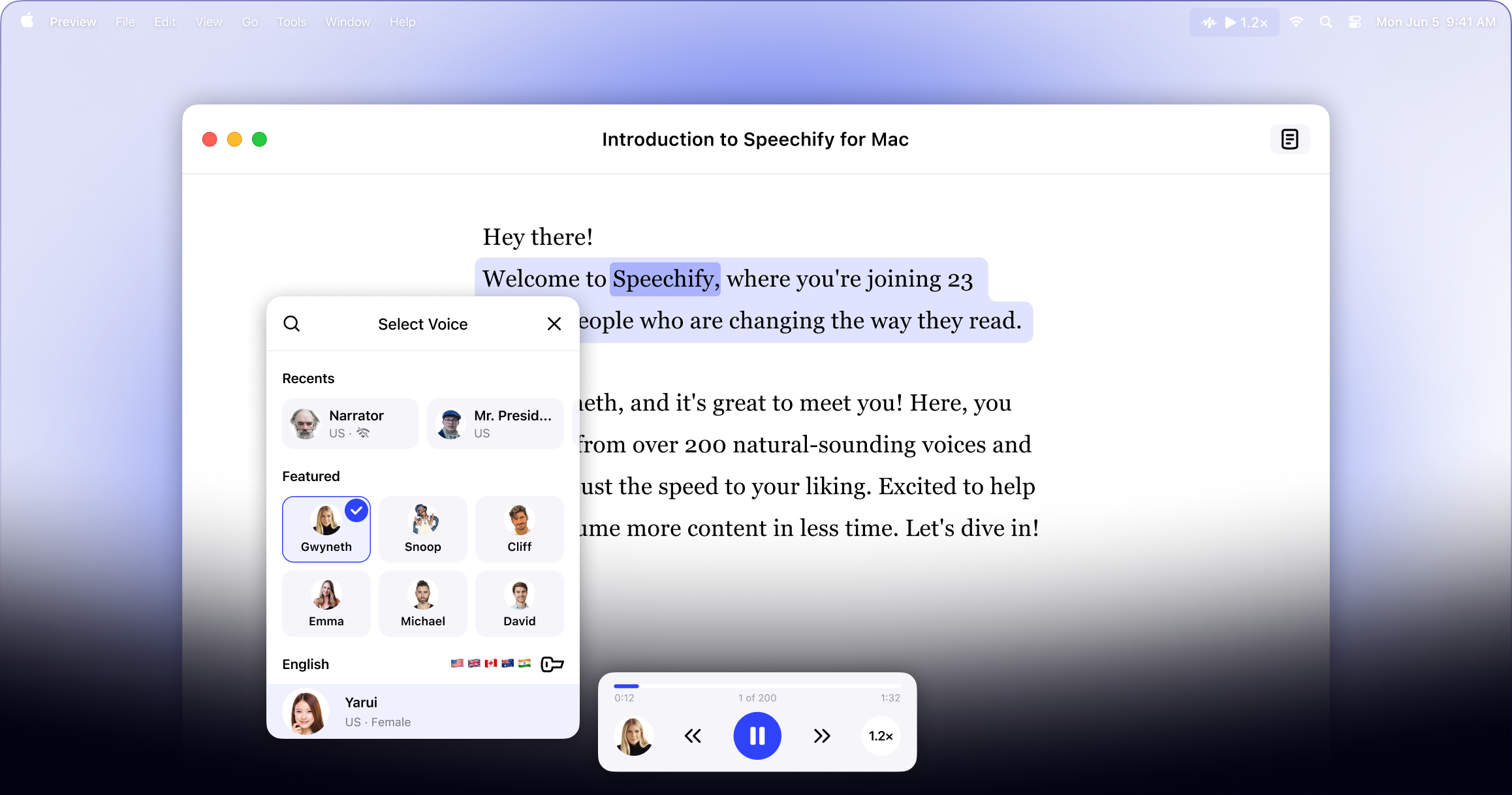
Speechify ম্যাক অ্যাপ ব্যবহার শুরু করার প্রথম ধাপ হলো অ্যাপটি ডাউনলোড করা। এখান থেকে পাবেন:
- Speechify ম্যাক অ্যাপ ডাউনলোড করুন Apple Store থেকে।
- একটি অ্যাকাউন্ট তৈরি করুন।
Speechify ম্যাক অ্যাপে কীভাবে টেক্সট আপলোড করবেন
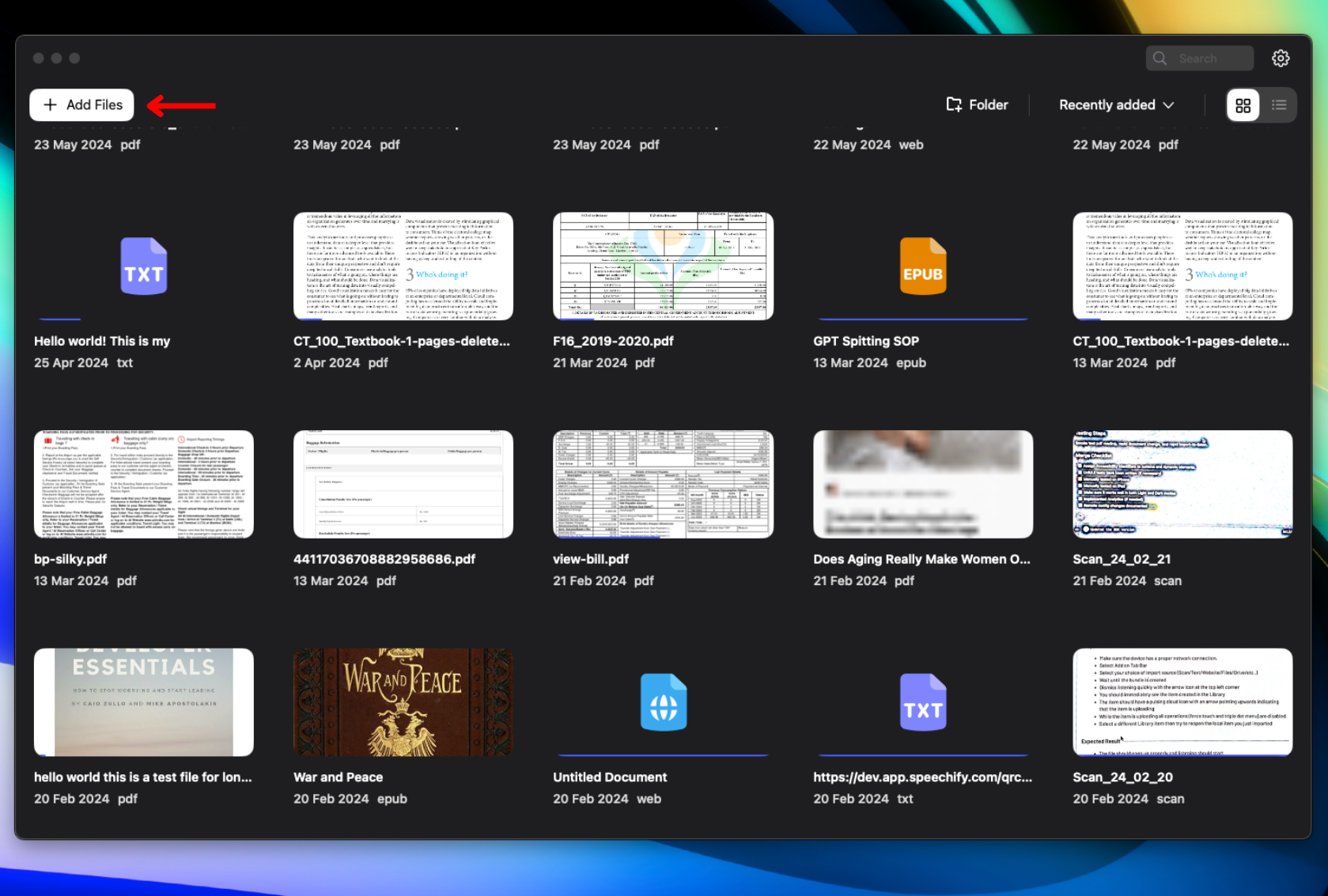
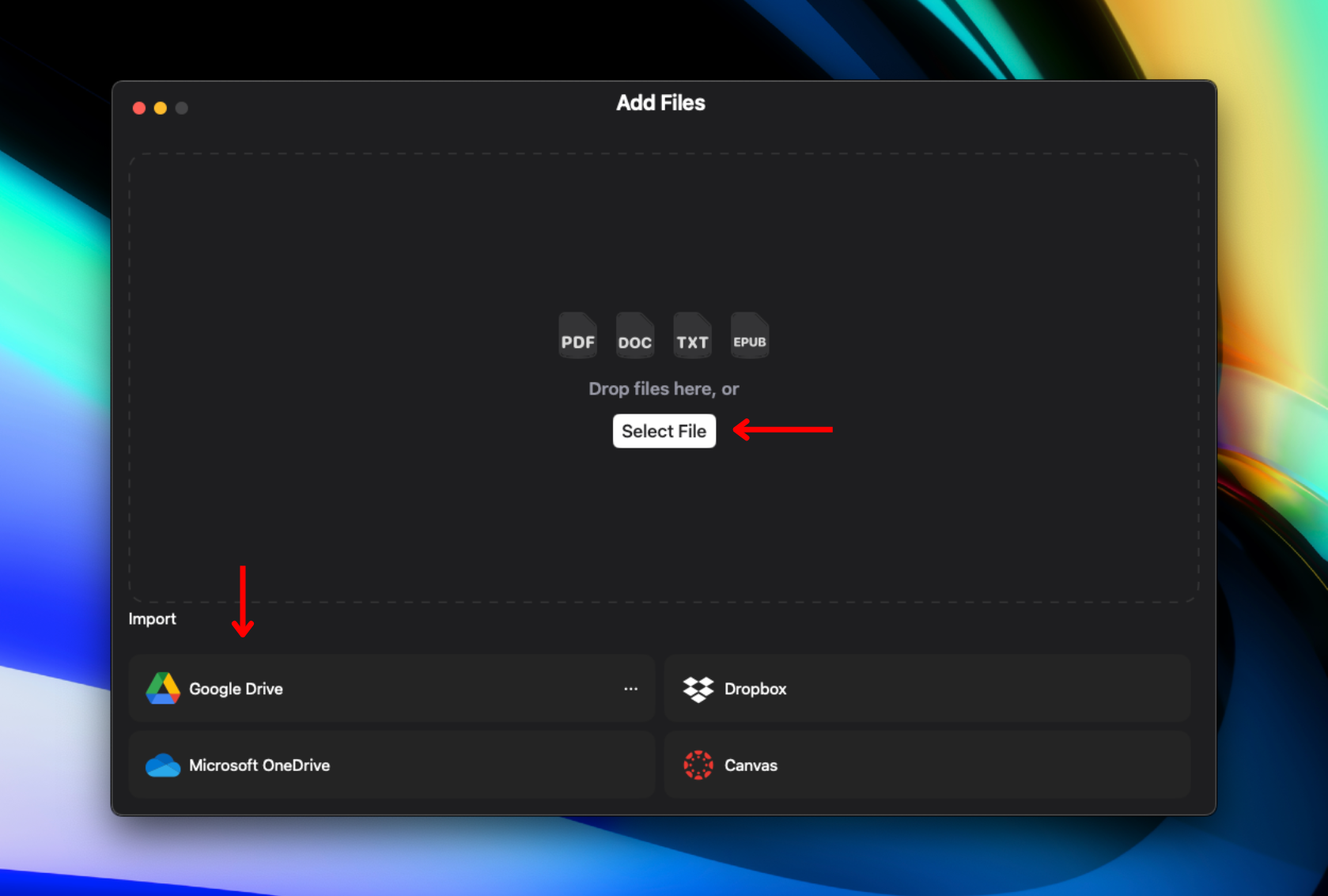
Speechify-এ টেক্সটকে কথায় রূপান্তর করতে কনটেন্ট আপলোড বা ইম্পোর্ট করতে হবে। শুরু করতে নিচের ধাপগুলো অনুসরণ করুন:
- লাইব্রেরি পেজের উপরের বাম কোনায় “Add Files”-এ ক্লিক করুন।
- আপনার পছন্দের কনটেন্ট আপলোড/ইম্পোর্ট করুন। চাইলে আপনি:
- কম্পিউটার থেকে ফাইল ইম্পোর্ট করতে পারেন।
- Google Drive, Dropbox, OneDrive, অথবা Canvas কানেক্ট করে ফাইল ইম্পোর্ট করুন।
Speechify ম্যাক অ্যাপে ভয়েস কীভাবে পরিবর্তন করবেন
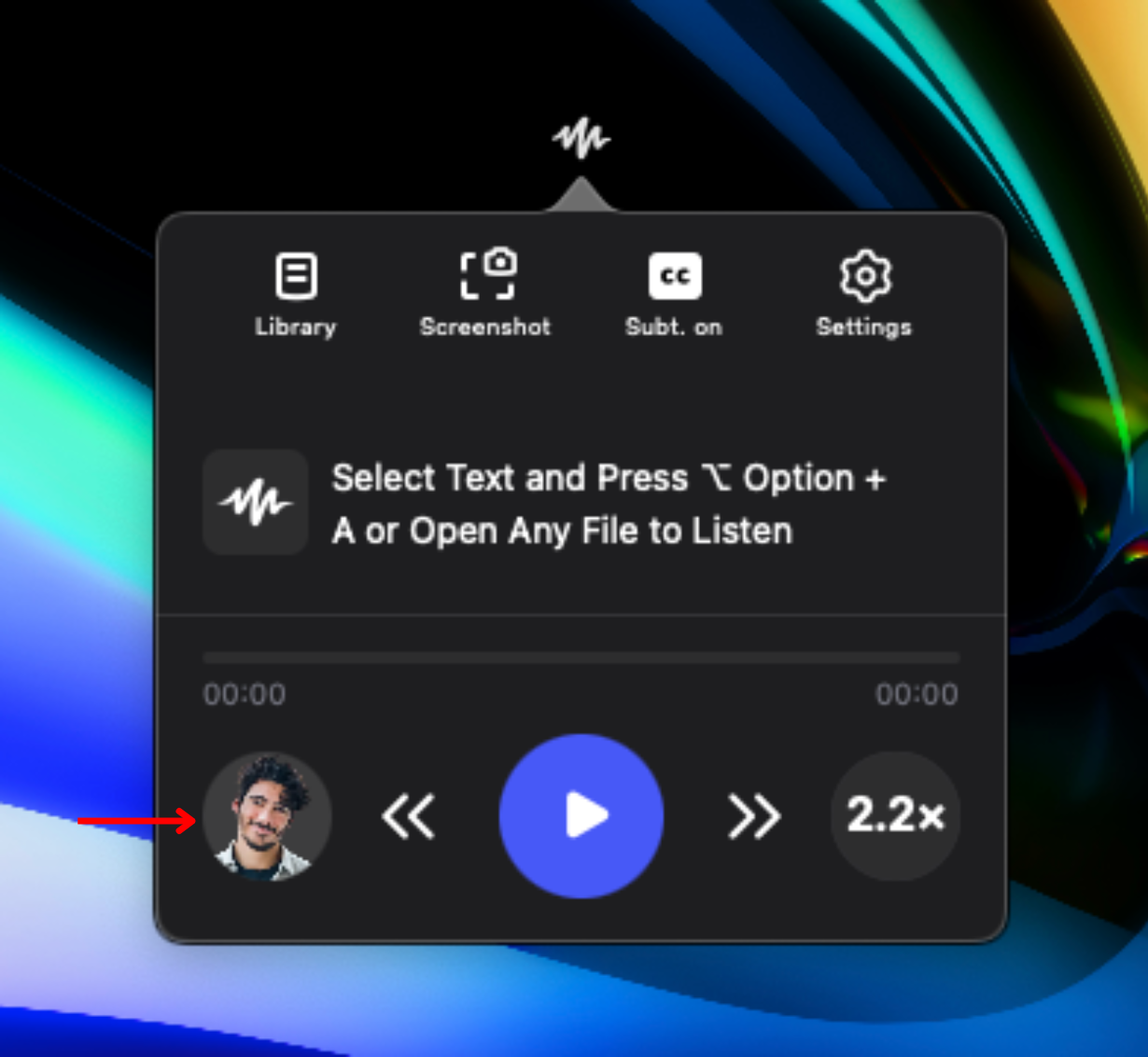
শোনার অভিজ্ঞতা একদম নিজের মতো করতে ২০০+ AI ভয়েস থেকে বেছে নিন। ভয়েস কাস্টমাইজ করতে:
- নিচের বাম দিকে ভয়েস আইকন ক্লিক করুন।
- ২০০+ প্রাণবন্ত AI ভয়েস থেকে বেছে নিন, যেমন সেলিব্রিটিদের মধ্যে Snoop Dogg ও Gwyneth Paltrow।
Speechify ম্যাক অ্যাপে ভাষা কীভাবে পরিবর্তন করবেন
Speechify ৬০+ ভাষা সাপোর্ট করে, তাই পছন্দের ভাষায় শোনা একদম সহজ। ভাষা বদলাতে:
- নিচের বাম দিকে ভয়েস আইকন চাপুন।
- “All Voices” সিলেক্ট করুন।
- ৬০+ ভাষা থেকে আপনার পছন্দেরটি বেছে নিন।
Speechify ম্যাক অ্যাপে রিডিং স্পিড কীভাবে বদলাবেন
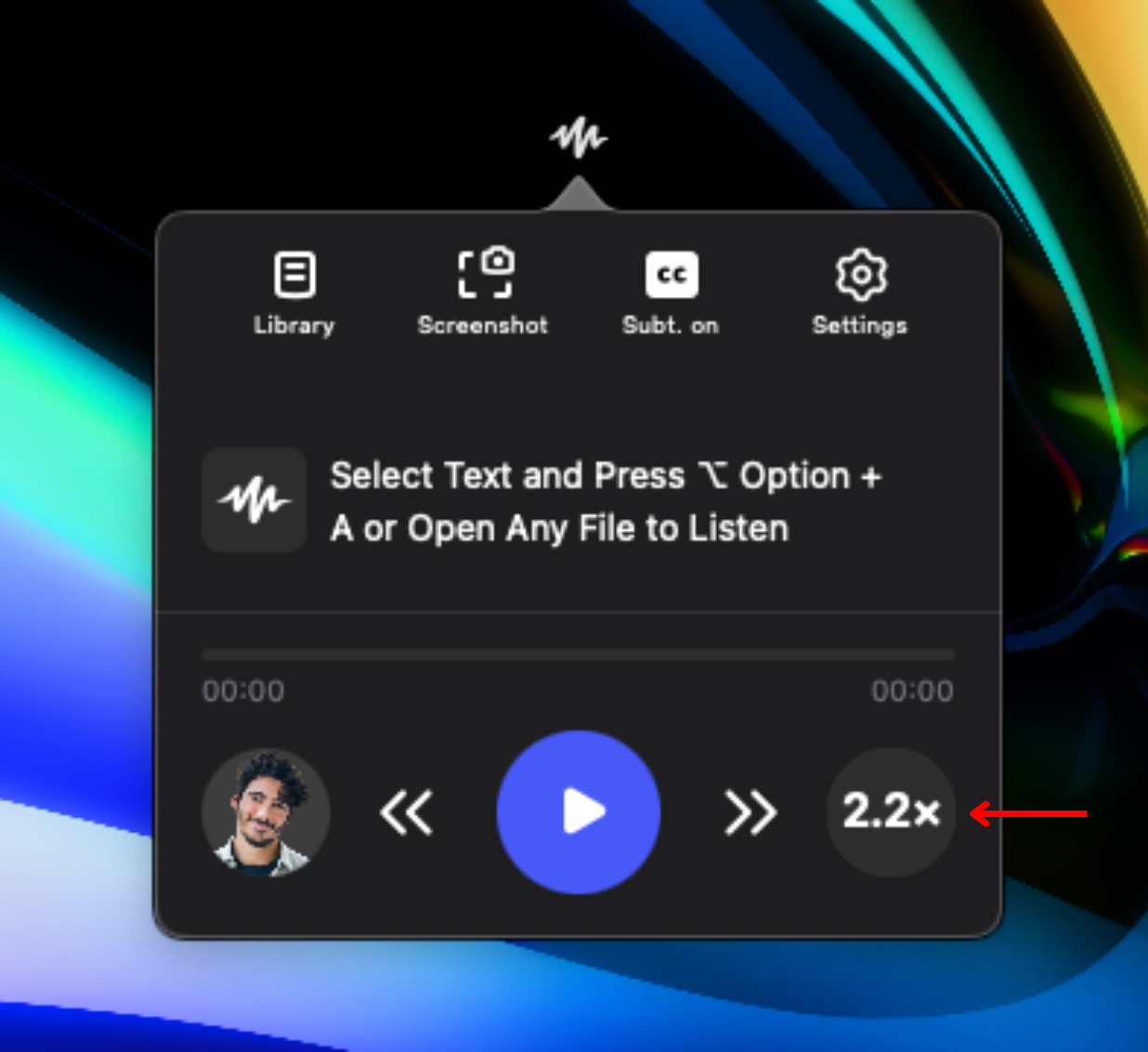
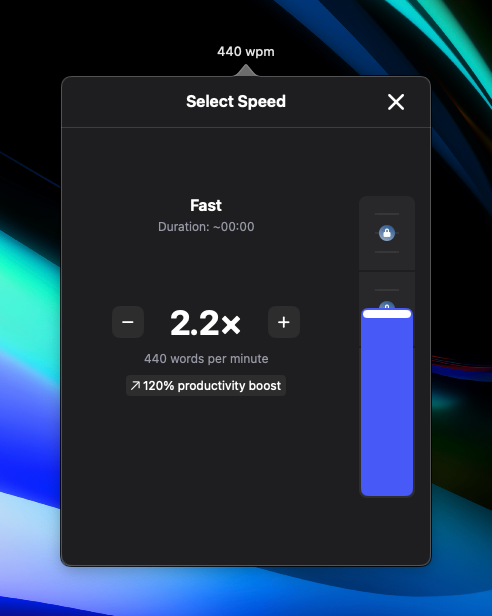
আপনার রিডিং স্পিড আর বোঝার গতি একে অন্যের সঙ্গে মিলিয়ে নিতে Speechify স্পিড বদলানোর সুবিধা দেয়। বাড়াতে বা কমাতে:
- নিচে ডানদিকে 1x আইকন ক্লিক করুন।
- পড়ার স্পিড সেট করুন: .5x (প্রতি মিনিটে ১০০ শব্দ) থেকে 4.5x (৯০০ শব্দ/মিনিট)।
Speechify ম্যাক অ্যাপের চেহারা কীভাবে বদলাবেন
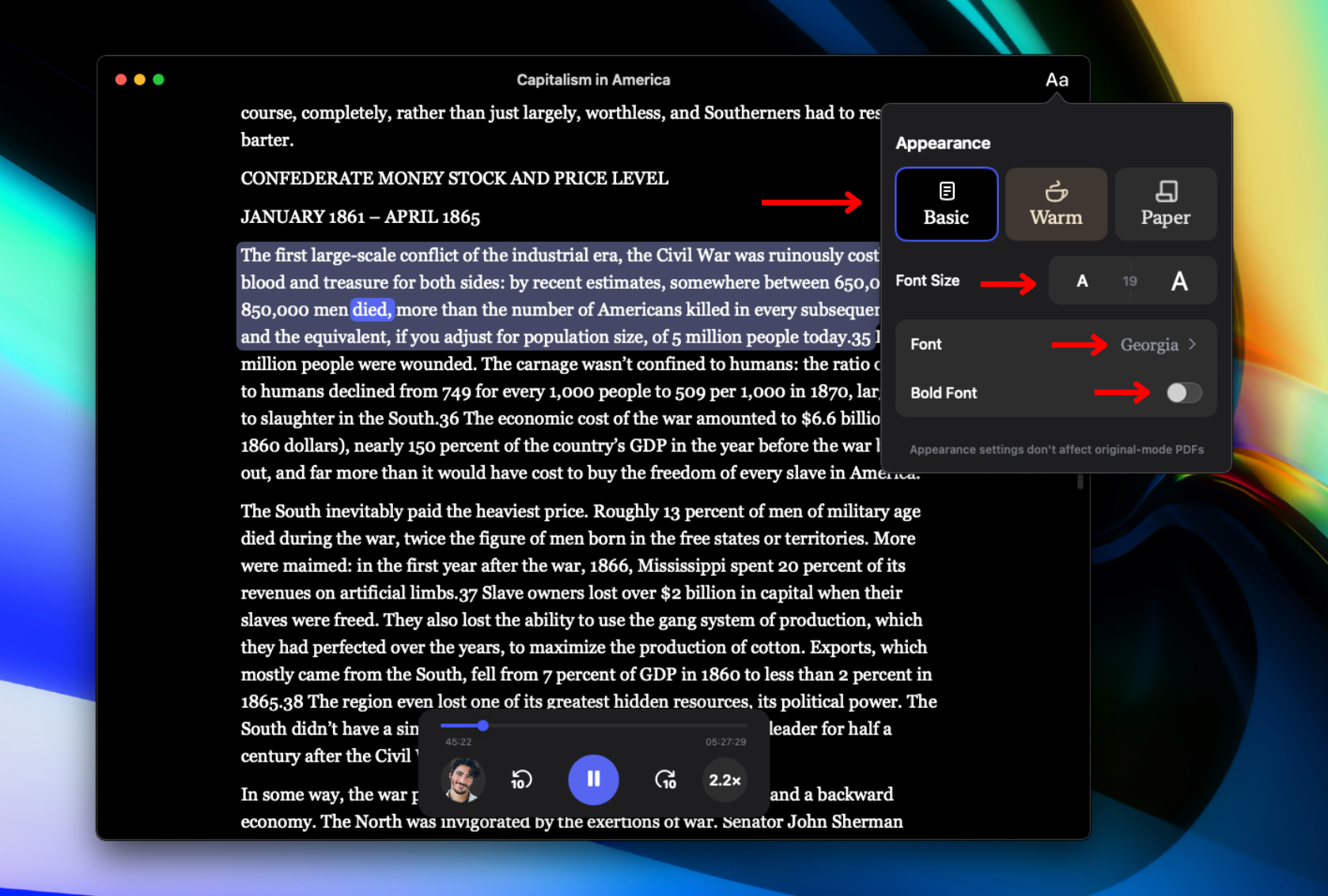
Speechify-এর লুক নিজের মতো সাজান—ফন্ট, থিম ইত্যাদি বদলাতে:
- ডান দিকের ওপরের Aa আইকনে চাপুন।
- Speechify ম্যাক অ্যাপে “Basic”, “Warm” বা “Paper” বেছে ব্যাকগ্রাউন্ড বদলান।
- “Font Size”–এর পাশে থাকা সংখ্যা বদলে ফন্ট সাইজ বাড়ান বা কমান।
- “Font” সিলেক্ট করে পছন্দের ফন্ট নিন।
- “Bold Font”-এ ক্লিক করলে ফন্ট মোটা হবে।
Speechify ম্যাক অ্যাপে লাইব্রেরি অ্যাক্সেস
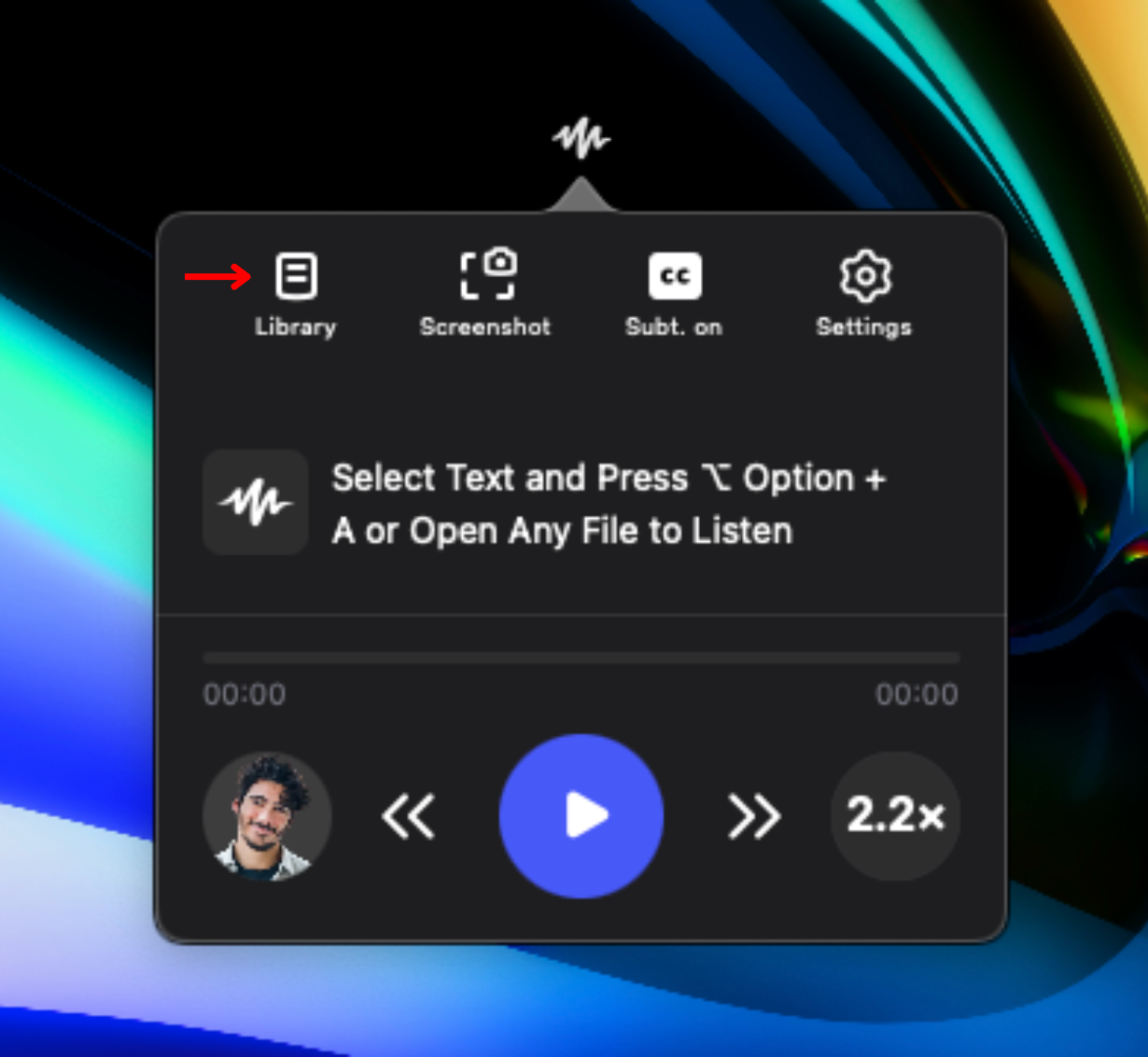
আপনার ইম্পোর্ট করা সব কনটেন্ট দেখতে লাইব্রেরিতে যান। সেখানে যেতে:
- কন্ট্রোল সেন্টার টুলবারের বামে থাকা Library আইকনে চাপুন।
Speechify ম্যাক অ্যাপে স্ক্যান করবেন কিভাবে
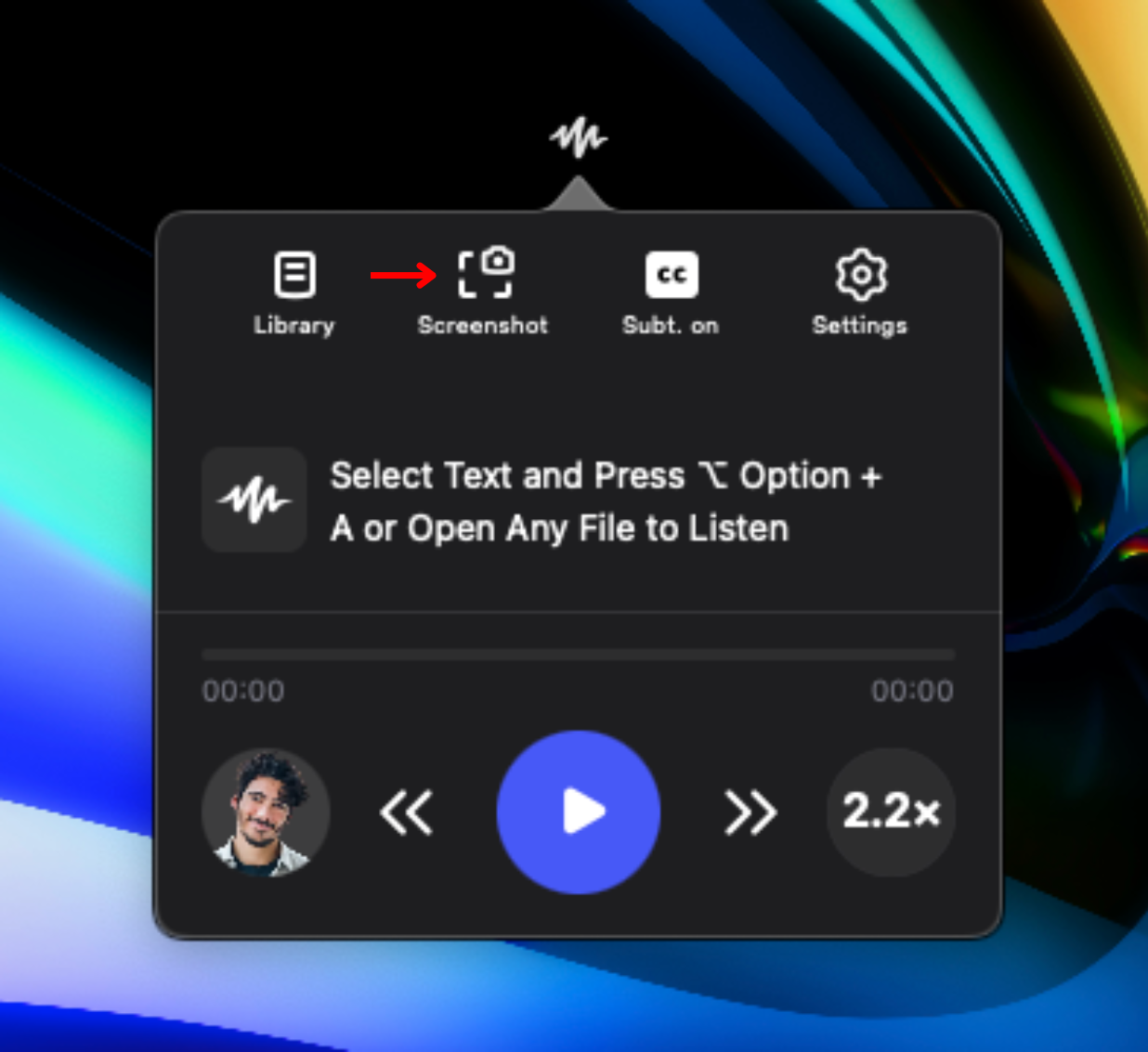
নির্দিষ্ট টেক্সট বা ছবির লেখা Speechify দিয়ে পড়াতে চাইলে OCR স্ক্যান ফিচার ব্যবহার করুন—এতে শুধু নির্বাচিত অংশটাই পড়ানো হবে। ধাপগুলো:
- কন্ট্রোল সেন্টার টুলবারে Screenshot আইকন ক্লিক করুন।
- যে এরিয়াতে স্ক্রিনশট নিতে চান সেখানে ড্র্যাগ করুন—ছবির টেক্সটও তুলে নিয়ে পড়ানো যাবে।
- Screenshot মোড থেকে বের হতে ESC চাপুন অথবা আবার ক্যাপচার শুরু করুন।
Speechify ম্যাক অ্যাপে সাপোর্ট-এ কীভাবে যাবেন
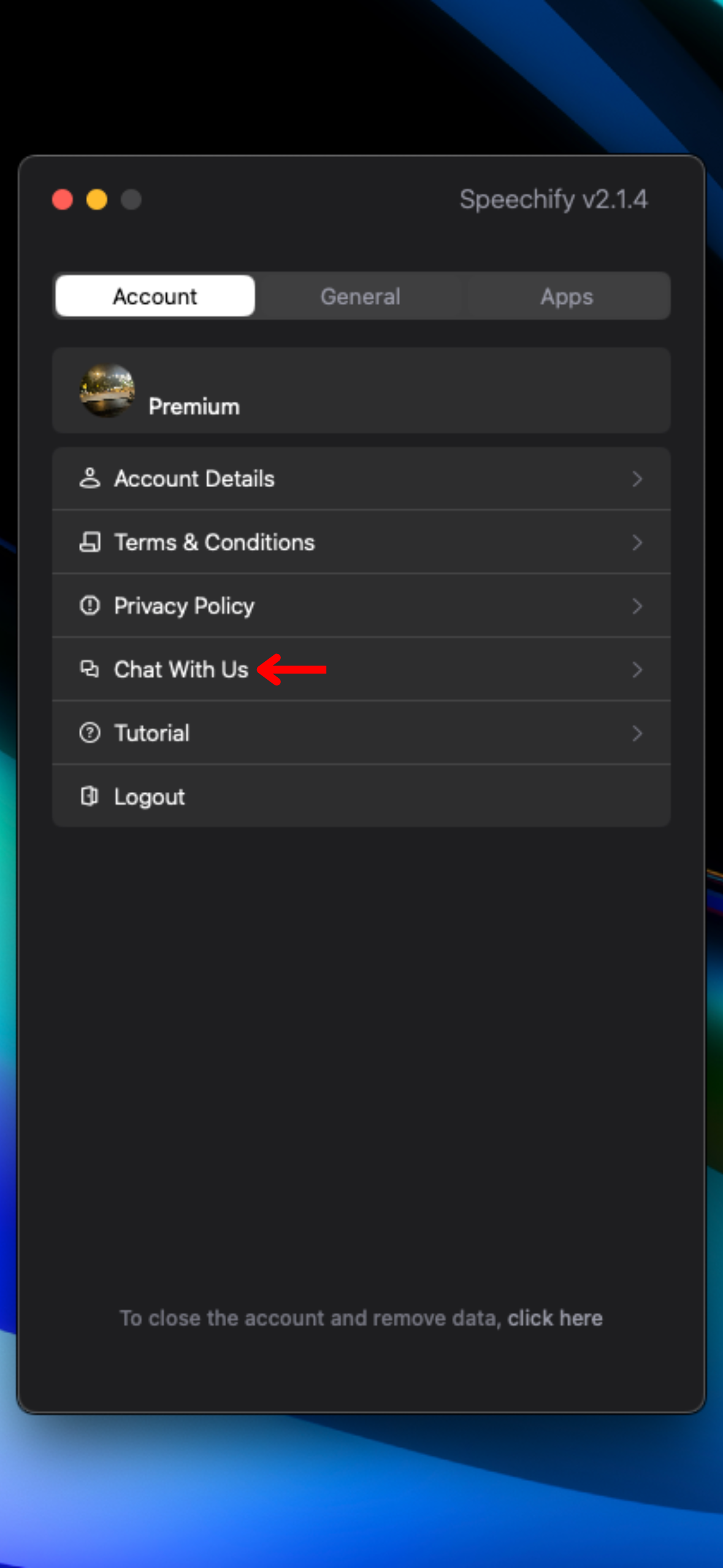
Speechify নিয়ে আরও সাহায্য দরকার হলে আমাদের সাপোর্ট টিম অথবা Help Center-এ যোগাযোগ করুন। এভাবে যোগাযোগ করতে পারেন:
- কন্ট্রোল সেন্টার টুলবারের ডানে Settings আইকনে চাপুন।
- “Chat With Us” চাপুন—সাপোর্ট টিমকে মেসেজ পাঠাতে।




