



Pensat per a usuaris nous i avançats, aquesta guia t’explica tot el que l’app Speechify pot fer al teu Mac. Des de convertir text a veu d’alta qualitat fins a personalitzar la veu i els ajustos de velocitat segons les teves preferències, Speechify converteix el teu dispositiu en un gran assistent de lectura. Tant si vols millorar la teva productivitat, aprendre idiomes nous o fer la lectura més accessible, amb aquesta guia treuràs tot el suc a totes les opcions d’aquesta eina tan potent.
Com descarregar Speechify per a Mac
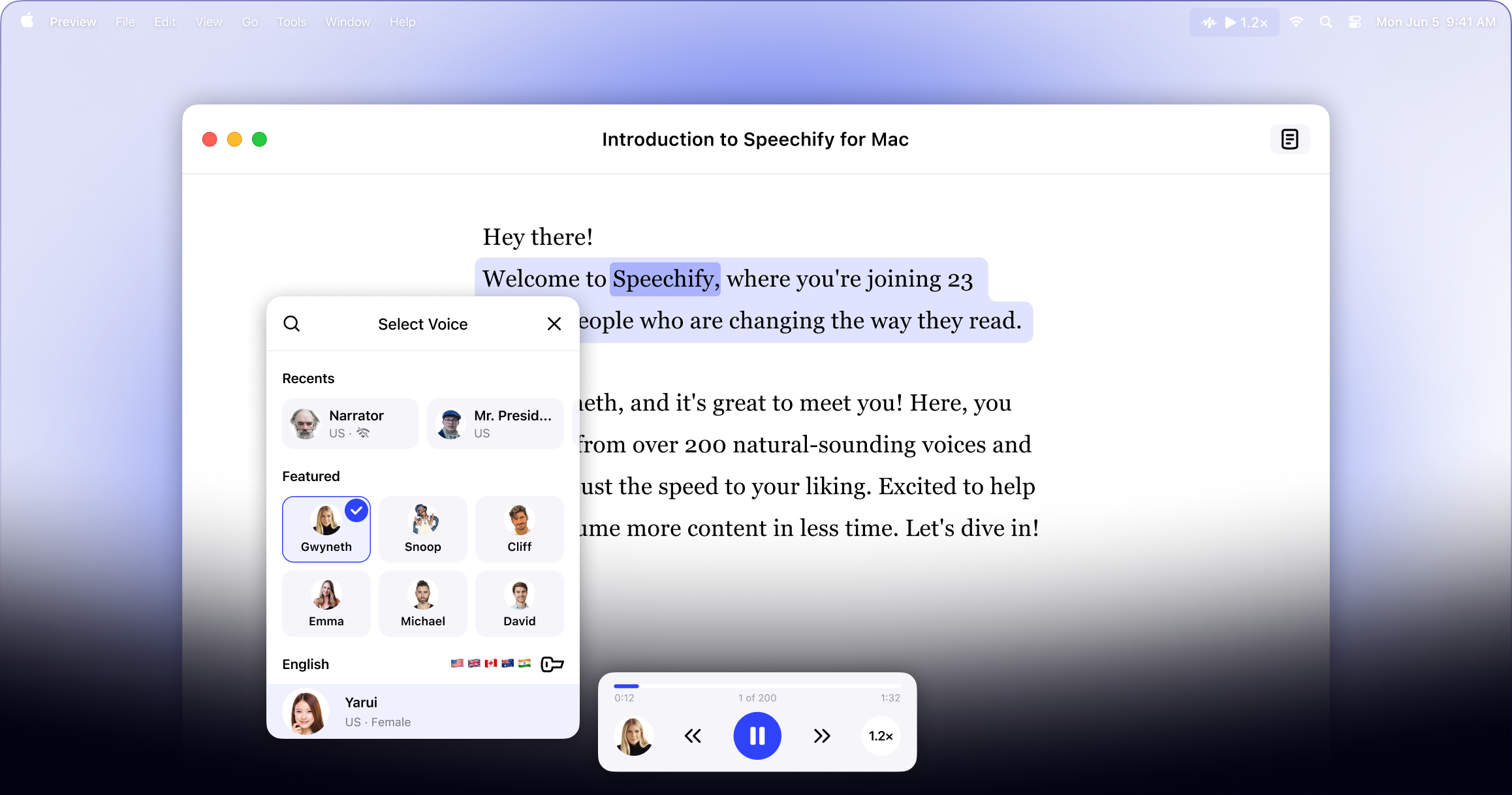
El primer pas per fer servir l’app és descarregar-la. Aquí la pots trobar:
- Descarrega l’app Speechify per a Mac des de l’ Apple Store.
- Crea un compte.
Com pujar text a Speechify per a Mac
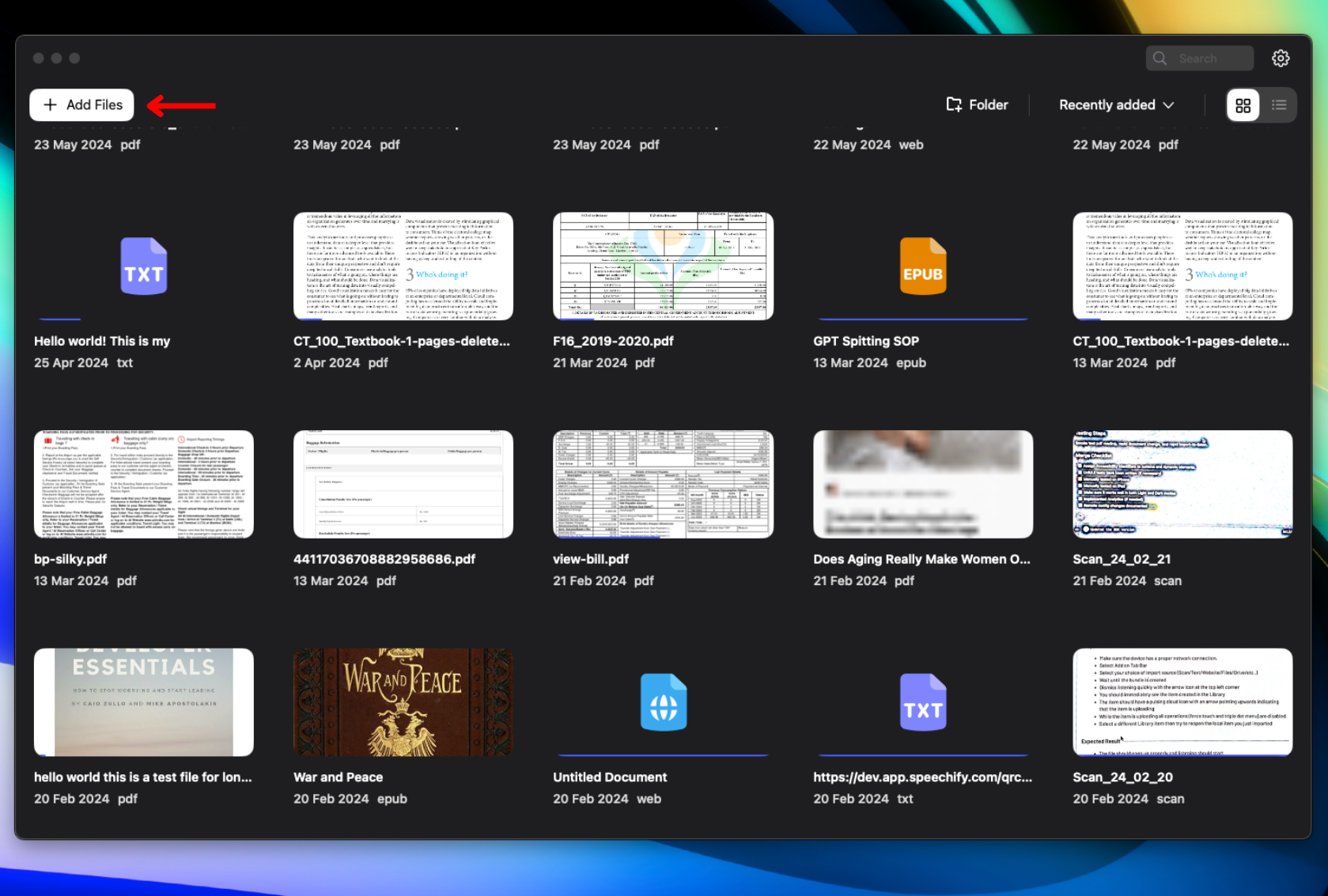
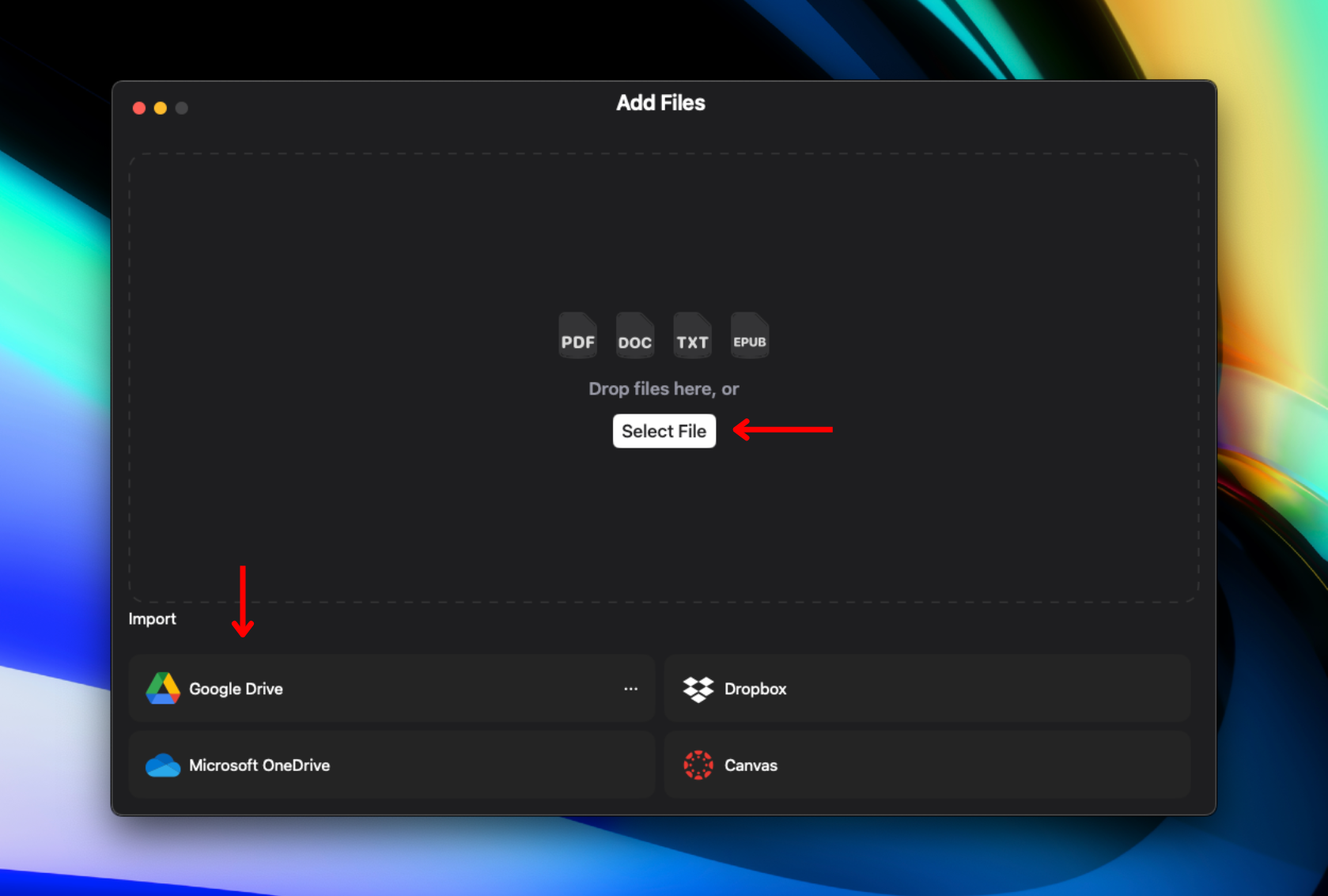
Per convertir text en veu amb Speechify, cal pujar o importar el teu contingut. Segueix aquests passos:
- Prem “Afegeix arxius” a la cantonada superior esquerra de la biblioteca.
- Puja o importa contingut que vulguis llegir. Pots:
- Importar arxius des del teu ordinador.
- Connectar Google Drive, Dropbox, OneDrive o Canvas per importar-hi fitxers.
Com canviar la veu a Speechify per a Mac
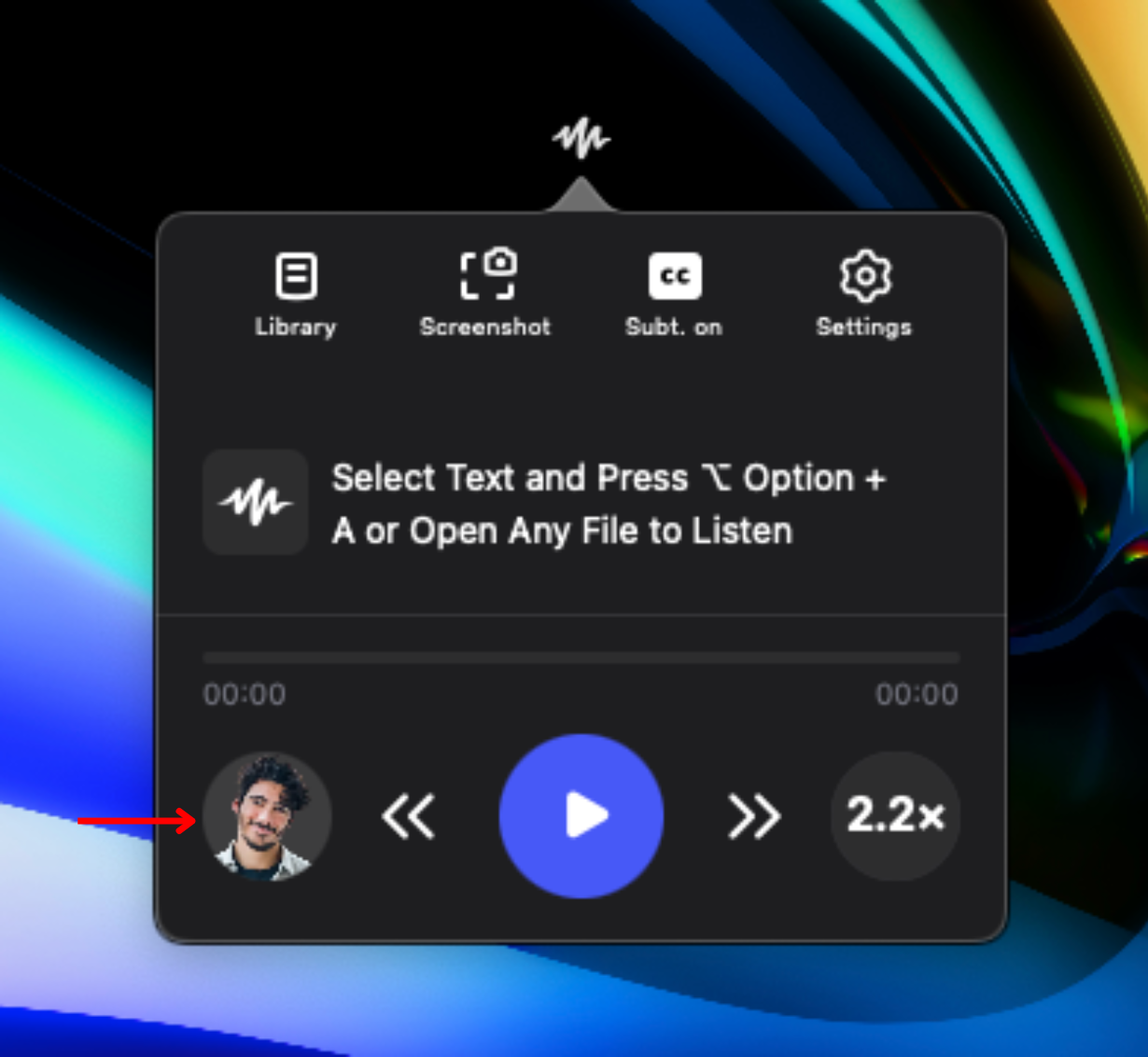
Personalitza la teva experiència i tria entre més de 200 veus d’IA. Per canviar la veu:
- Clica la icona de veu al cantó inferior esquerre.
- Tria una de les més de 200 veus d’IA, fins i tot de famosos com Snoop Dogg i Gwyneth Paltrow.
Com canviar l’idioma a Speechify per a Mac
Speechify admet més de 60 idiomes; escolta el que vulguis en el teu idioma preferit. Per canviar-lo, segueix aquests passos:
- Prem la icona de veu a sota a l’esquerra.
- Tria “Totes les veus”.
- Selecciona entre més de 60 idiomes.
Com canviar la velocitat de lectura a Speechify per a Mac
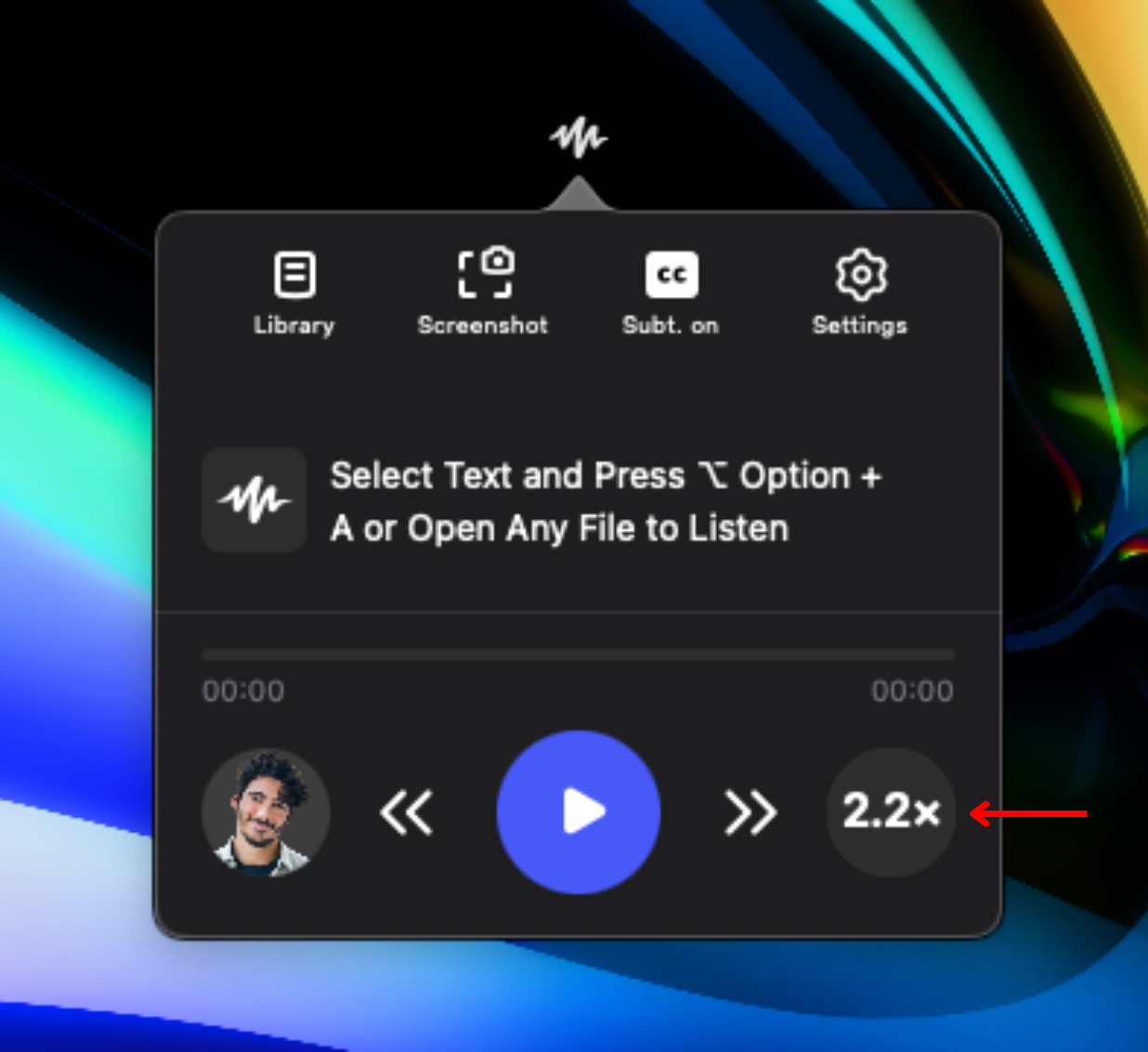
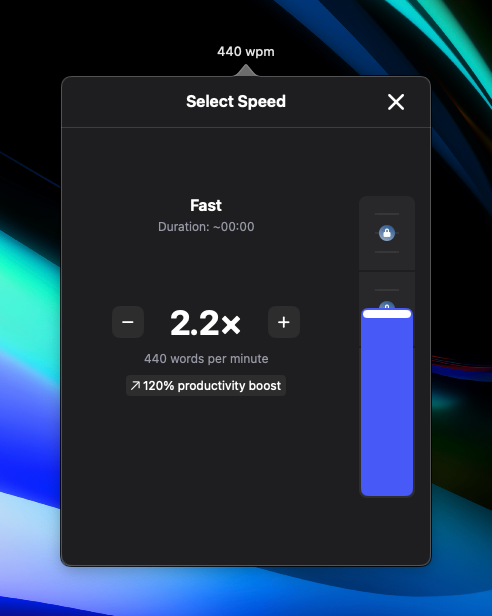
Per adaptar la velocitat de lectura a la teva comoditat i comprensió, Speechify et permet modificar la velocitat. Aquí tens com apujar o abaixar la velocitat:
- Prem la icona 1x a la part inferior dreta.
- Ajusta la velocitat. Pots triar entre 0,5x (100 paraules/minut) i 4,5x (900 paraules/minut).
Com canviar l’aparença a Speechify per a Mac
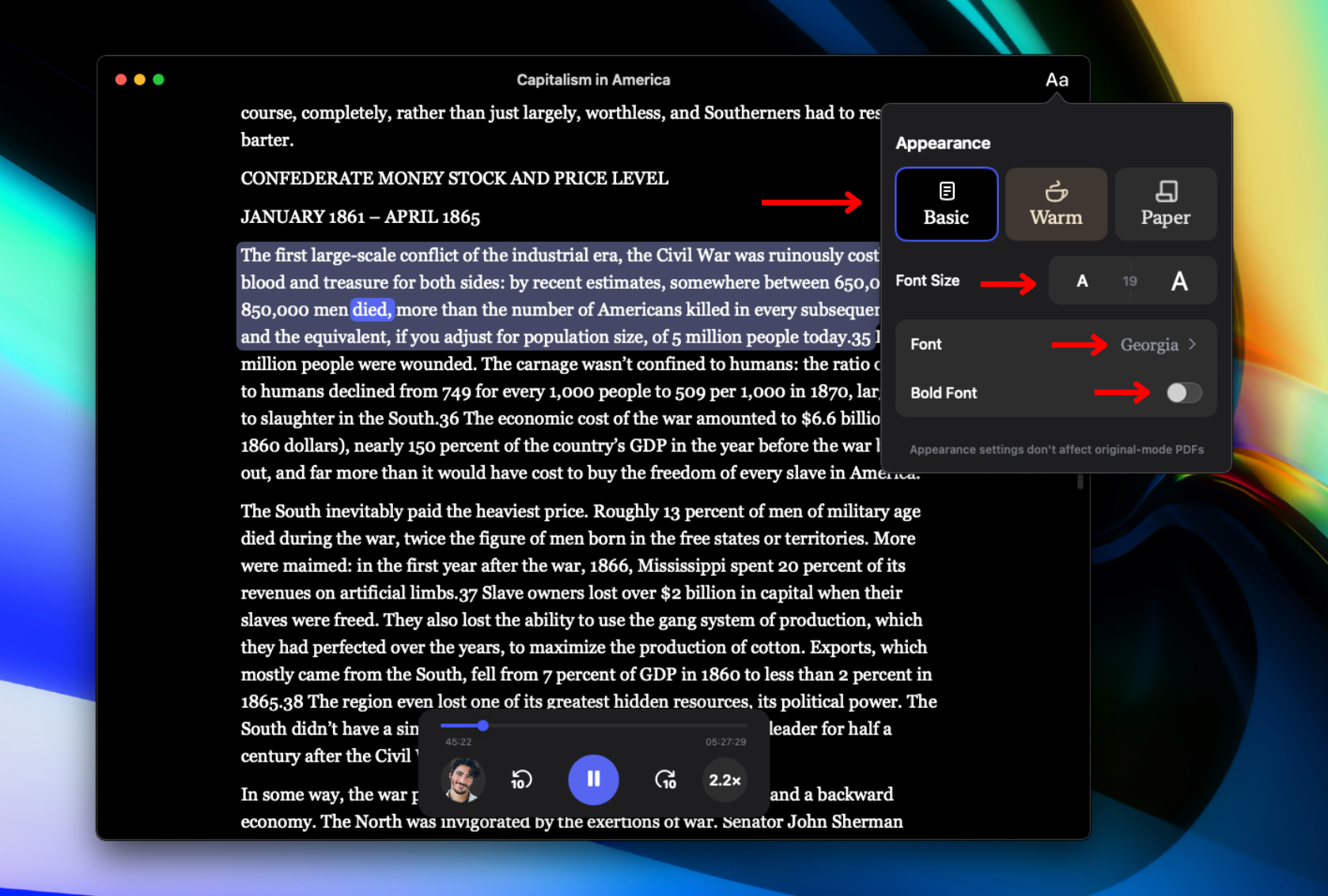
Personalitza l’aparença de Speechify com prefereixis. Per canviar la font i el tema, només cal:
- Prem Aa a la cantonada superior dreta.
- Canvia el fons de l’app triant “Bàsic”, “Càlid” o “Paper”.
- Ajusta la mida de la font canviant el número al costat de “Mida de la font”.
- Canvia la font prement “Font”.
- Posa la font en negreta prement “Font en negreta”.
Com accedir a la biblioteca de Speechify per a Mac
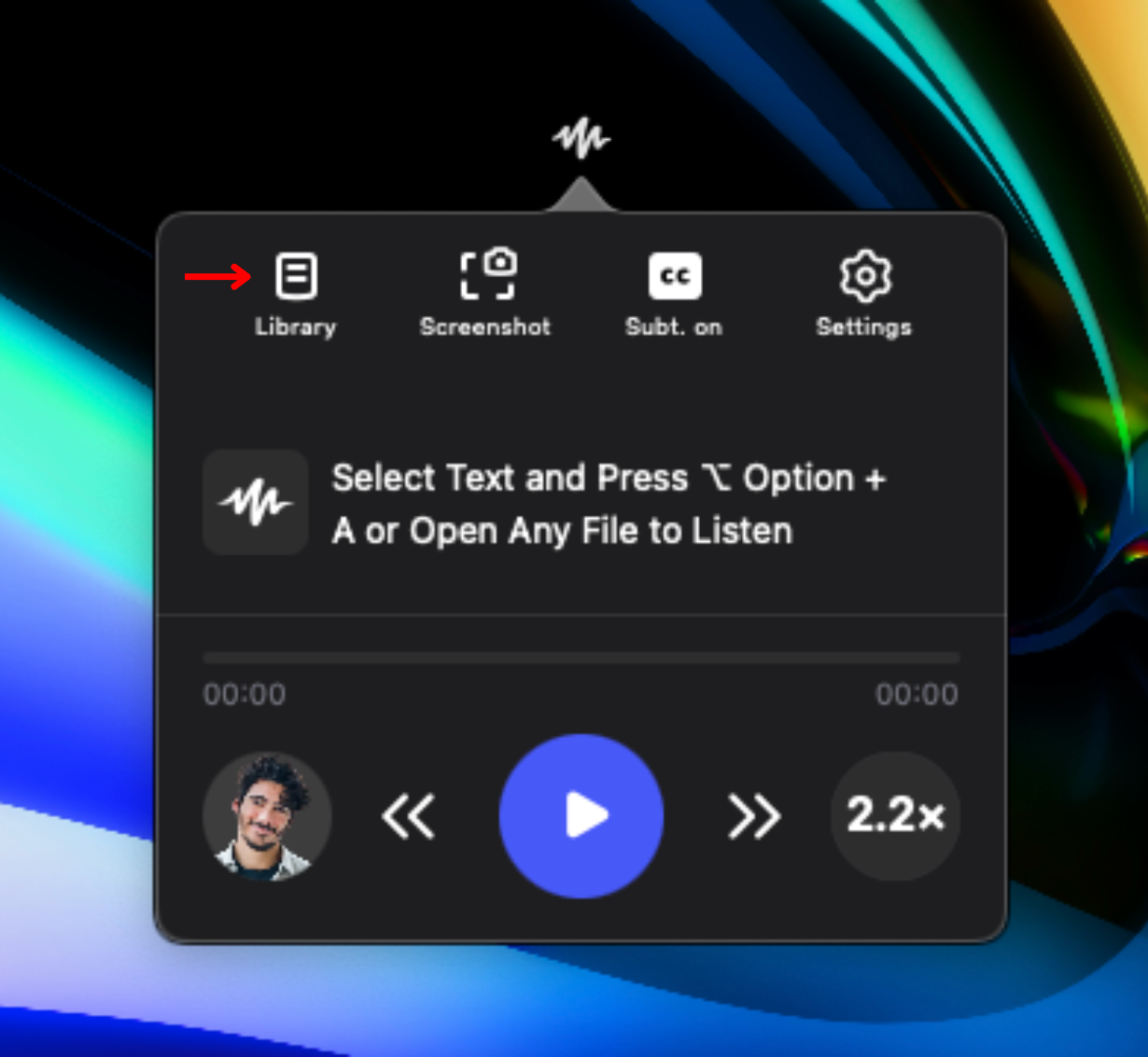
Per accedir a tot el teu contingut importat, ves a la teva biblioteca. Només cal:
- Prem la icona de la Biblioteca a l’esquerra de la barra d’eines.
Com escanejar amb Speechify per a Mac
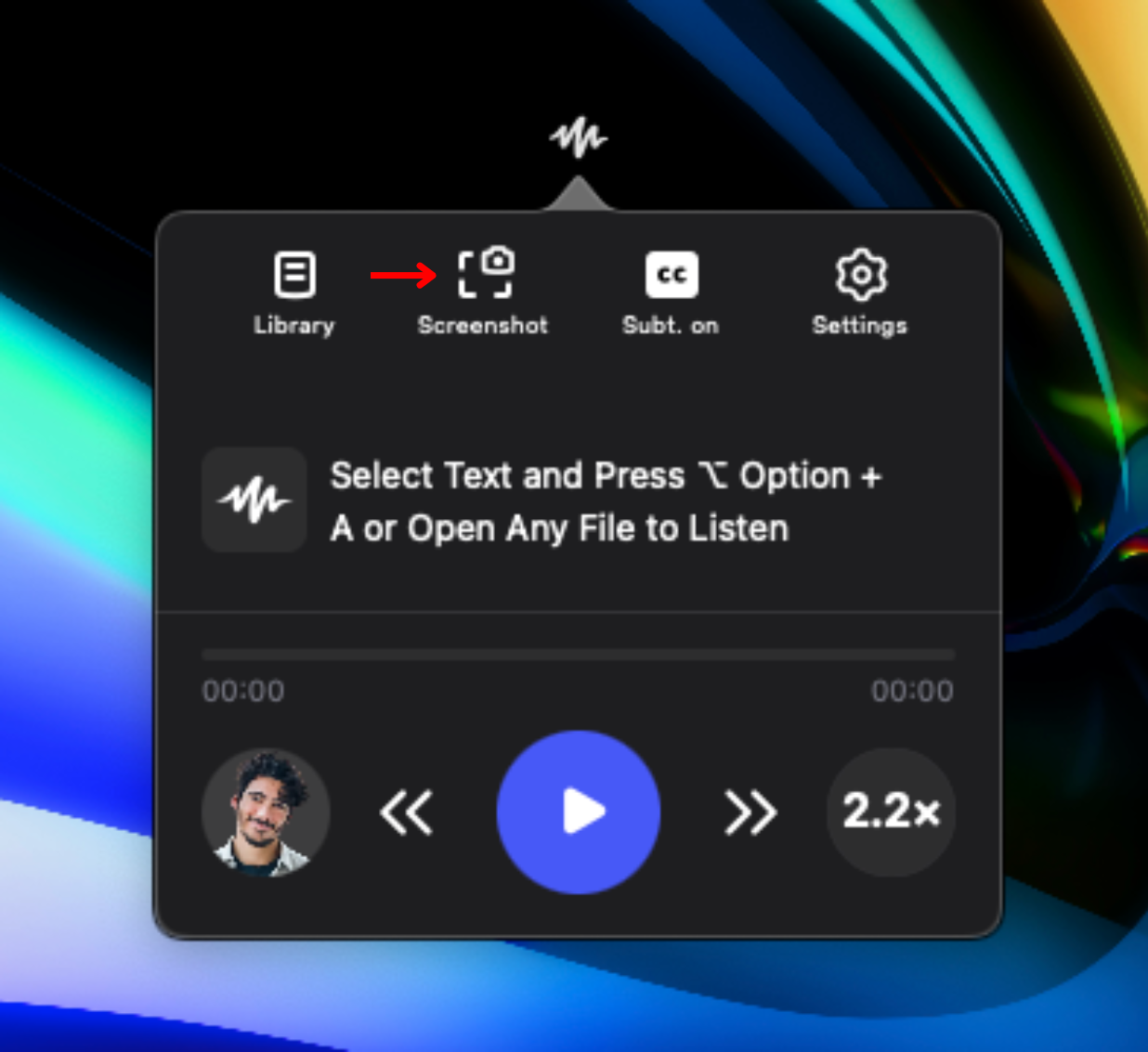
Perquè Speechify llegeixi una part concreta d’una pàgina o text d’una foto, fes servir la funció d’escaneig OCR. Així pots triar la zona exacta. Segueix aquests passos:
- Prem la icona de captura de pantalla a la barra d’eines.
- Arrossega per seleccionar la zona que vols escanejar. Pots capturar text de fotos perquè Speechify el llegeixi.
- Prem ESC per sortir del mode captura o començar de nou.
Com contactar amb el suport a Speechify per a Mac
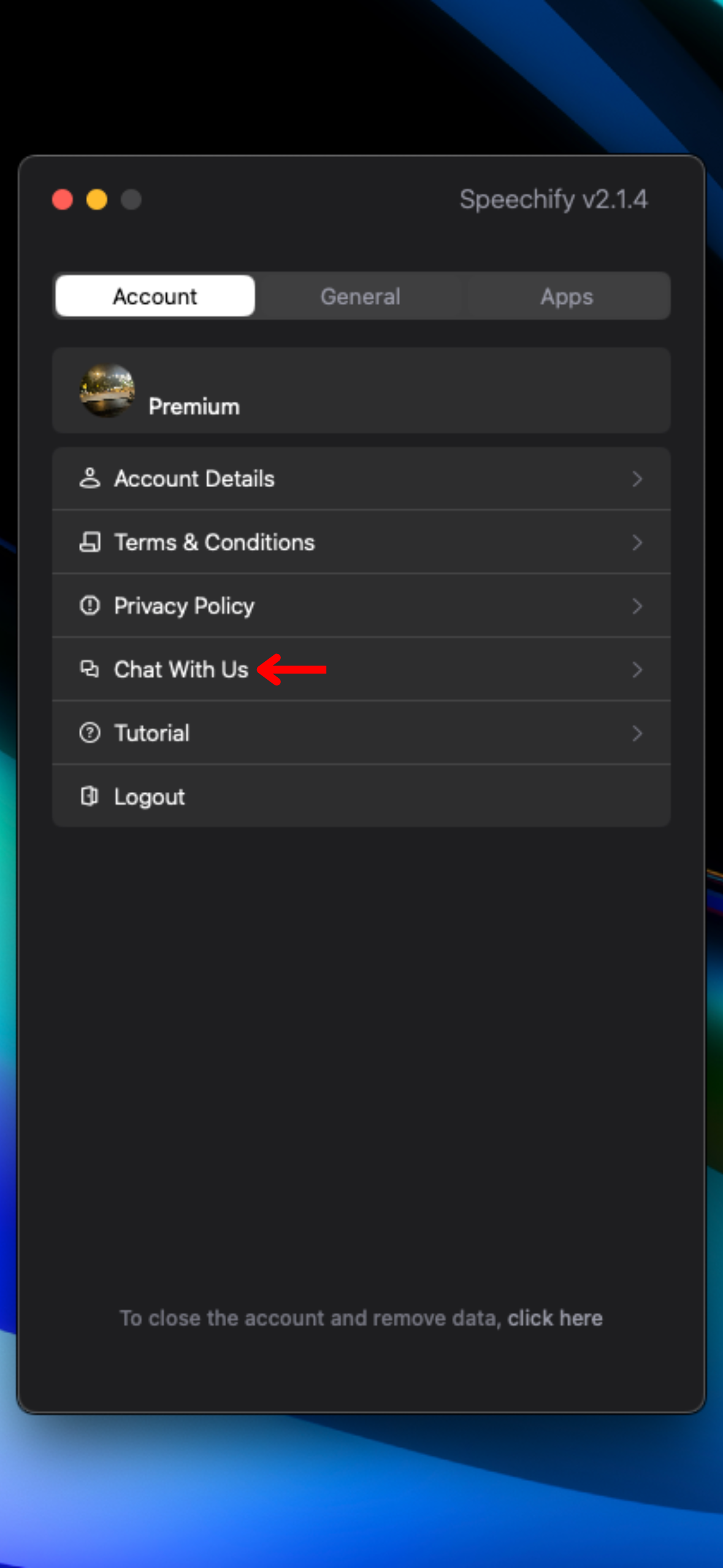
Si necessites ajuda amb Speechify, posa’t en contacte amb el nostre equip de suport o visita el Centre d’Ajuda. Per parlar amb el suport:
- Prem la roda de Configuració a la dreta de la barra d’eines.
- Prem “Xateja amb nosaltres” per parlar amb el suport.




