Creador de videos con pantalla verde
Da vida a tu imaginación con un reemplazo de fondo sin complicaciones usando el mejor editor de videos con pantalla verde y removedor de fondo.
En portada en




El mejor creador de videos con pantalla verde gratis
Crear videos asombrosos con pantalla verde ya no es exclusivo de estudios de Hollywood o cineastas experimentados. Con el creador de videos con pantalla verde de Speechify Studio, fácil de usar, tanto principiantes como profesionales pueden aprovechar la tecnología de chroma key para llevar su producción de video al siguiente nivel.
Speechify Studio ofrece herramientas de edición de video con IA que permiten a los usuarios quitar fondos, agregar efectos especiales llamativos y transportarse a cualquier ambiente virtual fácilmente.
Speechify Studio también cuenta con una biblioteca de recursos libres de derechos llena de videos que pueden utilizarse como material de pantalla verde para reemplazo de fondos y edición, mejorando cualquier proyecto personal o comercial.
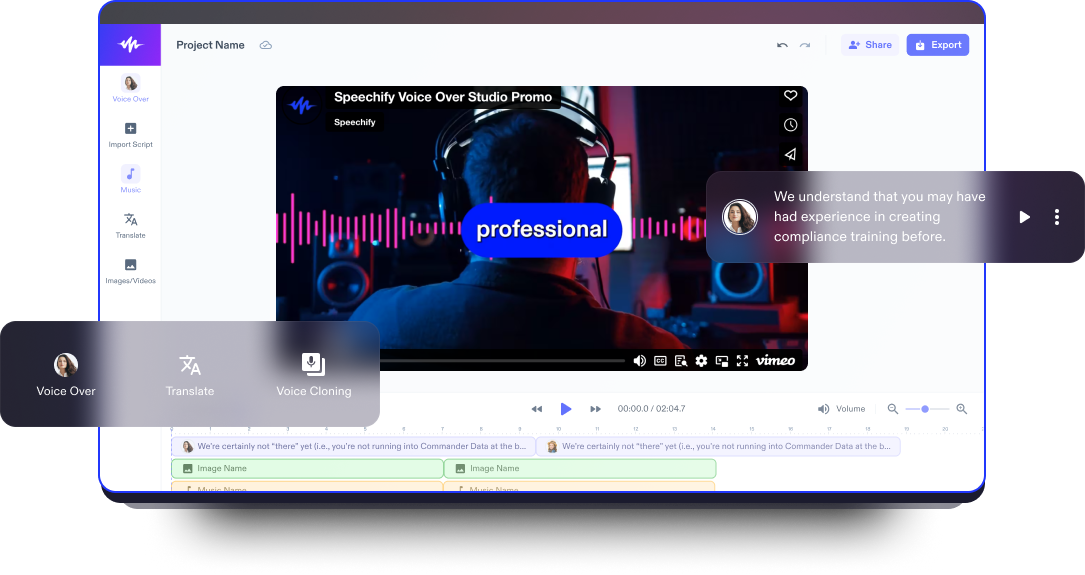
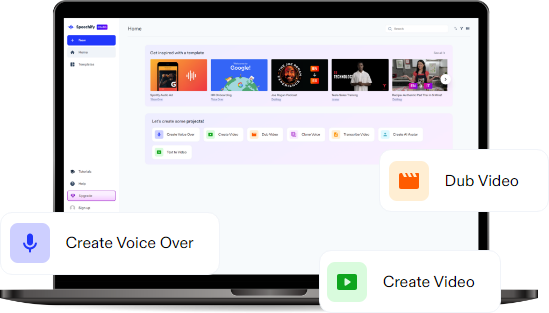
Además, Speechify Studio es un editor de video completo y de alta calidad que te permite editar proyectos como videos para redes sociales, anuncios, TikToks, tutoriales y videos profesionales, incorporando imágenes, clips, música de fondo, tipografías, transiciones, efectos, animaciones, stickers, overlays, locuciones por IA y mucho más.
Plantillas gratis para videos con pantalla verde
Empieza con un lienzo en blanco o utiliza nuestras plantillas gratuitas de videos con pantalla verde para arrancar tu proyecto.
Cómo crear un video con pantalla verde en minutos
Crea videos atractivos con pantalla verde y prueba diferentes fondos.

Importa tu video
Para comenzar a crear tu video con pantalla verde, importa fácilmente tus clips, archivos de audio o imágenes, ya sea grabados en tu iPhone, Android, webcam o en tu computadora Windows o Mac, al editor de video tocando Imágenes/Videos.

Arma tu video con pantalla verde
Una vez que tu video esté importado, empieza a personalizarlo. Añade texto, animaciones de superposición, tipografías y transiciones. Experimenta con diferentes efectos usando la herramienta de chroma key. En esta etapa puedes transformar tu video al quitar el fondo y reemplazarlo por uno más llamativo.

Exporta tu video
Después de afinar tu obra maestra de pantalla verde, el último paso es exportar el video en el formato que prefieras. Simplemente pulsa el botón de Exportar o ajusta la relación de aspecto y el formato antes de exportar, para que tenga el tamaño perfecto para cualquier plataforma de redes sociales.
Cuándo utilizar videos con pantalla verde
Videos educativos
Los videos con pantalla verde son muy valiosos para crear contenido educativo. Maestros y creadores pueden usar la tecnología de pantalla verde para transportar a los estudiantes a distintos lugares, periodos históricos o entornos virtuales, enriqueciendo la experiencia de aprendizaje y haciéndola más entretenida.
Videos de noticias
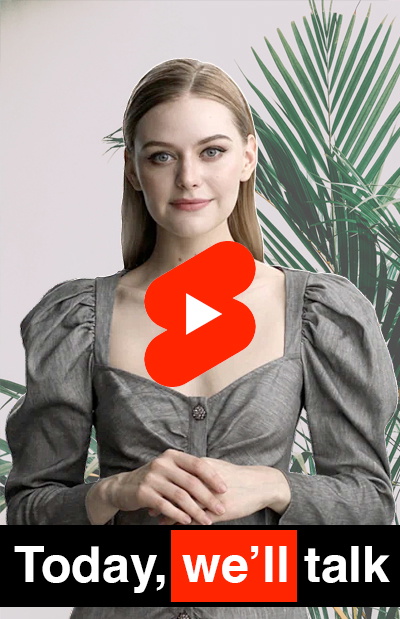
En el ámbito de las noticias, los videos con pantalla verde juegan un papel crucial para dar información con impacto visual. Por ejemplo, los meteorólogos usan pantallas verdes para presentar pronósticos del clima agregando gráficos dinámicos. Esto asegura una comunicación clara y atractiva de información importante.
Videos de presentaciones
Los videos con pantalla verde marcan la diferencia en presentaciones, ya sea en el mundo corporativo o educativo. Los presentadores pueden eliminar distracciones usando una pantalla verde para sustituir el fondo por imágenes relevantes o entornos profesionales, dando una apariencia pulida y manteniendo la atención del público.
Tutorial del creador de videos con pantalla verde
Funciones del creador de videos con pantalla verde por IA
Edita videos con pantalla verde como profesional
El creador de videos con pantalla verde con IA de Speechify está equipado con funciones de edición avanzadas que permiten a los usuarios editar como profesionales. Desde ajustar el efecto chroma key hasta agregar overlays y animaciones, estas herramientas ofrecen un conjunto completo de opciones de edición.

Biblioteca de medios libres de derechos
Una de las funciones destacadas de Speechify Studio es la inclusión de una gran biblioteca de recursos libres de derechos. Esto permite a los creadores acceder a clips de video, música e imágenes de fondo de alta calidad sin preocuparse por el copyright, ya sea para proyectos personales o comerciales.
Doblaje de un clic y locución por IA
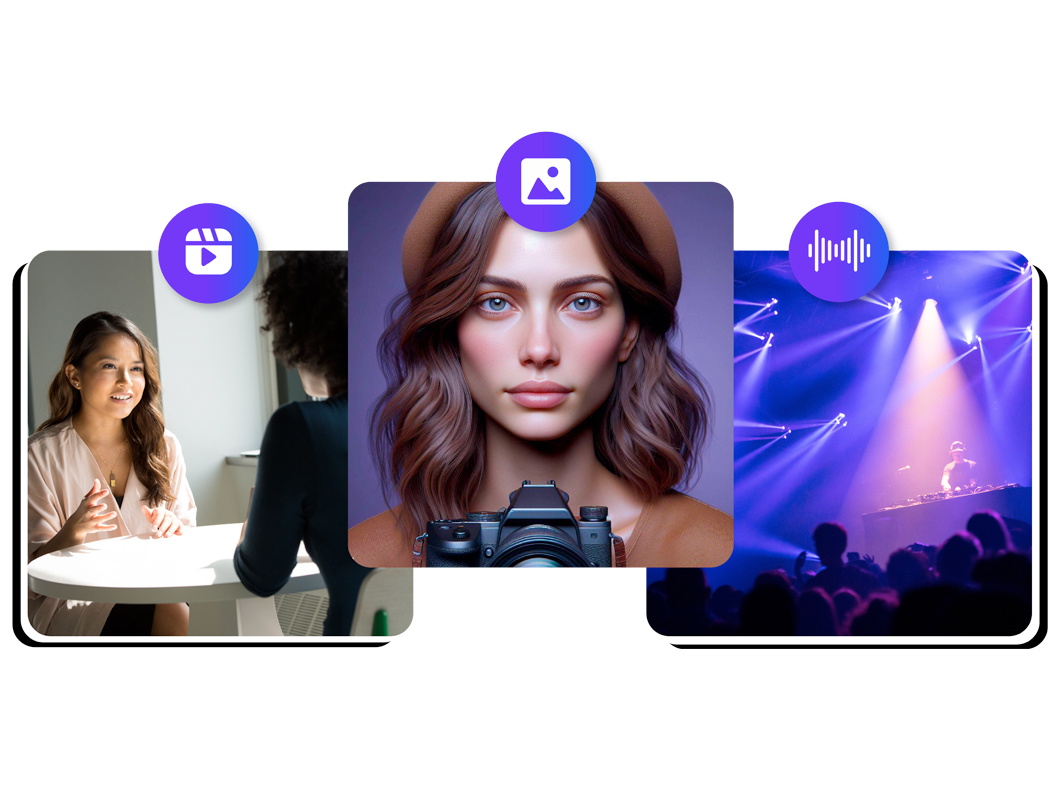
Speechify Studio no solo te permite agregar tus propias locuciones, sino que también te ofrece más de 200 voces humanas de IA en varios acentos e idiomas. Con la función de doblaje por IA, puedes traducir tu video con solo un clic.
Descubre más:
Preguntas frecuentes
¿Aún tienes dudas?
La principal diferencia entre los efectos de pantalla azul y pantalla verde está en el color que se usa. Las pantallas azules suelen preferirse para grabaciones en interiores porque interfieren menos con los tonos naturales de piel, mientras que las pantallas verdes se usan comúnmente en exteriores o cuando hay objetos con tonos azules, ya que permiten una mejor separación al hacer el recorte en postproducción.
El efecto de pantalla verde consiste en reemplazar el fondo verde de tu video por otro fondo, lo que te permite crear un entorno visual mucho más flexible y creativo para tu contenido.
Iguala el color del fondo de tu video usando la herramienta de cuentagotas de Speechify Studio para seleccionar el color del fondo y luego aplícalo a elementos como texto o gráficos. Así aseguras una integración uniforme y una apariencia coherente en tu video.
El mejor software de edición de video para usar pantalla verde en iOS es Speechify Studio. Puedes acceder fácilmente desde cualquier dispositivo a través de tu navegador y tiene precios accesibles, incluso un plan gratuito.
Puedes crear tu propio video con pantalla verde de forma muy sencilla usando Speechify Studio.
Crea un nuevo fondo virtual para tus videos usando el efecto de pantalla verde de Speechify Studio: importa la imagen o video de fondo que quieras y aplícalo para reemplazar el fondo verde original.
Sí, Speechify Studio ofrece una interfaz mucho más amigable para principiantes y te permite crear efectos visuales impresionantes para tus videos de manera muy sencilla.
Speechify ha hecho que editar sea mucho más rápido y fácil cuando escribo. Puedo escuchar un error y corregirlo al instante. Ahora ya no puedo escribir sin esta herramienta.

Antes odiaba la escuela porque pasaba horas nada más tratando de leer la tarea. Escuchar me cambió la vida por completo. Esta app salvó mi educación.

Speechify hace que leer sea muchísimo más fácil. El inglés es mi segundo idioma y escuchar mientras sigo la lectura en un libro realmente ha mejorado mis habilidades.

Crea más con Speechify