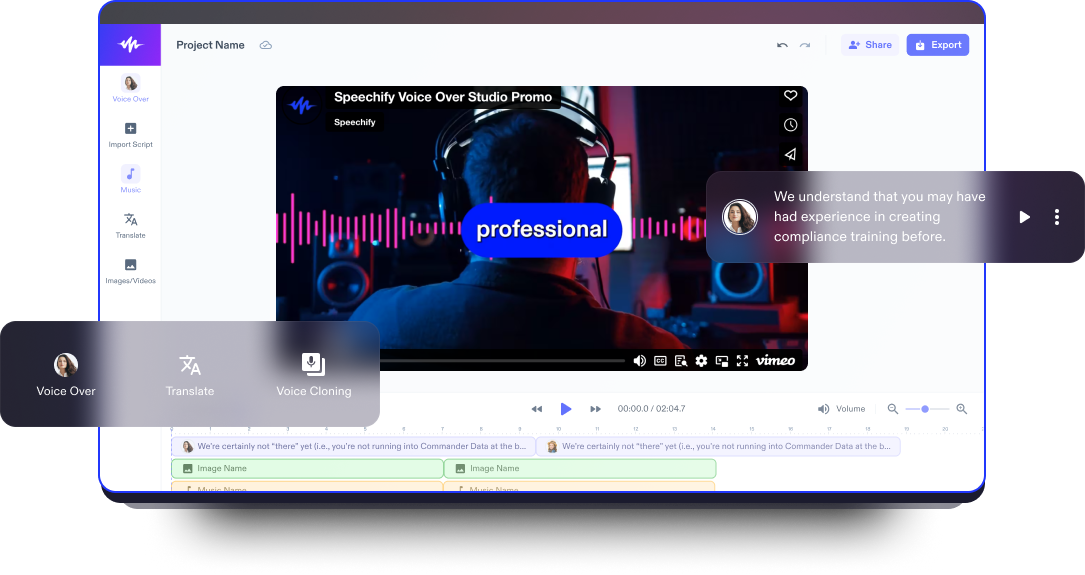
Žaliojo ekrano vaizdo įrašų kūrimo priemonė
Paleiskite vaizduotę į laisvę ir sklandžiai keiskite foną naudodami pažangiausią žaliojo ekrano vaizdo redaktorių ir fono šalinimo įrankį.
Rekomenduojama




Geriausia nemokama žaliojo ekrano vaizdo įrašų kūrimo priemonė
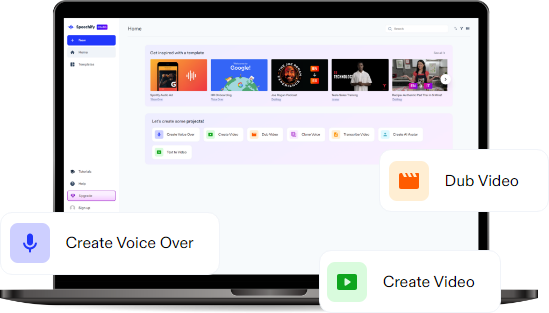
Stulbinančius žaliojo ekrano vaizdo įrašus gali kurti ne tik Holivudo studijos ar patyrę kino kūrėjai. Su lengvai naudojama žaliojo ekrano vaizdo kūrimo priemone Speechify Studio tiek pradedantieji, tiek profesionalūs vaizdo redaktoriai gali pasinaudoti chroma key technologija ir pakelti savo vaizdo įrašų kūrimą į naują lygį.
Speechify Studio siūlo DI pagrįstus vaizdo redagavimo įrankius, leidžiančius vartotojams pašalinti foną, pridėti įtraukiančių specialiųjų efektų ir akimirksniu nusikelti į bet kokią virtualią aplinką.
Speechify Studio taip pat turi nemokamą vaizdo įrašų be autorinių teisių biblioteką, kurioje gausu klipų, kuriuos galite naudoti kaip žaliojo ekrano foną fono keitimui ar žaliojo ekrano redagavimui ir taip bet kurį asmeninį ar komercinį projektą pakelti į kitą lygį.
Be to, Speechify Studio yra visapusiškas, aukštos kokybės vaizdo redaktorius, leidžiantis redaguoti įvairius vaizdo projektus – nuo socialinių tinklų vaizdo įrašų, reklamų, TikTok’ų, pamokų iki kitų profesionalių įrašų. Įtraukite nuotraukas, vaizdo klipus, foninę muziką, šriftus, perėjimus, vaizdo efektus, animacijas, lipdukus, perdangas, DI įgarsinimus ir dar daugiau.
Nemokami žaliojo ekrano vaizdo šablonai
Pradėkite nuo tuščio lapo arba rinkitės iš mūsų nemokamų žaliojo ekrano vaizdo šablonų ir sparčiai įsibėgėkite su savo projektu.
Kaip per kelias minutes sukurti žaliojo ekrano vaizdo įrašą
Kurkite įtraukiančius žaliojo ekrano vaizdo įrašus ir nevaržomai eksperimentuokite su įvairiais fonais.

Importuokite savo vaizdo įrašą
Norėdami pradėti žaliojo ekrano vaizdo kūrimą, paprasčiausiai importuokite savo vaizdo klipus, garso failus ar nuotraukas – nesvarbu, ar jie nufilmuoti su iPhone, Android, internetine kamera, ar įrašyti jūsų Windows arba Mac kompiuteryje. Tiesiog spustelėkite Images/Videos ir įkelkite juos į vaizdo redaktorių.

Kurti savo žaliojo ekrano vaizdo įrašą
Kai vaizdo įrašas jau importuotas, metas personalizuoti. Pridėkite tekstą, uždėkite animacijas, pasirinkite šriftus, perėjimus ir eksperimentuokite su įvairiais vaizdo efektais naudodami chroma key įrankį. Čia galite pakeisti vaizdo foną nauju, įdomiu vaizdu.

Eksportuokite savo vaizdo įrašą
Baigę šlifuoti savo žaliojo ekrano šedevrą, lieka paskutinis žingsnis – eksportuoti vaizdo įrašą norimu formatu. Tiesiog paspauskite eksportavimo mygtuką arba pakoreguokite vaizdo proporcijas ir formatą, kad jis idealiai tiktų įvairioms socialinės medijos platformoms.
Kada naudoti žaliojo ekrano vaizdo įrašus
Edukaciniai vaizdo įrašai
Žaliojo ekrano vaizdo įrašai yra neįkainojami kuriant edukacinį turinį. Mokytojai ir turinio kūrėjai gali naudotis žaliojo ekrano technologija, kad perkeltų mokinius į skirtingas vietas, istorinius laikotarpius ar virtualias aplinkas ir taip praturtintų mokymosi patirtį bei paverstų edukacinį turinį patrauklesniu.
Naujienų vaizdo įrašai
Naujienų reportažuose žaliojo ekrano vaizdo įrašai atlieka svarbų vaidmenį ir užtikrina vizualiai patrauklų turinio pateikimą. Pavyzdžiui, sinoptikai naudoja žaliąjį ekraną orų prognozėms, rodydami dinamišką grafiką fone. Toks sprendimas leidžia aiškiai ir įtraukiančiai perteikti svarbią informaciją.
Prezentacijų vaizdo įrašai
Žaliojo ekrano vaizdo įrašai keičia žaidimo taisykles prezentacijoms – tiek versle, tiek švietime. Pranešėjai gali pašalinti dėmesį blaškančius elementus, pakeisdami foną aktualiais vaizdais ar profesionaliomis aplinkomis. Tai suteikia prezentacijoms estetiškumo ir leidžia auditorijai susitelkti į turinį.
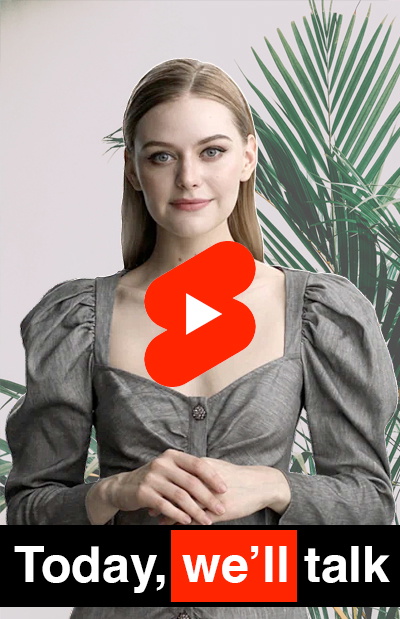
Žaliojo ekrano vaizdo įrašų kūrimo pamoka
DI žaliojo ekrano įrankio funkcijos
Redaguokite žaliojo ekrano vaizdo įrašus kaip profesionalas
Speechify DI žaliojo ekrano vaizdo įrašų kūrimo priemonė turi pažangių redagavimo funkcijų, leidžiančių vartotojams montuoti vaizdo įrašus tarsi patyrusiems profesionalams. Nuo chroma key efekto koregavimo iki perdangų ir animacijų pridėjimo – visi šie įrankiai suteikia pilną redagavimo laisvę.

Nemokama medijos biblioteka be autorinių teisių
Viena iš išskirtinių Speechify Studio ypatybių – didžiulė nemokama vaizdo, muzikos ir foninių nuotraukų be autorinių teisių biblioteka. Ji leidžia kurti aukštos kokybės klipus, muziką ir foninius paveikslėlius be jokių autorių teisių rūpesčių – tiek asmeniniam, tiek komerciniam naudojimui.
Įgarsinimas vienu spustelėjimu ir DI balsai
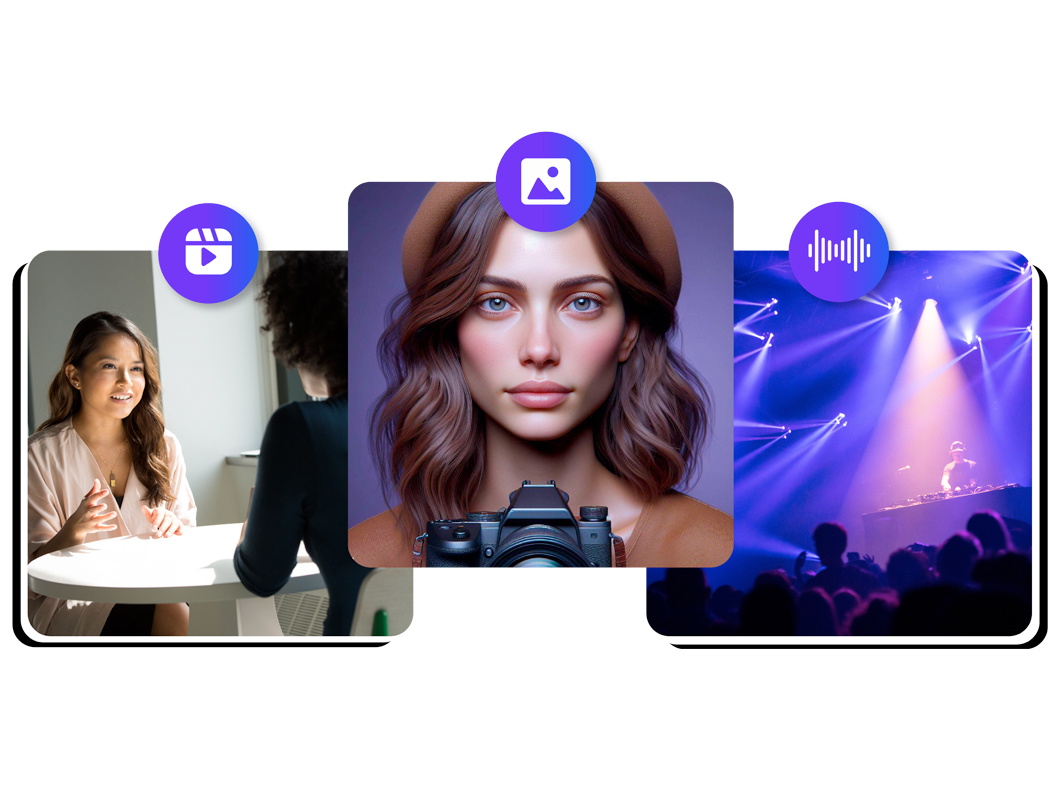
Speechify Studio leidžia ne tik įrašyti savo balso įgarsinimus, bet ir siūlo daugiau nei 200+ natūralių DI balsų įgarsinimo pasirinkimų įvairiais akcentais ir kalbomis. Su DI įgarsinimo funkcija vaizdo įrašą galite išversti vos vienu paspaudimu.

Atraskite daugiau:
Dažniausiai užduodami klausimai
Vis dar dvejojate?
Pagrindinis skirtumas tarp mėlynojo ir žaliojo ekrano efektų – naudojama spalva. Mėlynasis ekranas dažniau pasirenkamas filmuojant patalpose, nes jis mažiau sutampa su natūraliais odos atspalviais, o žaliasis ekranas dažniausiai naudojamas lauke arba kai objekte vyrauja mėlyna spalva – taip postprodukcijos metu lengviau juos atskirti.
Žaliojo ekrano efektas leidžia pakeisti žalią vaizdo fono spalvą bet kokiu kitu vaizdu ar vaizdo įrašu, taip suteikiant kur kas daugiau lankstumo ir kūrybiškumo kuriant jūsų turinio vizualinę aplinką.
Norėdami priderinti vaizdo įrašo fono spalvą, naudokite Speechify Studio lašintuvo įrankį: juo „paimkite“ fono spalvą ir pritaikykite ją tokioms detalėms kaip tekstas ar grafika. Taip jūsų vaizdo įrašas atrodys vientisas ir vizualiai darnus.
Geriausia vaizdo įrašų redagavimo programinė įranga darbui su žaliuoju ekranu iOS įrenginiuose yra Speechify Studio. Ji pasiekiama bet kuriame įrenginyje per naršyklę, siūlo patrauklias kainas ir turi nemokamą planą.
Savo vaizdo įrašą su žaliuoju ekranu galite labai lengvai susikurti naudodami Speechify Studio.
Naują virtualų foną savo vaizdo įrašui susikursite naudodami Speechify Studio žaliąjį ekraną: importuokite norimą fono paveikslėlį arba vaizdo įrašą ir juo pakeiskite pradinį žalią foną.
Taip, Speechify Studio turi pradedantiesiems draugišką sąsają ir leidžia be vargo kurti įspūdingus vizualinius efektus jūsų vaizdo įrašams.
Speechify pavertė mano tekstų redagavimą daug greitesniu ir paprastesniu. Rašydamas iškart išgirstu klaidą ir ją pataisau. Dabar jau nebeįsivaizduoju rašymo be jo.

Anksčiau nemėgau mokyklos, nes valandomis vargdavau bandydama perskaityti užduotis. Klausymas visiškai pakeitė mano gyvenimą. Ši programa pažodžiui išgelbėjo mano mokslus.

Su Speechify skaityti tampa daug lengviau. Anglų kalba yra mano antroji, ir klausydamasi bei kartu sekdama tekstą knygoje, rimtai patobulinau savo įgūdžius.

Kurkite daugiau su Speechify