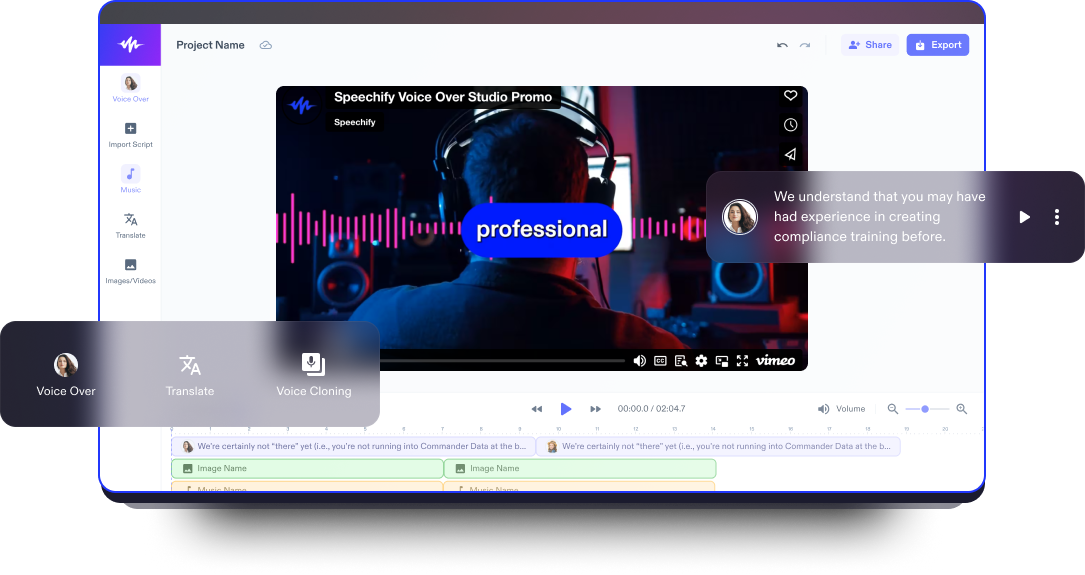
Demonstracinių vaizdo įrašų kūrėjas
Efektyviai pristatykite savo produktą ar paslaugą, patraukite auditorijos dėmesį ir aiškiai parodykite svarbiausias savybes vizualiai patraukliu formatu su geriausiu demonstracinių vaizdo įrašų kūrėju.
Rekomenduojama




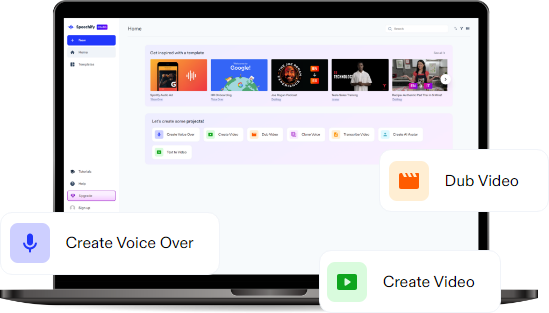
Geriausias nemokamas demonstracinių vaizdo įrašų kūrėjas
Speechify Studio vaizdo redaktorius puikiai suderina patogią naudotojo sąsają su galingomis DI vaizdo redagavimo funkcijomis – jis idealiai tinka kurti individualizuotus produktų demonstracinius vaizdo įrašus.
Demonstraciniai vaizdo įrašai – tai vizualūs pristatymai, parodantys naujo produkto ar paslaugos savybes ir funkcionalumą. Dažniausiai jie naudojami kaip rinkodaros priemonė. Šių vaizdo įrašų tikslas – aiškiai ir įtraukiai parodyti, kaip veikia paslauga ar produktas, ir išryškinti pagrindinius privalumus potencialiems naudotojams ar klientams.
Naudodama DI įgarsinimus, DI avatarus, perėjimus, anotacijas, animacijas, subtitrus ir ekrano įrašų integraciją, Speechify Studio leidžia įmonėms ir turinio kūrėjams lengvai pristatyti savo produktus ar paslaugas ir greitai kurti įtrauklius demonstracinius vaizdo įrašus.
Be to, su Speechify Studio bet kokį vaizdo įrašą galite paversti įtraukiančiu ir lengvai dalijamu turiniu – nuo produktų aiškinamųjų vaizdo įrašų iki pamokų ar „YouTube“ turinio.
Nemokami demonstracinių vaizdo įrašų šablonai
Pradėkite nuo tuščios drobės arba pasinaudokite mūsų nemokamais demonstracinių vaizdo įrašų šablonais ir lengvai startuokite su savo projektu.
Kaip per kelias minutes sukurti demonstracinį vaizdo įrašą
Naudodami intuityvias Speechify Studio redagavimo priemones, demonstracinį vaizdo įrašą sukursite greitai ir be vargo.

Importuokite savo vaizdo įrašą
Paspauskite „Vaizdai/Vaizdo įrašai“, kad importuotumėte savo vaizdo įrašus, nuotraukas, garso failus, ekrano įrašus ar kameros medžiagą, kuri padės pristatyti jūsų produktą. Neturite medžiagos? Jokių problemų! Naršykite mūsų vaizdo medžiagos biblioteką, kurią galite naudoti tiek asmeniniuose, tiek komerciniuose projektuose.

Sukurkite demonstracinį vaizdo įrašą
Kai visi objektai jau įkelti, naudokite „drag-and-drop“ funkciją ir redagavimo įrankius, kad kūrybiškai susidėliotumėte demonstracinį vaizdo įrašą. Pridėkite perėjimus tarp produkto savybių, išryškinkite pagrindinius akcentus, naudokite anotacijas paaiškinimams ir nepamirškite aiškaus raginimo veikti.

Eksportuokite savo demonstracinį vaizdo įrašą
Kai galutinis produktas paruoštas ir atrodo įspūdingai, paspauskite „Eksportuoti“. Taip pat lengvai galite pakeisti demonstracinio vaizdo įrašo dydį ar pasirinkti norimą formatą prieš eksportavimą, kad vaizdo įrašas puikiai tiktų skirtingoms platformoms.
Kada naudoti demonstracinius vaizdo įrašus
Mokomieji vaizdo įrašai
Mokomasis demonstracinis vaizdo įrašas naudojamas kaip priemonė praktiškai parodyti, kaip tam tikros sąvokos ar įgūdžiai taikomi mokymosi procese. Derinant vaizdines demonstracijas su aiškinamaisiais komentarais, žiūrovui padedama geriau suprasti temą ir lengviau įsisavinti svarbiausią informaciją.
Rinkodaros vaizdo įrašai
Verslui demonstraciniai reklaminiai vaizdo įrašai yra svarbi rinkodaros strategijos dalis. Aiškiai įvardijus pagrindinius klientų poreikius ir patraukliai parodžius produkto savybes bei privalumus, įmonės gali kurti paveikų turinį socialiniams tinklams, svetainėms ir reklaminėms kampanijoms – taikydamos į potencialius klientus vizualiai įtaigiu formatu.
Mokomieji/treniruočių vaizdo įrašai
Įmonėse demonstraciniai paaiškinamieji vaizdo įrašai ypač svarbūs apmokant darbuotojus naudotis nauja programine įranga, įrankiais ar įranga. Tokie vaizdo įrašai supaprastina sudėtingus procesus, leidžia darbuotojams mokytis savo tempu ir sukuria efektyvesnę mokymosi aplinką.

Demonstracinių vaizdo įrašų kūrimo pamoka
DI demonstracinių vaizdo įrašų kūrimo funkcijos
Redaguokite demonstracinius vaizdo įrašus kaip profesionalas
Papuoškite savo demonstracinius vaizdo įrašus įvairiais efektais – perėjimais, vaizdo fonais, perdangomis, subtitrais, šriftais, nuotraukomis ir dar daugybe kitų galimybių. Kurkite vizualiai patrauklius demonstracinius vaizdo įrašus socialiniams tinklams, tokiems kaip „TikTok“, „Instagram“, „YouTube“ ir daugeliui kitų.

Nemokama medijos biblioteka
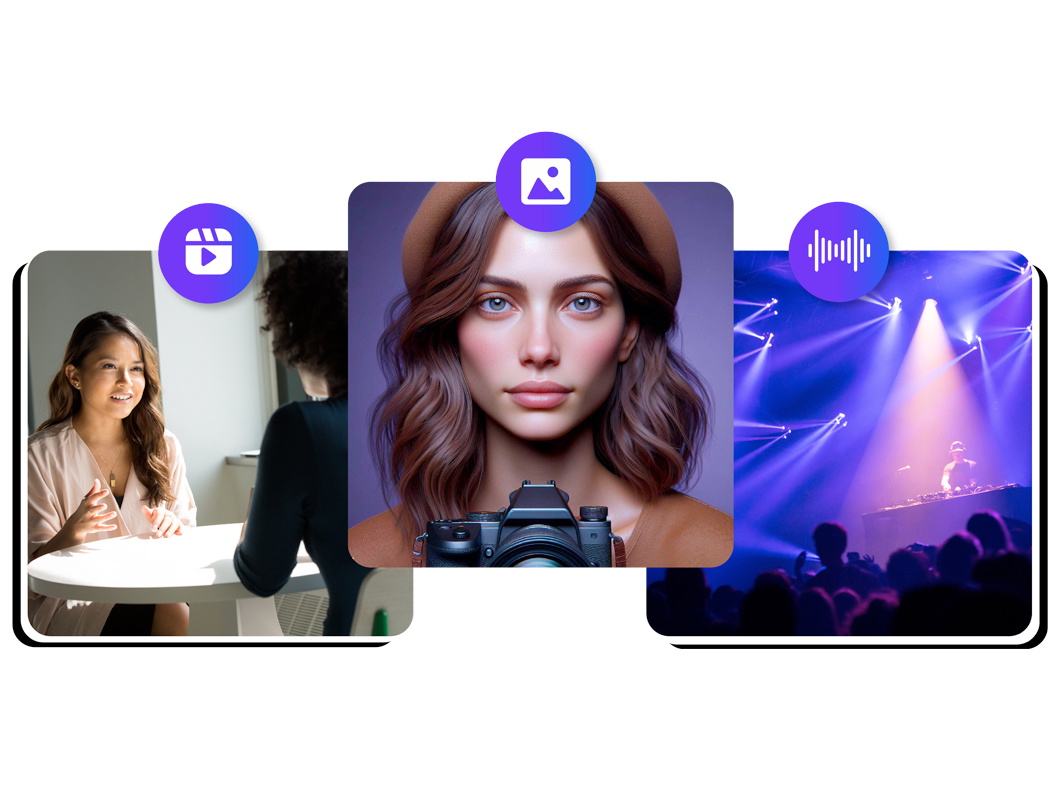
Gaukite prieigą prie išsamios, aukštos kokybės paveikslėlių, vaizdo klipų ir foninės muzikos bibliotekos ir išsirinkite reikiamą medžiagą savo produktų demonstracijoms. Papildykite savo vaizdo turinį aukštos kokybės medijos failais, nesukdami galvos dėl autorinių teisių.
Daugiakalbiai įgarsinimai
Speechify Studio leidžia ne tik įkelti savo įgarsinimus, bet ir siūlo daugiau nei 200+ žmogiškai skambančių DI teksto į kalbą įgarsinimo variantų įvairiomis kalbomis ir akcentais. Naudodamiesi DI įgarsinimo funkcija, savo vaizdo įrašą į bet kurią kalbą išversite vos vienu paspaudimu.

Atraskite daugiau:
Dažniausiai užduodami klausimai
Vis dar turite klausimų?
Sėkmingas vaizdo rinkodaros kampanijas kurkite aiškiai apibrėždami savo tikslinę auditoriją, kurdami patrauklų turinį, pritaikytą jos interesams ir poreikiams, ir įtraukdami aiškų raginimą veikti (CTA), kuris nukreiptų žiūrovus link norimų veiksmų ir įsitraukimo.
Įtraukdami klientų aptarnavimo numerį į savo reklaminį vaizdo įrašą galite padidinti prieinamumą ir pasitikėjimą, suteikdami žiūrovams tiesioginį ir greitą pagalbos kanalą bei potencialiai pagerindami klientų pasitenkinimą.
Demonstraciniai vaizdo įrašai yra universalūs rinkodaros įrankiai, kurie efektyviai pristato produkto savybes, paaiškina programinės įrangos funkcijas, pateikia mokomąsias instrukcijas ir parodo sprendimus konkrečioms problemoms, o tai galiausiai didina įsitraukimą ir konversijų rodiklius.
Norėdami peržiūrėti vaizdo įrašą visu ekranu savo iOS įrenginyje, tiesiog bakstelėkite viso ekrano piktogramą apatiniame dešiniajame vaizdo grotuvės kampe, kai vaizdo įrašas paleistas.
1 žingsnis: Suplanuokite savo pamoką, išskirkite kiekvieną žingsnį ir logiškai sudėliokite turinį. 2 žingsnis: Įrašykite pamoką naudodami ekrano įrašymo įrankį, pvz., Speechify Studio, užtikrinkite aiškų pasakojimą ir užfiksuokite kiekvieną proceso dalį. 3 žingsnis: Redaguokite vaizdo įrašą Speechify Studio, iškirpkite nereikalingas dalis, pagerinkite garso kokybę ir pridėkite paaiškinamuosius užrašus ar anotacijas, kad instrukcijos būtų aiškios prieš publikuojant išsamią žingsnis po žingsnio pamoką.
Speechify Studio yra puikus pasirinkimas kuriant produktų demonstracinius vaizdo įrašus Mac įrenginiuose. Ji siūlo pradedantiesiems patogias, dirbtiniu intelektu paremtas vaizdo redagavimo funkcijas už prieinamą kainą ir turi nemokamą planą.
Speechify pavertė mano tekstų redagavimą daug greitesniu ir paprastesniu. Rašydamas iškart išgirstu klaidą ir ją pataisau. Dabar jau nebeįsivaizduoju rašymo be jo.

Anksčiau nemėgau mokyklos, nes valandomis vargdavau bandydama perskaityti užduotis. Klausymas visiškai pakeitė mano gyvenimą. Ši programa pažodžiui išgelbėjo mano mokslus.

Su Speechify skaityti tampa daug lengviau. Anglų kalba yra mano antroji, ir klausydamasi bei kartu sekdama tekstą knygoje, rimtai patobulinau savo įgūdžius.

Kurkite daugiau su Speechify