



המדריך מתאים למשתמשים חדשים ומנוסים כאחד, ומסביר צעד‑אחר‑צעד את כל מה שאפליקציית Speechify ב‑Mac יודעת לעשות. החל מ-המרת טקסט לדיבור איכותי ועד התאמת קול ו-מהירות להאזנה המועדפת עליך – Speechify הופכת את המכשיר שלך לעוזר קריאה עוצמתי. רוצה לשפר את ה-פרודוקטיביות, ללמוד שפה חדשה או להפוך קריאה ל-נגישה יותר? מדריך זה יעזור לך להפיק את המירב מהכלי הדינמי הזה.
כיצד להוריד את אפליקציית Speechify ל‑Mac
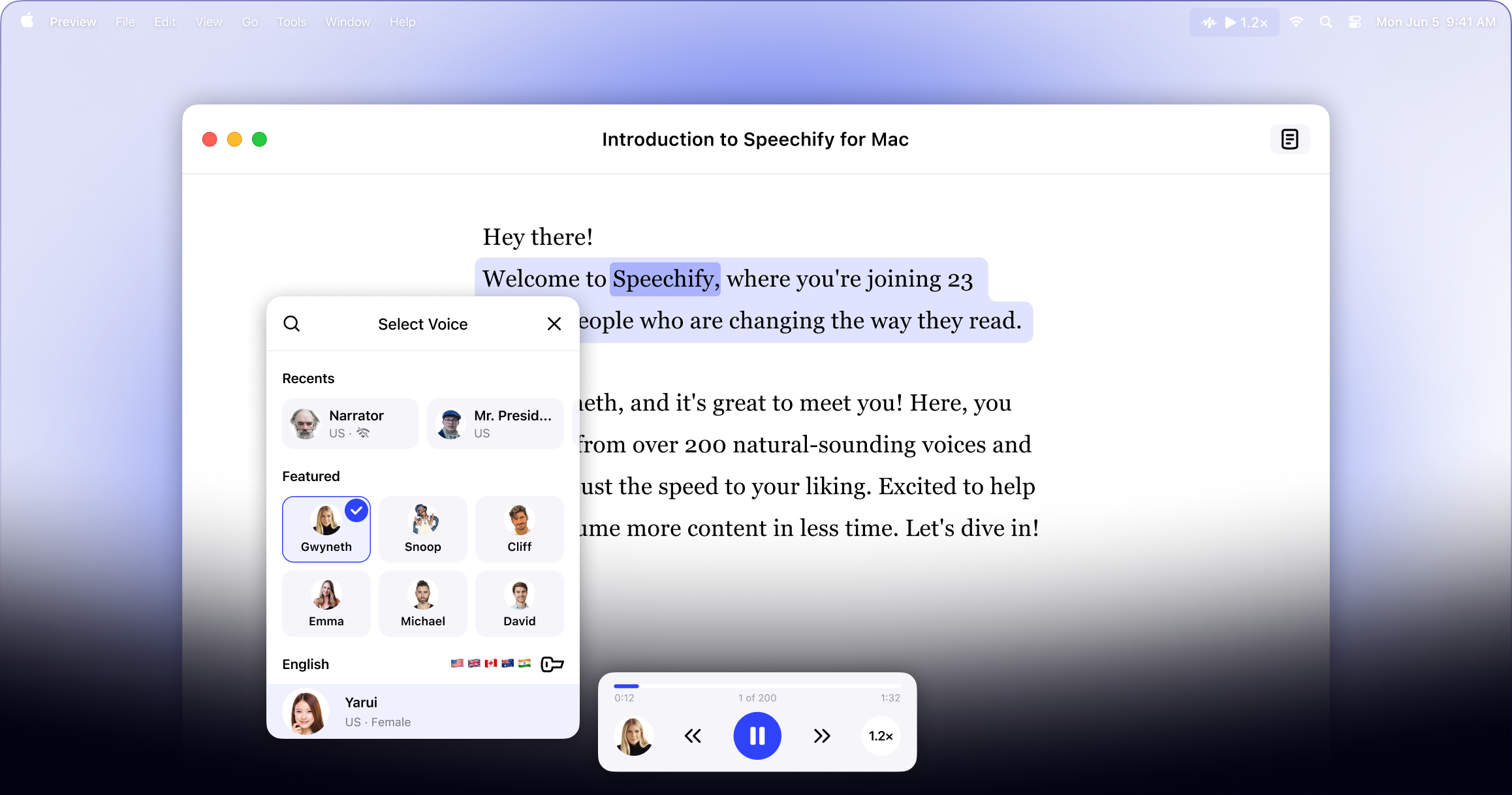
השלב הראשון בשימוש באפליקציית Speechify ב‑Mac הוא להוריד אותה. כך תמצא אותה:
- הורד את Speechify Mac App מ-Apple Store.
- הירשם לחשבון.
כיצד להעלות טקסט ל‑Speechify ב‑Mac
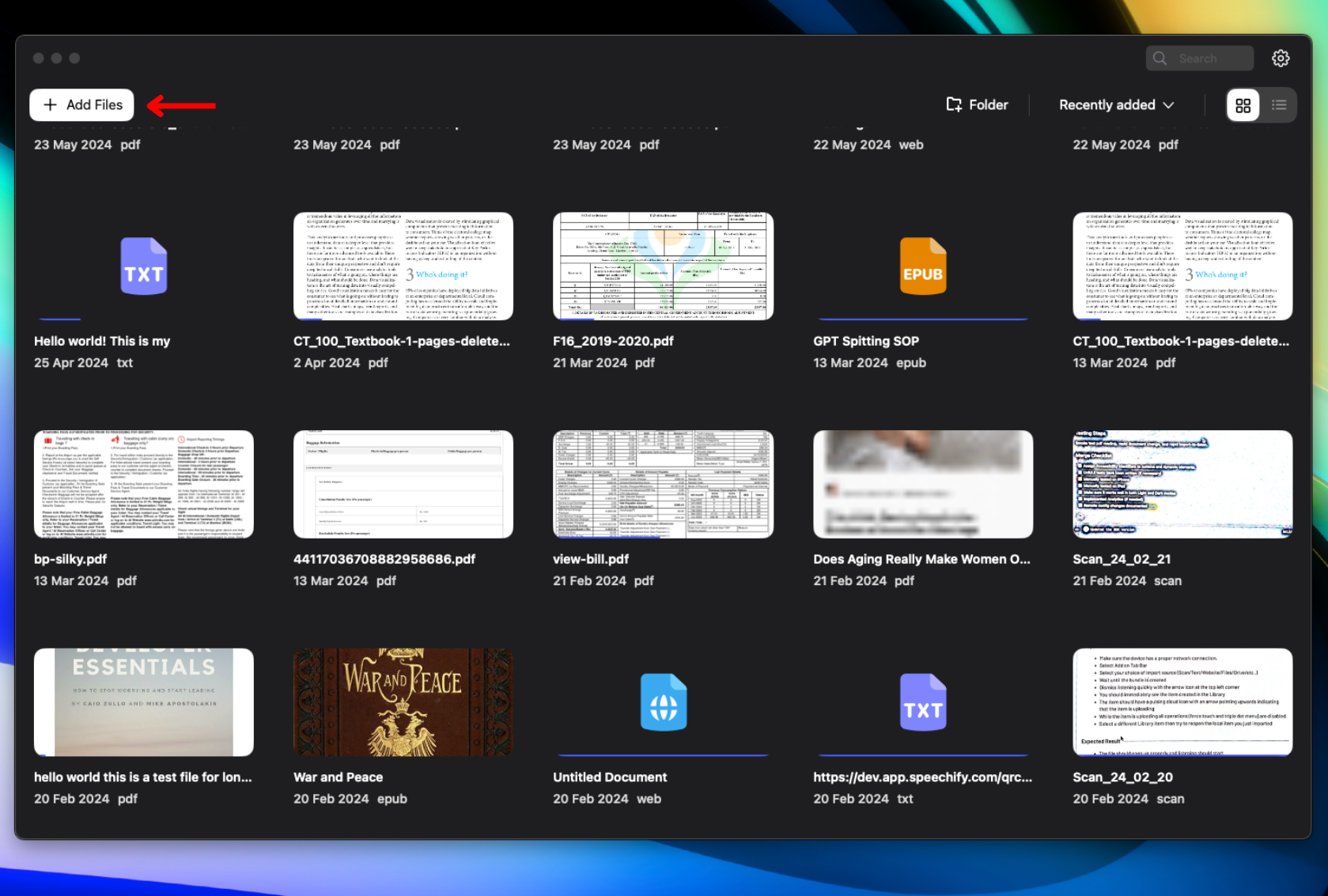
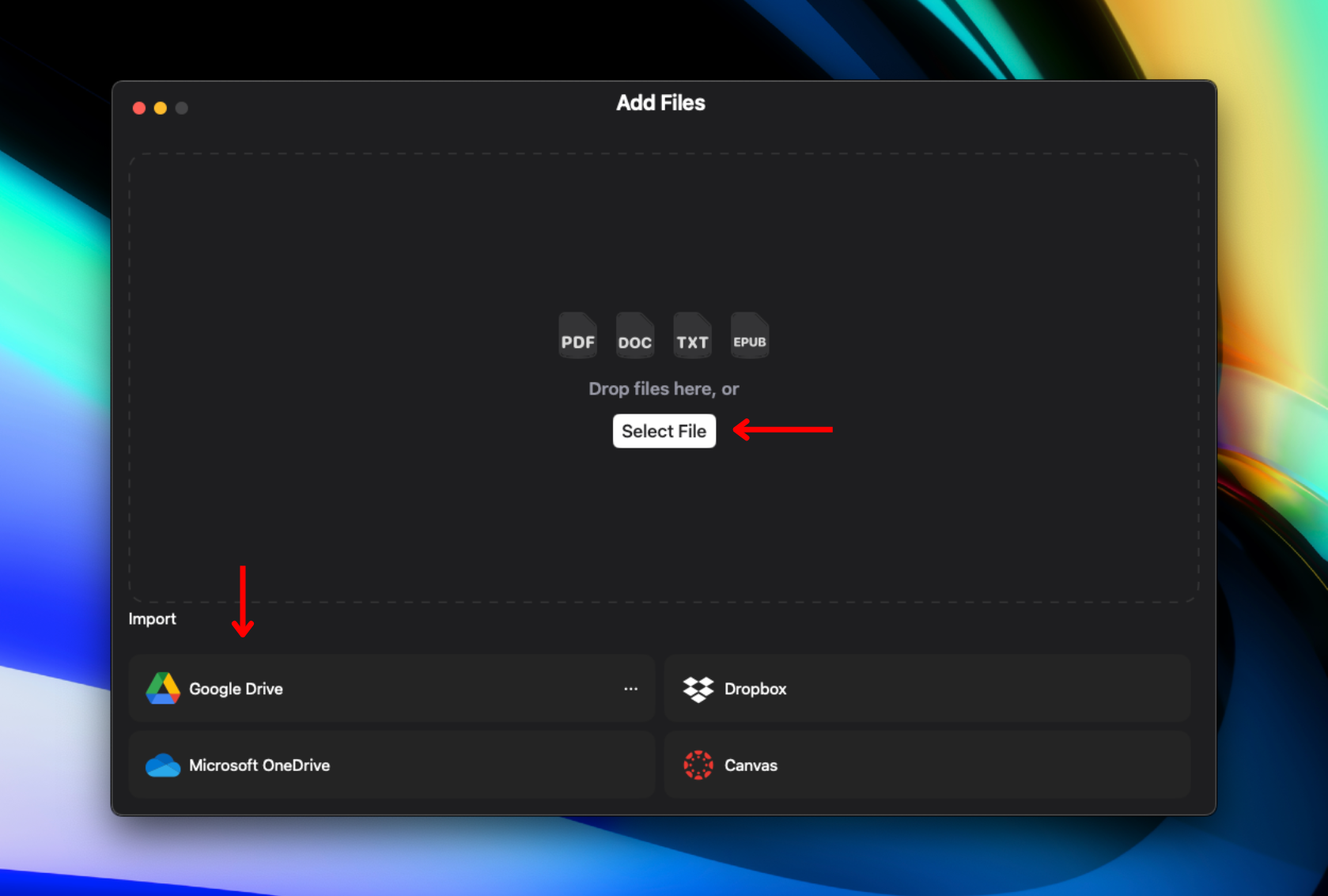
כדי להמיר טקסט לדיבור עם Speechify, צריך להעלות או לייבא את התוכן. בצע את הצעדים הבאים כדי להתחיל:
- לחץ על “Add Files” בפינה העליונה של עמוד הספרייה.
- העלה או יבא את התוכן שברצונך לקרוא. ניתן גם:
- לייבא קבצים מהמחשב שלך.
- לחבר Google Drive, Dropbox, OneDrive או Canvas כדי לייבא קבצים.
כיצד לשנות קול באפליקציית Speechify ל‑Mac
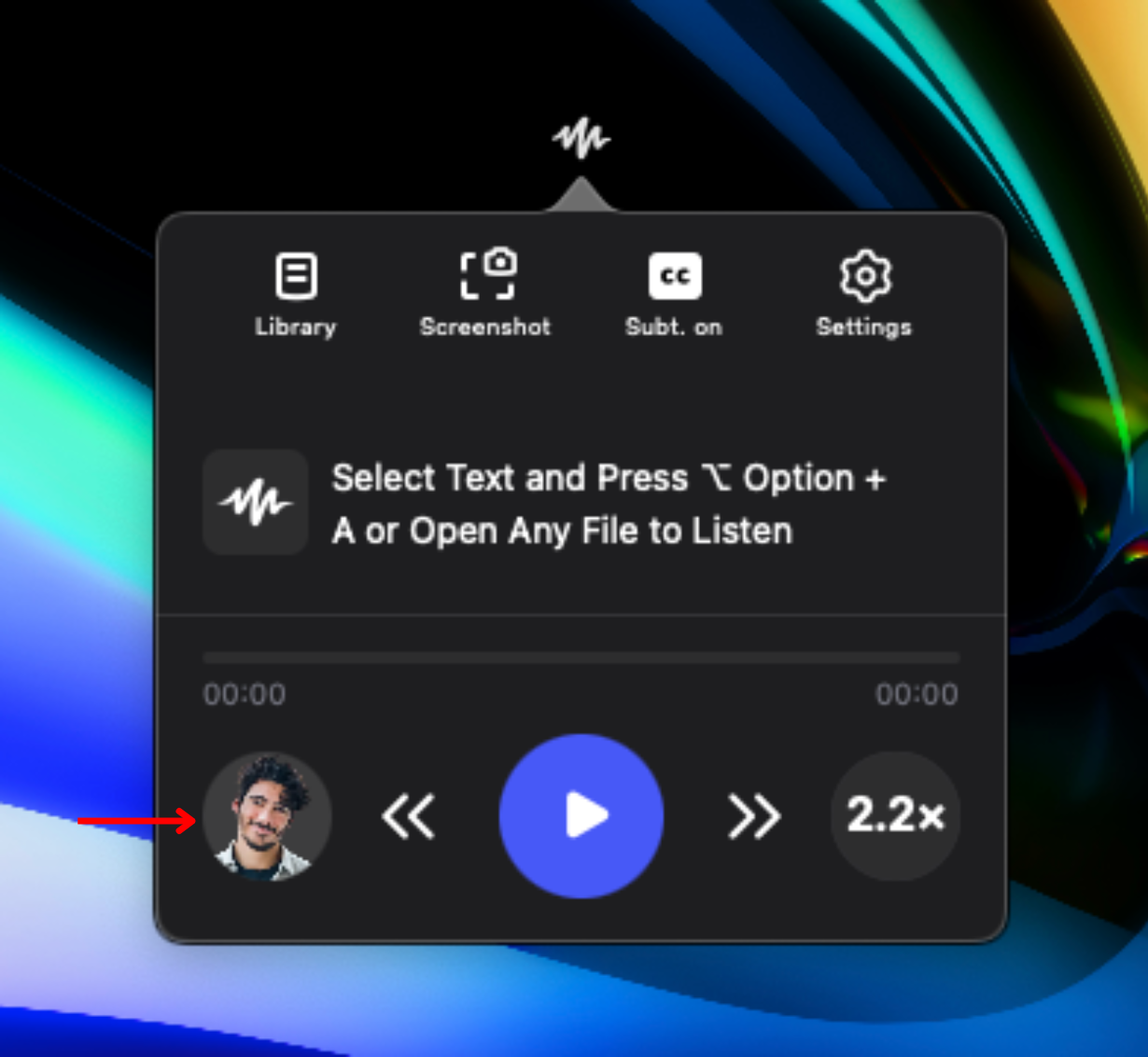
התאם אישית את חוויית ההאזנה שלך ובחר מתוך יותר מ-200 קולות מבוססי AI. כך תוכל להתאים את ההאזנה:
- לחץ על אייקון הקול בפינה השמאלית התחתונה.
- בחר אחד מ-200+ קולות בינה מלאכותית, כולל קולות מפורסמים כגון Snoop Dogg ו-Gwyneth Paltrow.
כיצד לשנות שפה באפליקציית Speechify ל‑Mac
Speechify תומכת ב-מעל 60 שפות, כך שתוכל להאזין בשפה שנוחה לך. להחלפת שפה בצע את הפעולות הבאות:
- לחץ על אייקון הקול בפינה השמאלית התחתונה.
- בחר “All Voices”.
- בחר מתוך 60+ שפות.
כיצד לשנות מהירות קריאה באפליקציית Speechify ל‑Mac
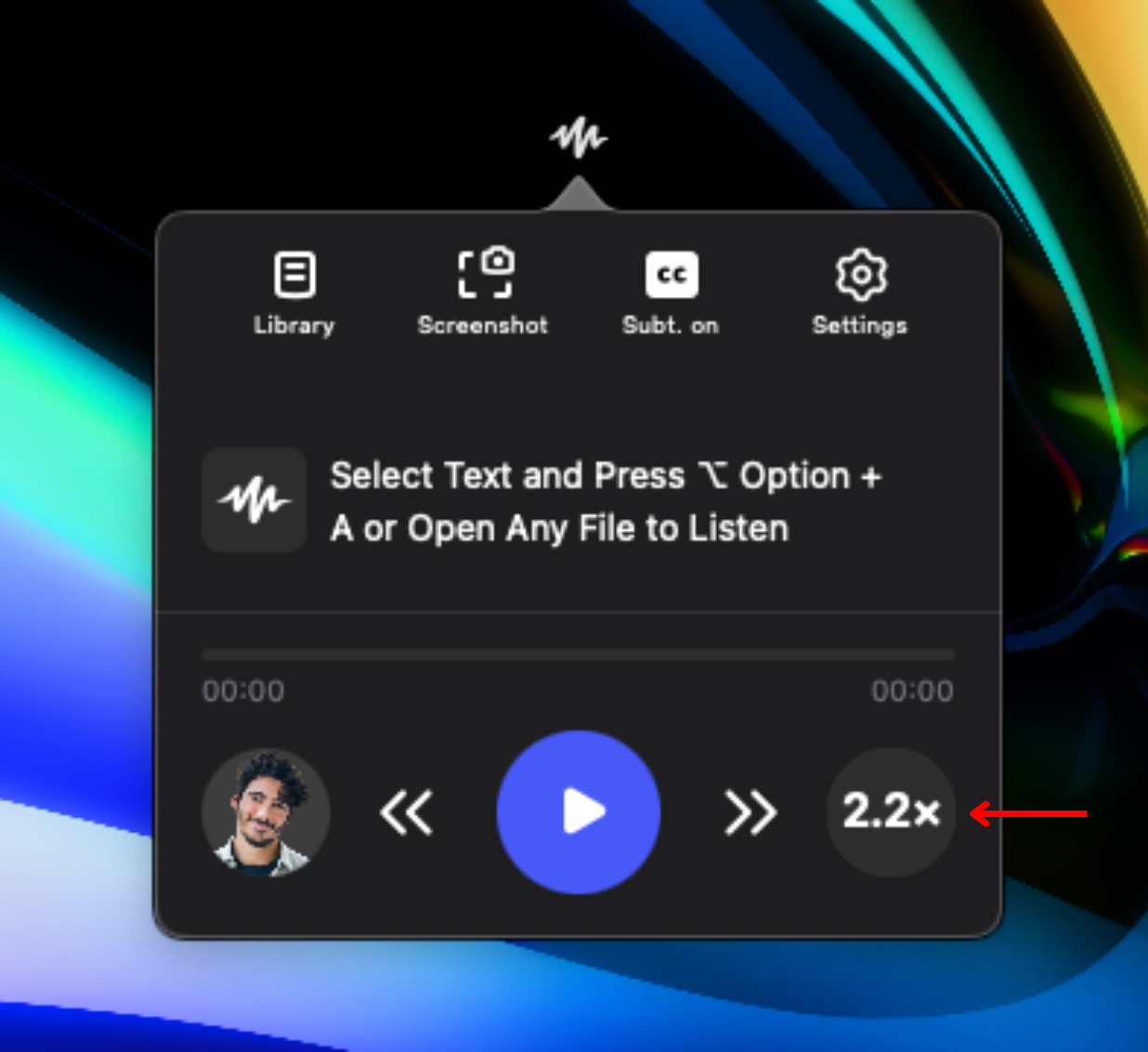
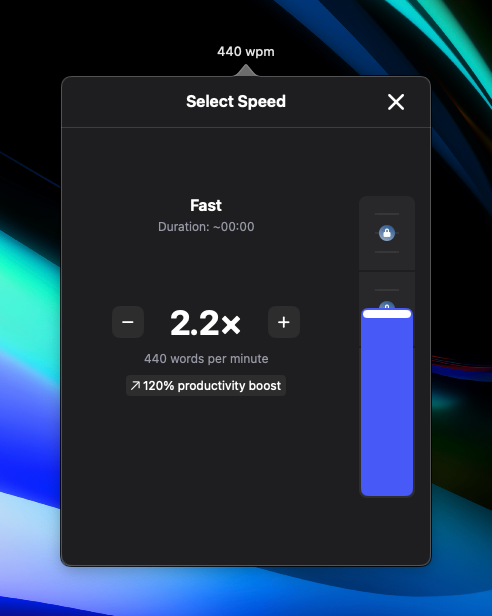
כדי להתאים את מהירות הקריאה לנוחות ול-הבנה שלך, Speechify מאפשרת לשנות את מהירות הדיבור. כך ניתן להאיץ או להאט את הקריאה:
- לחץ על אייקון 1x בפינה הימנית התחתונה.
- שנה את מהירות הקריאה. אפשר לבחור בין .5x (100 מילים לדקה) ל-4.5x (900 מילים בדקה).
איך לשנות עיצוב באפליקציית Speechify ל‑Mac
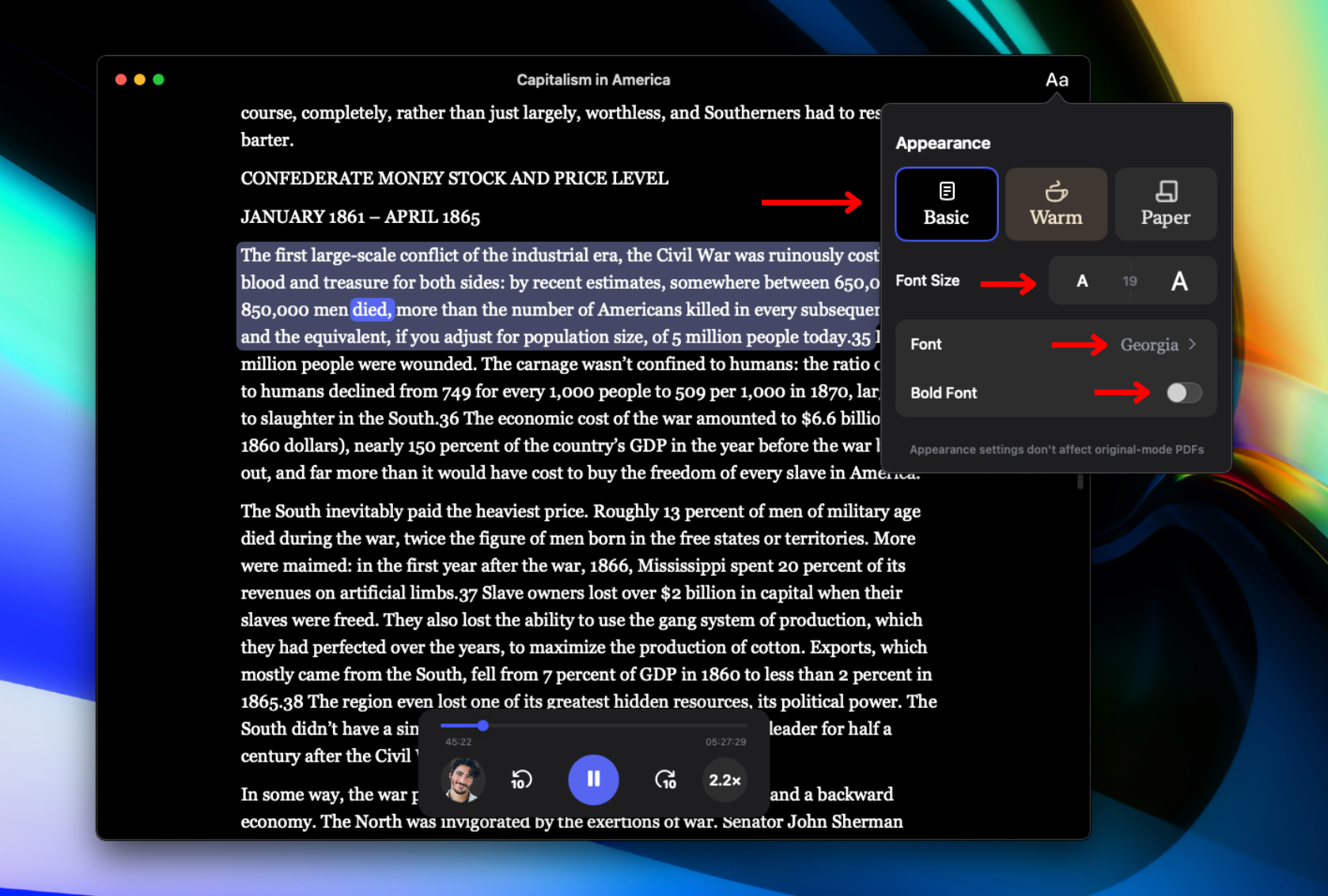
התאם את המראה של Speechify לטעמך על ידי שינוי הממשק החזותי. לשינוי גופן ועיצוב פעל כך:
- לחץ Aa בפינה העליונה הימנית.
- שנה את הרקע של Speechify על ידי בחירת “Basic”, “Warm” או “Paper”.
- שנה את גודל הגופן על ידי שינוי המספר ליד “Font Size”.
- החלף גופן בלחיצה על “Font”.
- הפוך את הגופן ל-bold בלחיצה על “Bold Font”.
איך להיכנס לספרייה ב‑Speechify ל‑Mac
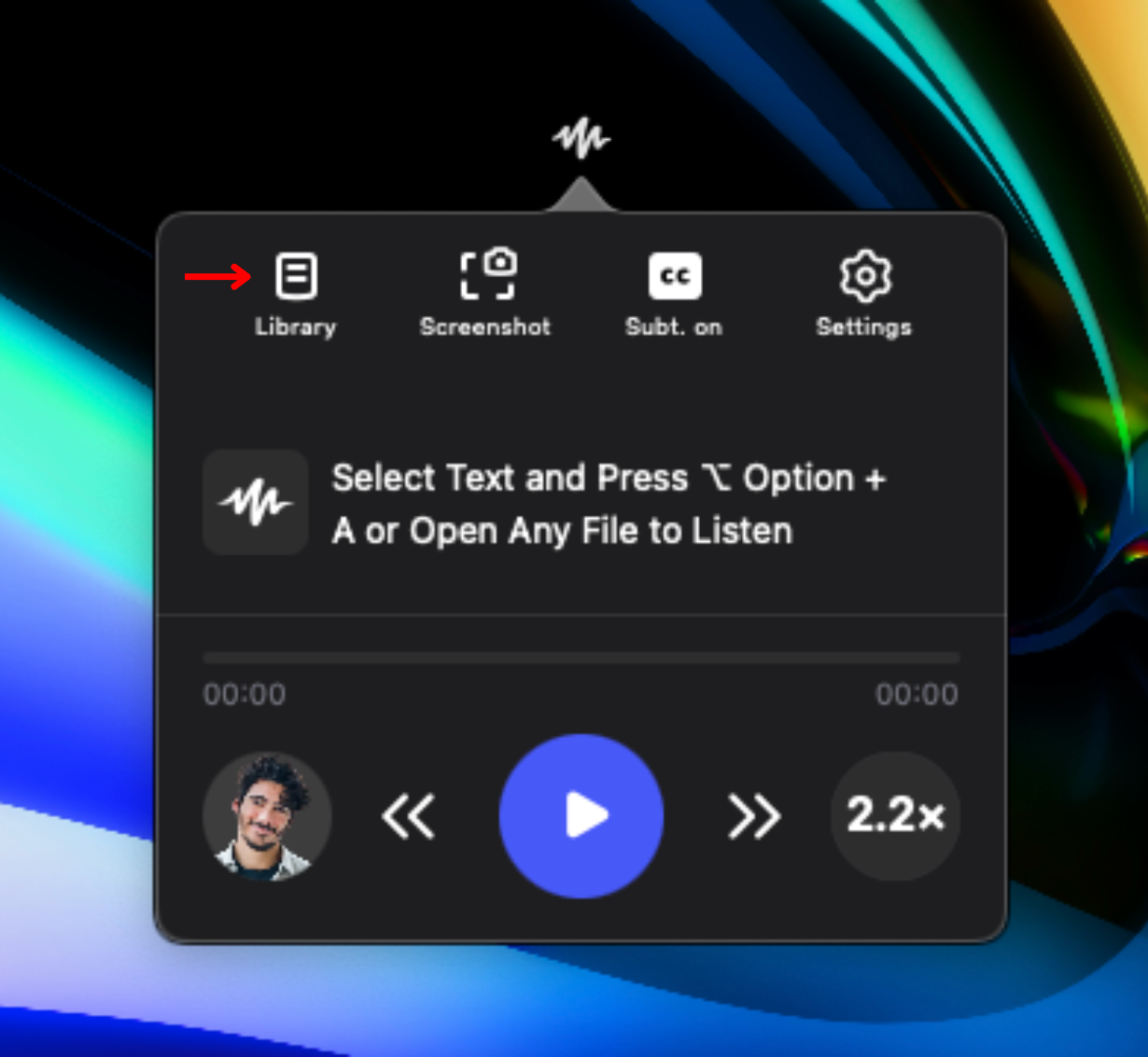
כדי לגשת לכל התכנים שהעלית, עבור לספרייה שלך. פשוט:
- לחץ על אייקון הספרייה בצד שמאל בסרגל הכלים.
איך לסרוק עם Speechify ל‑Mac
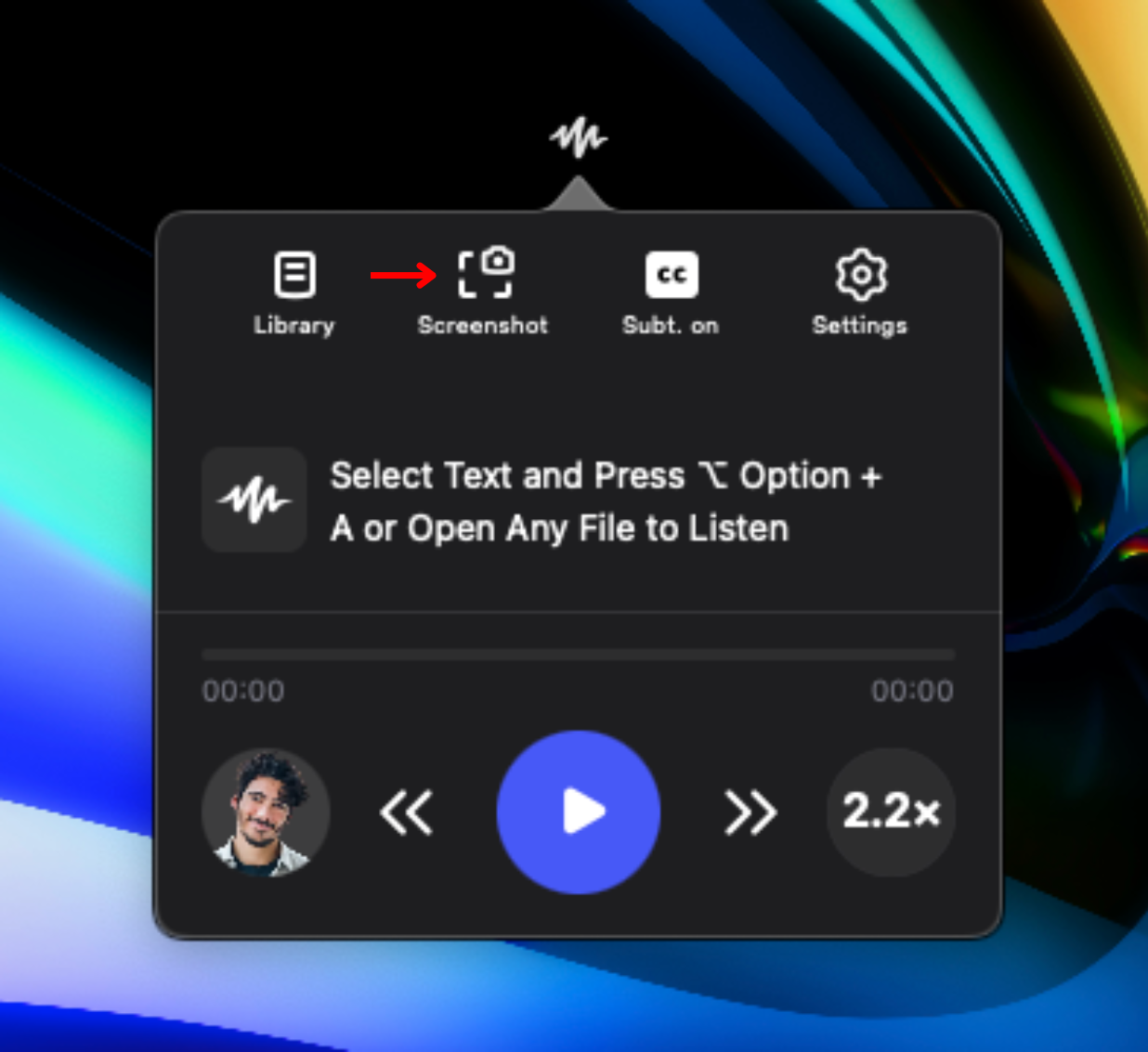
כדי ש-Speechify יקרא אזור מסוים בדף או טקסט שבתמונה, השתמש באפשרות סריקת OCR. כך תבחר בדיוק מה לקרוא בקול. עקוב אחר הצעדים:
- לחץ על אייקון צילום המסך בסרגל הכלים.
- סמן עם העכבר את האזור שברצונך לסרוק. אפשר גם ללכוד טקסט מתמונה כדי להקריא אותו.
- לחץ ESC ליציאה ממצב צילום מסך או להתחלת צילום מחדש.
איך ליצור קשר עם התמיכה ב‑Speechify ל‑Mac
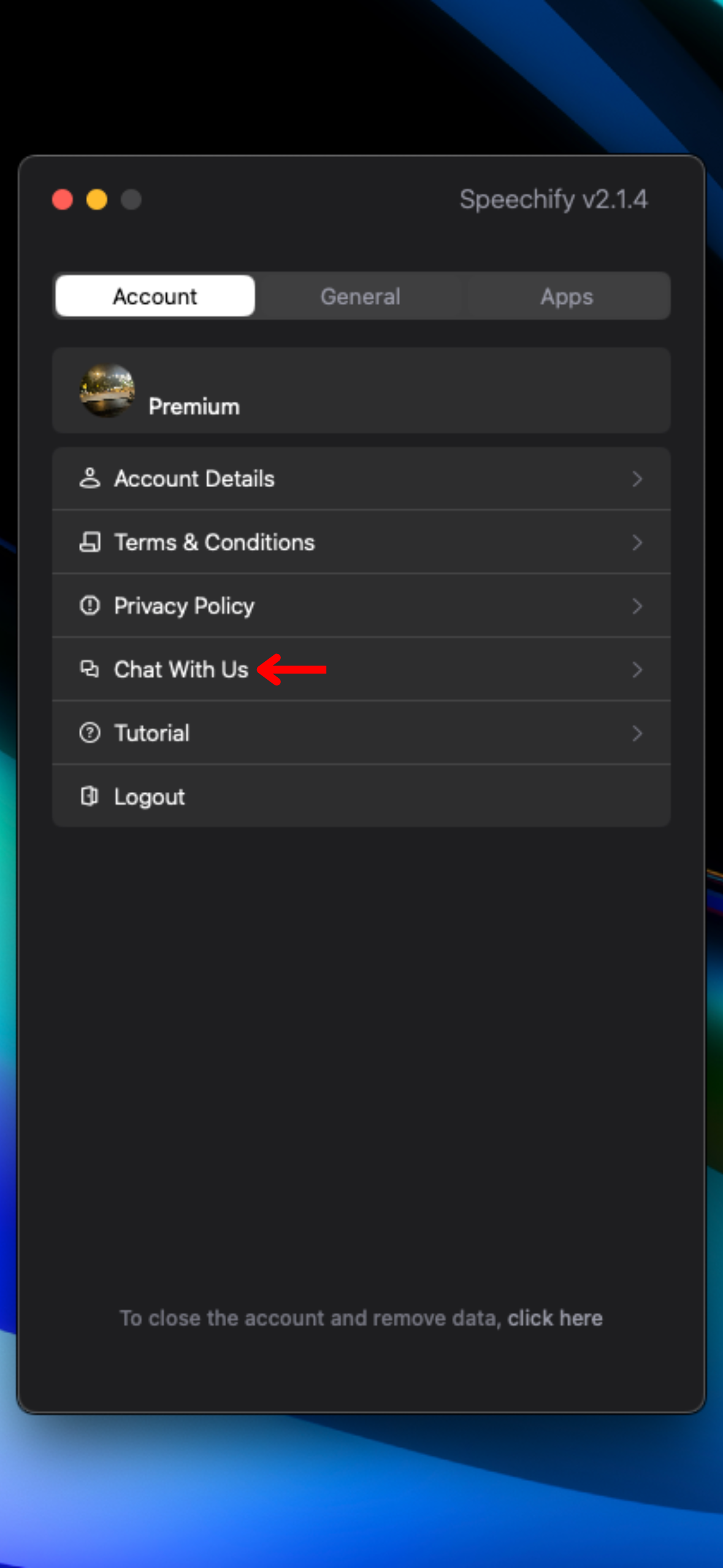
צריך עוד עזרה עם Speechify? צור קשר עם צוות התמיכה או בקר במרכז העזרה. כך תוכל ליצור קשר:
- לחץ על גלגל ההגדרות בצד ימין בסרגל הכלים.
- לחץ “Chat With Us” כדי לשלוח הודעה לתמיכה.




