



Kezdőknek és haladó felhasználóknak egyaránt szól ez az útmutató, amely végigvezet mindenen, amit a Speechify alkalmazás nyújt a Mac gépeden. Az írott tartalom kiváló minőségű beszéddé alakításától kezdve a hang és a sebességbeállítások egyéni igényeidhez igazításáig a Speechify erőteljes olvasási asszisztenssé változtatja a készülékedet. Akár a hatékonyságodat szeretnéd növelni, új nyelvet tanulni, vagy egyszerűen csak kényelmesebbé, hozzáférhetőbbé tenni az olvasást, ez az útmutató segít, hogy a legtöbbet hozd ki ebből a sokoldalú eszközből.
A Speechify Mac alkalmazás letöltése
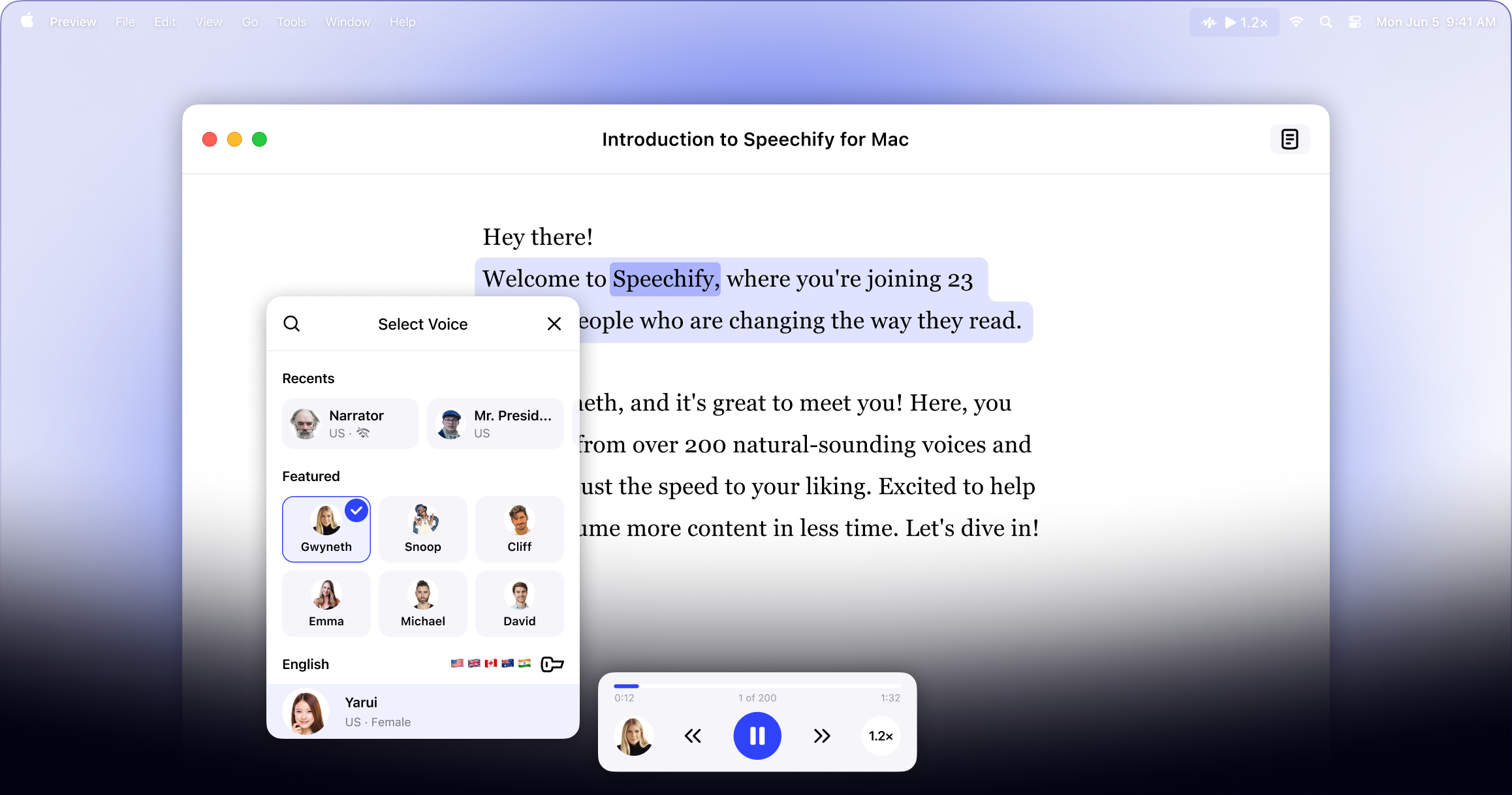
A Speechify Mac alkalmazás használatához az első lépés az app letöltése. Itt találod meg:
- Töltsd le a Speechify Mac alkalmazást a Mac App Store-ból.
- Regisztrálj egy fiókot.
Szöveg feltöltése a Speechify Mac alkalmazásba
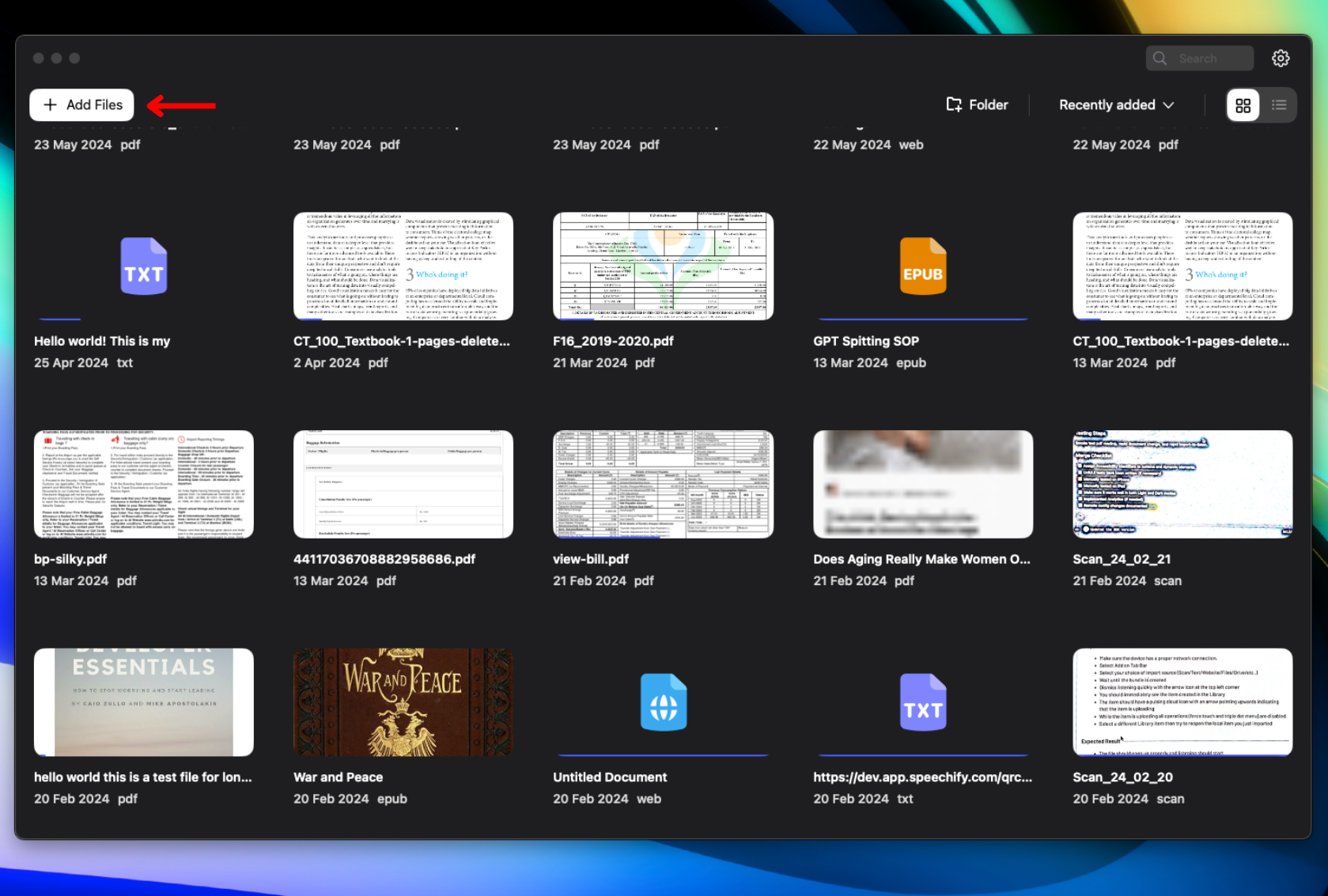
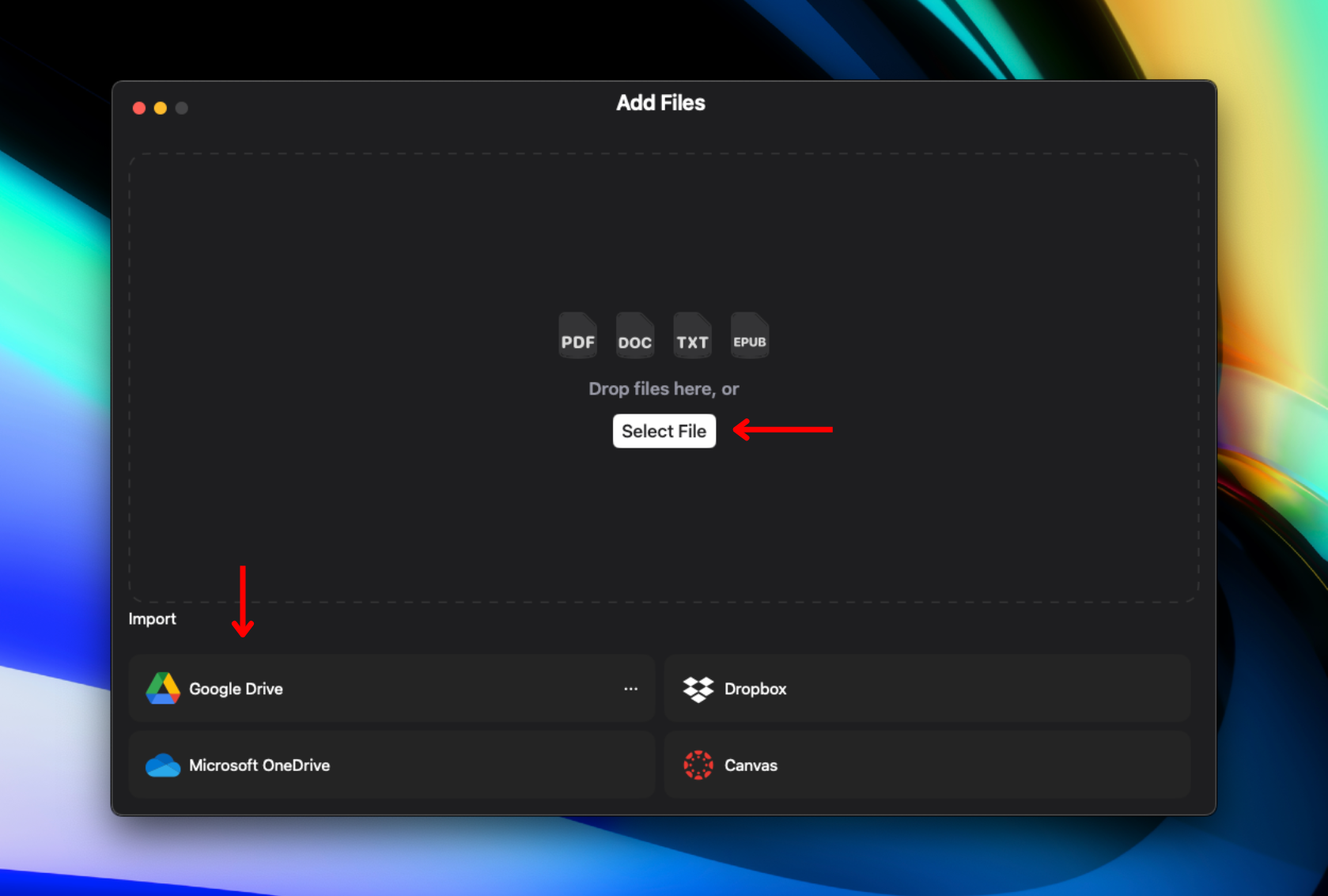
Ahhoz, hogy a szövegedet beszéddé alakítsd a Speechify segítségével, fel kell töltened vagy importálnod a tartalmat. Kövesd az alábbi egyszerű lépéseket:
- Kattints a „Fájlok hozzáadása” gombra a Könyvtár oldal bal felső sarkában.
- Töltsd fel vagy importáld a kívánt tartalmat. Az alábbiakat teheted:
- Importálj fájlokat a számítógépedről.
- Csatlakoztasd a Google Drive-ot, a Dropboxot, a OneDrive-ot vagy a Canvas-t a fájlok importálásához.
Hang kiválasztása a Speechify Mac alkalmazásban
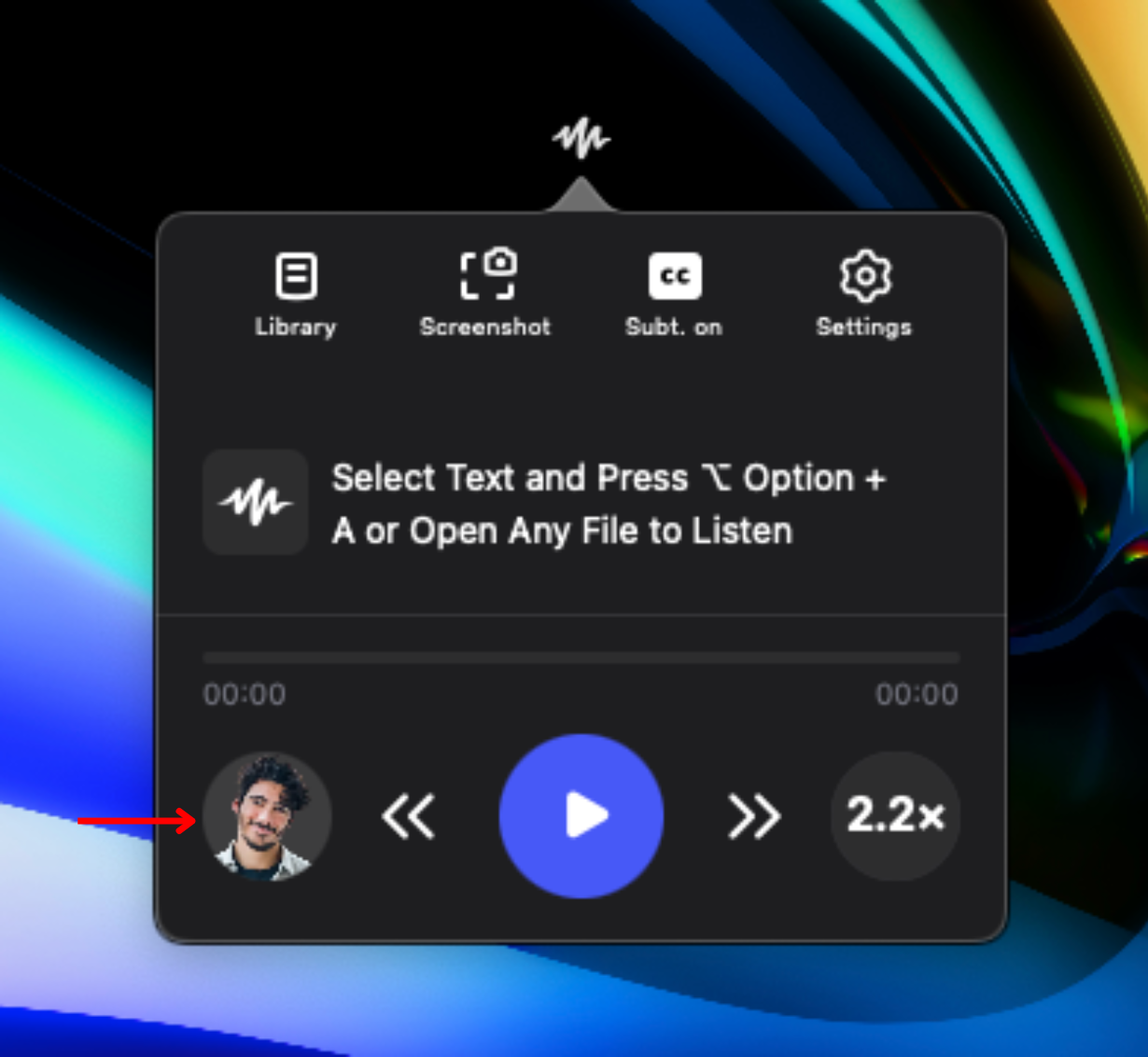
Teljesen személyre szabhatod a hallgatási élményt a több mint 200 AI hang közül választva. A testreszabáshoz:
- Kattints a hang ikonra bal lent.
- Válassz a több mint 200 élethű AI hang közül, beleértve hírességek hangját is, mint például Snoop Dogg és Gwyneth Paltrow.
Nyelv módosítása a Speechify Mac alkalmazásban
A Speechify több mint 60 nyelvet támogat, így könnyedén hallgathatsz a számodra legkényelmesebb nyelven. Ha nyelvet szeretnél váltani, kövesd ezeket a lépéseket:
- Kattints a hang ikonra bal lent.
- Válaszd az „Összes hang” opciót.
- Válassz a több mint 60 elérhető nyelv közül.
Hogyan módosíthatod az olvasási sebességet a Speechify Mac alkalmazásban
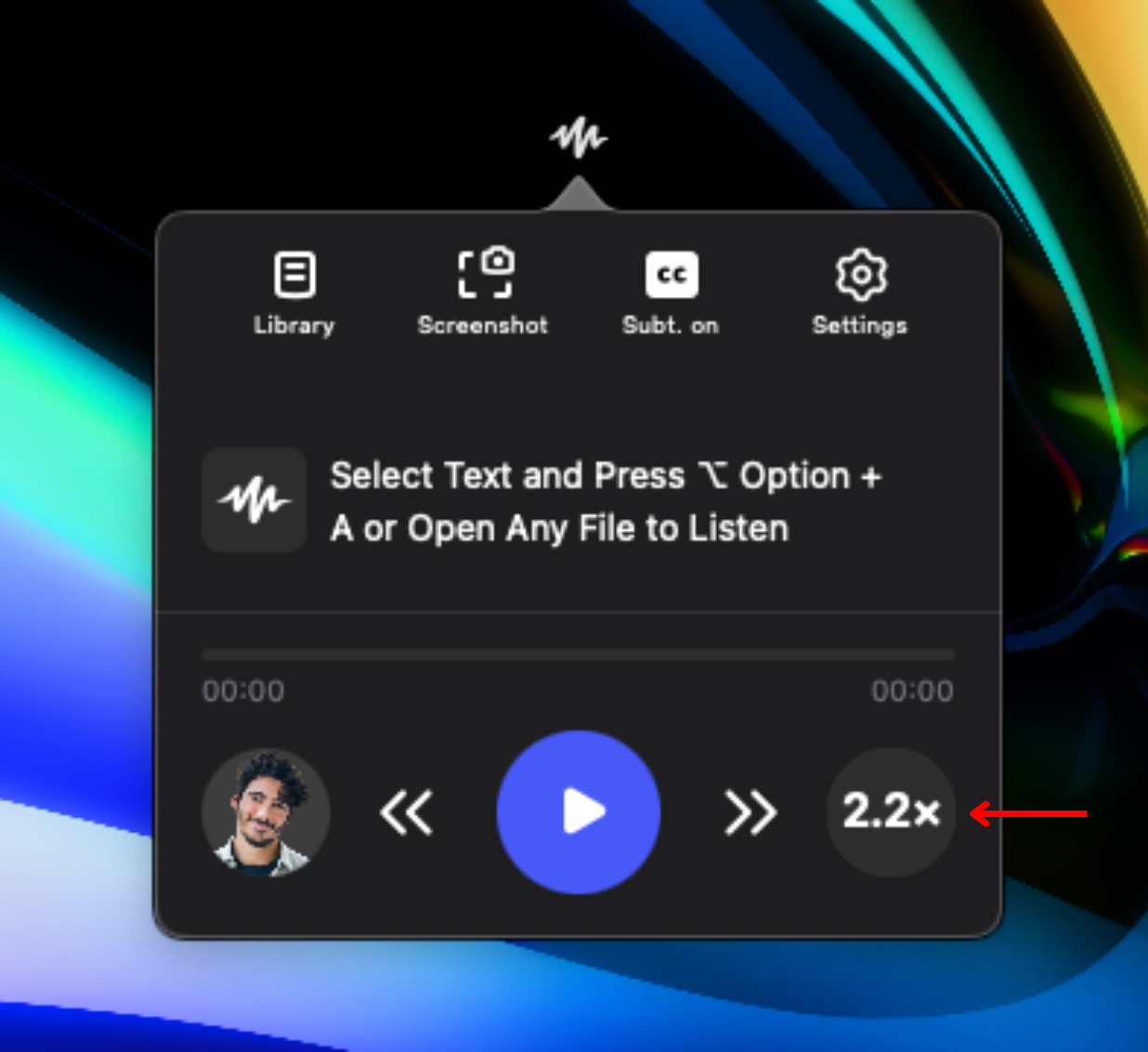
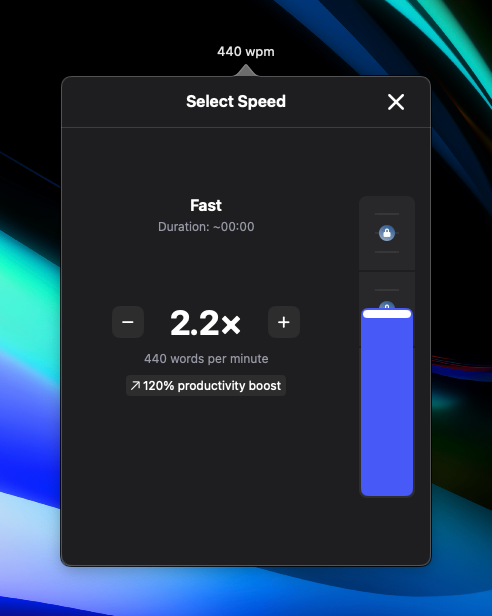
Hogy a felolvasási sebesség igazodjon a kényelmedhez és a szövegértésedhez, a Speechify lehetővé teszi a sebesség finomhangolását. Így tudod növelni vagy csökkenteni a beszéd tempóját:
- Kattints az 1x ikonra jobb lent.
- Állítsd be az olvasási sebességet. 0.5x (100 szó/perc) és 4.5x (900 szó/perc) között választhatsz.
A Speechify Mac alkalmazás megjelenésének módosítása
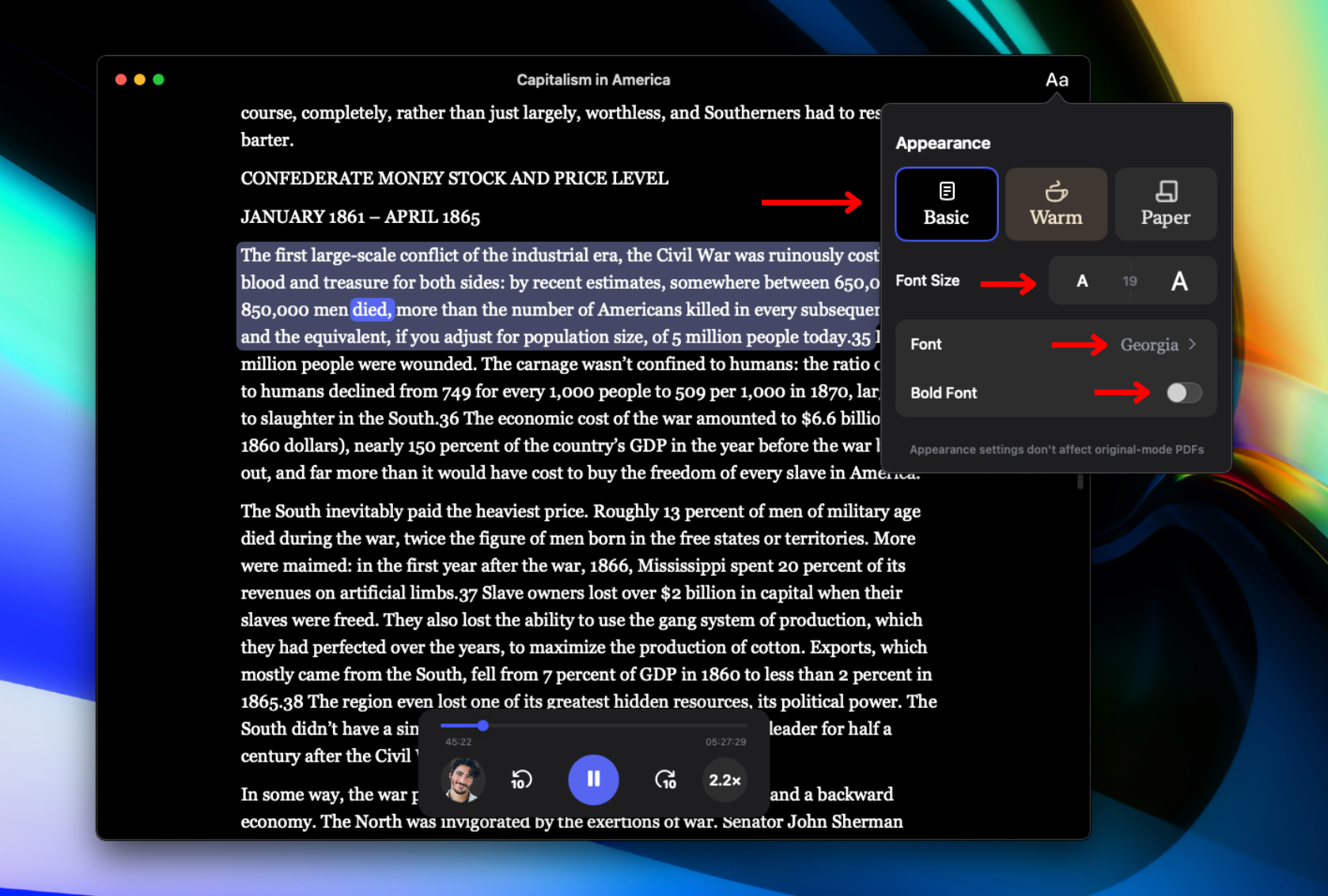
Igazítsd a Speechify megjelenését az ízlésedhez az alkalmazás vizuális felületének testreszabásával. A betűtípus és a téma módosításához:
- Kattints az Aa gombra a jobb felső sarokban.
- Módosítsd a Speechify Mac alkalmazás hátterét az „Alap”, „Meleg” vagy „Papír” stílus közül választva.
- Állítsd be a betűméretet a „Betűméret” melletti szám változtatásával.
- Válts betűtípust a „Betűtípus” opció megnyomásával.
- Tedd félkövérré a szöveget a „Félkövér betű” opció használatával.
A könyvtár elérése a Speechify Mac alkalmazásban
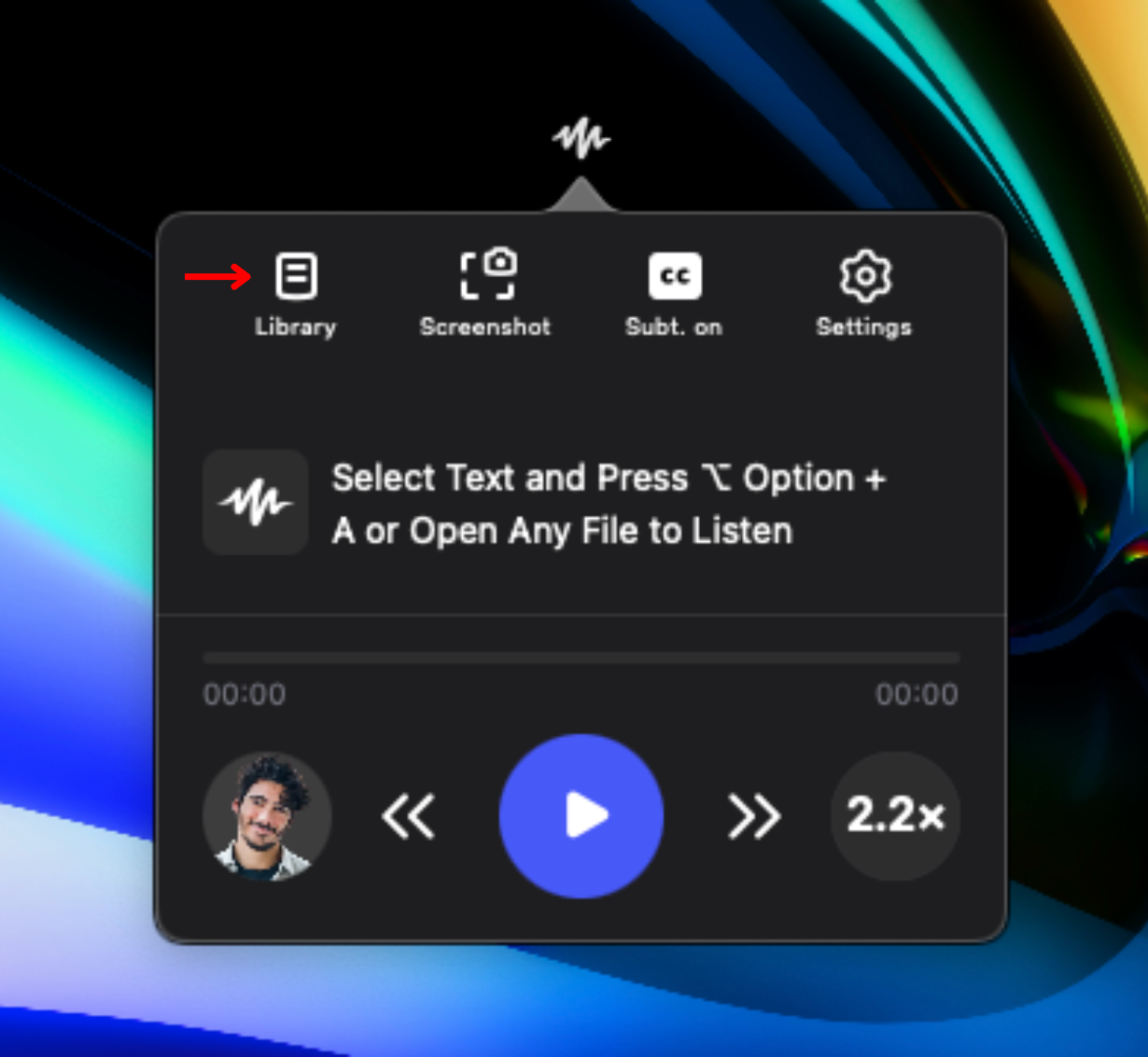
Az összes importált tartalmad eléréséhez nyisd meg a könyvtáradat. Ehhez egyszerűen:
- Nyomd meg a Könyvtár ikont a vezérlőközpont bal oldalán.
Beolvasás a Speechify Mac alkalmazásban
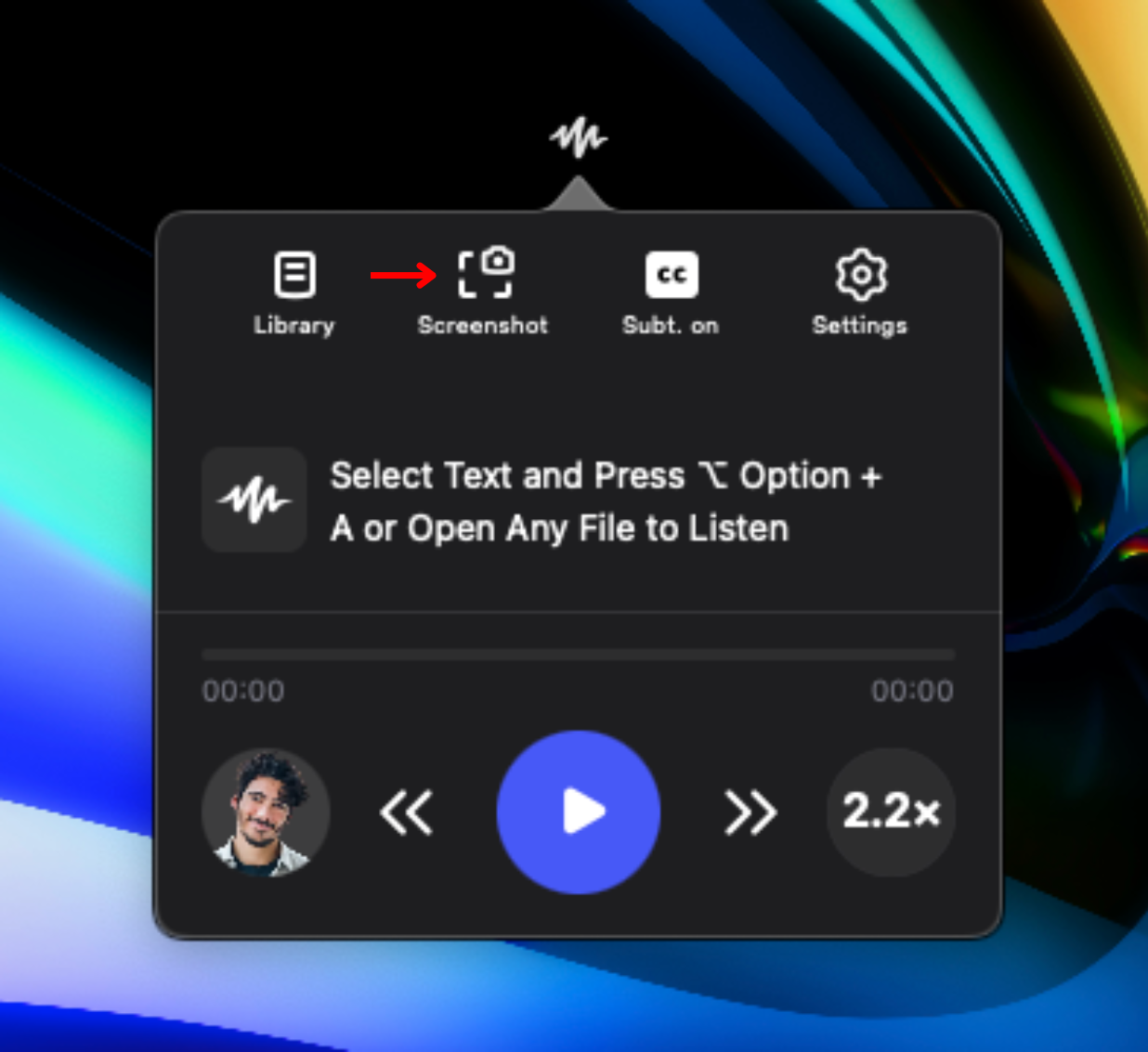
Ha a Speechify-jal szeretnél egy oldal bizonyos részét vagy egy fotón lévő szöveget felolvastatni, használd az OCR szkennelési funkciót. Így kijelölheted az elolvasandó területet. Csak kövesd ezeket a lépéseket:
- Kattints a Képernyőkép ikonra a vezérlőközpont eszköztárán.
- Húzd ki a rögzíteni kívánt területet. Akár fotón lévő szöveget is kijelölhetsz, hogy az alkalmazás felolvassa.
- Az ESC gombbal lépj ki a képernyőkép módból, vagy kezdd elölről a kijelölést.
Ügyfélszolgálat elérése a Speechify Mac alkalmazásban
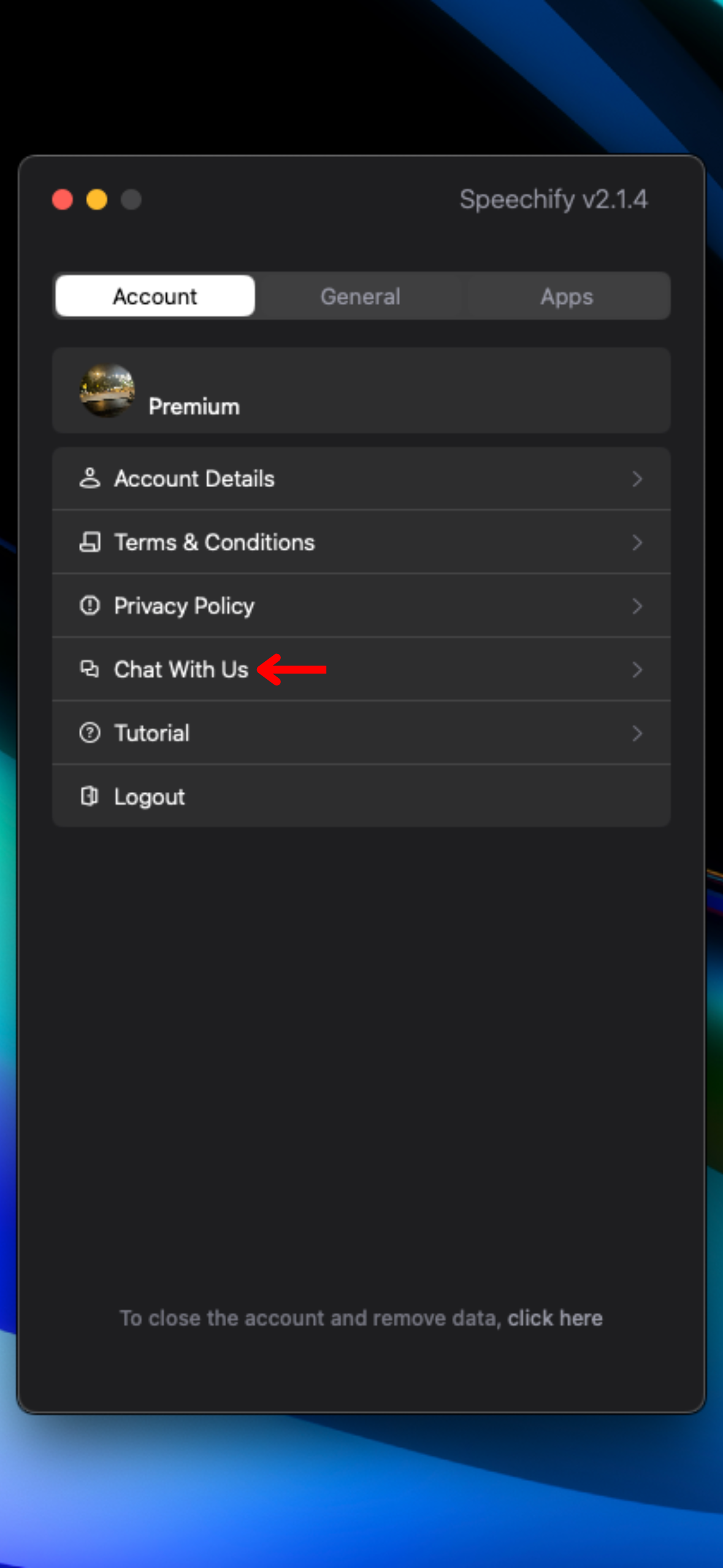
Ha további segítségre van szükséged a Speechify használatához, bátran keresd fel ügyfélszolgálatunkat, vagy látogass el a Súgóközpontunkba. Így veheted fel velünk a kapcsolatot:
- Kattints a Beállítások fogaskerékre a vezérlőközpont jobb oldalán.
- Válaszd a „Chatelj velünk” lehetőséget az ügyfélszolgálati üzenetküldéshez.



