Speechify for Mac
Macのどこでも声で入力、どこでもテキストを再生。より速く、完全ハンズフリーで使えます。
 macOS版をダウンロード
声で入力
どのアプリでも音声入力。タイピングの最大5倍速。
キーボード
1分間に40語
Speechify音声入力
1分間に160語
AIが読み上げ
PDFやドキュメントを自然な音声で再生
自然な音声

再生速度を調整可能
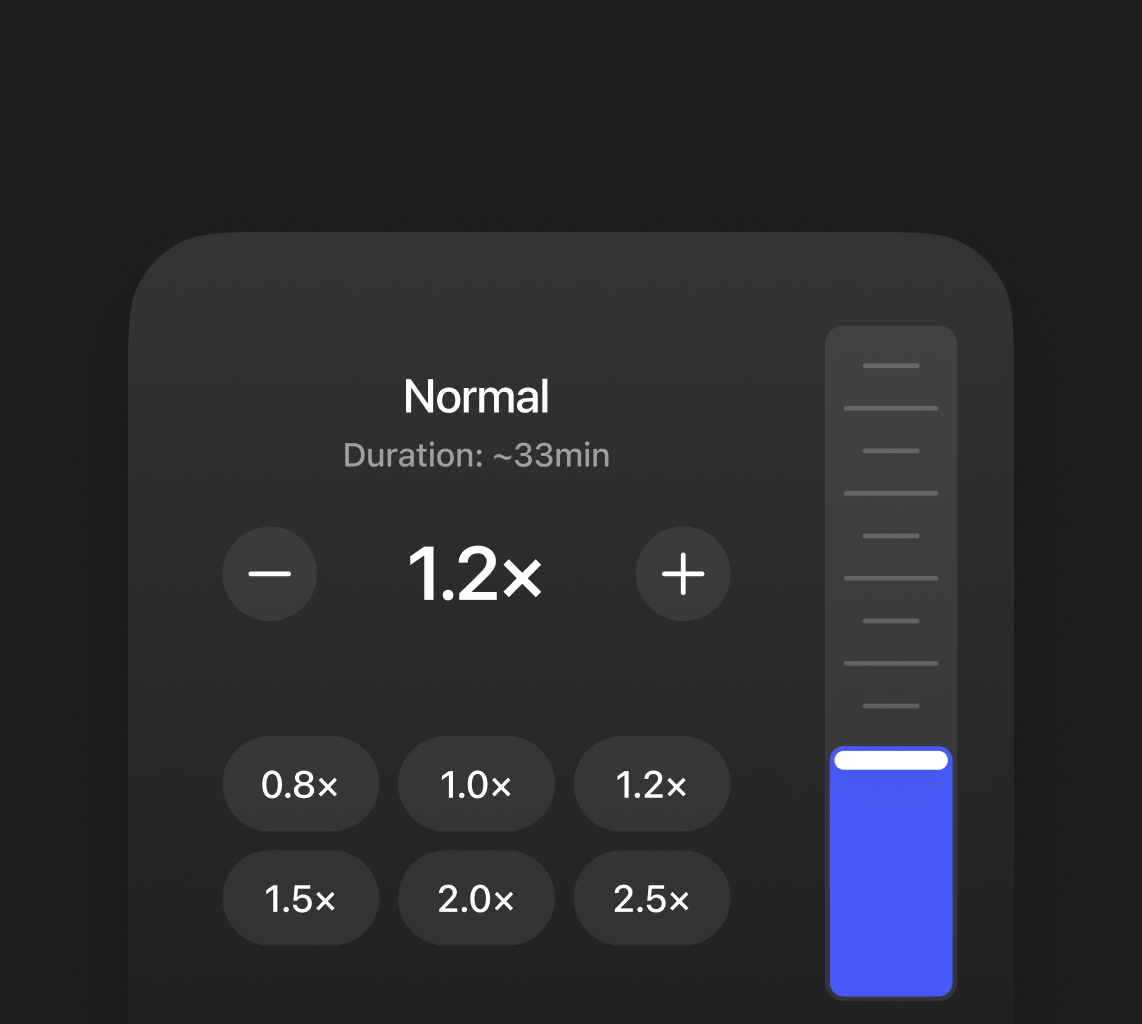

話す・聴くは、書く・読むより速いもの。メールや資料、記事も、もっと効率よくこなせます。

タイピングと読書を行き来せず、作業にしっかり集中。思いついたことを話したり、ハンズフリーで内容を聴いたりできます。

読む代わりに聴く、打つ代わりに話すことで、目を休められます。長時間の作業も無理なく続けられます。
Speechifyの活用例

勉強
教科書やPDF、ノートを音声化。考えを声で記録しながら、効率よく学べます。

生産性向上
メールや資料作成も声で。レポートやメモも聴きながら、マルチタスクで進められます。

リラックス読書
記事や電子書籍を音声化。散歩や通勤、くつろぎ時間にも楽しめます。

マルチタスク
料理中や移動中、ほかの作業をしながらでも、声で考えを記録したりコンテンツを聴いたりできます。

語学学習
自然な発音を聴いて、リスニング力と発音力を強化。音声とテキストで練習できます。

語学学習
自然な発音を聴いて、リスニング力と発音力を強化。音声とテキストで練習できます。
今すぐSpeechifyを始めましょう
声で文章を作成し、どこでもテキストを聴けます
 macOS版をダウンロード
音声入力
自然に話すだけで、Speechifyが読みやすく整理されたテキストに変換
Speechifyは話した内容の誤りを自動で修正し、句読点や表現も整えて、自然で読みやすいテキストに仕上げます。
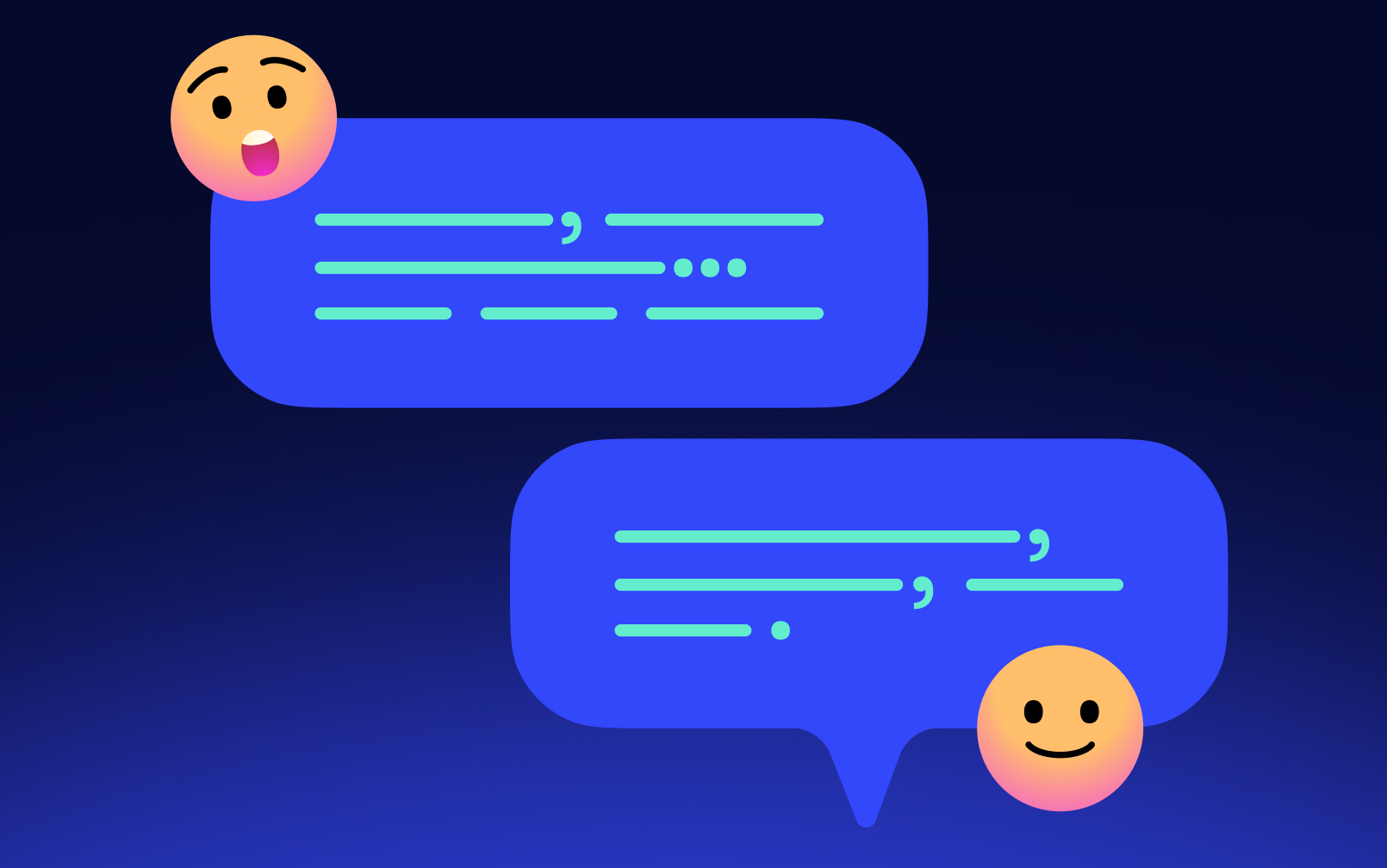
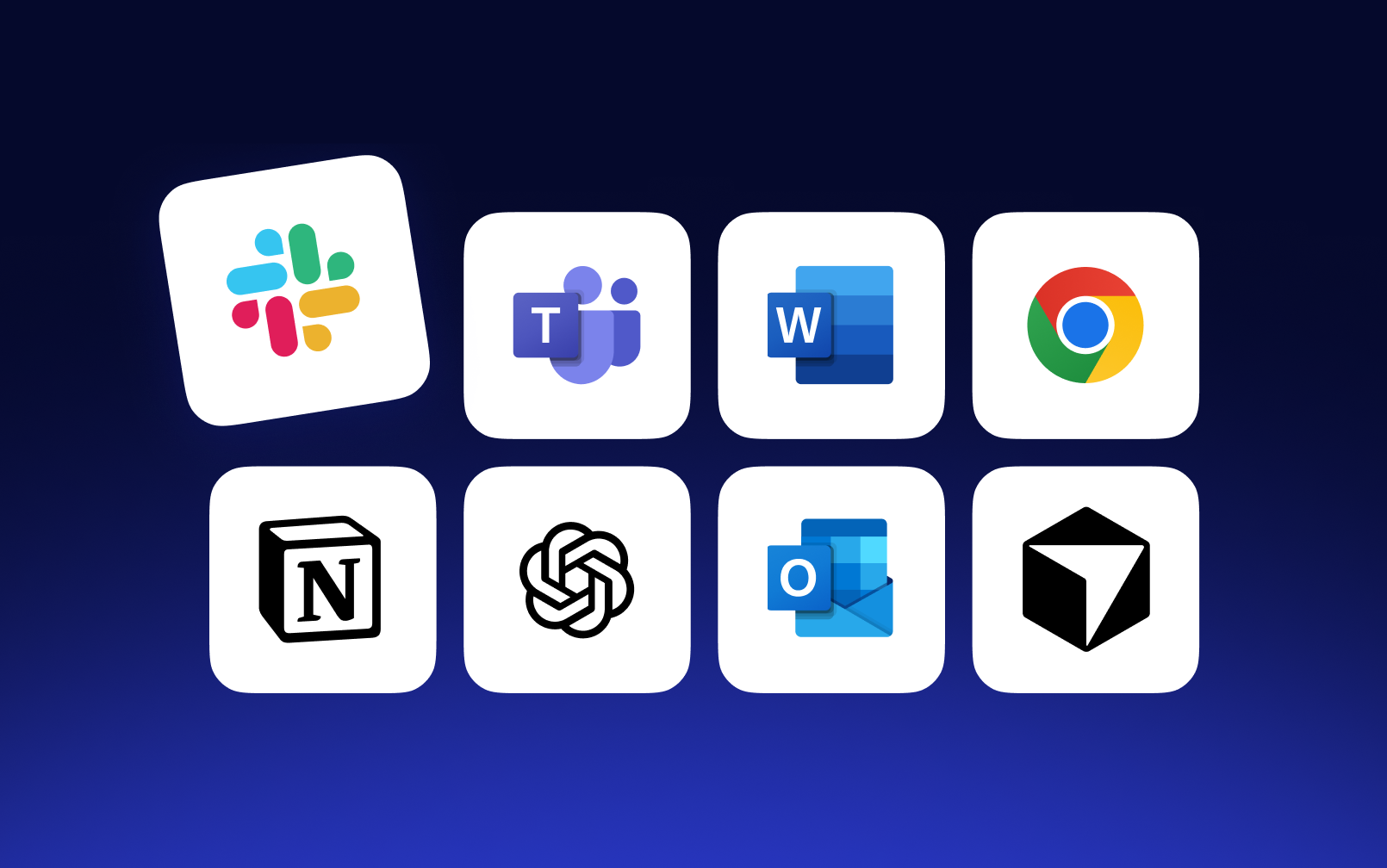
Gmail・Docs・Notion・Slack・ChatGPTなど、さまざまなアプリやサイトで音声入力を使えます。
タイピングせずに入力や返信が可能。マルチタスク時や、考えるスピードが速い方にも最適です。

厳格なセキュリティ、可用性、データ保護基準に基づいて構築。大切な情報も安心して扱えます。

テキスト読み上げ
読む時間を、聴く時間へ。Speechifyがあらゆるテキストを自然な音声に変えます。
音声に合わせてテキストをハイライト表示。集中しやすく、内容理解も深まります。
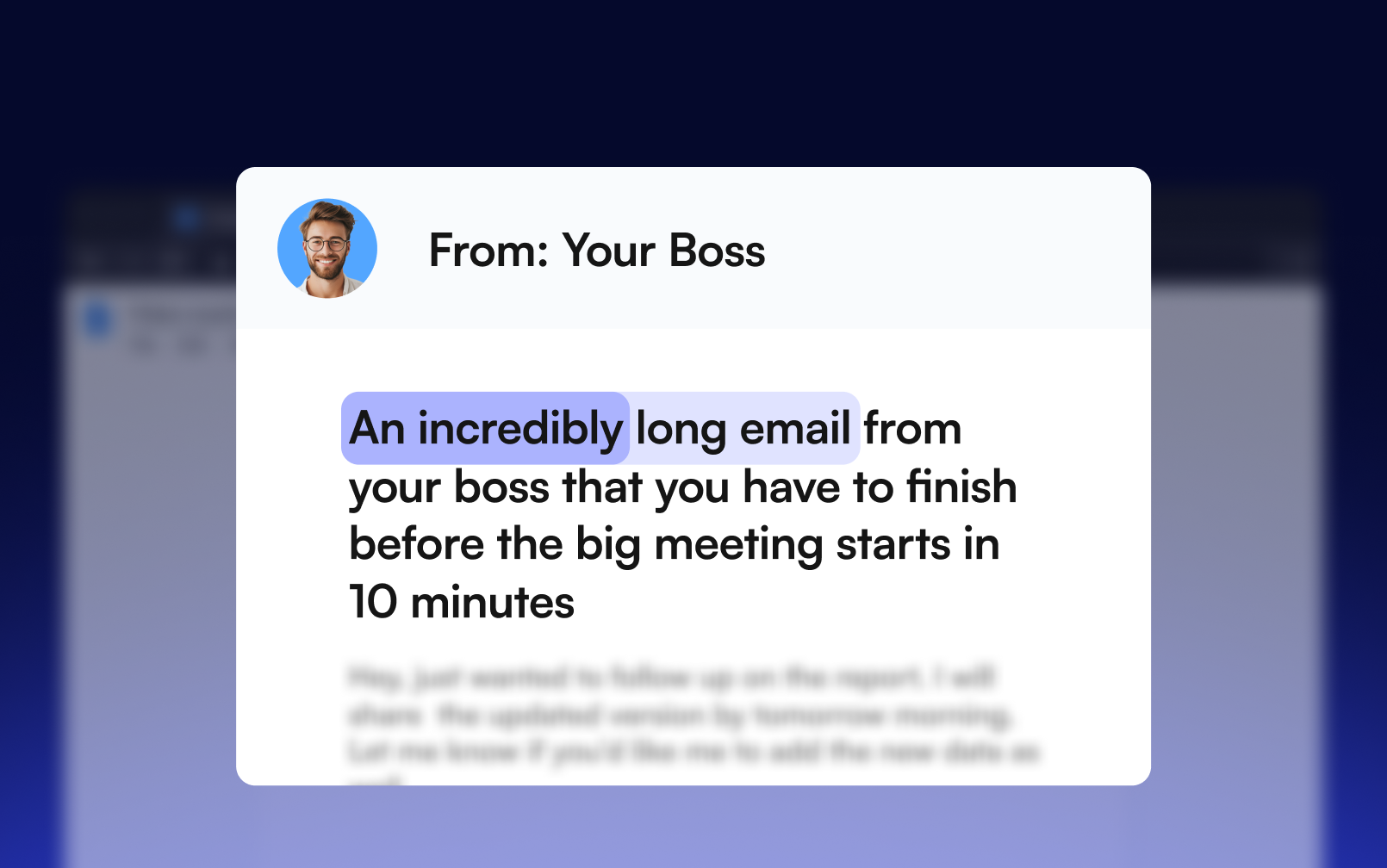
高度な多言語AI音声で、60以上の言語とさまざまなアクセントのテキスト読み上げに対応しています。

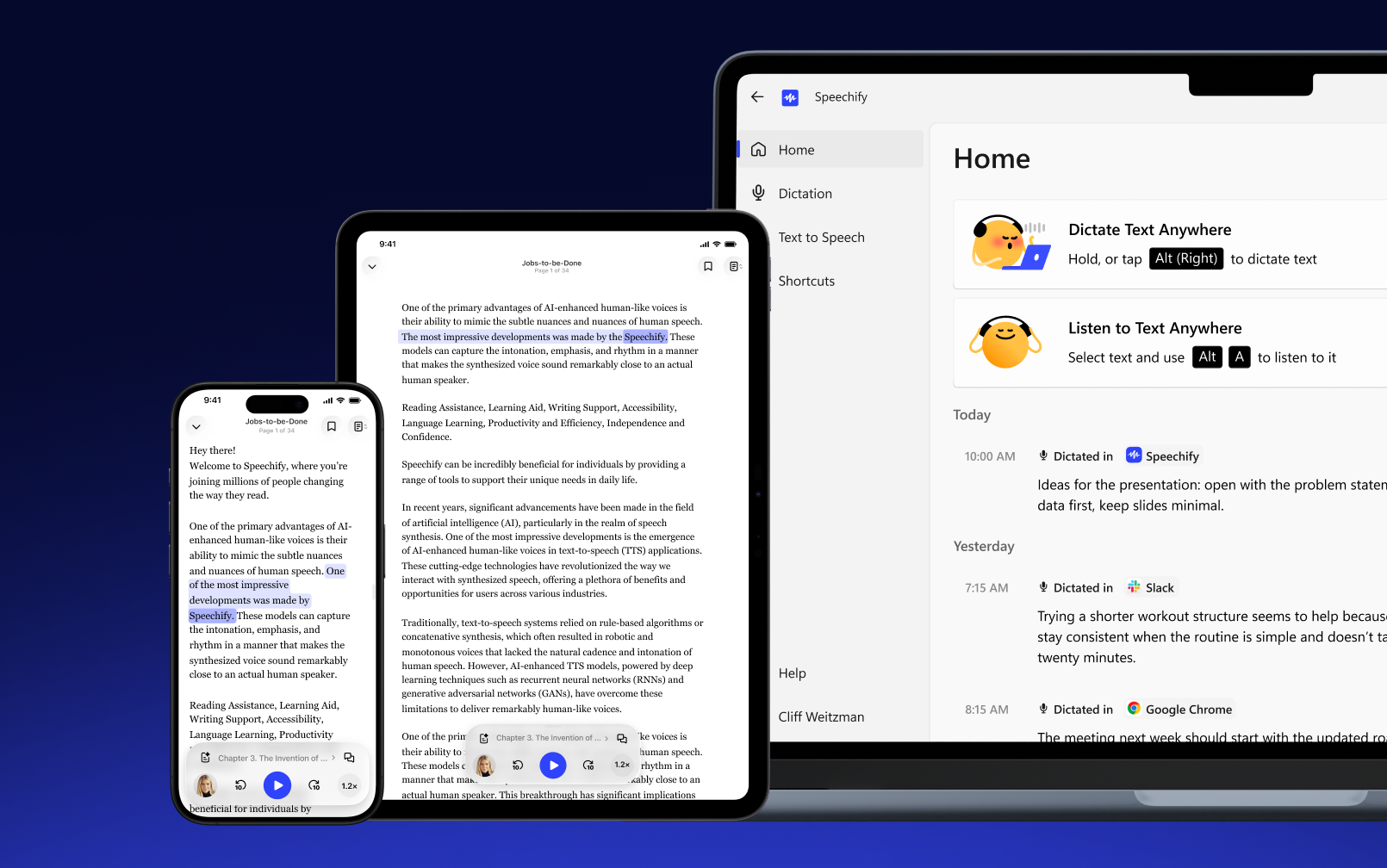
すべてのデバイスでファイルをシームレスに管理。いつでも途切れずに聴き続けられます。
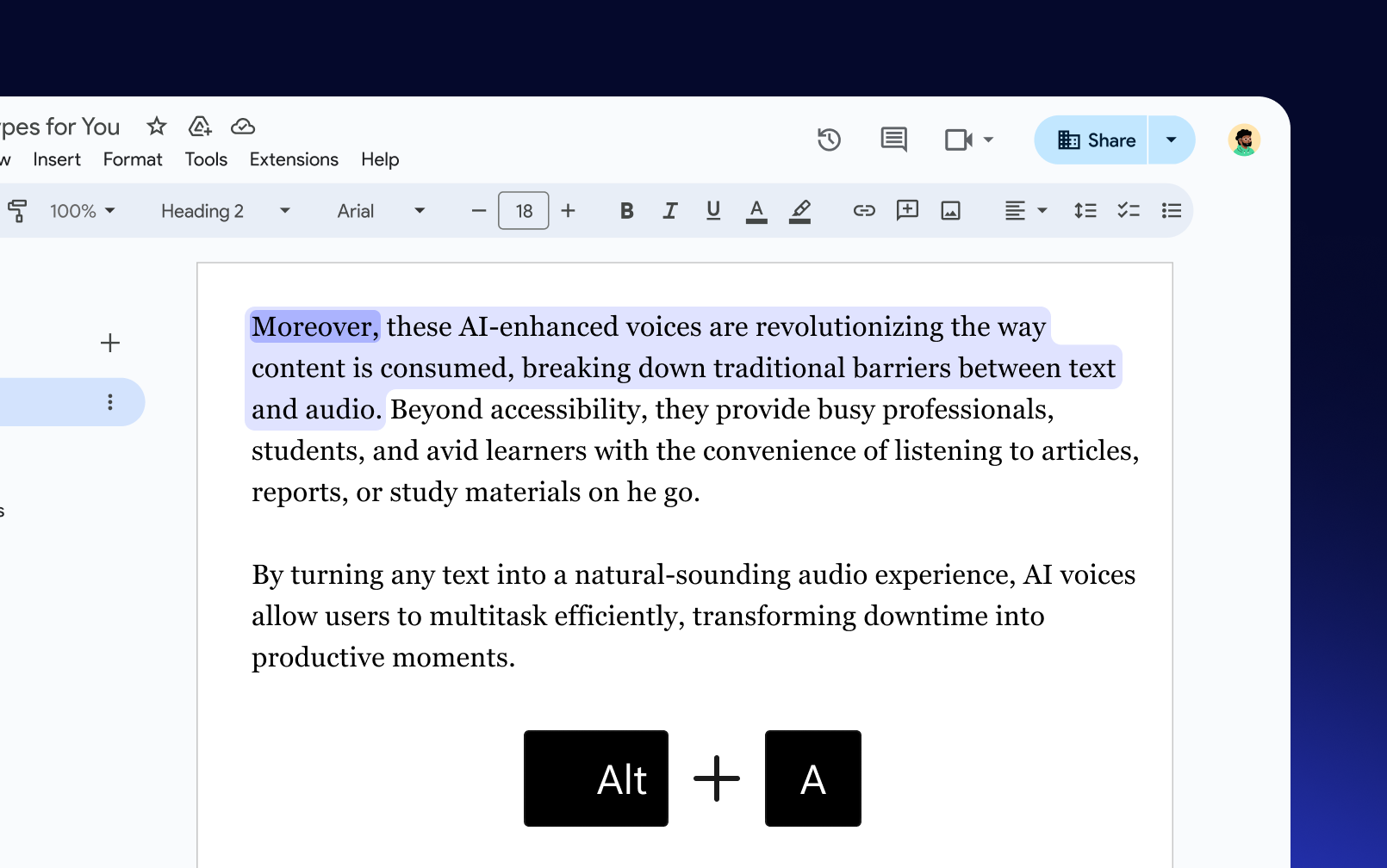
任意のテキストを選んでショートカットキーを押すだけで、その場ですぐ再生。どのアプリでも聴けます。
ユーザーから高評価
100万人以上がSpeechifyを5つ星で評価


.png?quality=95&width=2800)
よくある質問
公式サイトからSpeechify Macアプリをダウンロードし、ファイルをアプリケーションフォルダにドラッグしてインストールしてください。インストール後、サインインすれば、テキスト読み上げや音声入力をすぐにご利用いただけます。
はい、Speechify Macアプリには、すべてのアプリや入力欄で使える、無料・無制限の音声入力機能が搭載されています。
Speechify Macアプリでは、読み上げたいテキストを選択して⌥ Aキーを押すか、スクリーンショット読み上げ機能として⌥ Xキーを使うことで読み上げを開始できます。また、メニューバーのアイコンからもこれらの機能にアクセスできます。
Speechify音声入力を使えば、話しかけるだけで高速に文章を入力でき、つなぎ言葉の削除や文法の自動修正も自動で行われます。
Speechify Macアプリでは、より自然なリスニング体験のために、60種類以上のリアルなAI音声をご用意しています。
現在、Speechify Macアプリでは、英語(米国・英国アクセント)に対応しています。
Speechify Macアプリを起動し、任意のテキスト欄にカーソルを置いてから、fnキーを長押しして話し始めるか、fn + スペースで開始し、再度fnを押すと停止できます。これにより、ハンズフリーでディクテーションが行えます。
Speechify Macアプリのショートカットタブで、利用可能なショートカットの一覧表示とカスタマイズができます。各ショートカットをクリックして、お好みのキー操作を割り当ててください。
Macでより速く文字入力したい場合は、Speechify音声入力のご利用がおすすめです。音声入力ディクテーションなら、自動で文章の整理やフォーマットも行われます。