

Speechify for Mac
声で入力、好きなテキストをどこでも再生。より速く、ハンズフリーで使えます
 macOS版をダウンロード
声で書く
あらゆるアプリで音声入力。タイピングの最大5倍の速さ
キーボード入力
1分間に40語
Speechify音声入力
1分間に160語
AIが自然な音声で読み上げ
PDFや書類などを自然な音声で聴ける
自然な音声

再生速度を調整可能
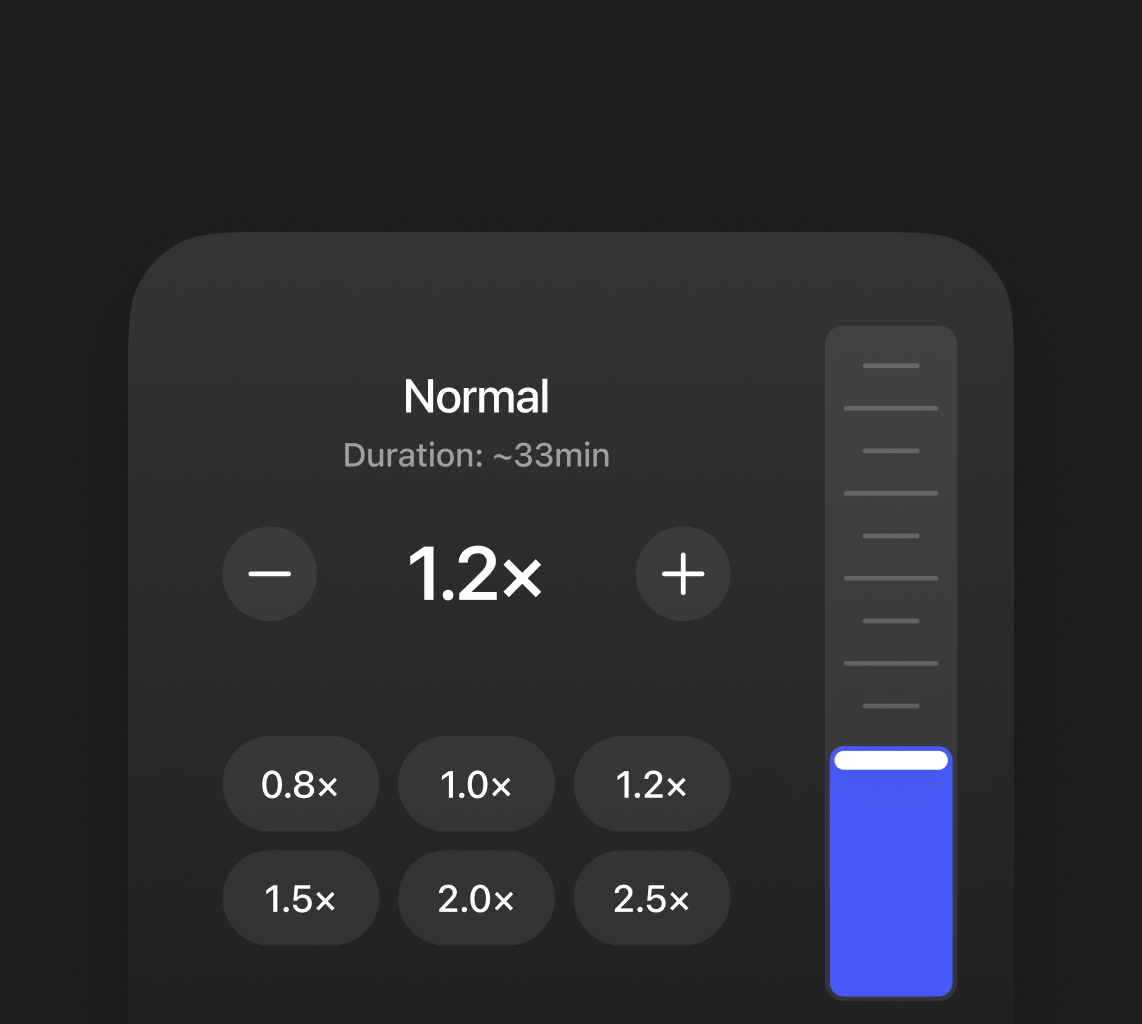

話す・聴くほうが、タイピングや黙読よりスピーディー。メールや書類、記事も効率よくこなせます

入力と閲読を切り替えずに集中を維持。声で考えを伝え、ハンズフリーで聴けるので、本当に大切なことに集中できます

読む代わりに聴く、打つ代わりに話す。長時間でも画面を見続けずに快適に使えます
Speechifyの活用シーン

学習
教科書やPDF、ノートも音声で聴けます。学びながら口述入力もスピーディーに

生産性向上
メールや書類の作成は声で。メモやレポートは、ほかの作業をしながら聴けます

読書
記事や電子書籍を音声で再生し、移動中やリラックスタイムに楽しめます

マルチタスク
料理中や通勤中、作業中でも、声で記録したり内容を聴いたりして効率を高められます

語学学習
自然な音声でリスニングや発音練習が可能。音声とテキストを使って実践的に学べます

アクセシビリティ
読むことや入力に負担がある場合でも、聴く・話すことでよりスムーズに情報を扱えます
今すぐSpeechifyを始めましょう
声で入力し、テキストをいつでも聴けます
 macOS版をダウンロード
音声入力
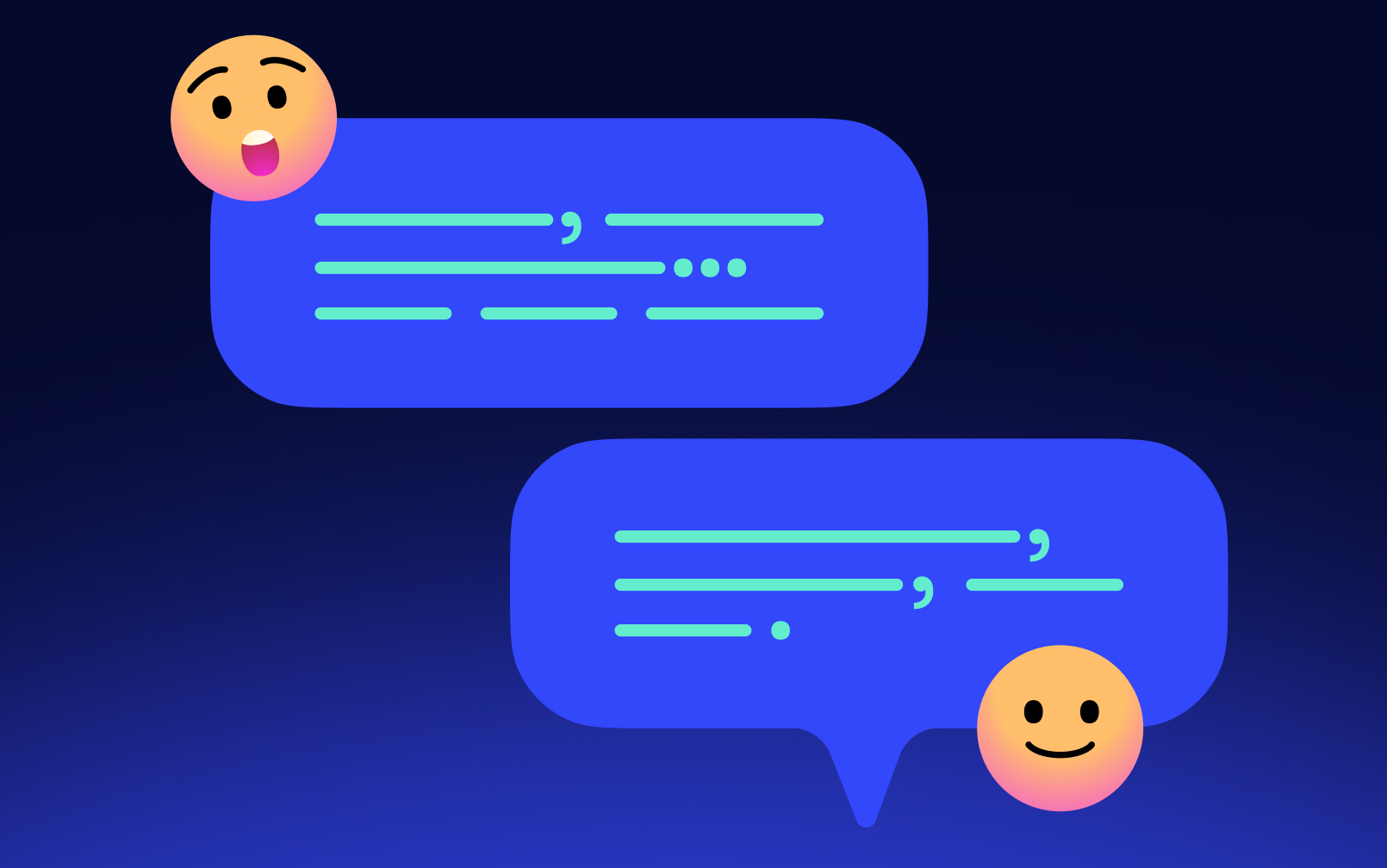
自然に話すだけで、Speechifyが読みやすく整ったテキストに変換
Speechifyは話した内容の誤りを自動で修正し、句読点や表現も自然に整えます
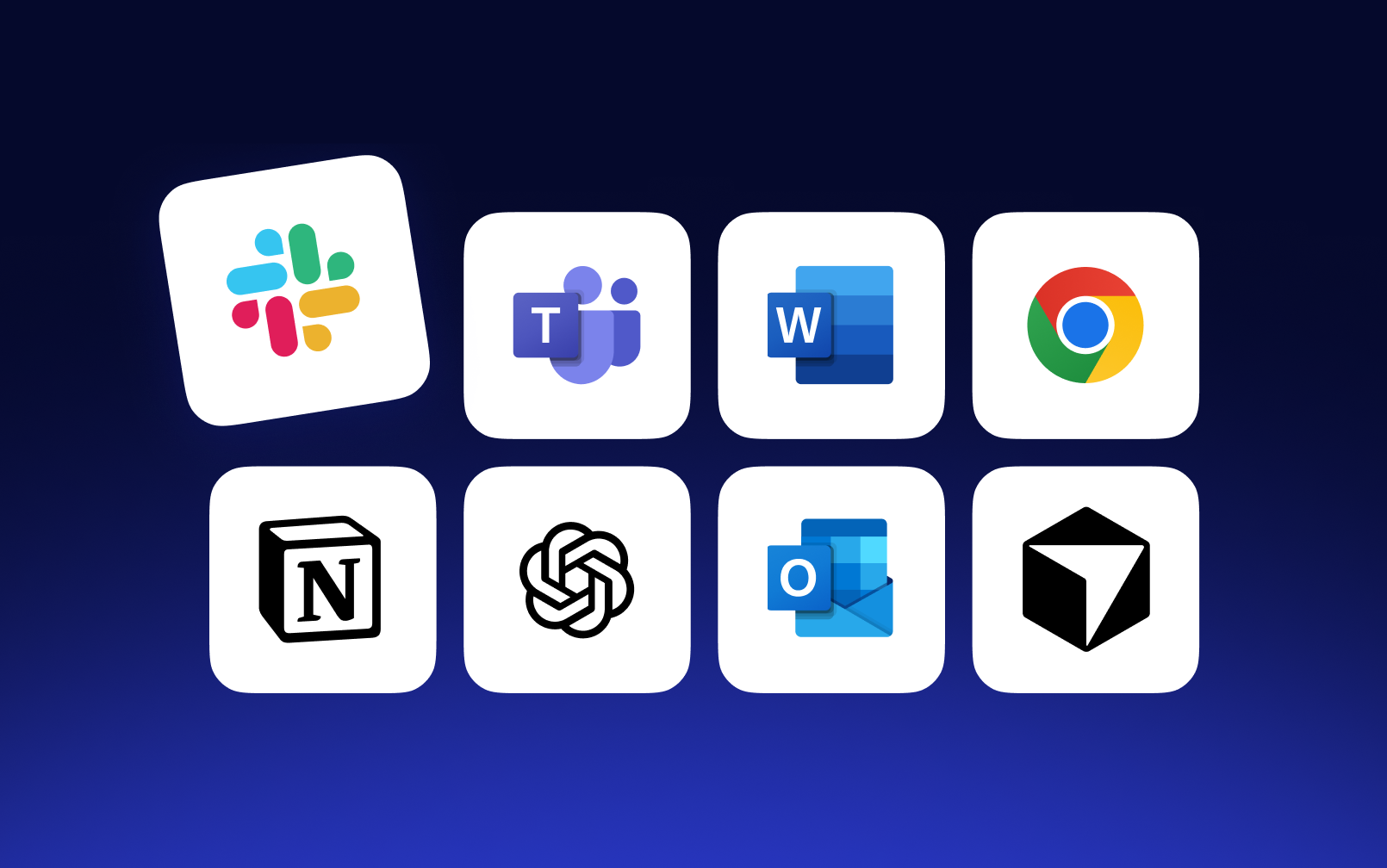
Gmail、Googleドキュメント、Notion、Slack、ChatGPTなど、さまざまな場所で音声入力できます
タイピング不要でメッセージ作成や返信も簡単。マルチタスクしたい方や、考える速さで書きたい方に最適です

厳格なセキュリティ、可用性、データ保護基準に基づいて構築。コンテンツも安全に保護されます

テキスト読み上げ
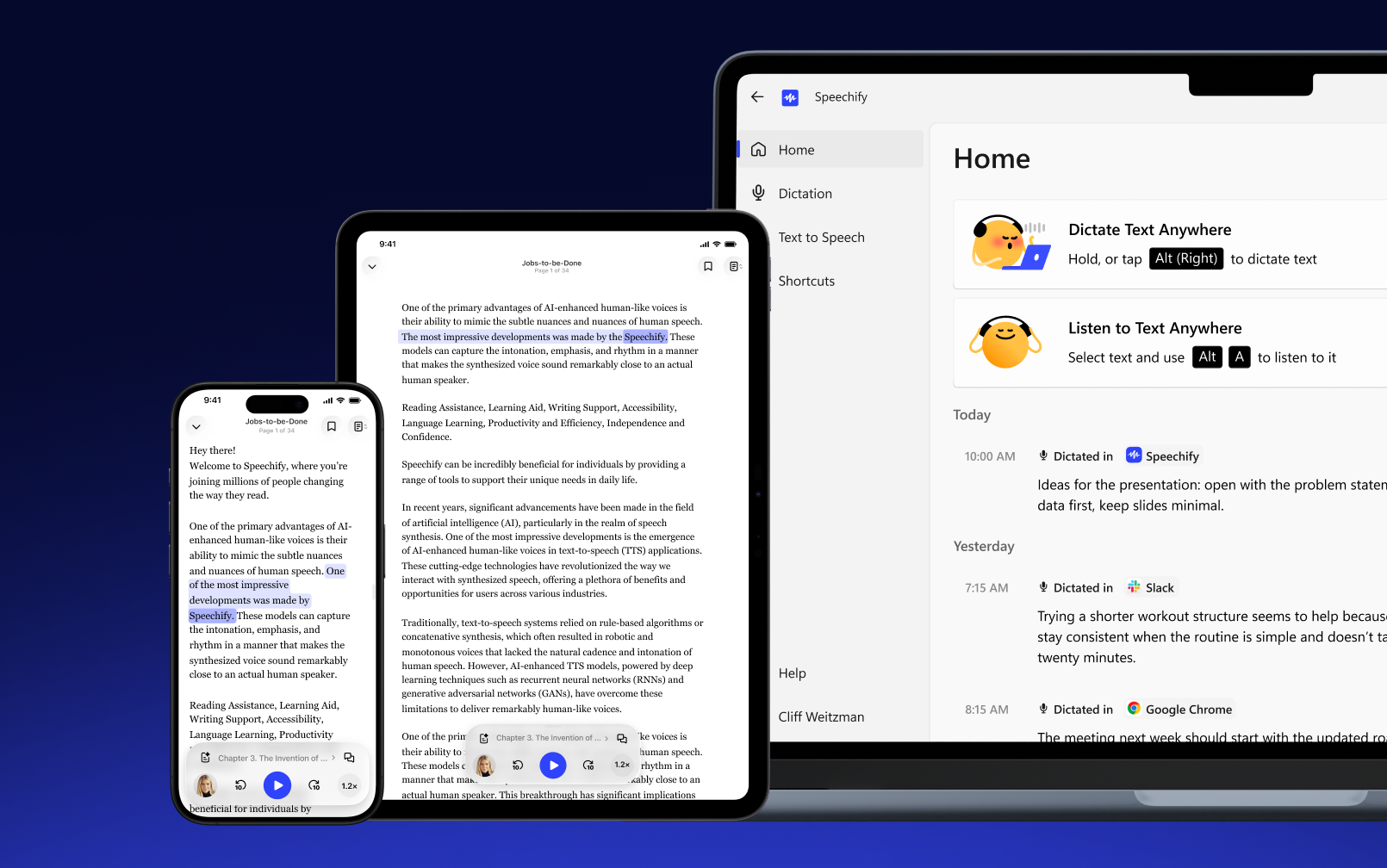
読むを聴くへ。Speechifyがあらゆるテキストを自然な音声に変換
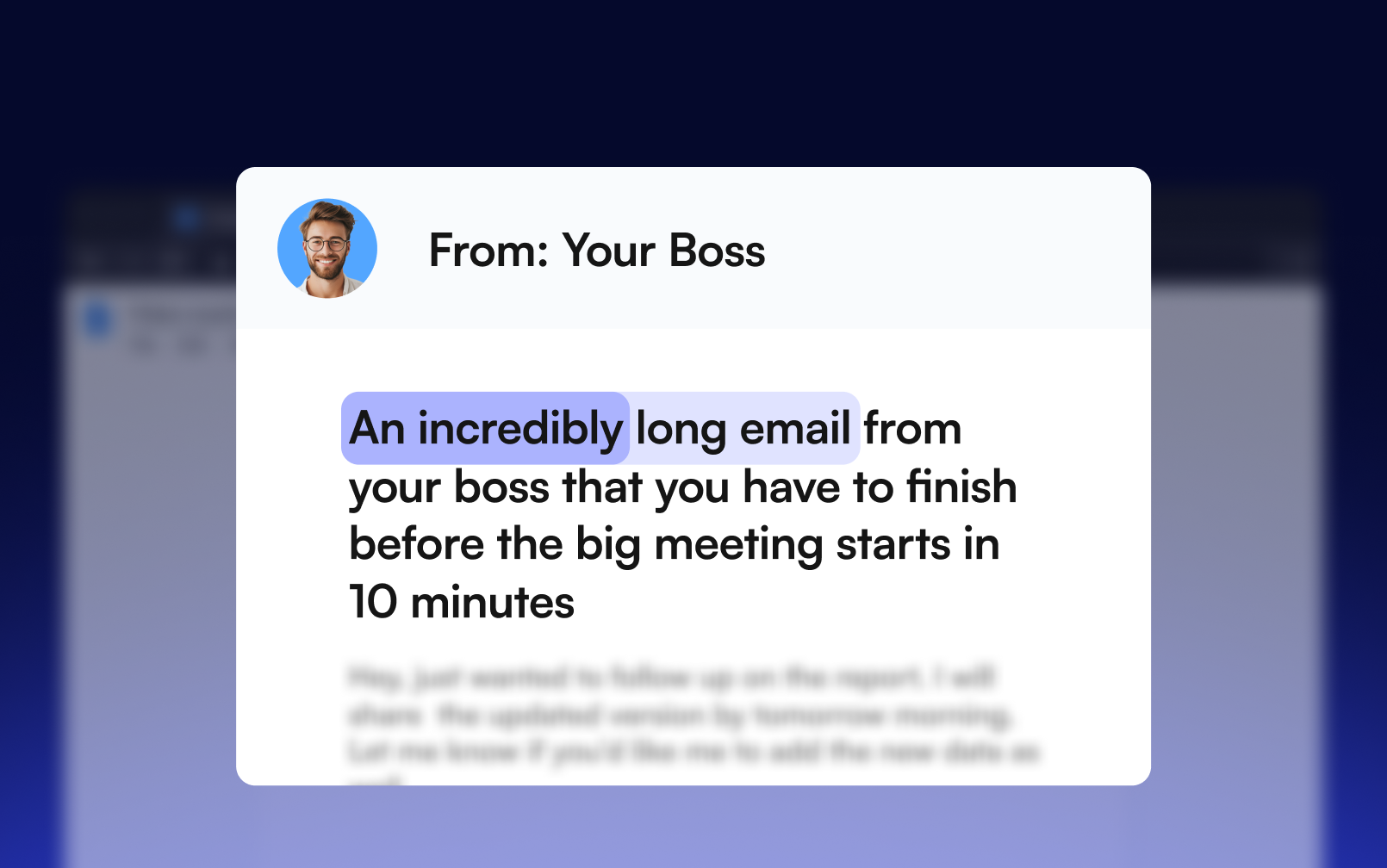
ハイライト表示に合わせて読み進められるので、集中しやすく理解も深まります
60以上の言語や方言でテキストを音声化。多言語のAI音声にも対応しています

ファイルはすべてのデバイスで共有され、シームレスに再生を続けられます。どこでも聴けます
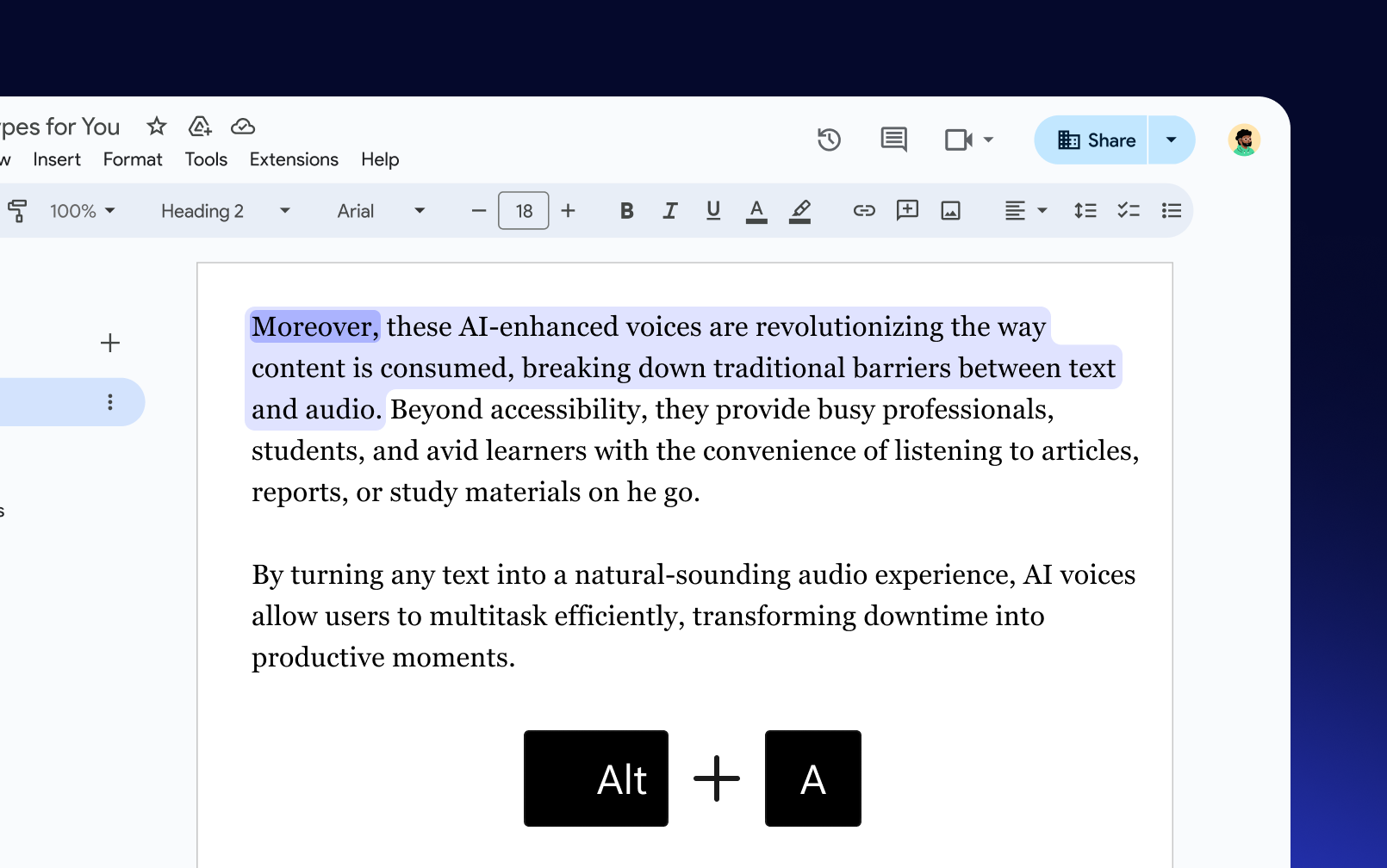
テキストを選択してショートカットを押すだけで即再生。どのアプリでも手軽に聴けます
ユーザーから高い評価
100万人以上がSpeechifyに★5評価


.png?quality=95&width=2800)
よくある質問
公式サイトからSpeechify Macアプリをダウンロードし、ファイルをアプリケーションフォルダにドラッグしてインストールしてください。インストール後、サインインすれば、テキスト読み上げや音声入力をすぐにご利用いただけます。
はい、Speechify Macアプリには、すべてのアプリや入力欄で使える、無料・無制限の音声入力機能が搭載されています。
Speechify Macアプリでは、読み上げたいテキストを選択して⌥ Aキーを押すか、スクリーンショット読み上げ機能として⌥ Xキーを使うことで読み上げを開始できます。また、メニューバーのアイコンからもこれらの機能にアクセスできます。
Speechify音声入力を使えば、話しかけるだけで高速に文章を入力でき、つなぎ言葉の削除や文法の自動修正も自動で行われます。
Speechify Macアプリでは、より自然なリスニング体験のために、60種類以上のリアルなAI音声をご用意しています。
現在、Speechify Macアプリでは、英語(米国・英国アクセント)に対応しています。
Speechify Macアプリを起動し、任意のテキスト欄にカーソルを置いてから、fnキーを長押しして話し始めるか、fn + スペースで開始し、再度fnを押すと停止できます。これにより、ハンズフリーでディクテーションが行えます。
Speechify Macアプリのショートカットタブで、利用可能なショートカットの一覧表示とカスタマイズができます。各ショートカットをクリックして、お好みのキー操作を割り当ててください。
Macでより速く文字入力したい場合は、Speechify音声入力のご利用がおすすめです。音声入力ディクテーションなら、自動で文章の整理やフォーマットも行われます。


数百万人のユーザーに選ばれています