



როგორც სრულიად ახალი, ისე გამოცდილ მომხმარებლებსთვის, ეს გზამკვლევი აგიხსნის ყველაფერს, რაც Speechify-ს აპს შეუძლია მაკზე. დაწყებული ტექსტის მაღალხარისხიან ხმად გარდაქმნიდან, ხმისა და სიჩქარის მორგებამდე, ყველა მოსმენის სტილისთვის — Speechify შენთვის শক্তიშეწაკითხვის ასისტენტად იქცევა. გინდა გაზარდო შენი პროდუქტიულობა, ისწავლო ახალი ენა, თუ უბრალოდ კითხვა გახადო უფრო ხელმისაწვდომი — ეს გზამკვლევი დაგეხმარება გამოიყენო აპის ყველა ფუნქცია სრულად.
როგორ ჩამოტვირთო Speechify Mac აპი
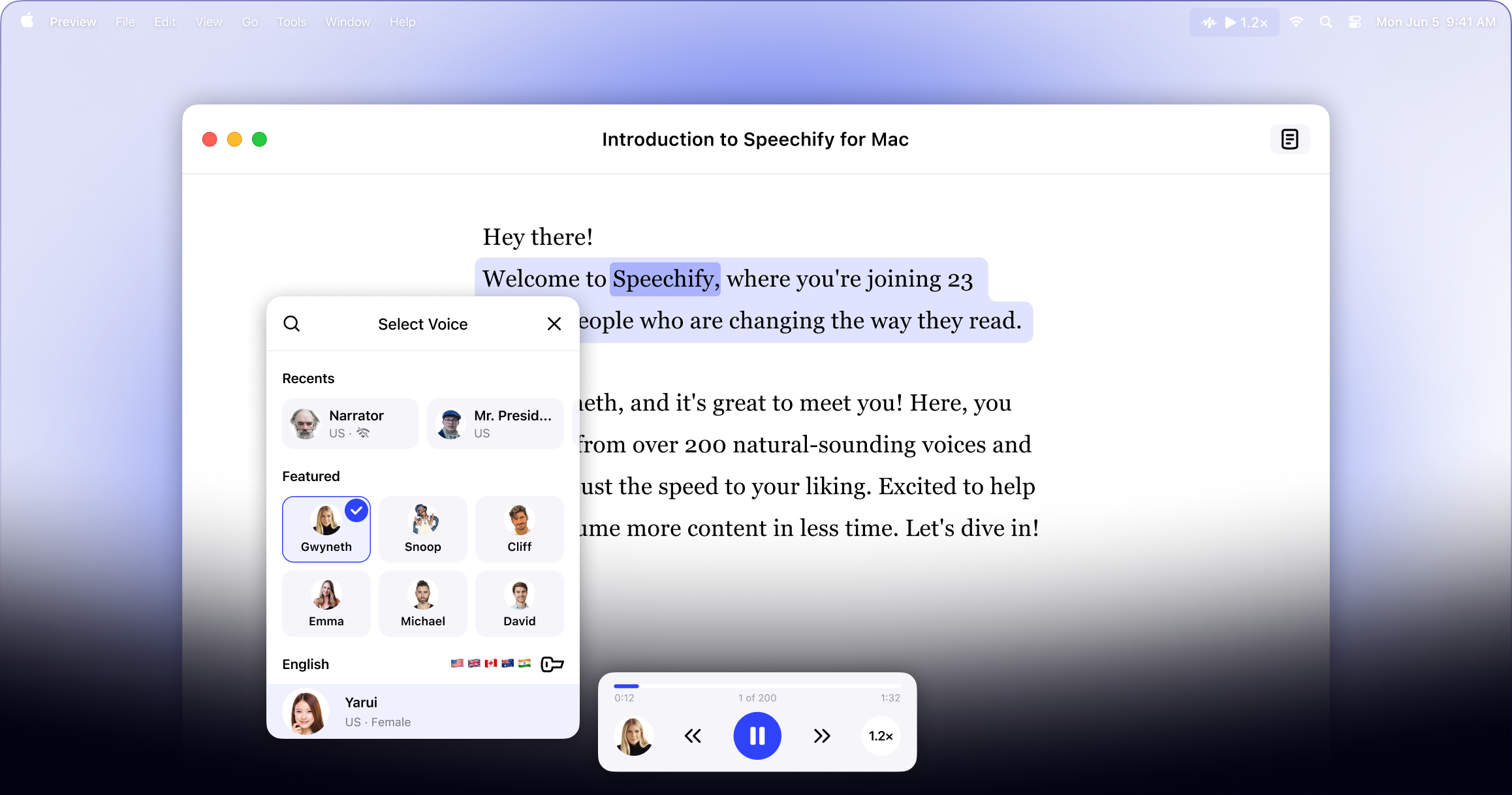
პირველი ნაბიჯი Speechify-ით სარგებლობისთვისაა აპის ჩამოტვირთვა. ნახე აქ:
- ჩამოტვირთე Speechify Mac აპი Apple Store-დან.
- დარეგისტრირდი აპში.
როგორ განათავსო ტექსტი Speechify Mac აპში
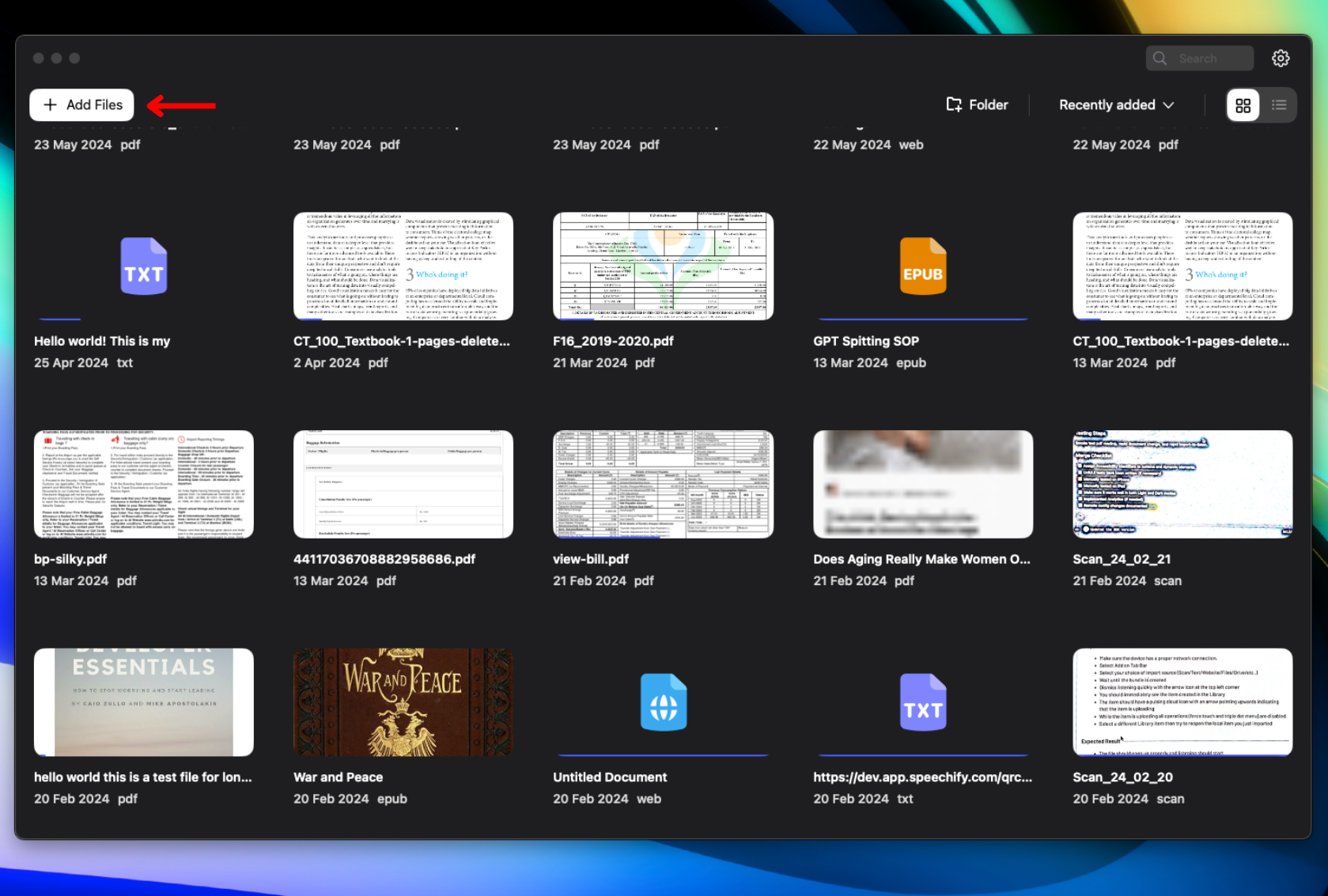
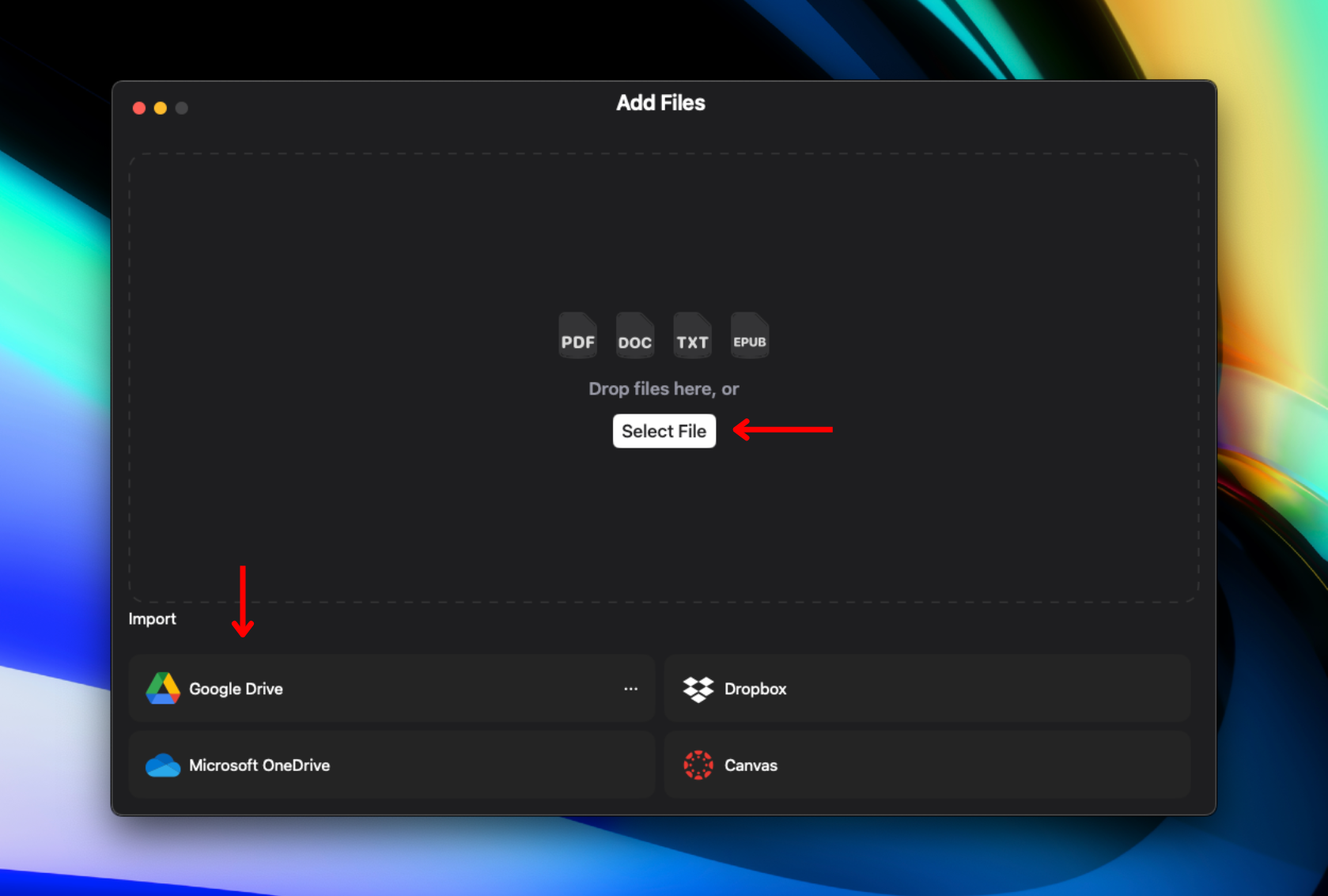
ტექსტის ხმაში გადაყვანა მარტივია — შეიყვანე ან ატვირთე შენი ფაილები Speechify-ში. დაიწყე ასე:
- დააწკაპუნე “Add Files”-ზე ბიბლიოთეკის გვერდის მარცხენა ზედა კუთხეში.
- ატვირთე ან შემოიტანე სასურველი ტექსტი. შეგიძლია:
- ჩატვირთო ფაილები კომპიუტერიდან.
- შეაერთო Google Drive, Dropbox, OneDrive ან Canvas ფაილების შემოტანისთვის.
როგორ შეცვალო ხმა Speechify Mac აპში
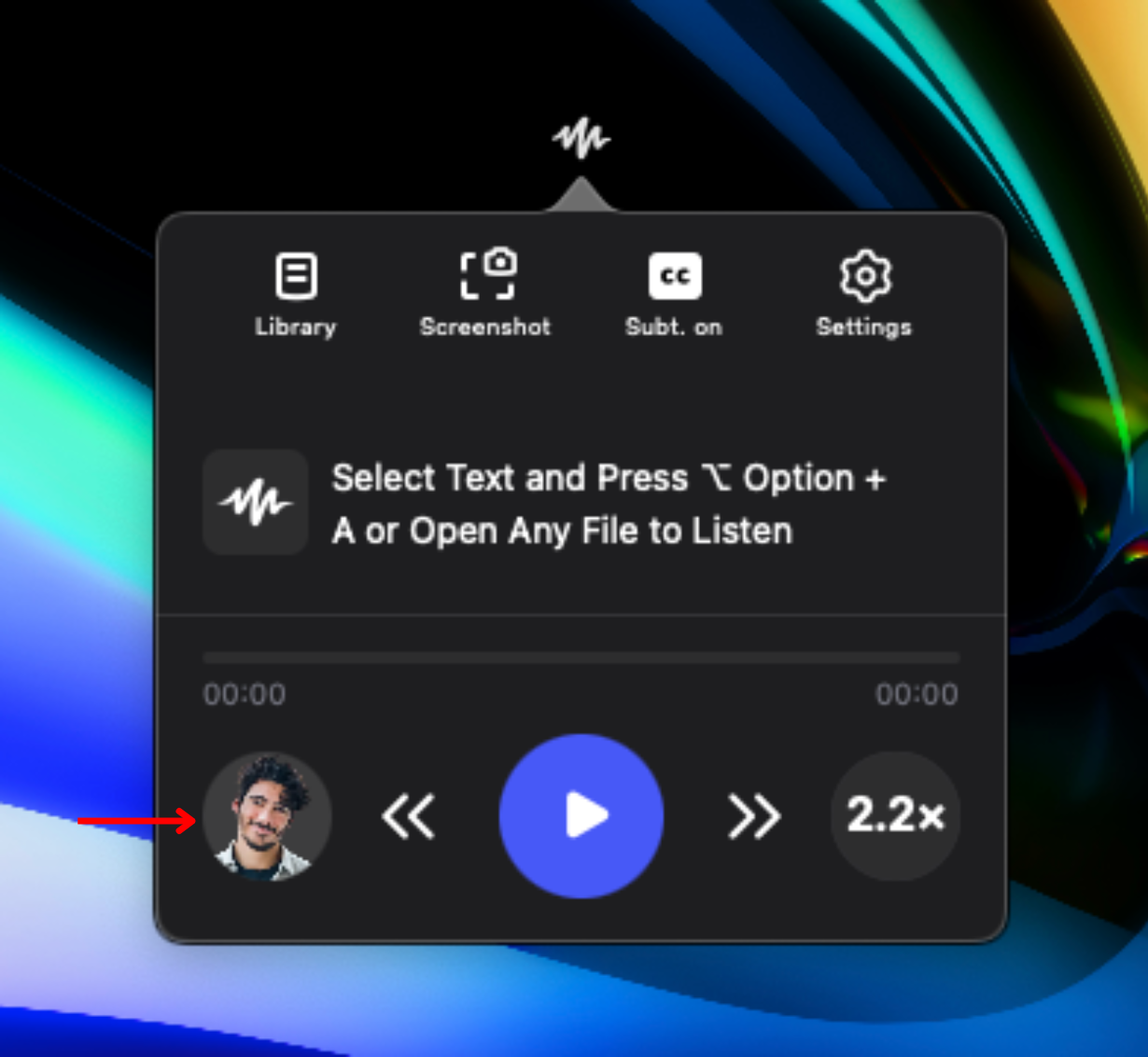
გააინტერესო მოსმენის პროცესი — აირჩიე 200+ ხმიდან. მოსმენის პერსონალიზაცია ასე შეგიძლია:
- დააწკაპუნე ხმოვან აიკონზე ქვედა მარცხნივ.
- აირჩიე 200+ რეალისტური AI ხმა, მათ შორის ვარსკვლავების ხმები, მაგალითად Snoop Dogg და Gwyneth Paltrow.
როგორ შეცვალო ენა Speechify Mac აპში
Speechify მხარს უჭერს 60-ზე მეტ ენას, რომ მოისმინო შენთვის სასურველ ენაზე. ენის შეცვლა ასე ხდება:
- დააწკაპუნე ხმოვან აიკონზე ქვედა მარცხნივ.
- აირჩიე “All Voices”.
- აირჩიე 60+- ენიდან.
როგორ შეცვალო კითვის სიჩქარე Speechify Mac აპში
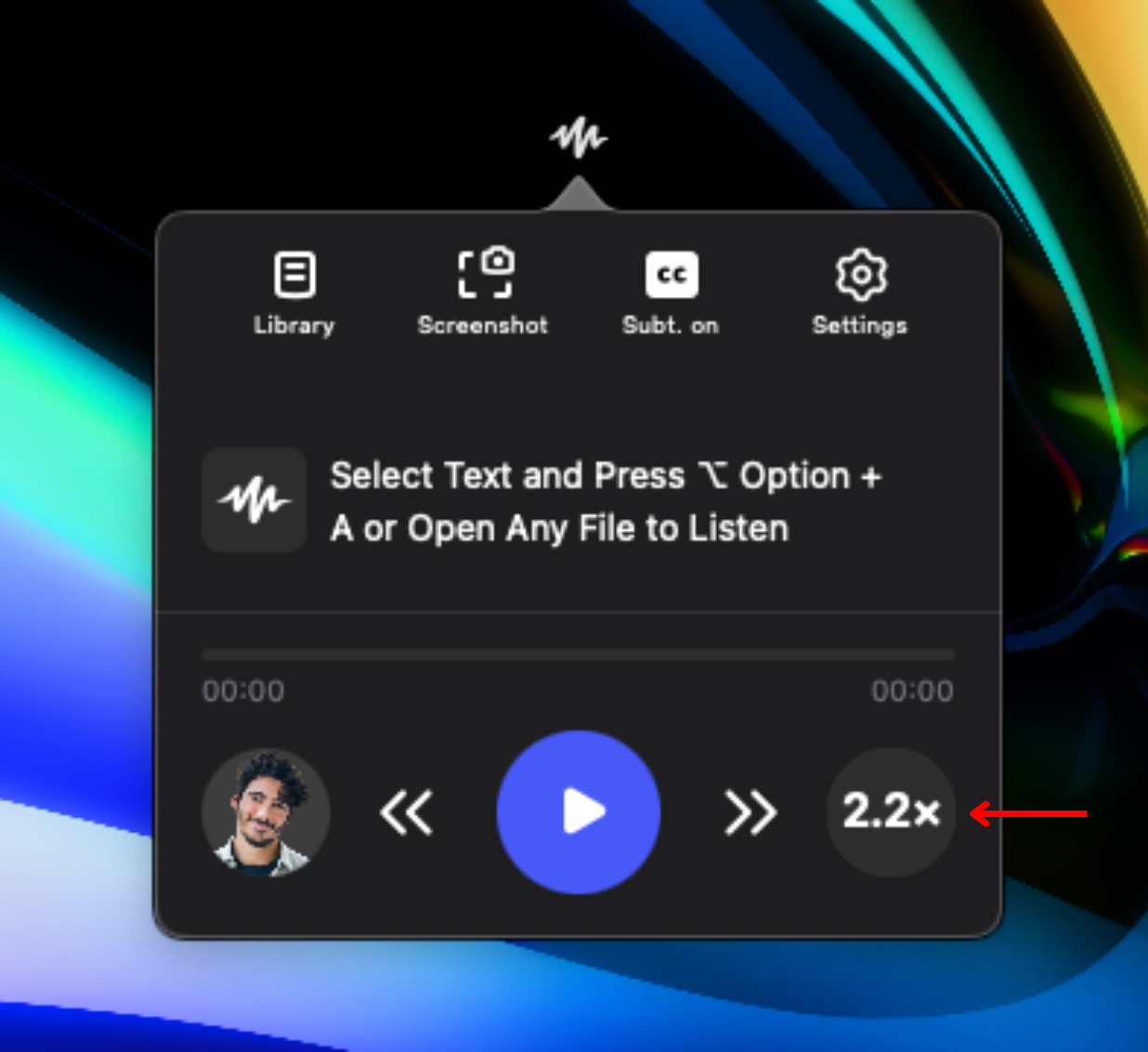
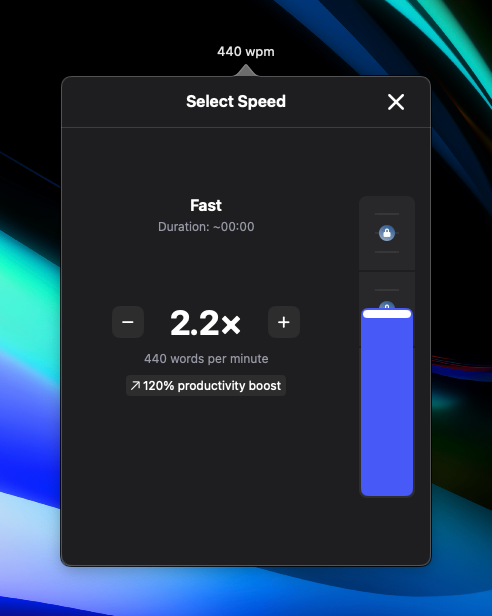
შეათავსე კითხვის სიჩქარე შენს მოსმენით კომფორტსა და გაგების უნართან. Speechify გაძლევს სიჩქარის მოქნილ არჩევას. აი, როგორ შეცვალო სიჩქარე:
- დააწკაპუნე 1x აიკონზე ქვედა მარჯვენა კუთხეში.
- შეცვალე კითხვის სიჩქარე. შეგიძლია აირჩიო .5x (100 სიტყვა/წთ) - 4.5x (900 სიტყვა/წთ).
როგორ მოარგო Speechify Mac-ის იერი
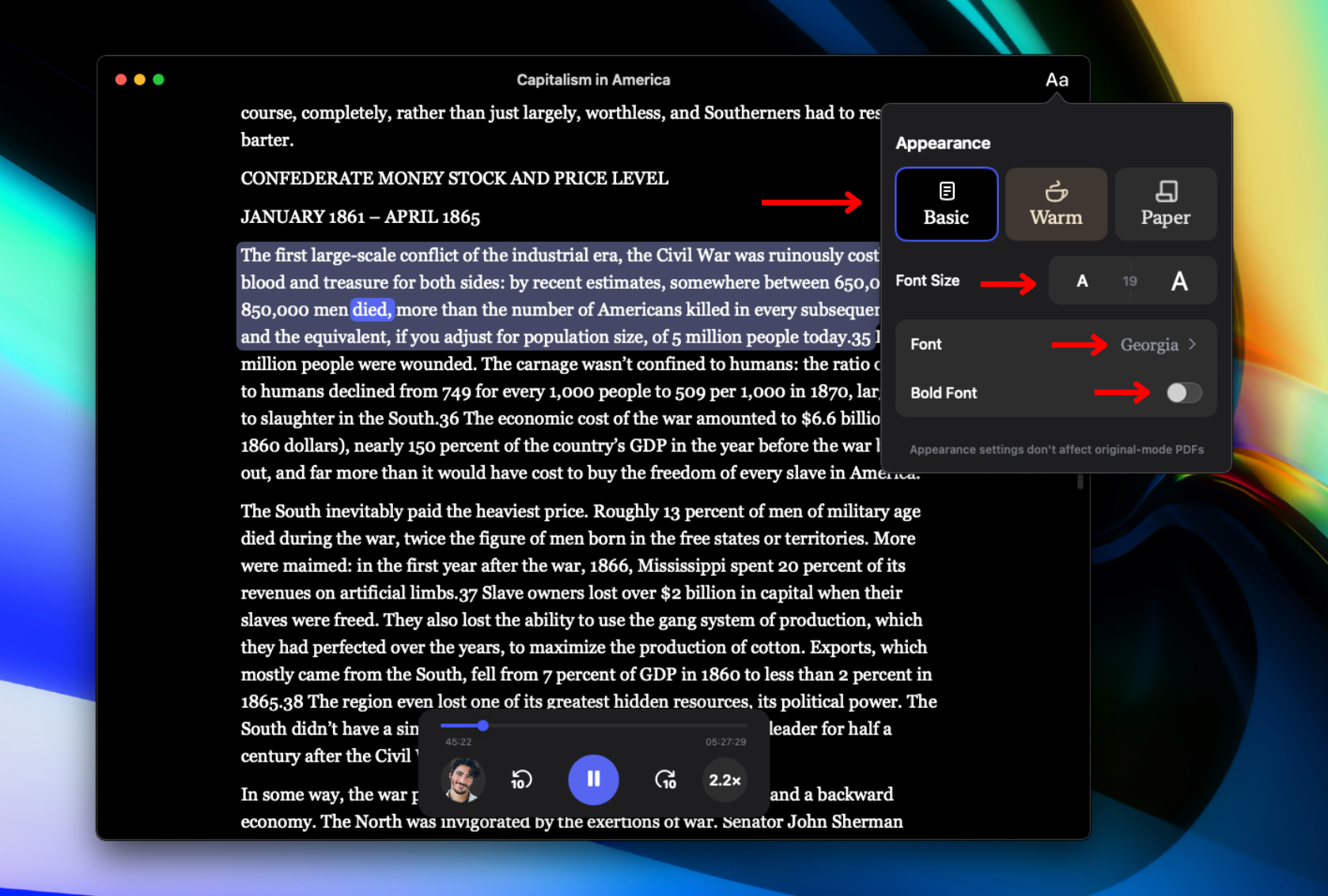
მოირგე აპის იერი შენი სტილის მიხედვით — შეგიძლია შეცვალო ფონტი და თემა ასე:
- დააწკაპუნე Aa-ზე მარჯვენა ზევით.
- შეცვალე ფონური თემა Speechify Mac აპში — აირჩიე “Basic”, “Warm” ან “Paper”.
- შეცვალე შრიფტის ზომა “Font Size”-ით.
- შეცვალე შრიფტი “Font”-ზე დაჭერით.
- გაასქელე შრიფტი “Bold Font”-ზე დაჭერით.
როგორ შეხვიდე ბიბლიოთეკაში Speechify Mac აპში
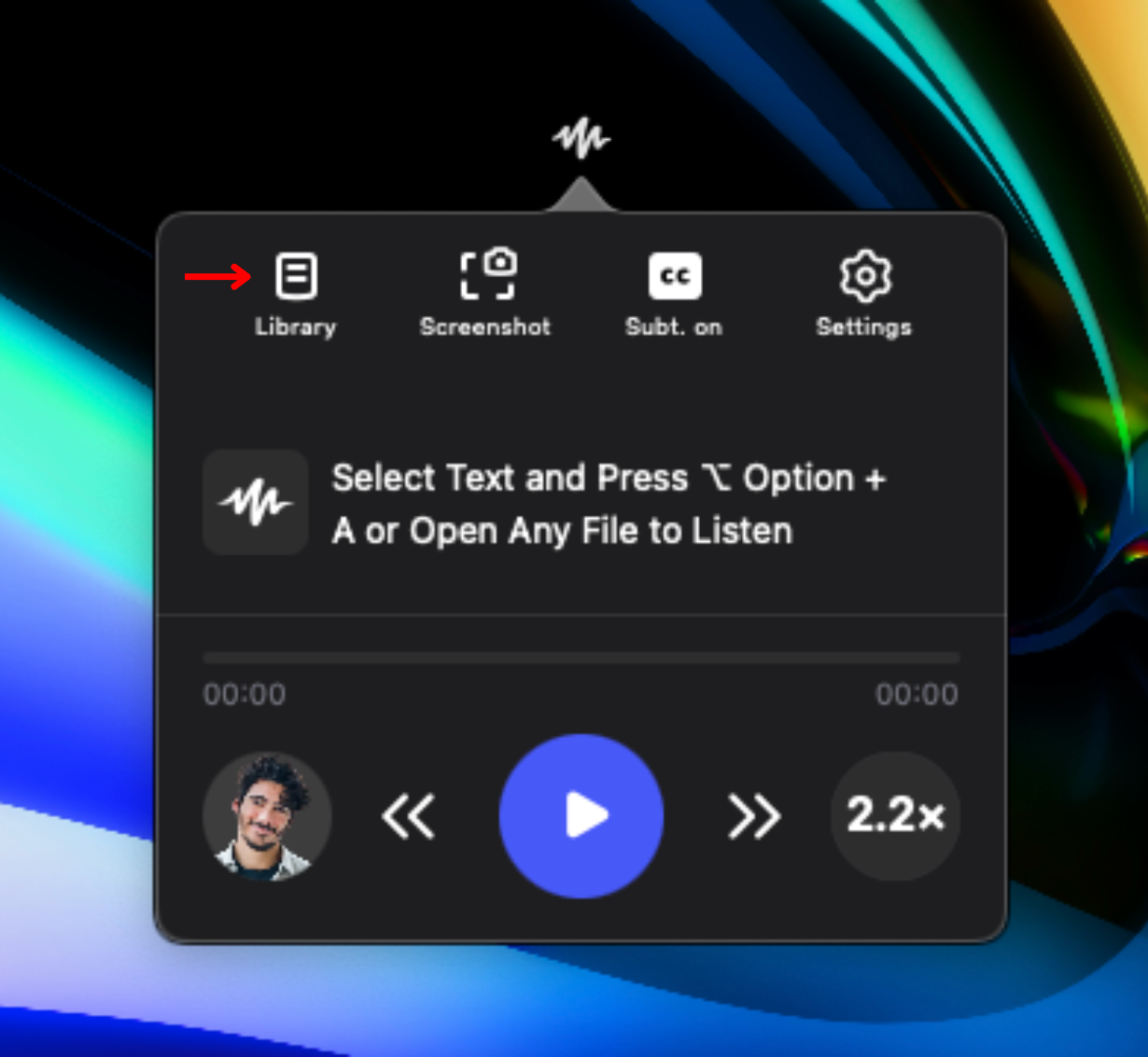
შენი ყველა ატვირთული მასალის სანახავად გადადი ბიბლიოთეკაში ასე:
- დააწკაპუნე ბიბლიოთეკის აიკონზე მარცხენა მენიუს პანელზე.
როგორ დაასკანერო ტექსტი Speechify Mac აპში
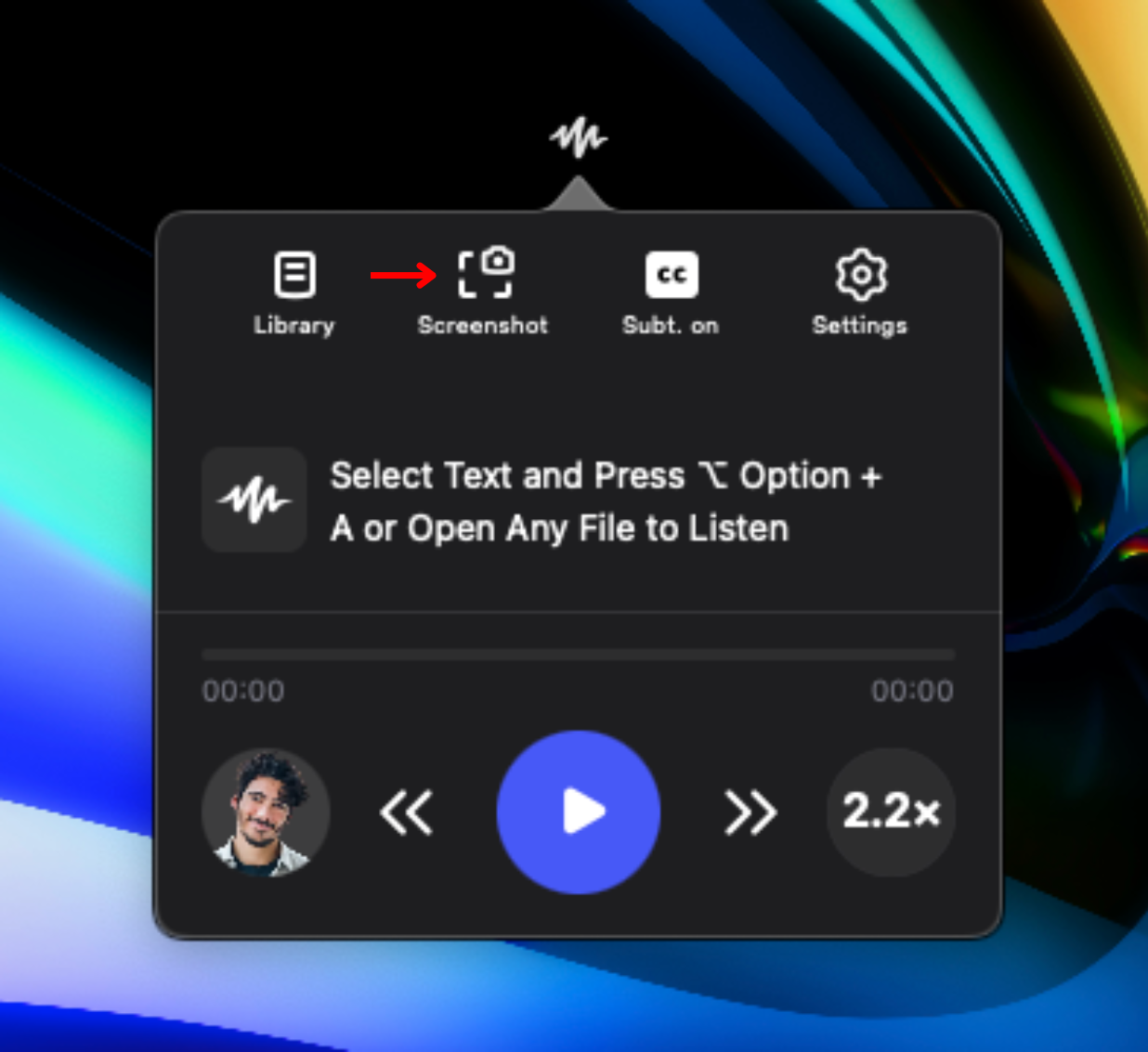
თუ გინდა, აპმა წაიკითხოს კონკრეტული გვერდის ნაწილი ან ფოტო, გამოიყენე OCR-სკანერი. ასე აირჩევ ზუსტად რა ნაწილს წაგიკითხოს. გააკეთე ასე:
- დააკლიკე Screenshot-ის აიკონზე მენიუში.
- მოავლებინე ჩარჩო სასურველ ადგილს ეკრანზე. შეგიძლია ფოტოებიდანაც ამოიკითხო ტექსტი.
- ESC-ით გამოხვედი ან დაიწყე თავიდან.
როგორ დაუკავშირდე დახმარების გუნდს Speechify Mac აპში
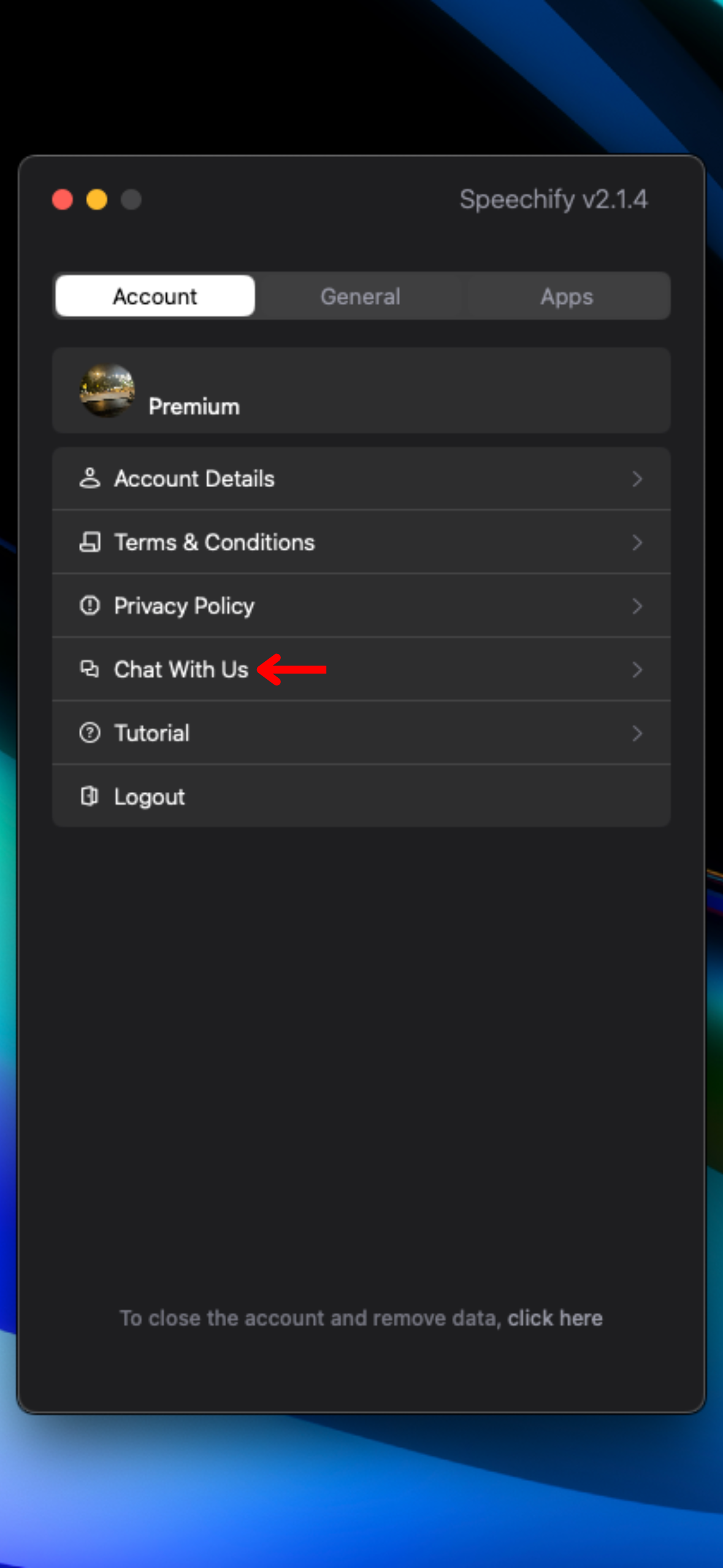
თუ დამატებითი დახმარება გჭირდება, დაუკავშირდი ჩვენს მხარდაჭერას ან ეწვიე დახმარების ცენტრს. აი, როგორ დაკავშირება:
- დააკლიკე პარამეტრების ბორბალს მარჯვენა მხარეს მენიუში.
- “Chat With Us”-ზე დაჭერით მიწერე მხარდაჭერას.




