



Direka untuk pengguna baru dan berpengalaman, panduan ini membantu anda kuasai semua fungsi aplikasi Speechify di Mac. Dari menukar teks bertulis kepada ucapan berkualiti tinggi hinggalah menyesuaikan suara dan melaras kelajuan mengikut citarasa anda, Speechify menjadikan Mac anda pembantu bacaan yang hebat. Sama ada anda mahu tingkatkan produktiviti, belajar bahasa baharu, atau sekadar jadikan pembacaan lebih mudah diakses, panduan ini memastikan anda memanfaatkan sepenuhnya semua ciri utama alat ini.
Cara Memuat Turun Aplikasi Speechify Mac
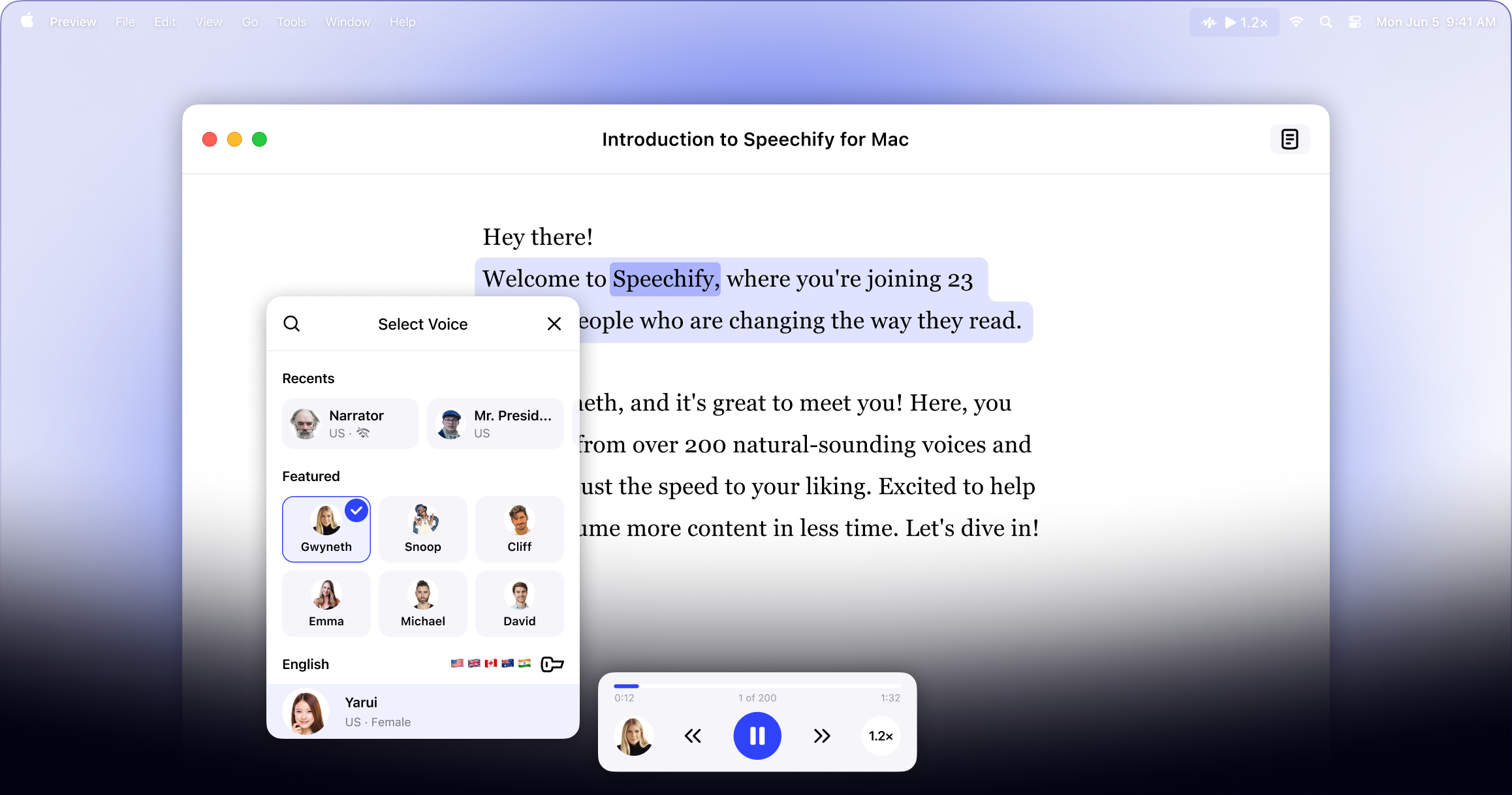
Langkah pertama untuk menggunakan Speechify Mac ialah memuat turun aplikasinya. Ikuti langkah berikut:
- Muat turun Aplikasi Speechify Mac dari Apple Store.
- Daftar akaun.
Cara Memuat Naik Teks ke dalam Aplikasi Speechify Mac
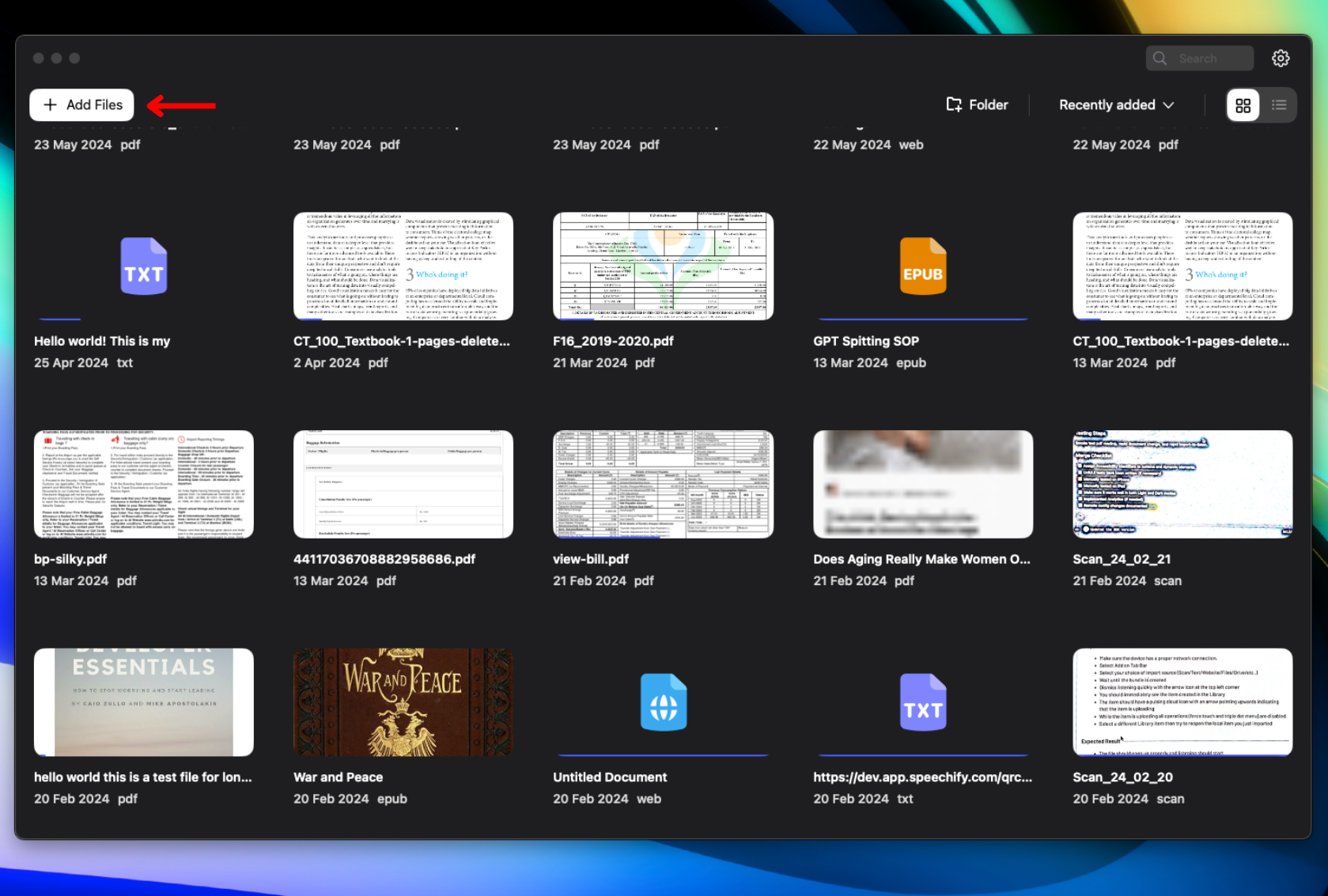
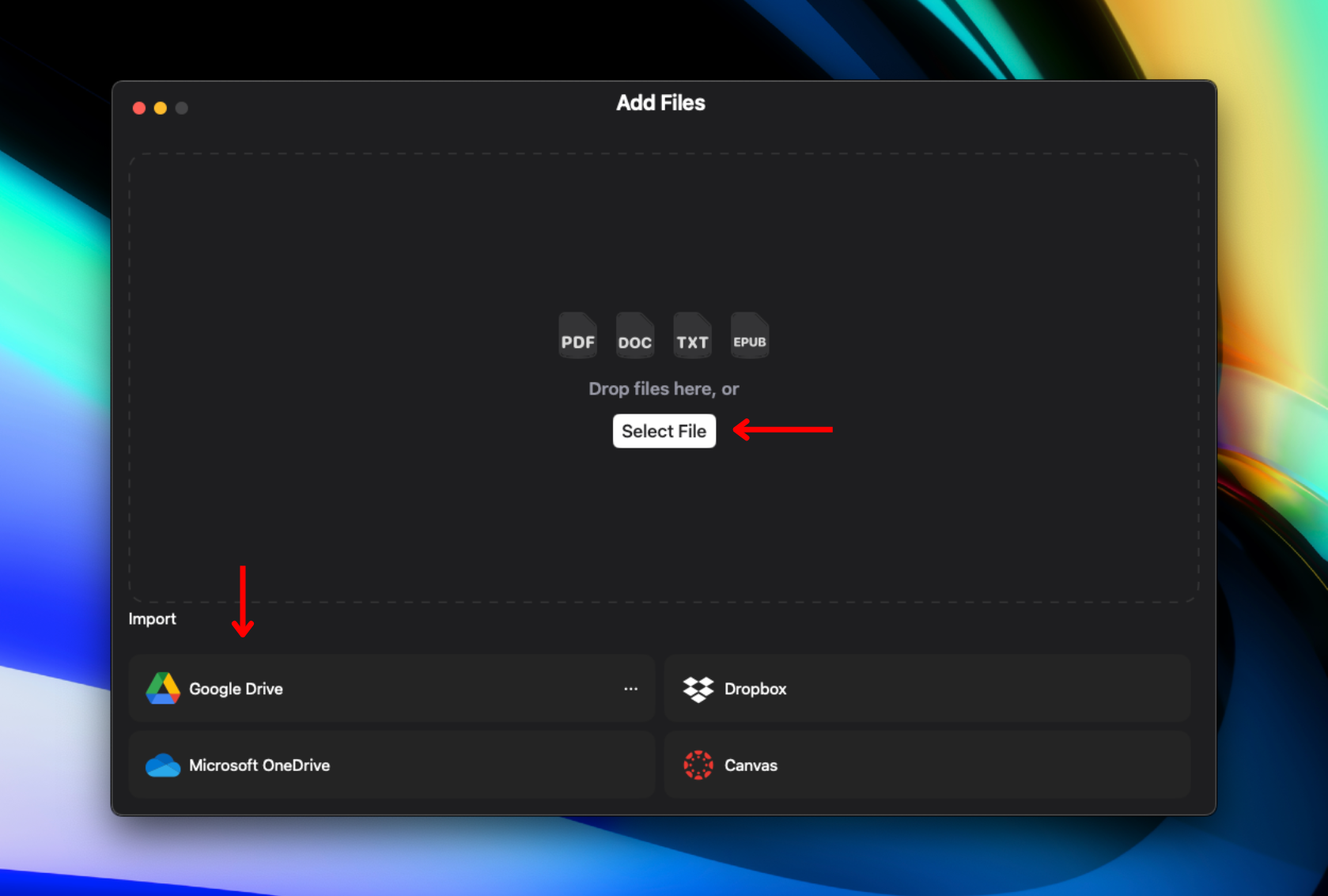
Untuk menukar teks kepada ucapan dengan Speechify, anda perlu memuat naik atau mengimport kandungan. Ikuti langkah mudah berikut:
- Tekan “Add Files” di sudut kiri atas halaman Library.
- Muat naik atau import kandungan yang ingin didengar. Anda boleh:
- Import fail dari komputer anda.
- Sambungkan Google Drive, Dropbox, OneDrive, atau Canvas untuk import fail.
Cara Menukar Suara di Aplikasi Speechify Mac
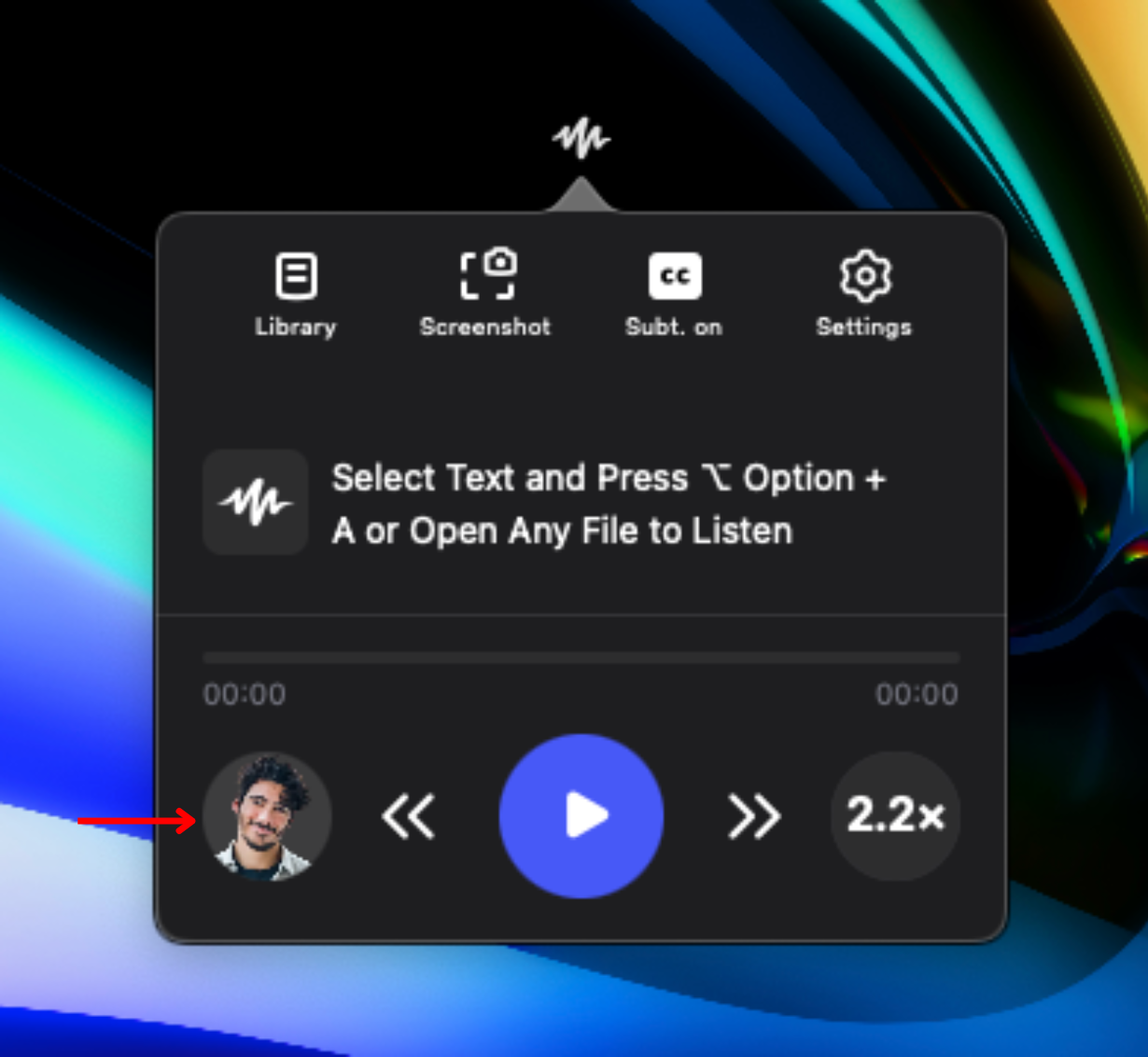
Peribadikan pengalaman mendengar anda dan pilih antara 200+ suara AI. Untuk menyesuaikan:
- Klik ikon suara di kiri bawah.
- Pilih satu daripada 200+ suara AI realistik, termasuk suara selebriti seperti Snoop Dogg dan Gwyneth Paltrow.
Cara Menukar Bahasa di Aplikasi Speechify Mac
Speechify menyokong lebih 60 bahasa supaya anda boleh mendengar dengan mudah dalam bahasa pilihan anda. Untuk menukar bahasa, ikut langkah ini:
- Tekan ikon suara di kiri bawah.
- Pilih “All Voices.”
- Pilih daripada 60+ bahasa.
Cara Menukar Kelajuan Bacaan di Aplikasi Speechify Mac
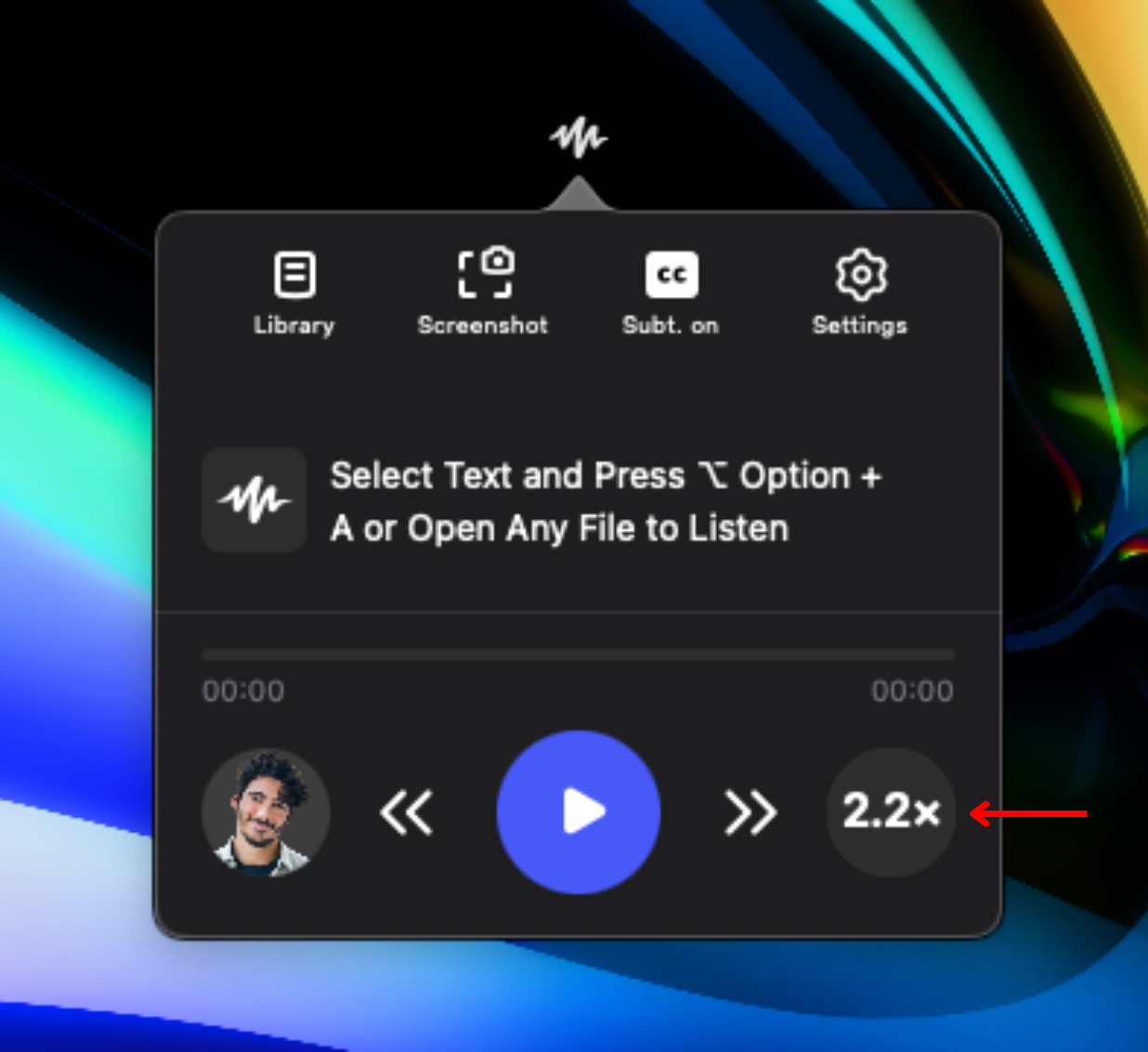
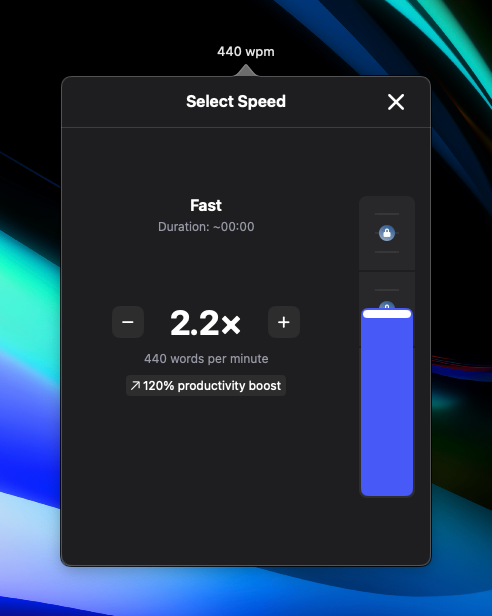
Untuk menyelaraskan kelajuan bacaan mengikut keselesaan dan pemahaman anda, Speechify membenarkan anda melaras kelajuan bacaan. Ikuti langkah berikut untuk menambah atau mengurangkan kelajuan:
- Klik ikon 1x di kanan bawah.
- Laraskan kelajuan bacaan. Anda boleh pilih antara .5x (100 patah perkataan/min) hingga 4.5x (900 patah perkataan/min).
Cara Menukar Paparan Aplikasi Speechify Mac
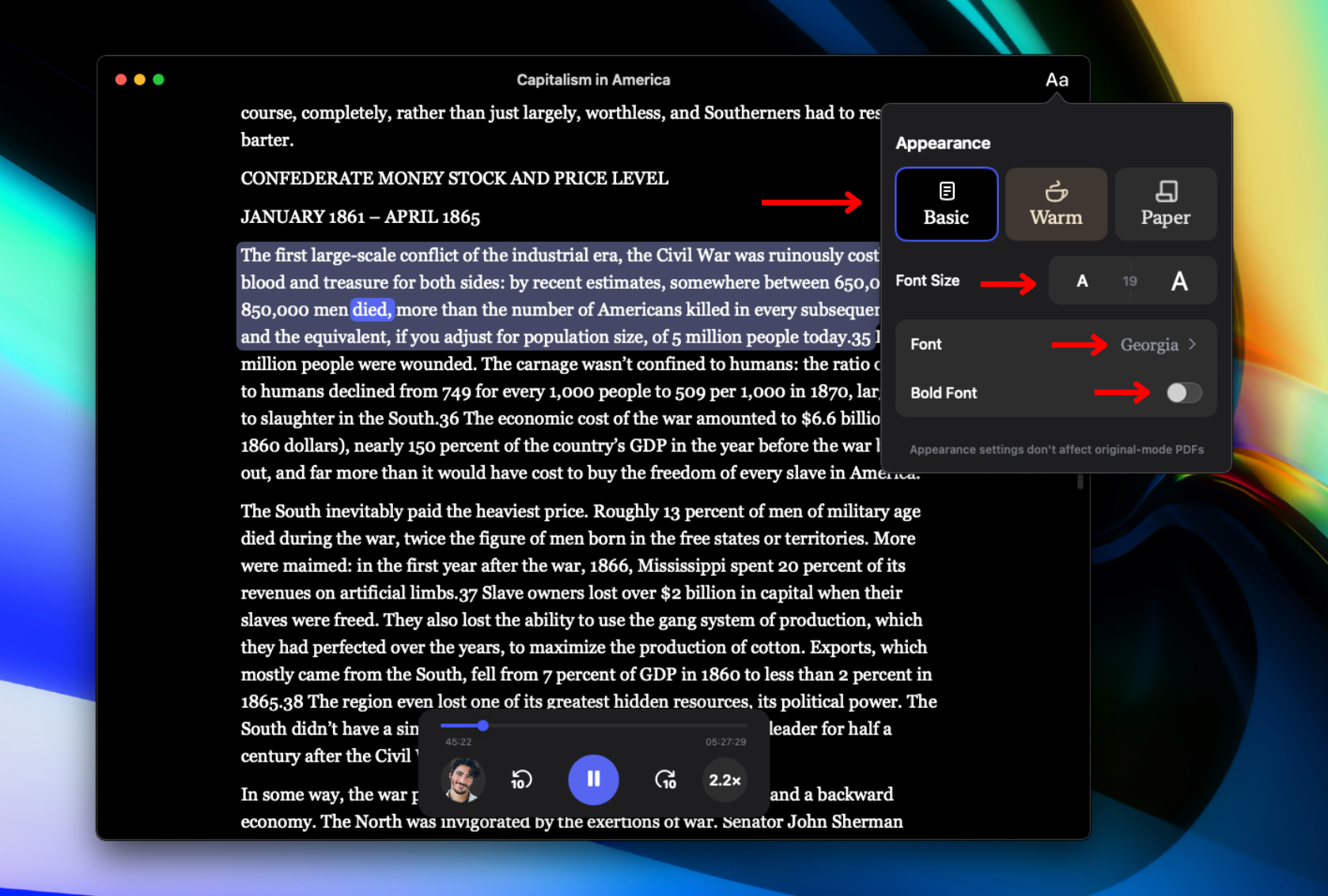
Ubah paparan Speechify mengikut citarasa anda dengan set pilihan antaramuka visual. Untuk mengubah fon dan tema:
- Tekan Aa di kanan atas.
- Tukar latar belakang aplikasi dengan memilih “Basic,” “Warm,” atau “Paper.”
- Ubah saiz fon dengan melaras nombor di sebelah “Font Size.”
- Tukar jenis fon dengan menekan “Font.”
- Jadikan fon tebal dengan klik “Bold Font.”
Cara Mengakses Pustaka di Aplikasi Speechify Mac
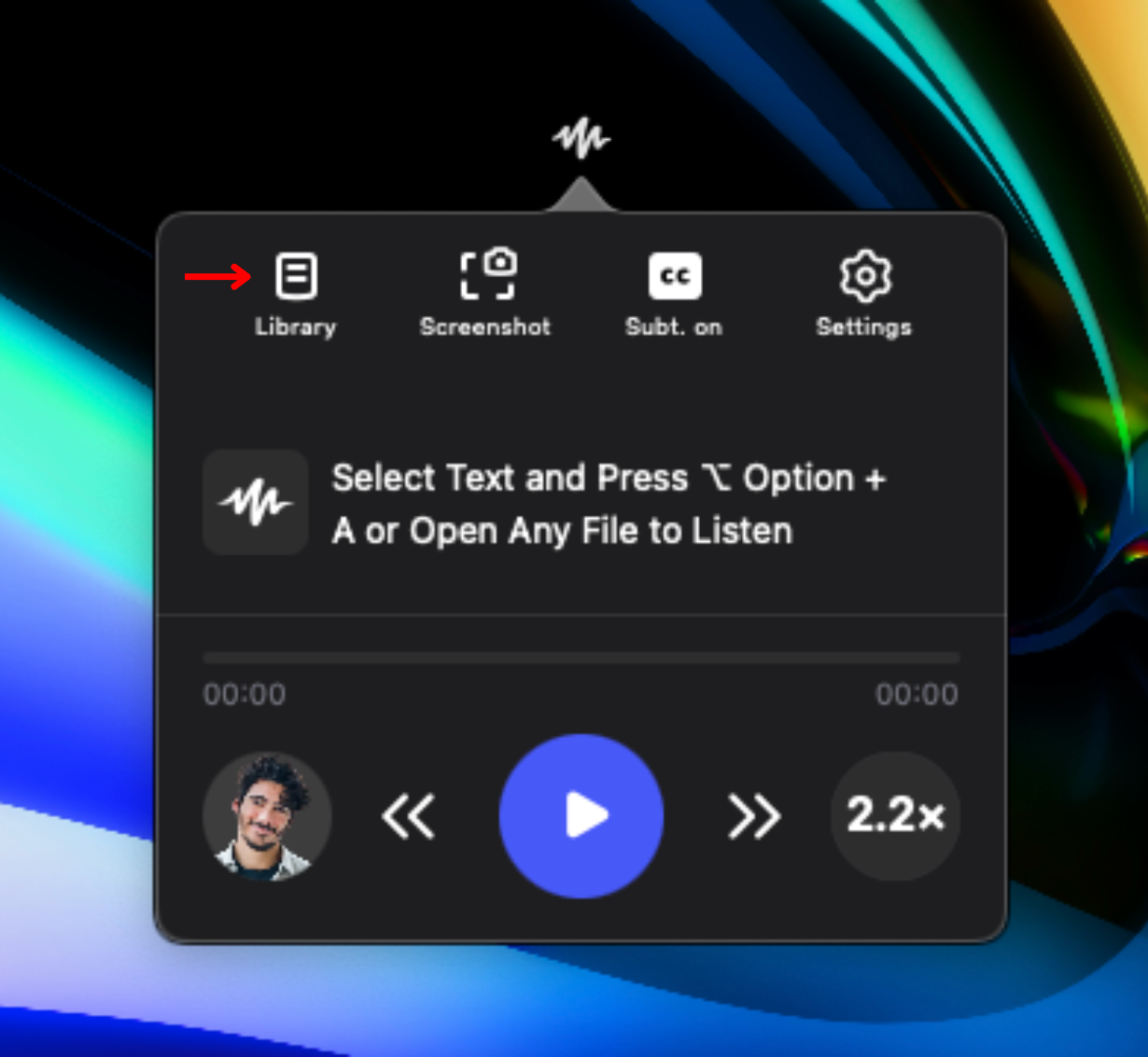
Untuk mengakses semua kandungan yang diimport, pergi ke pustaka anda. Caranya:
- Tekan ikon Pustaka di sebelah kiri pada bar alat pusat kawalan.
Cara Mengimbas di Aplikasi Speechify Mac
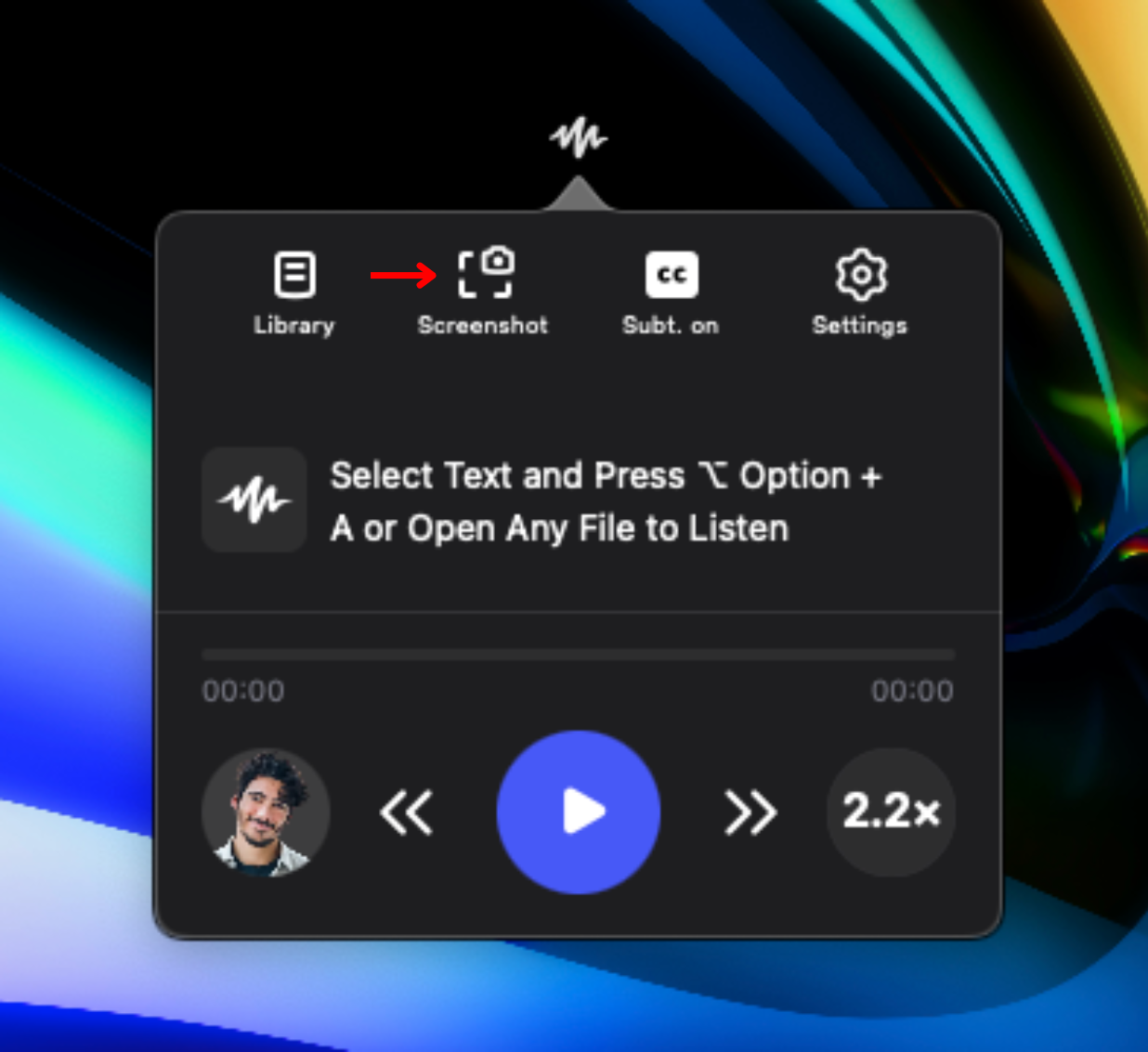
Untuk Speechify membaca bahagian tertentu atau teks daripada foto, anda boleh guna ciri imbasan OCR. Ciri ini membolehkan anda pilih kawasan tepat untuk dibaca. Ikuti langkah berikut:
- Klik ikon Screenshot pada bar alat pusat kawalan.
- Seret pada kawasan tangkap skrin yang ingin diimbas. Anda juga boleh tangkap teks pada gambar untuk dibaca kuat.
- Tekan ESC untuk keluar daripada mod tangkap skrin atau mulakan semula tangkapan.
Cara Menghubungi Sokongan di Aplikasi Speechify Mac
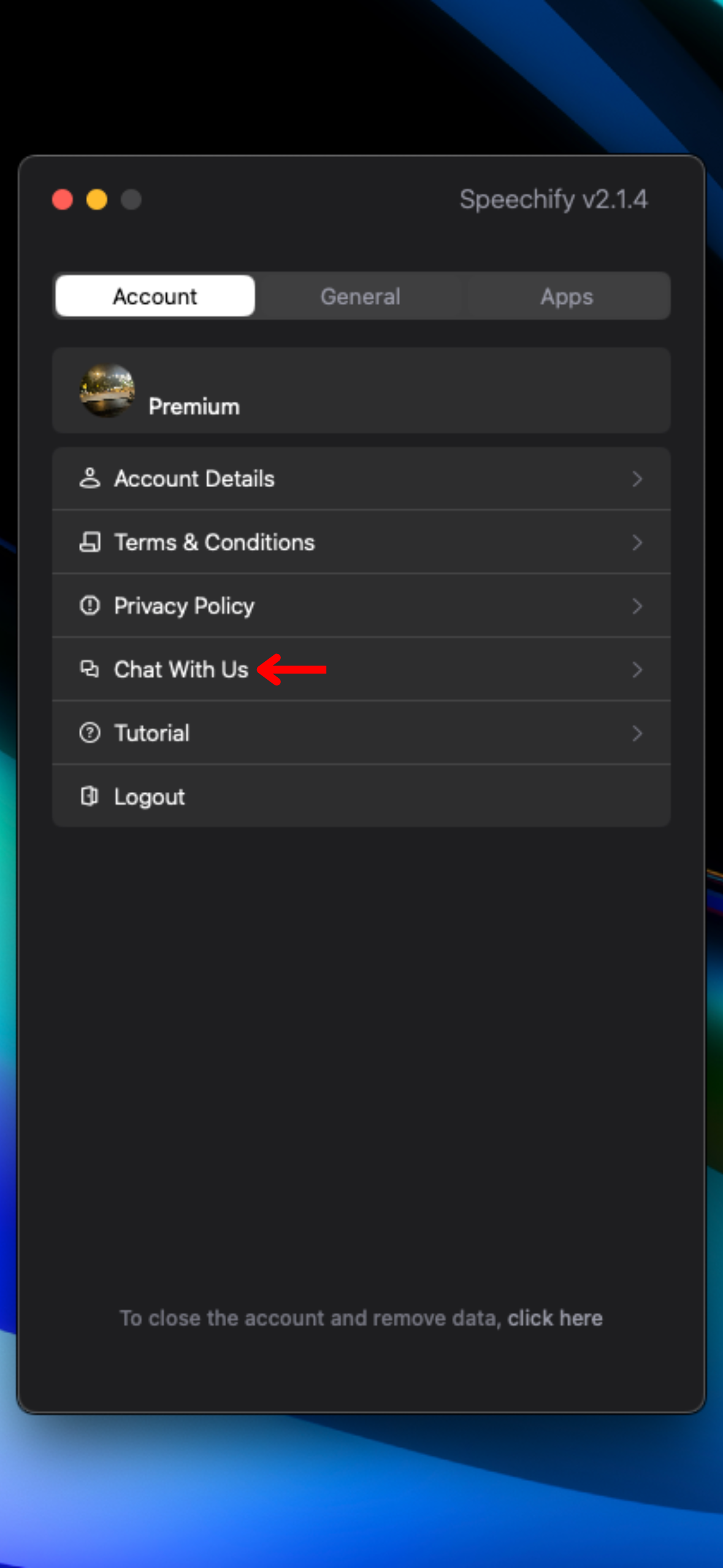
Jika anda perlukan bantuan lanjut dengan Speechify, hubungi pasukan sokongan atau lawati Help Center kami. Berikut cara menghubungi sokongan:
- Klik ikon Tetapan di sebelah kanan pada bar alat pusat kawalan.
- Tekan “Chat With Us” untuk menghubungi sokongan.




