



Розроблений як для новачків, так і для досвідчених користувачів, цей гід допоможе вам опанувати всі можливості програми Speechify на вашому Mac. Від перетворення тексту на якісне мовлення до налаштування голосу та швидкості читання відповідно до ваших слухових уподобань – Speechify перетворює ваш пристрій на потужного асистента для читання. Якщо ви хочете підвищити продуктивність, вивчити нову мову чи просто зробити читання більш доступним, цей гід допоможе вам якнайповніше розкрити можливості цього динамічного інструменту.
Як завантажити додаток Speechify для Mac
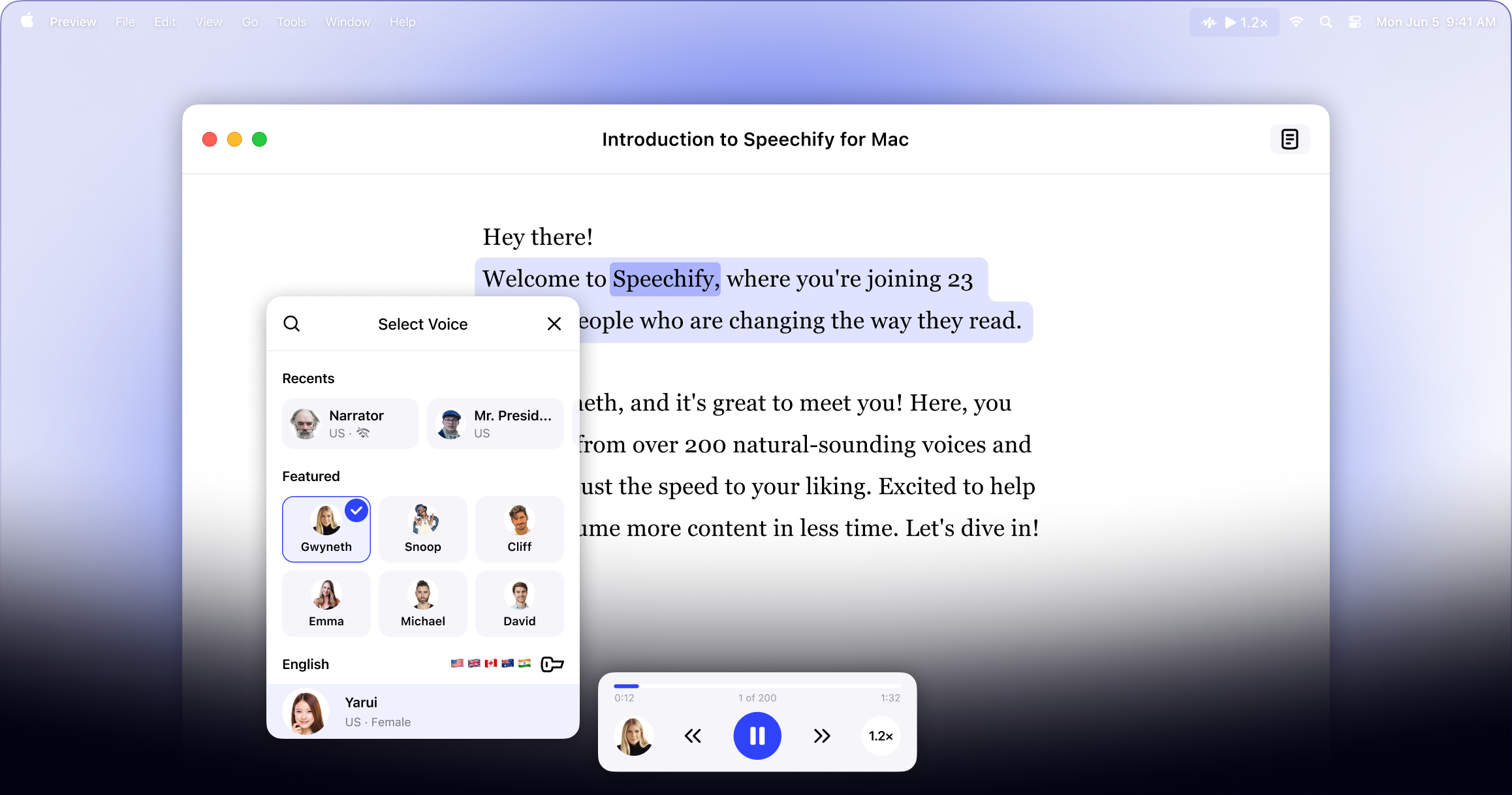
Перший крок до використання додатку Speechify для Mac — це завантаження додатку. Ось де його можна знайти:
- Завантажте додаток Speechify для Mac з Apple Store.
- Створіть акаунт.
Як додати текст у додаток Speechify для Mac
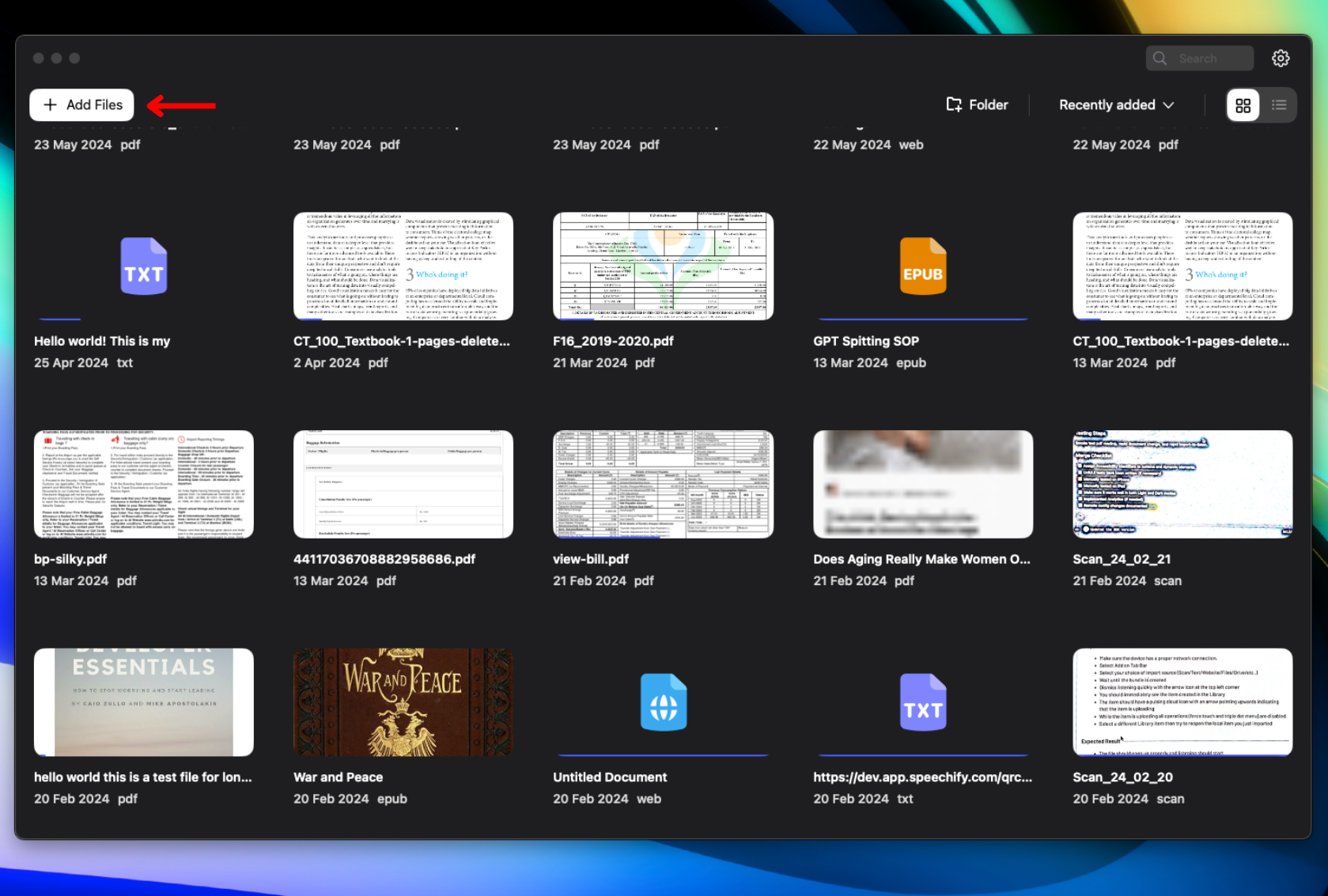
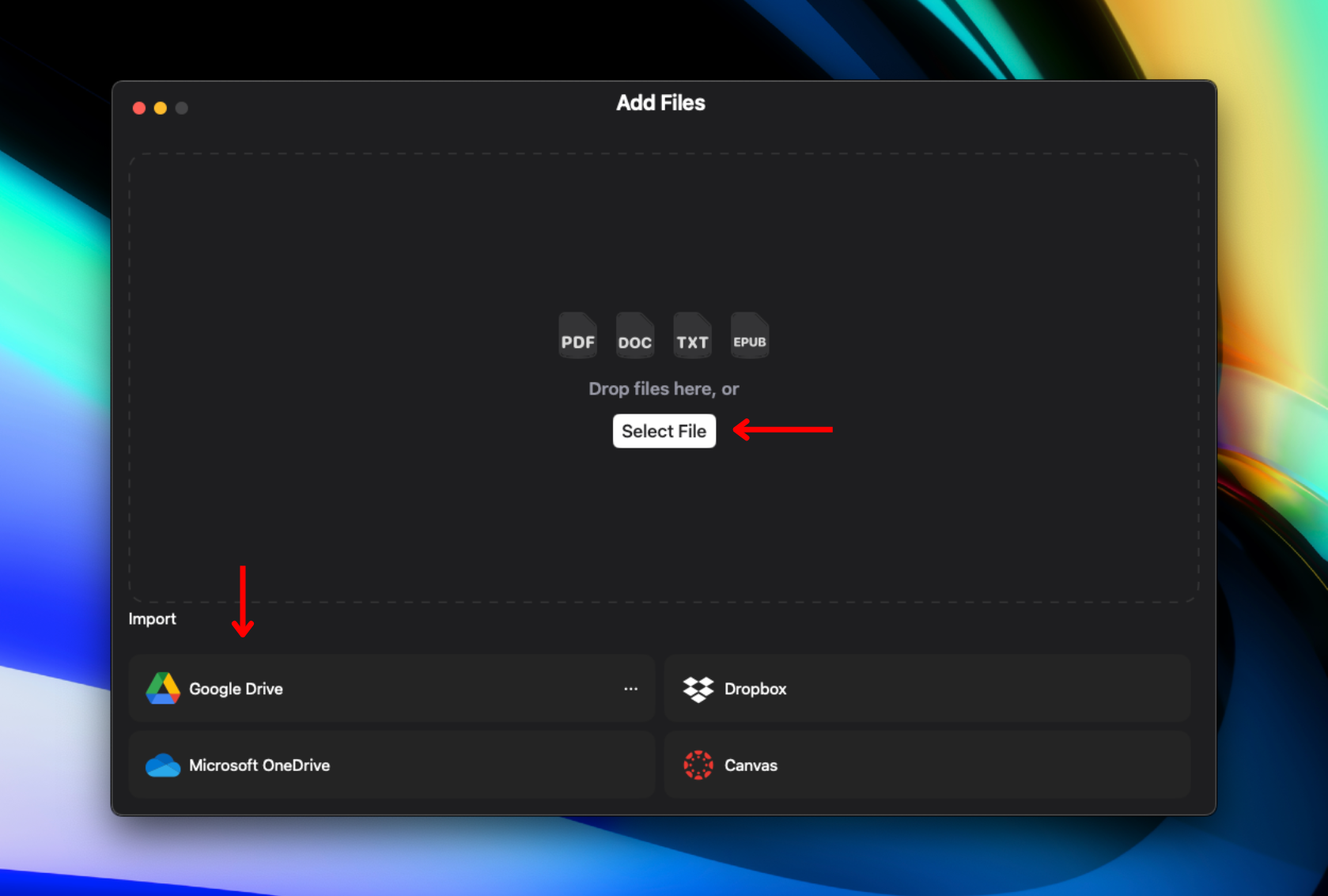
Щоб перетворити ваш текст на мовлення за допомогою Speechify, потрібно завантажити або імпортувати ваш контент. Дотримуйтесь простих кроків, щоб розпочати:
- Натисніть “Додати файли” у верхньому лівому куті сторінки Бібліотека.
- Завантажте або імпортуйте контент, який хочете прослухати. Можливо:
- Імпортувати файли з вашого комп’ютера.
- Підключити Google Drive, Dropbox, OneDrive або Canvas для імпорту файлів.
Як змінити голос у додатку Speechify для Mac
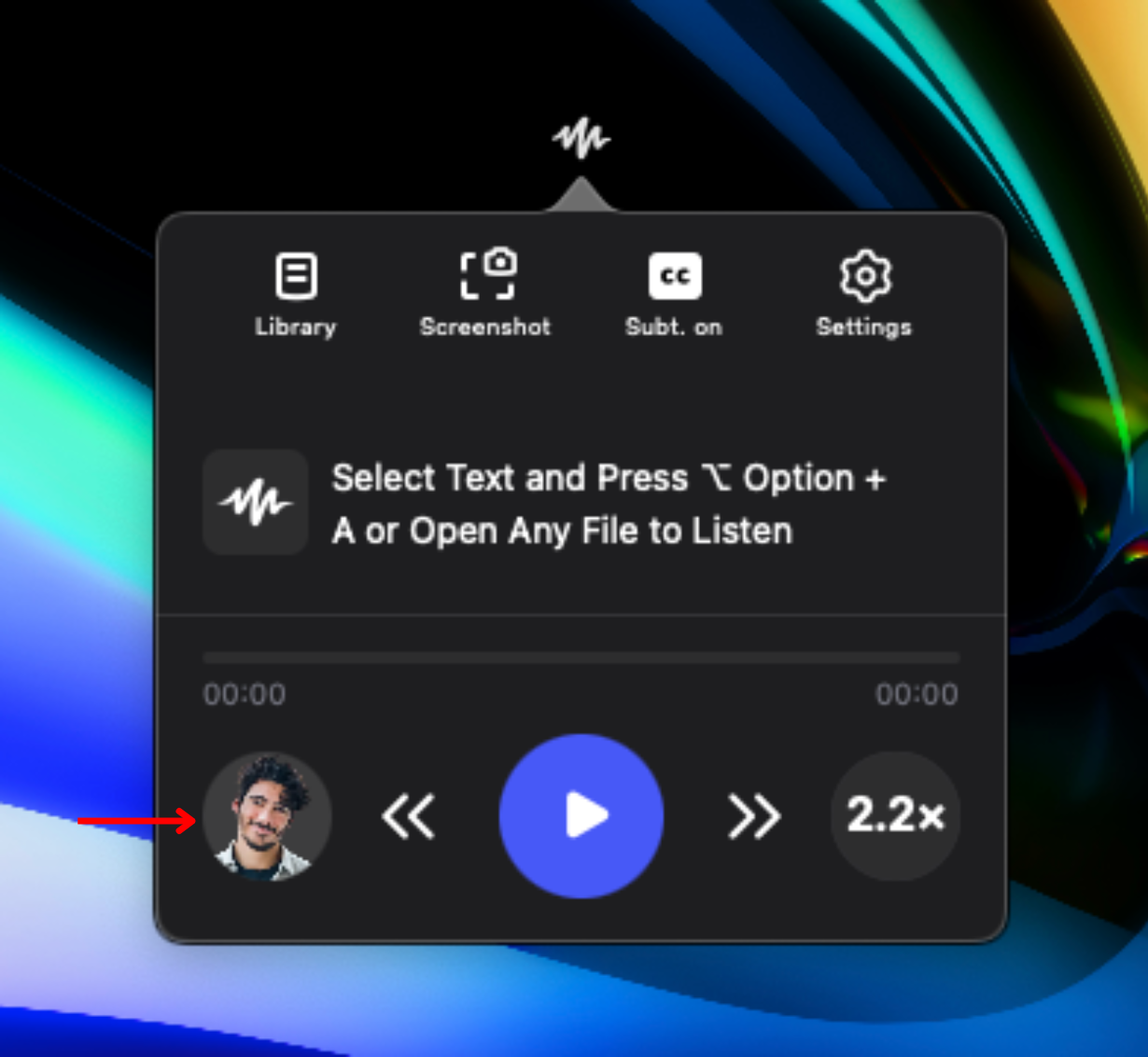
Персоналізуйте своє сприйняття аудіо й оберіть один із понад 200 AI-голосів. Щоб налаштувати слуховий досвід:
- Натисніть на іконку голосу у нижньому лівому куті.
- Оберіть один з 200+ реалістичних AI-голосів, включно з голосами відомих зірок, як Snoop Dogg та Gwyneth Paltrow.
Як змінити мову у додатку Speechify для Mac
Speechify підтримує понад 60 мов, тож ви можете слухати озвучування тією мовою, яка вам зручна. Щоб змінити мову, виконайте наступне:
- Натисніть іконку голосу у нижньому лівому куті.
- Обрати “Всі голоси”.
- Оберіть одну з понад 60 мов.
Як змінити швидкість читання у додатку Speechify для Mac
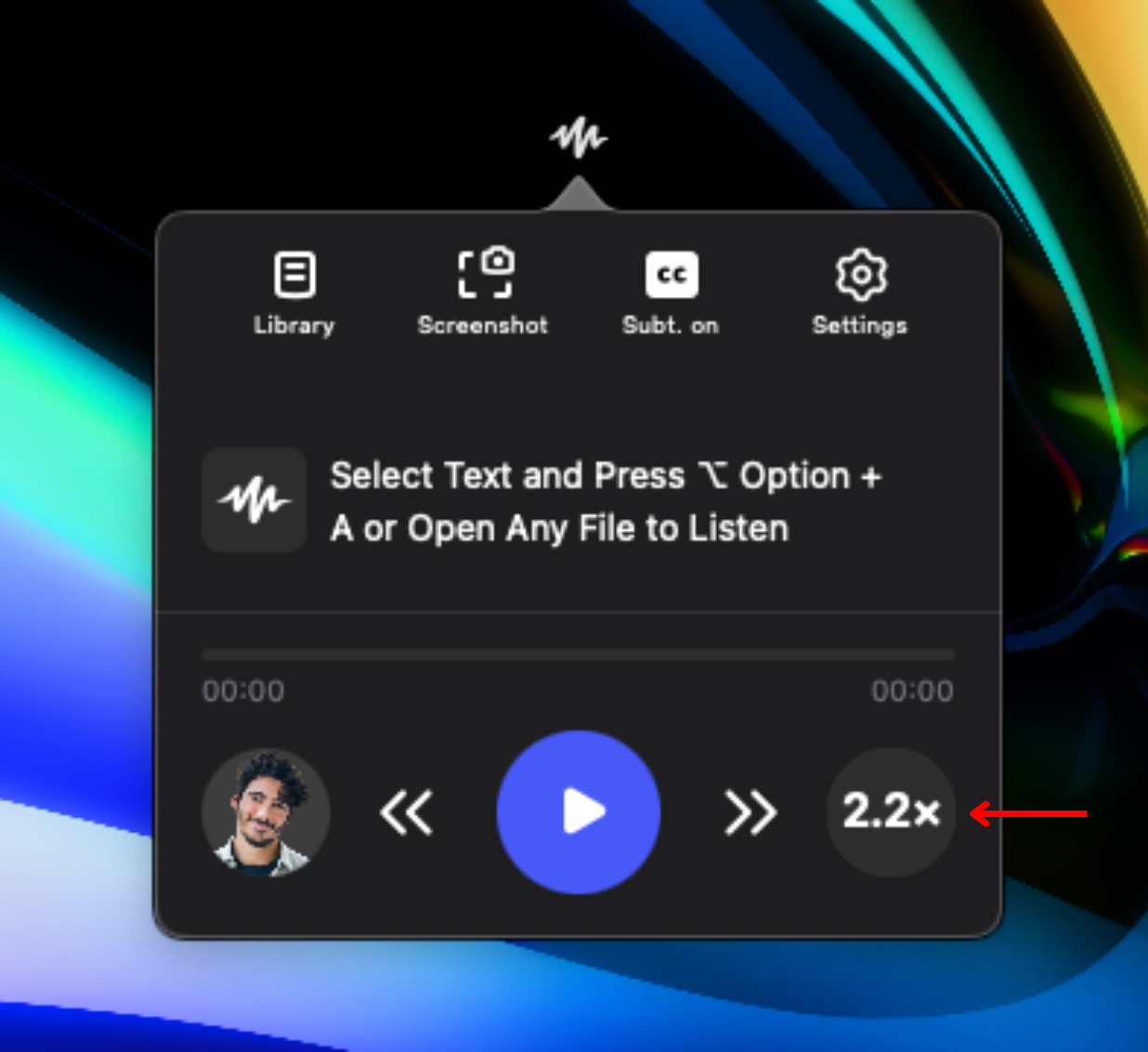
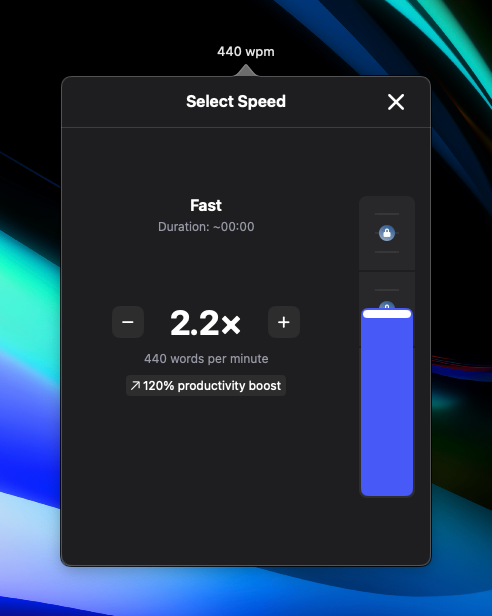
Щоб узгодити швидкість читання з вашим комфортом слухання та здатністю сприймати текст, Speechify дозволяє регулювати швидкість. Ось як можна пришвидшити або сповільнити темп мовлення:
- Натисніть іконку 1x у нижньому правому куті.
- Відрегулюйте швидкість читання. Можна обрати будь-яку швидкість від 0.5x (100 слів/хв) до 4.5x (900 слів/хв).
Як змінити вигляд додатку Speechify для Mac
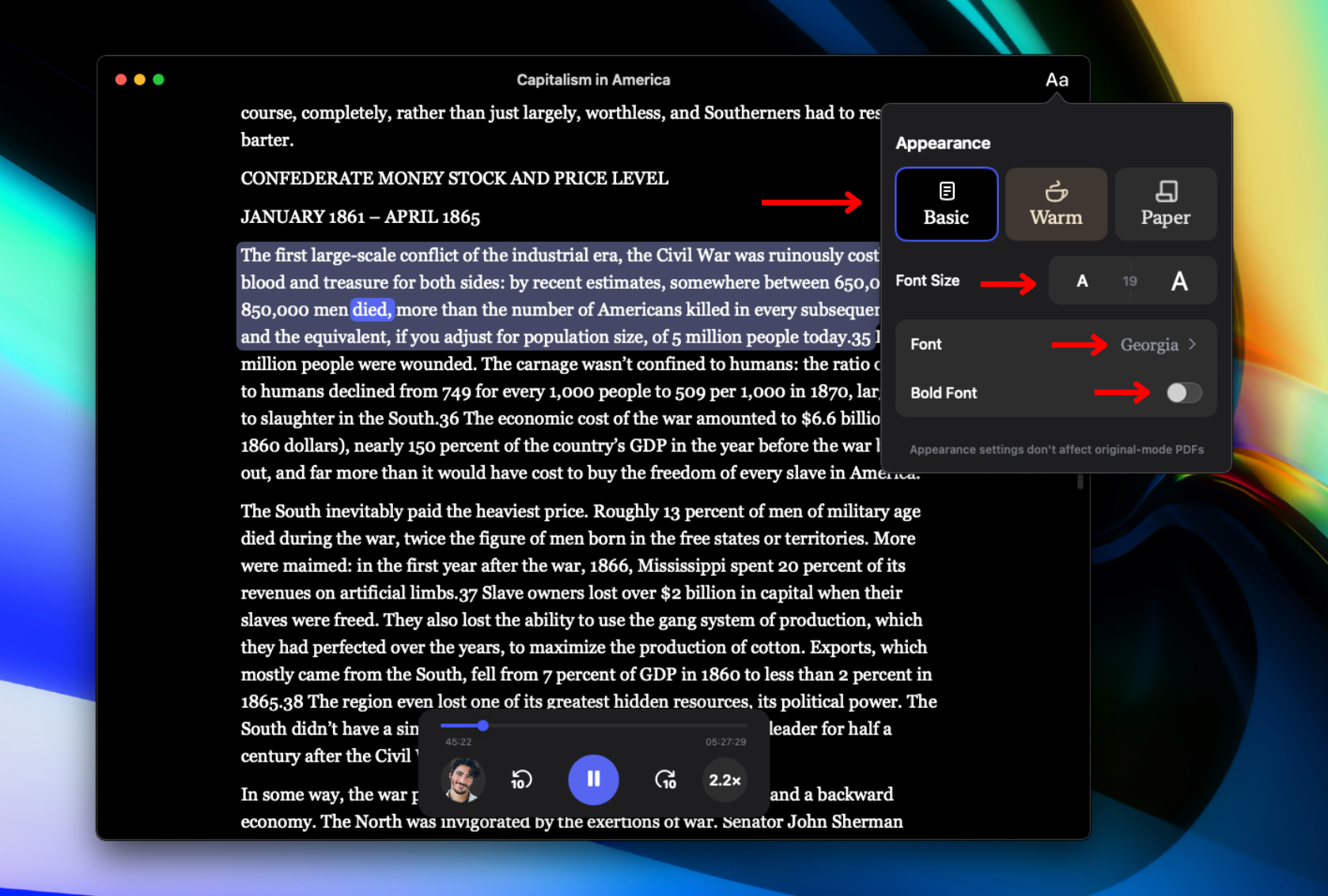
Налаштуйте вигляд додатку Speechify під себе, відредагувавши візуальний інтерфейс. Щоб змінити шрифт і тему, дотримуйтесь інструкцій:
- Натисніть Aa у верхньому правому куті.
- Змініть фон додатку Speechify для Mac, вибравши “Basic”, “Warm” або “Paper”.
- Змініть розмір шрифту, вказавши число біля “Font Size”.
- Змініть шрифт, натиснувши “Font”.
- Зробіть шрифт жирним, натиснувши “Bold Font”.
Як отримати доступ до бібліотеки у додатку Speechify для Mac
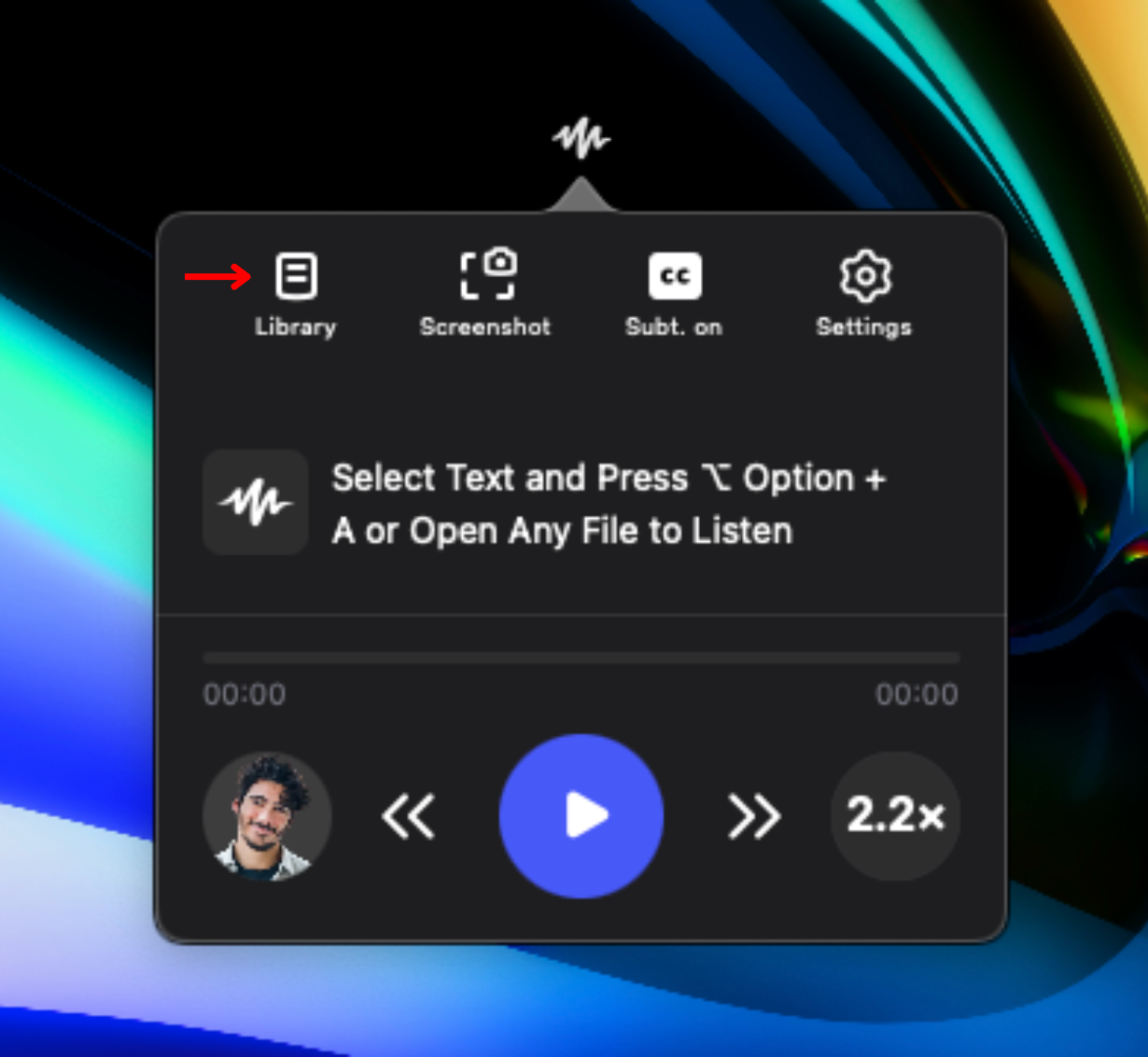
Щоб отримати доступ до всього імпортованого контенту, перейдіть у свою бібліотеку. Просто:
- Натисніть на іконку Бібліотеки ліворуч на панелі керування.
Як сканувати у додатку Speechify для Mac
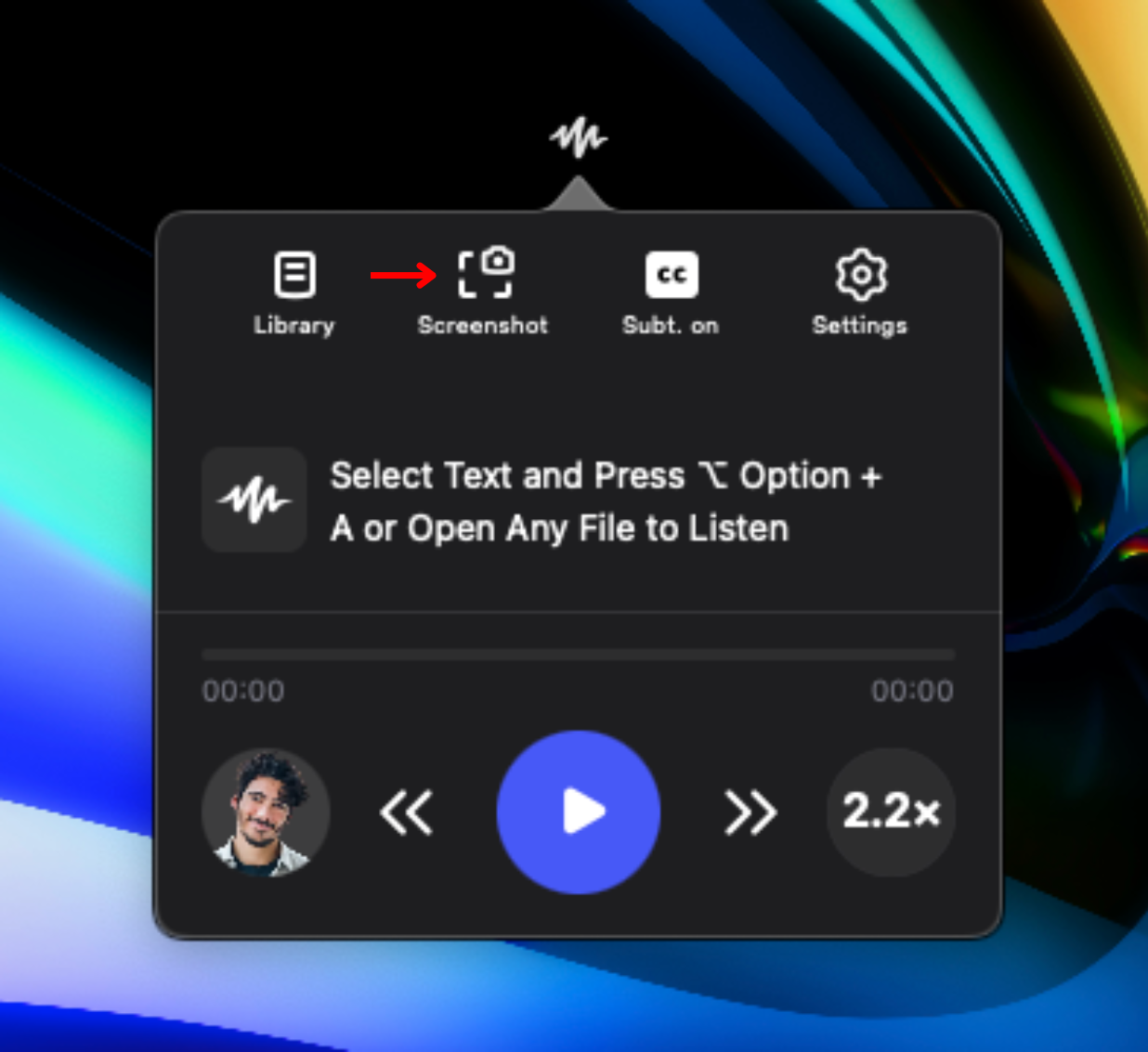
Щоб Speechify озвучував конкретну частину сторінки або текст із фото, скористайтесь функцією сканування (OCR). Вона дозволяє виділити саме ту область, яку потрібно прочитати вголос. Просто дотримуйтесь цих кроків:
- Натисніть іконку Скріншоту на панелі керування.
- Виділіть область для скріншоту, яку хочете сканувати. Можна навіть зробити скріншот тексту на фотографії й прослухати текст на фото вголос.
- Натисніть ESC, щоб вийти з режиму скріншота або розпочати спочатку.
Як звернутися до підтримки у додатку Speechify для Mac
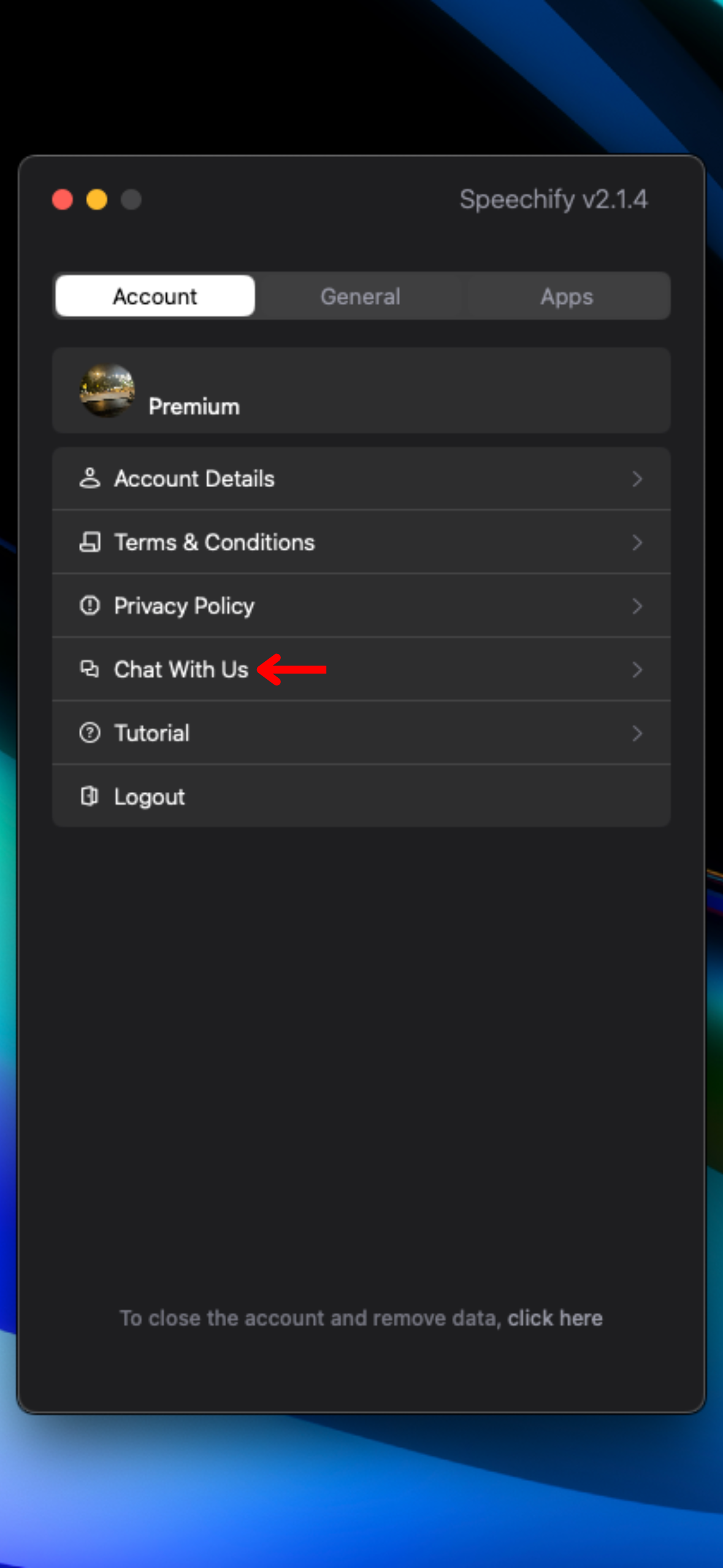
Якщо вам потрібна додаткова допомога щодо Speechify, звертайтесь до нашої служби підтримки або відвідайте наш Довідковий центр. Ось як звернутися до підтримки:
- Натисніть на іконку Налаштувань праворуч на панелі керування.
- Натисніть “Чат з нами”, щоб написати в підтримку.



