Speechify for Mac
在 Mac 上用語音寫作,或隨時聆聽文字內容——更快、更輕鬆,解放雙手
 下載 macOS 版
用語音輸入文字
在任何應用程式中語音輸入——速度最高可達打字的 5 倍
鍵盤輸入
每分鐘 40 字
Speechify 語音輸入
每分鐘 160 字
AI 為你朗讀
將 PDF、文件等內容轉成自然語音
自然語音

語速可調
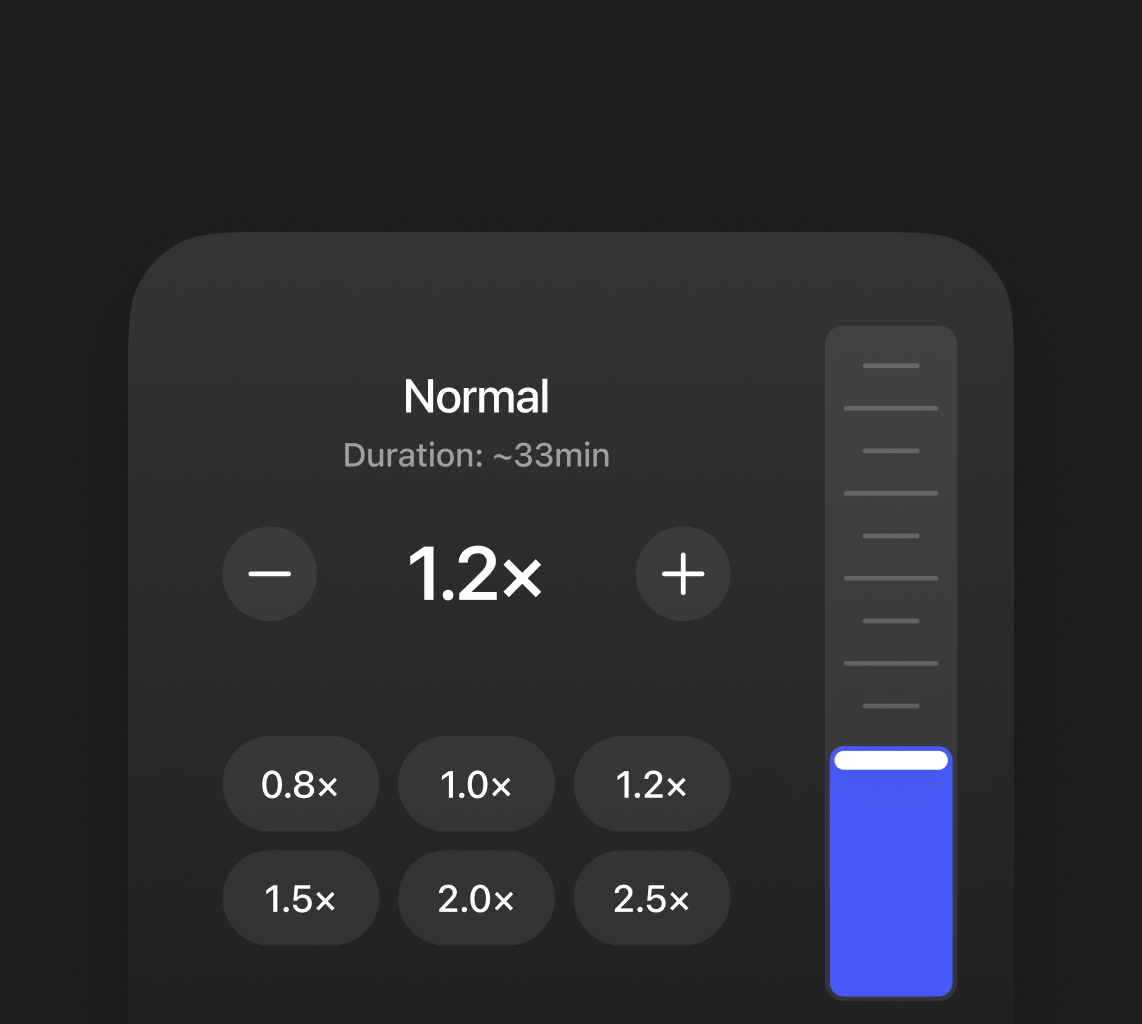

語音輸入和聆聽都比打字、閱讀更快,全面提升你處理郵件、文件與文章的效率

輕鬆切換語音輸入與聆聽,讓工作流程更順暢。無論是開口表達或免持聆聽,都能專注在重要事務上

用聽的代替讀、用說的代替寫,讓眼睛適時休息。即使長時間學習或工作,也能更輕鬆無負擔
使用情境

學習
將教科書、PDF 或筆記轉成音訊,或用語音記下想法,提升學習效率

提升生產力
用語音撰寫郵件與文件,或在多工時聆聽報告和筆記

休閒閱讀
將文章與電子書轉成音訊,在走路、通勤或放鬆時輕鬆享受內容

多工處理
做飯、通勤或工作時,用語音聆聽內容或記錄想法

語言學習
聆聽自然語音並反覆跟讀,加強發音與聽力

語言學習
聆聽自然語音並反覆跟讀,加強發音與聽力
立即體驗 Speechify
用語音寫作,或隨時聆聽文字內容
 下載 macOS 版
語音輸入
只要自然開口說話,Speechify 就能替你整理成流暢、有條理的文字
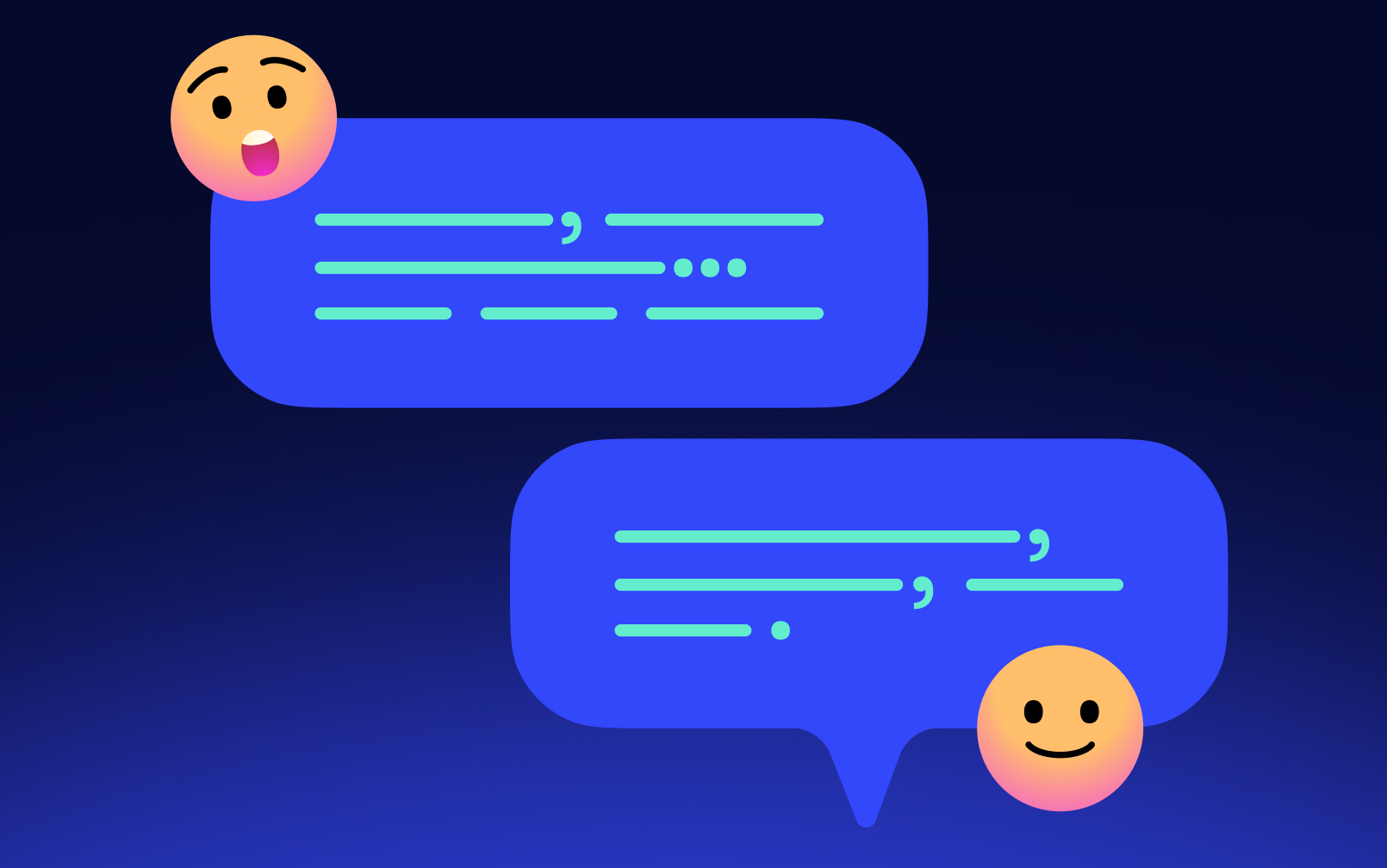
語音輸入會自動修正常見錯誤,即時調整標點與語句,讓文字自然流暢
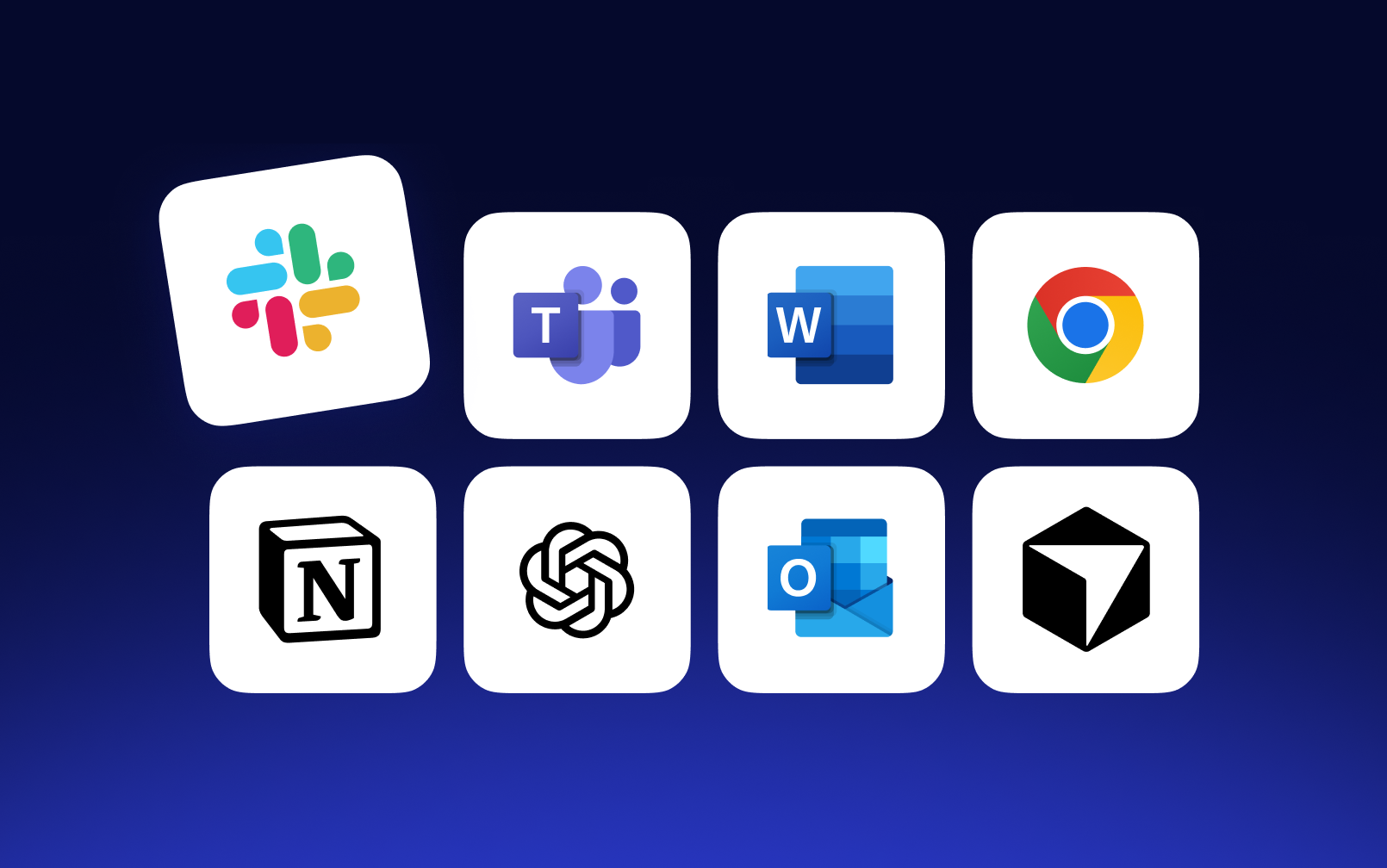
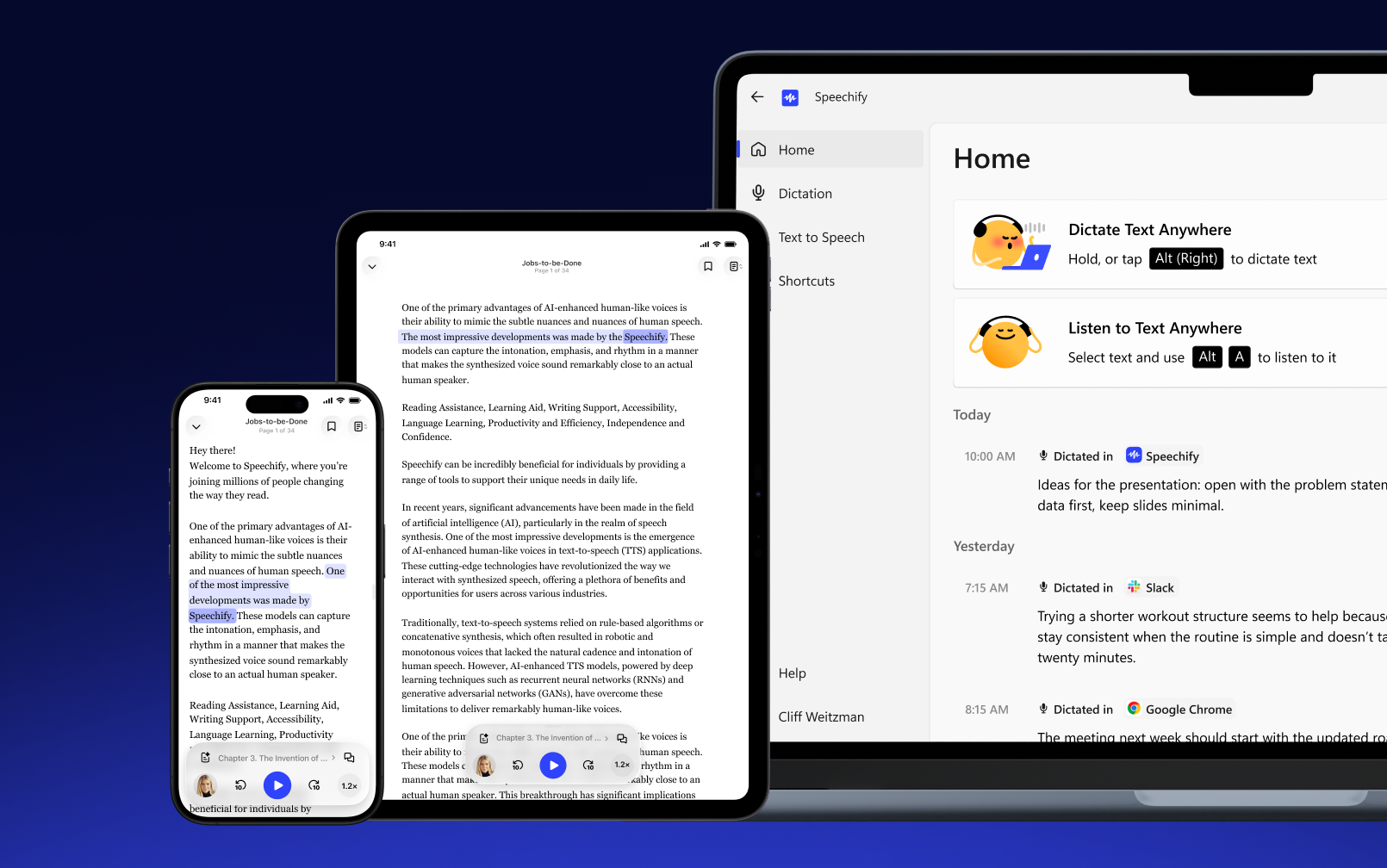
在 Gmail、Docs、Notion、Slack、ChatGPT 等各種網站與應用中,都能輕鬆語音輸入
不用打字也能撰寫與回覆,特別適合多工處理,或思緒比打字更快的人

依循嚴格標準打造,兼顧安全性、穩定性與資料保護,讓你的內容始終受到妥善保障

文字轉語音
把閱讀變成聆聽,Speechify 讓任何文字都化為自然語音
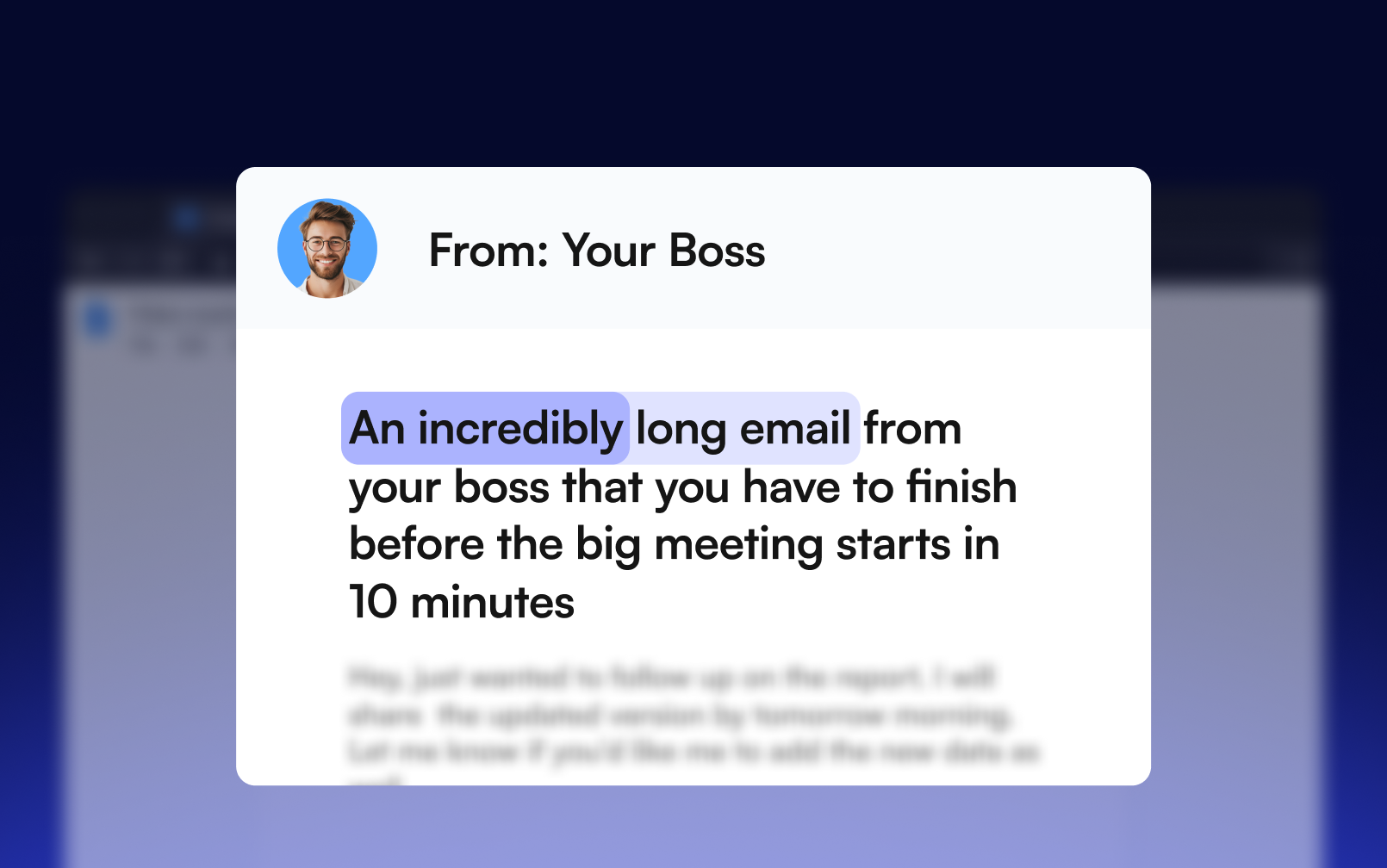
搭配文字高亮朗讀,更容易保持專注並提升理解力
透過多語系 AI 聲音將文字轉成語音,支援 60+ 種語言與方言

所有裝置都能無縫存取檔案,隨時接續聆聽不中斷
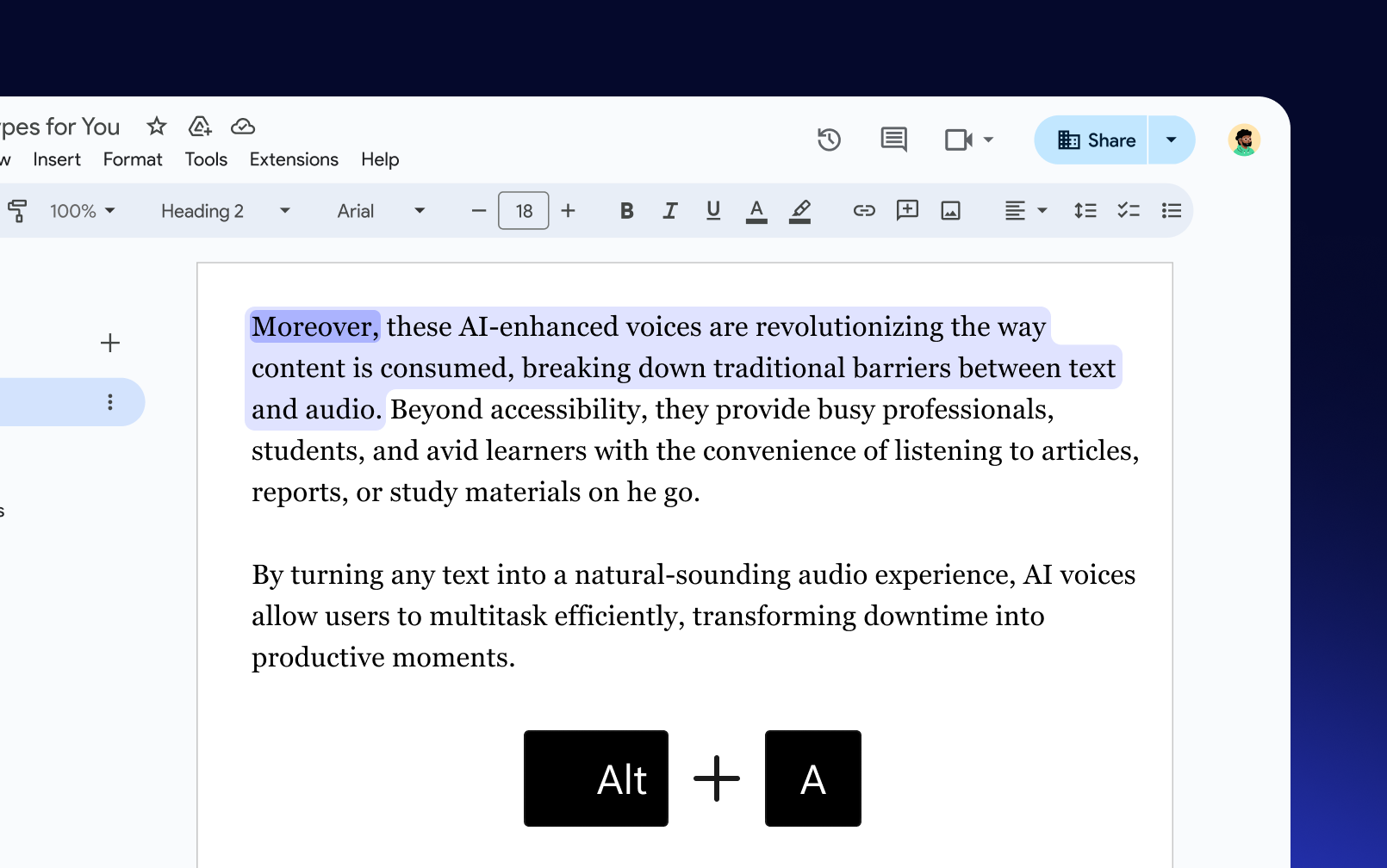
選取文字後,按下快速鍵即可在任何應用程式中立即開始聆聽
用戶一致好評
已有數百萬人為 Speechify 給出 5 星評價


.png?quality=95&width=2800)
常見問題
請從官方網站下載 Speechify Mac 應用程式,將檔案拖曳到您的 Applications 資料夾完成安裝,接著登入帳號,即可開始使用 文字轉語音和 語音輸入功能。
有,Speechify Mac 應用程式 內建免費且不限次數的 語音輸入,可在各種應用程式與輸入欄位中使用。
您可以在 Speechify Mac 應用程式 中選取文字並按下 ⌥ A 鍵來聽讀,或先截圖後按 ⌥ X 鍵收聽,也可以從選單列圖示中找到這些選項。
Speechify 語音輸入讓您能用自然說話的方式快速寫作,並自動移除多餘語助詞與修正文法錯誤。
Speechify Mac 應用程式 提供超過 60 種擬真 AI 聲音,帶來更自然順暢的聽覺體驗。
目前,Speechify Mac 應用程式 支援美式與英式英語口音。
在 Speechify Mac 應用程式中,將游標放在任何文字欄位,長按 fn 鍵即可開始語音輸入,或按下 fn + space 開始,並再次點擊 fn 來結束,就能體驗免持 聽寫。
您可以在 Speechify Mac 應用程式內的 快捷鍵分頁 檢視並自訂快捷鍵。點擊任一快捷鍵,再按下您偏好的按鍵組合即可變更。
Speechify Mac 應用程式 透過 文字轉語音 為有 閱讀障礙、注意力不足過動症(ADHD)、視覺障礙等需求的用戶朗讀內容,並搭配 語音輸入與聽寫,讓用戶無須動手即可快速寫作,有效提升無障礙體驗。
您可以使用 Speechify 語音輸入 在 Mac 上更快速地輸入。此功能提供 語音輸入聽寫,並能自動整理與格式化內容。