



Създадено както за начинаещи, така и за напреднали потребители, това ръководство ще ви преведе през всичко, което приложението Speechify предлага за вашия Mac. От превръщане на писменото съдържание във висококачествена реч до персонализиране на гласа и настройките за скорост според вашите предпочитания за слушане, Speechify превръща устройството ви в мощен асистент за четене. Независимо дали искате да повишите продуктивността си, да научите нов език или просто да направите четенето по-достъпно, това ръководство ще ви помогне да се възползвате максимално от всички възможности на този динамичен инструмент.
Как да изтеглите приложението Speechify за Mac
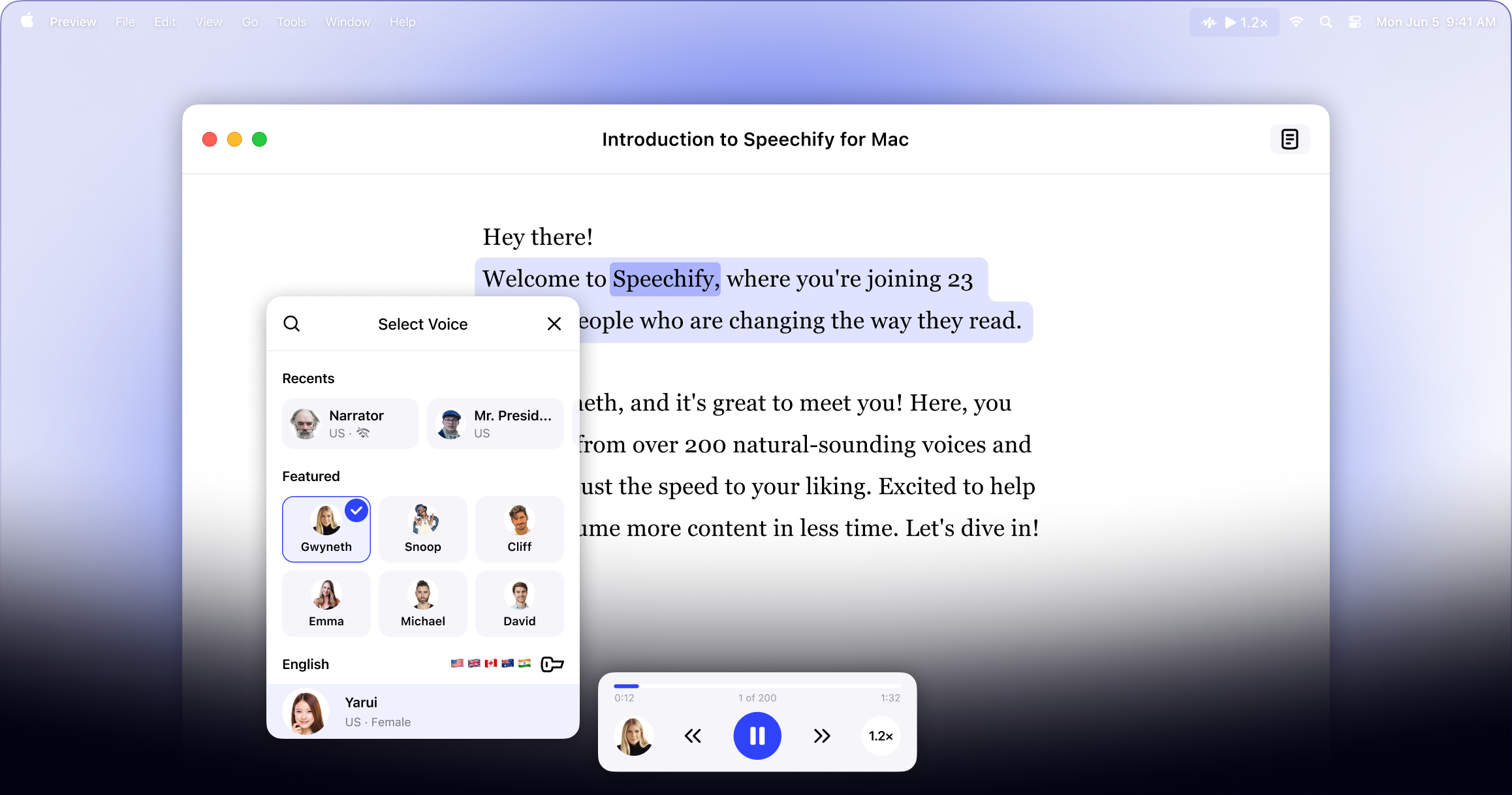
Първата стъпка, за да започнете с приложението Speechify за Mac, е да го изтеглите. Ето къде да го намерите:
- Изтеглете Speechify за Mac от Apple Store.
- Създайте си акаунт.
Как да качите текст в приложението Speechify за Mac
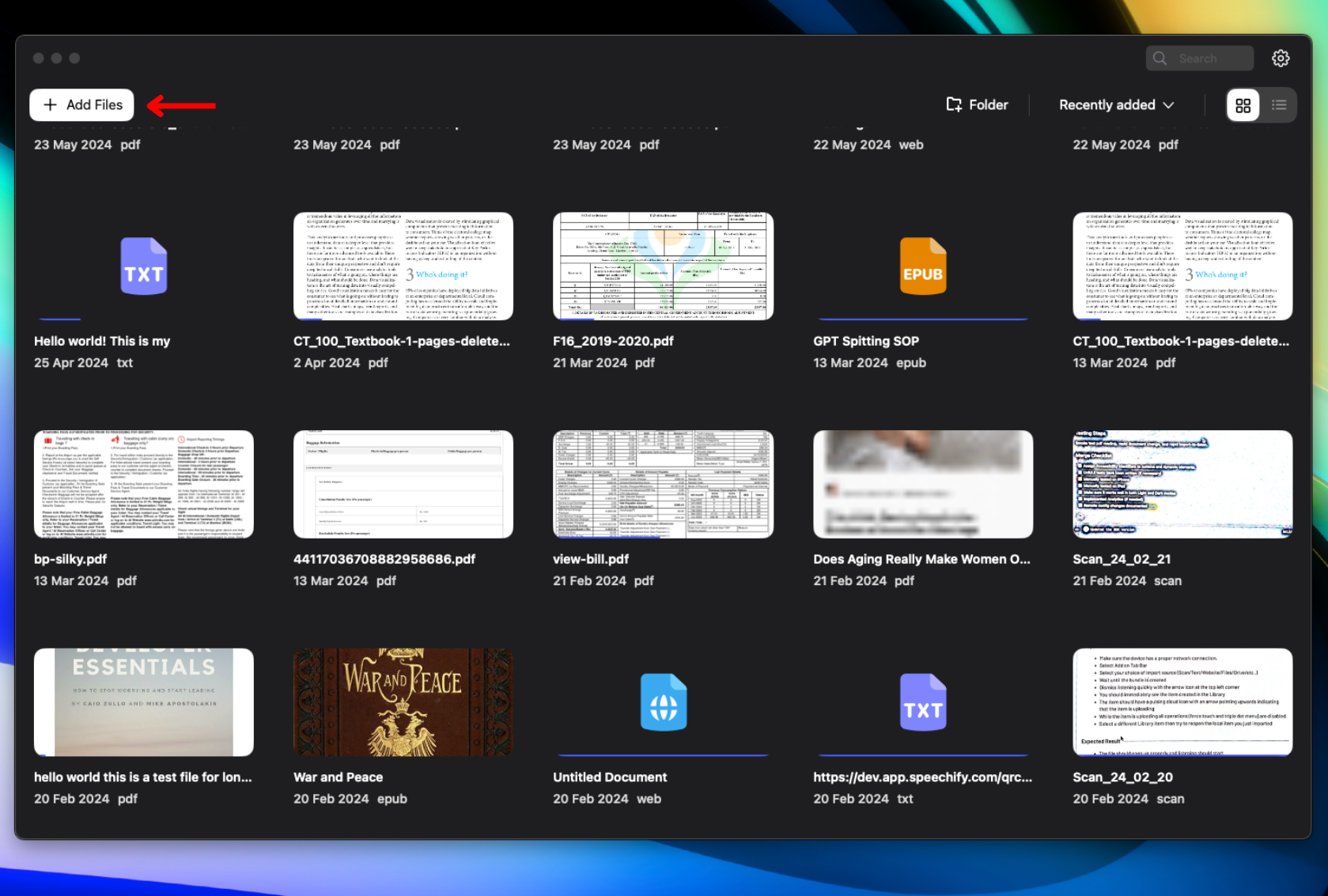
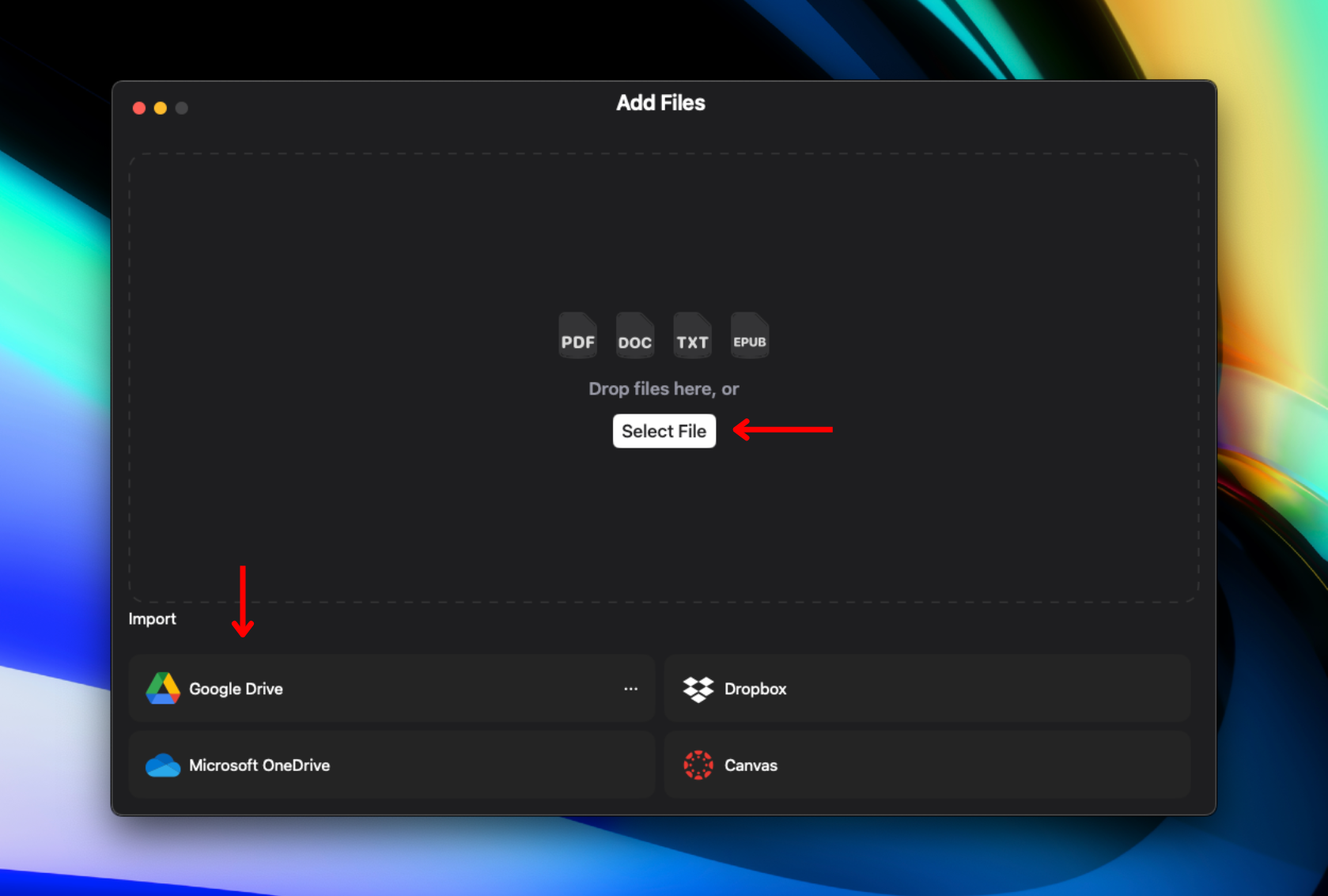
За да преобразувате текста си в реч чрез Speechify, трябва да качите или импортирате своето съдържание. Следвайте тези лесни стъпки, за да започнете:
- Натиснете “Add Files” в горния ляв ъгъл на страницата „Библиотека“.
- Качете или импортирайте съдържанието, което искате да бъде прочетено. Можете да:
- Импортирате файлове от вашия компютър.
- Свържете Google Drive, Dropbox, OneDrive или Canvas, за да импортирате файлове.
Как да смените гласа в приложението Speechify за Mac
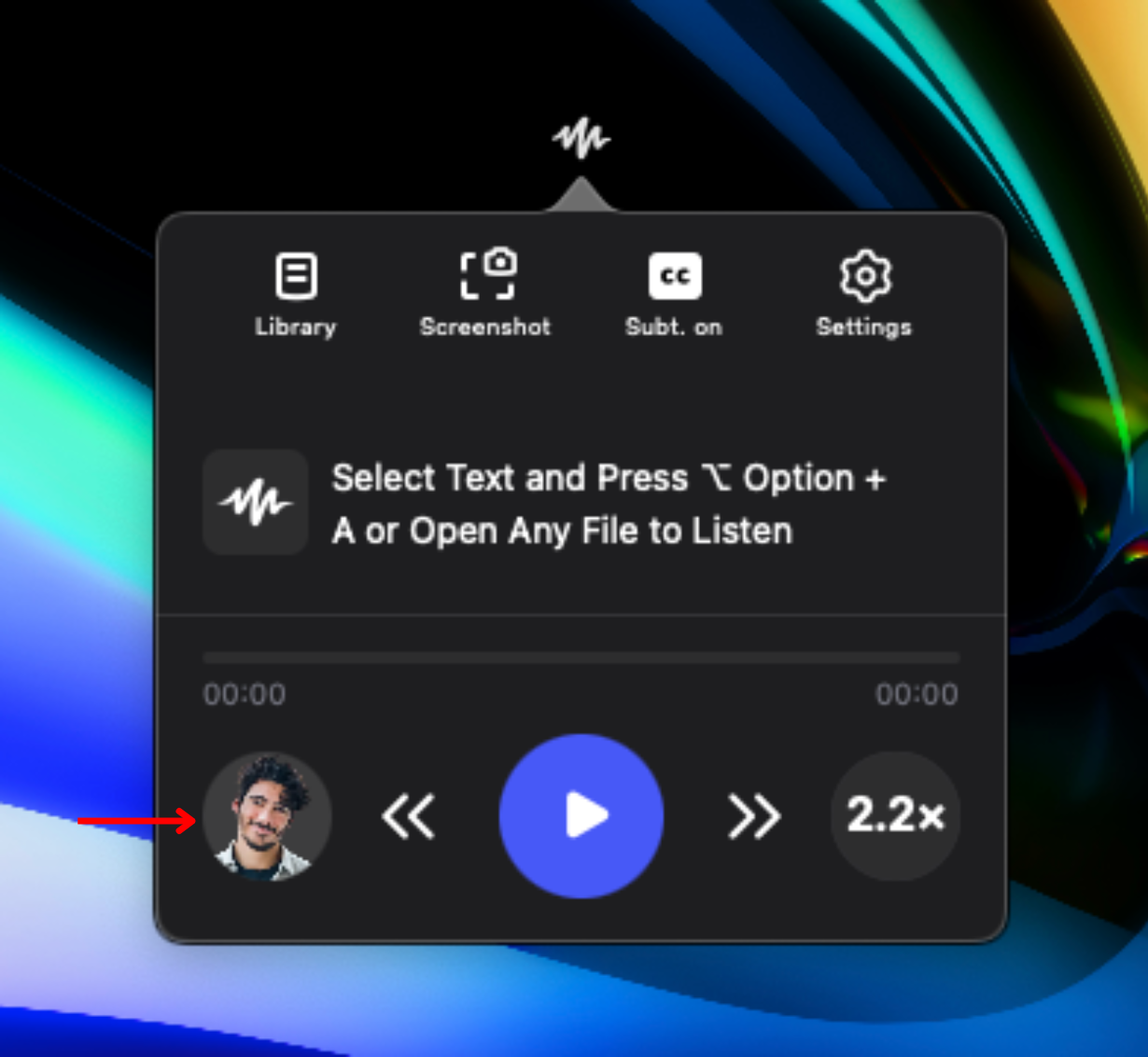
Персонализирайте изживяването си и изберете между над 200 AI гласа. За да нагласите слушането си още по-прецизно:
- Кликнете върху иконата за глас в долния ляв ъгъл.
- Изберете един от над 200 автентични AI гласа, включително гласове на известни личности като Snoop Dogg и Gwyneth Paltrow.
Как да смените езика в приложението Speechify за Mac
Speechify поддържа над 60 езика, което прави лесно слушането на съдържание на предпочитания от вас език. За да смените езика, следвайте тези стъпки:
- Натиснете иконата за глас в долния ляв ъгъл.
- Изберете “All Voices”.
- Изберете измежду повече от 60 езика.
Как да настроите скоростта на четене в приложението Speechify за Mac
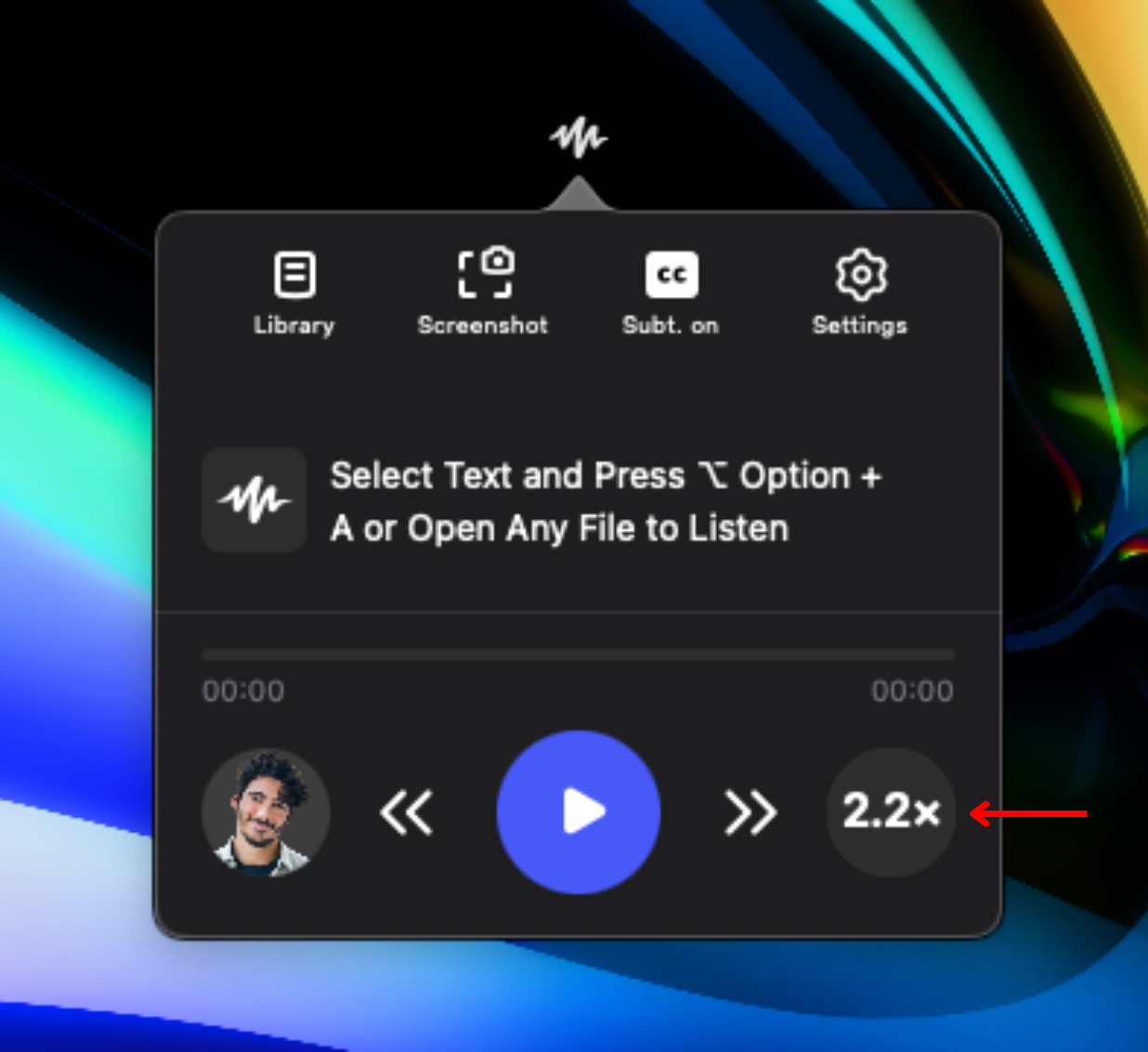
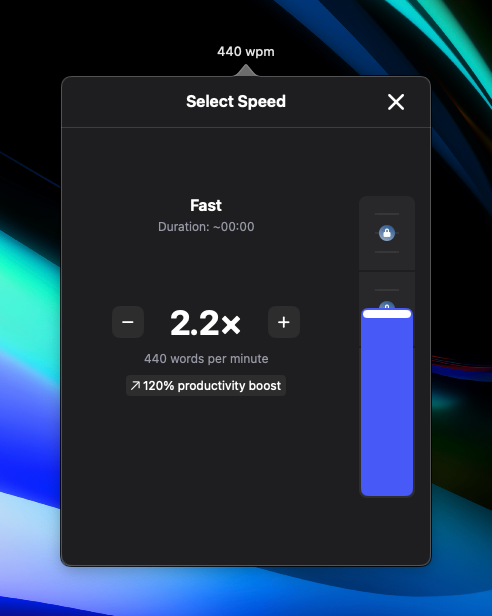
За да синхронизирате скоростта на четене с вашия комфорт при слушане и разбирането на съдържанието, Speechify ви позволява да регулирате скоростта на четене. Ето как можете да ускорите или забавите речта:
- Натиснете върху иконата 1x в долния десен ъгъл.
- Настройте скоростта на четене. Можете да изберете скорост между 0.5x (100 думи в минута) и 4.5x (900 думи в минута).
Как да смените външния вид на приложението Speechify за Mac
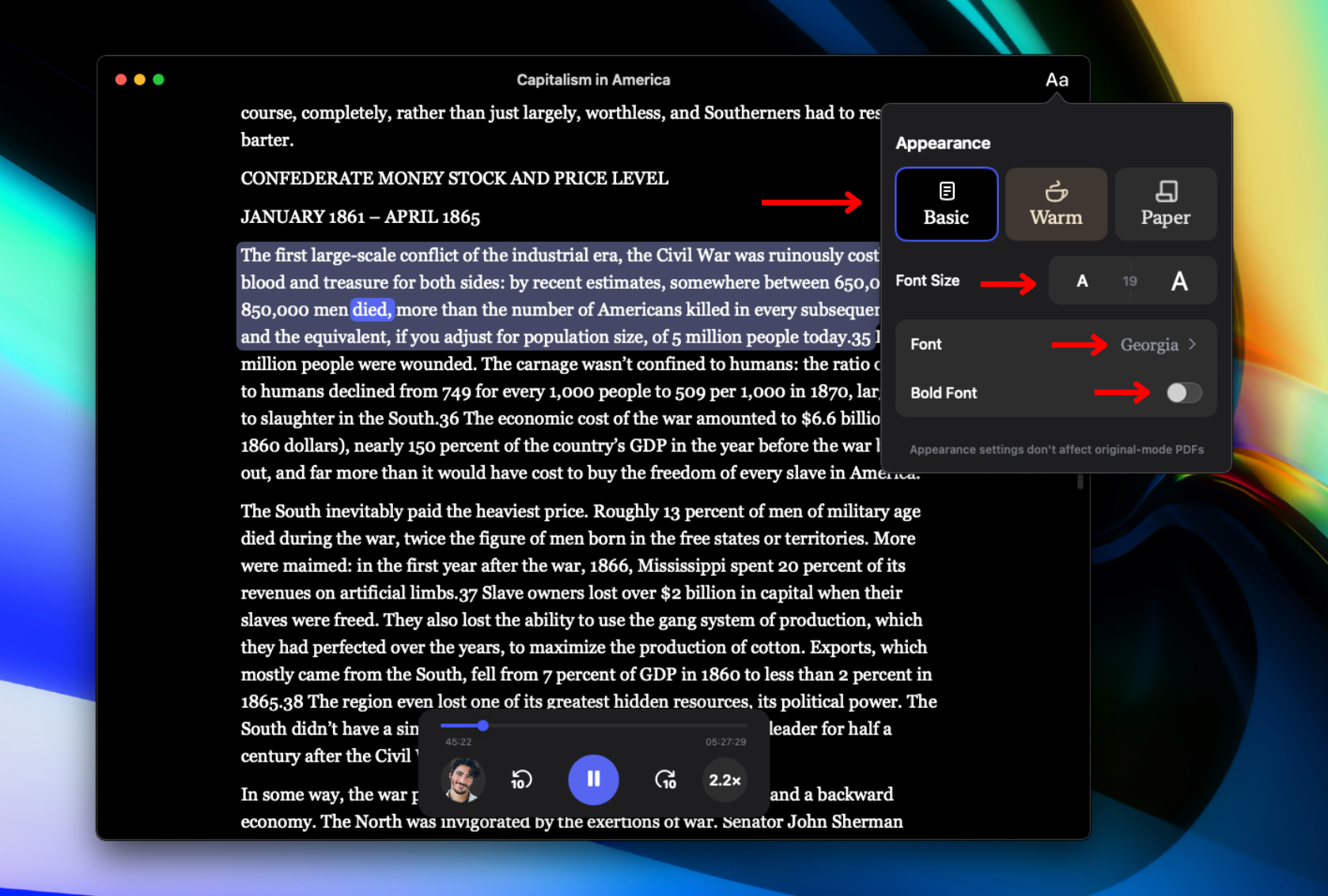
Персонализирайте външния вид на Speechify според вашите предпочитания, като нагласите визуалния интерфейс на приложението. За да промените шрифта и темата, просто:
- Натиснете Aa в горния десен ъгъл.
- Променете фона на приложението Speechify, като изберете “Basic”, “Warm” или “Paper”.
- Настройте големината на шрифта чрез номера до “Font Size”.
- Сменете шрифта, като натиснете “Font”.
- Направете шрифта получер, като кликнете “Bold Font”.
Как да отворите библиотеката в приложението Speechify за Mac
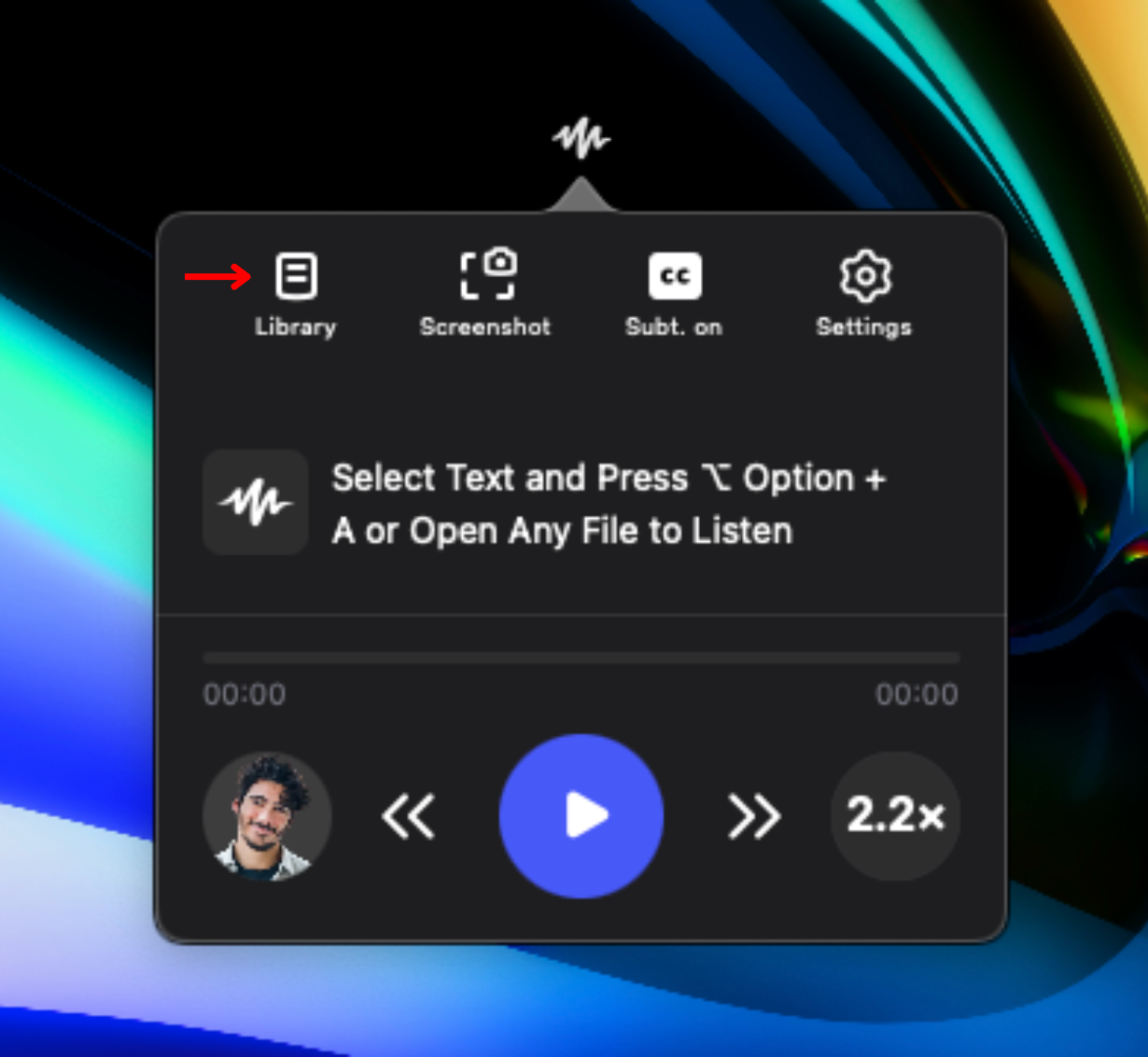
За да видите цялото си импортирано съдържание, отворете своята библиотека. Просто:
- Натиснете иконата „Библиотека“ вляво на лентата с инструменти в контролния център.
Как да сканирате в приложението Speechify за Mac
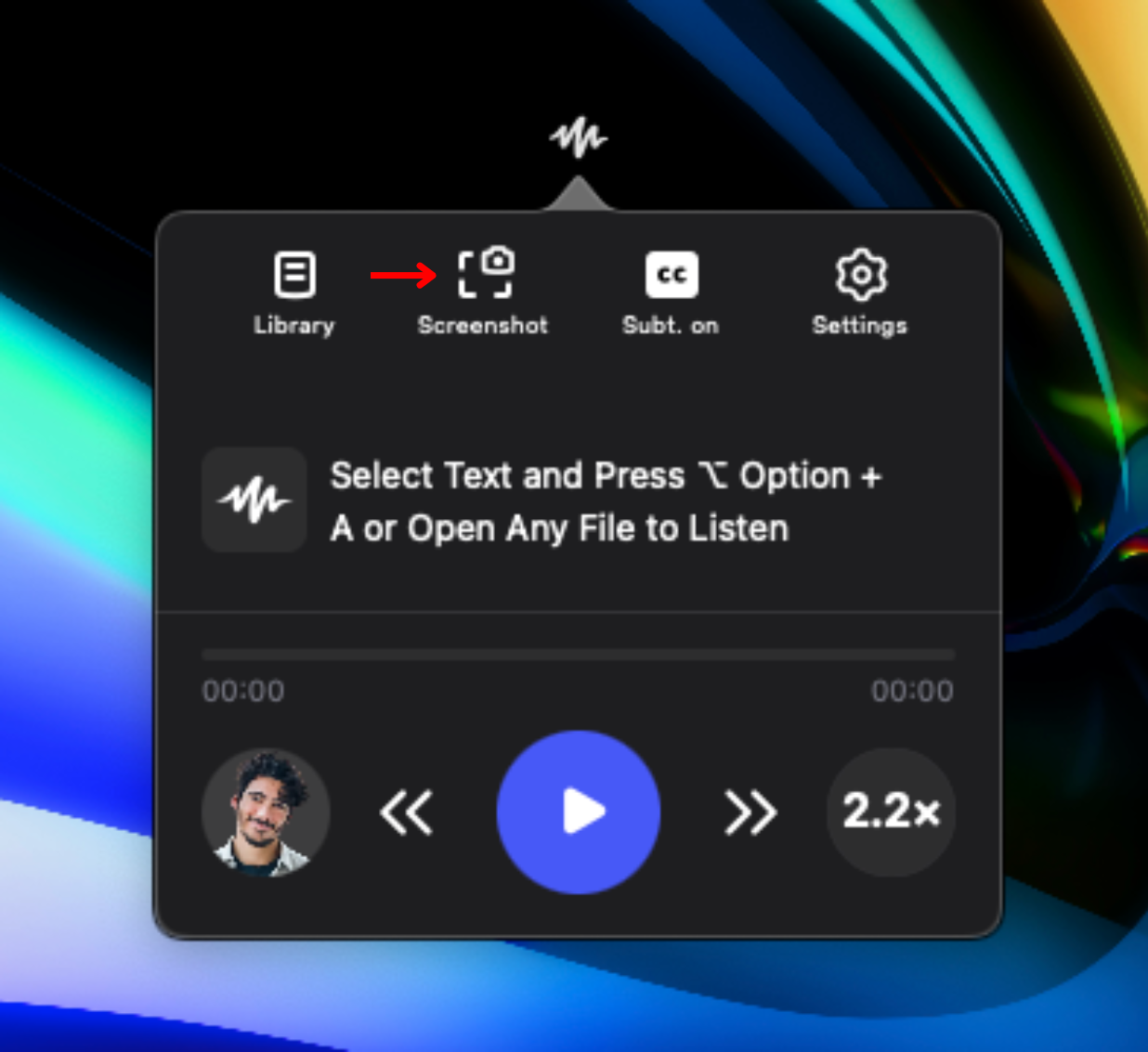
За да може Speechify да прочете конкретна част от страница или текст от снимка, можете да използвате функцията за OCR сканиране. Така избирате точно областта, която искате да бъде прочетена на глас. Следвайте тези стъпки:
- Кликнете върху иконата Screenshot на лентата с инструменти в контролния център.
- Изтеглете и очертайте зоната за screenshot, която желаете да сканирате. Можете дори да заснемете текст от снимки, за да бъде прочетен на глас.
- Натиснете ESC, за да излезете от режим Screenshot или да започнете наново заснемането.
Как да се свържете с поддръжката в приложението Speechify за Mac
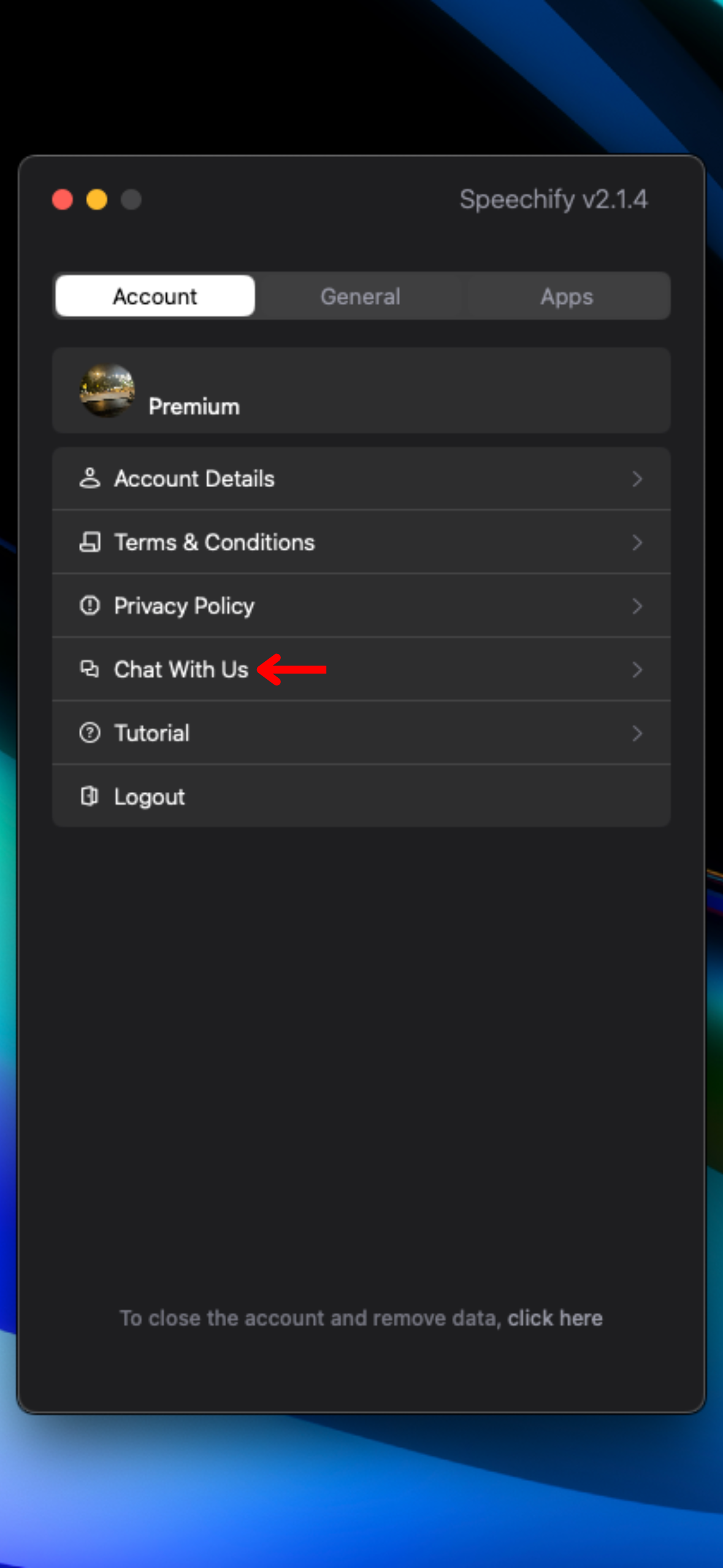
Ако имате нужда от допълнителна помощ със Speechify, не се колебайте да се свържете с нашия екип за поддръжка или да посетите нашия Help Center. Ето как да се свържете с поддръжката:
- Кликнете върху иконата Настройки (зъбно колело) вдясно на лентата с инструменти на контролния център.
- Натиснете “Chat With Us”, за да изпратите съобщение до поддръжката.




