



Σχεδιασμένος για αρχάριους και προχωρημένους, αυτός ο οδηγός σάς δείχνει όλα όσα προσφέρει το Speechify στο Mac. Από το να μετατρέπετε γραπτό περιεχόμενο σε ποιοτική φωνή, μέχρι την προσαρμογή φωνής και ταχύτητας στα μέτρα σας, το Speechify κάνει τη συσκευή σας έναν ισχυρό βοηθό ανάγνωσης. Θέλετε να αυξήσετε την παραγωγικότητά σας, να μάθετε ξένες γλώσσες ή απλώς να κάνετε την ανάγνωση πιο προσβάσιμη; Με αυτόν τον οδηγό, αξιοποιείτε στο έπακρο το δυναμικό του Speechify.
Πώς να Κατεβάσετε την Εφαρμογή Speechify στο Mac
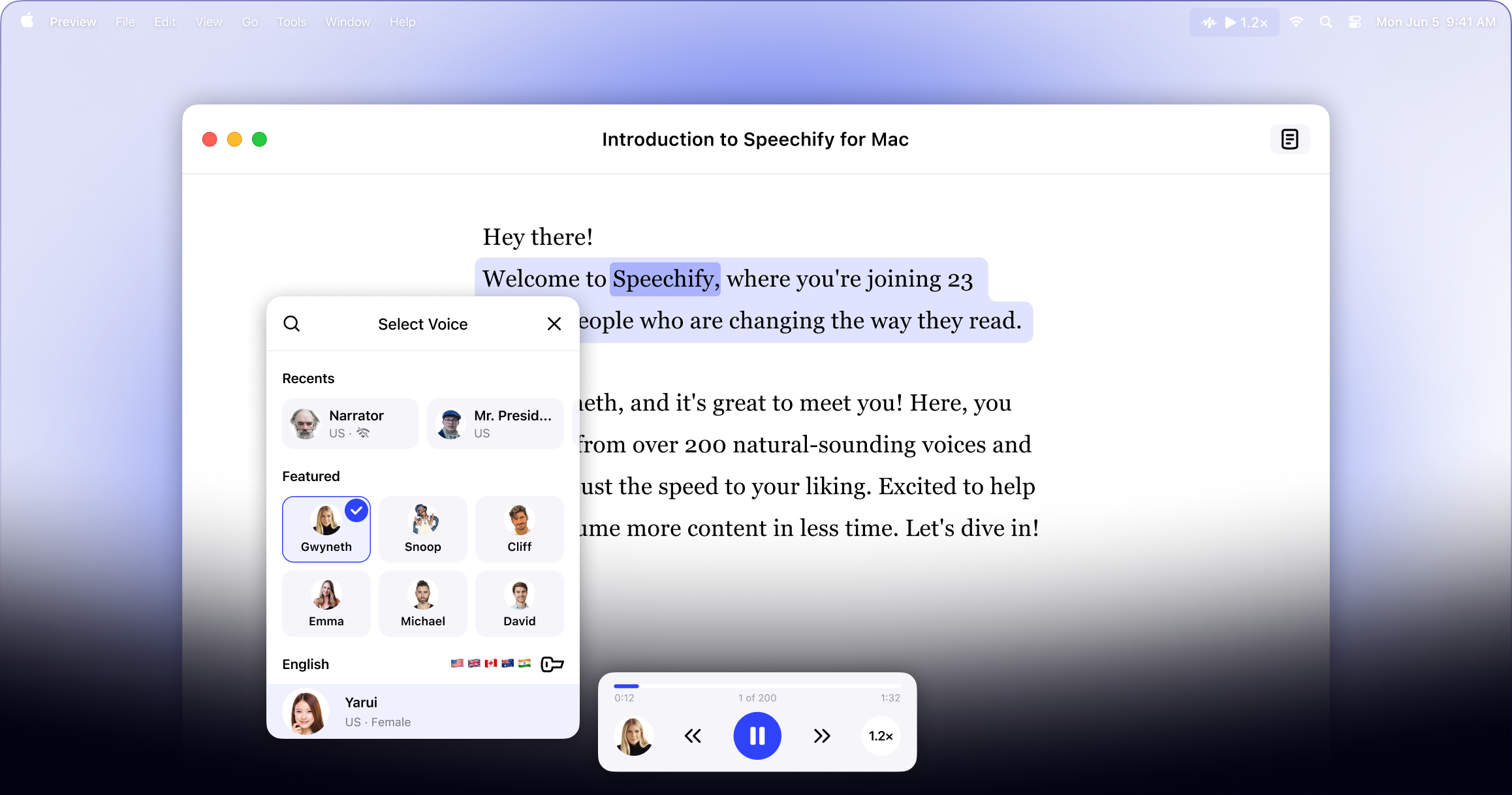
Το πρώτο βήμα για να χρησιμοποιήσετε το Speechify στο Mac είναι η εγκατάσταση. Δείτε πώς θα το βρείτε:
- Κατεβάστε το Speechify για Mac από το Apple Store.
- Συνδεθείτε ή δημιουργήστε λογαριασμό.
Πώς να Ανεβάσετε Κείμενο στο Speechify για Mac
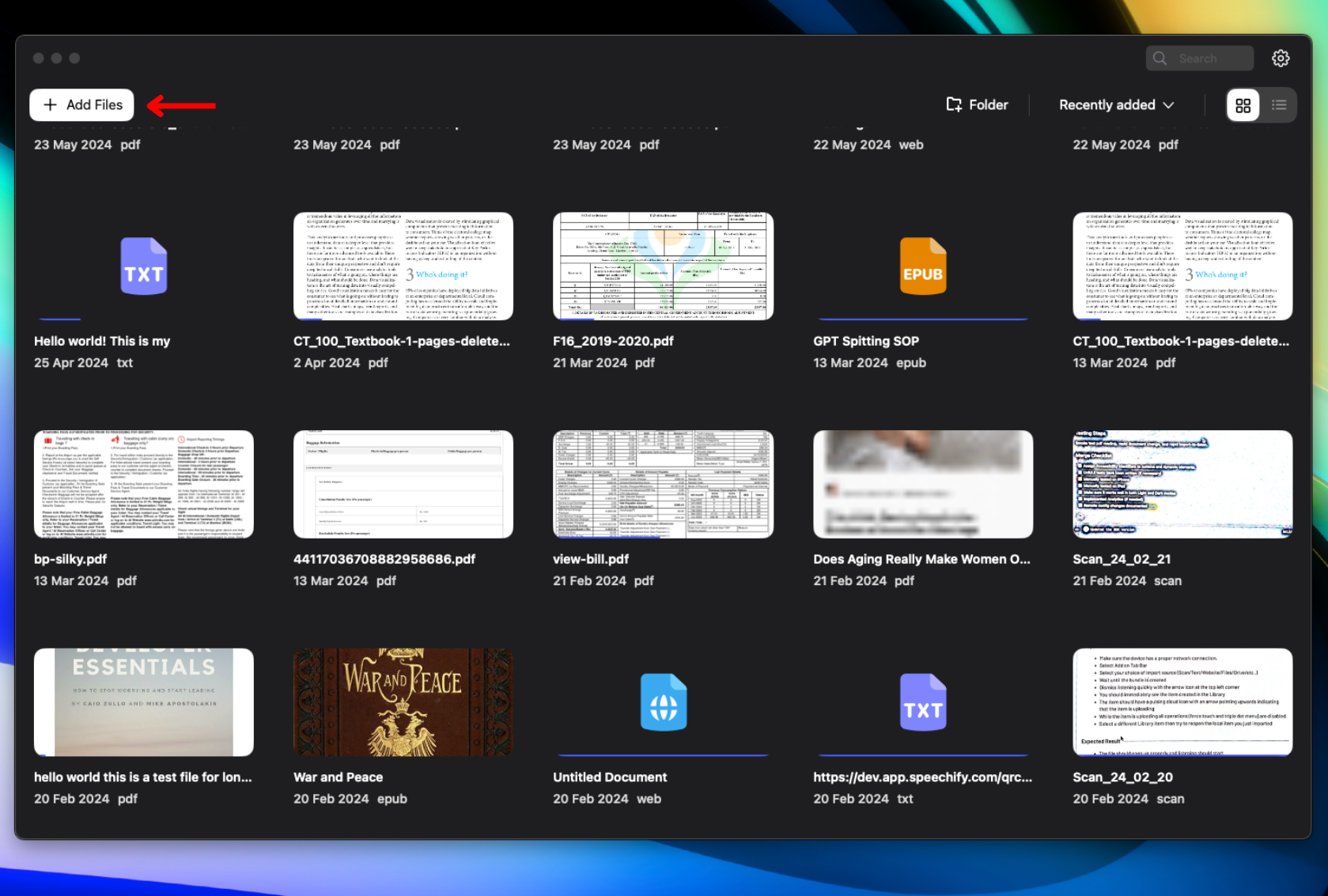
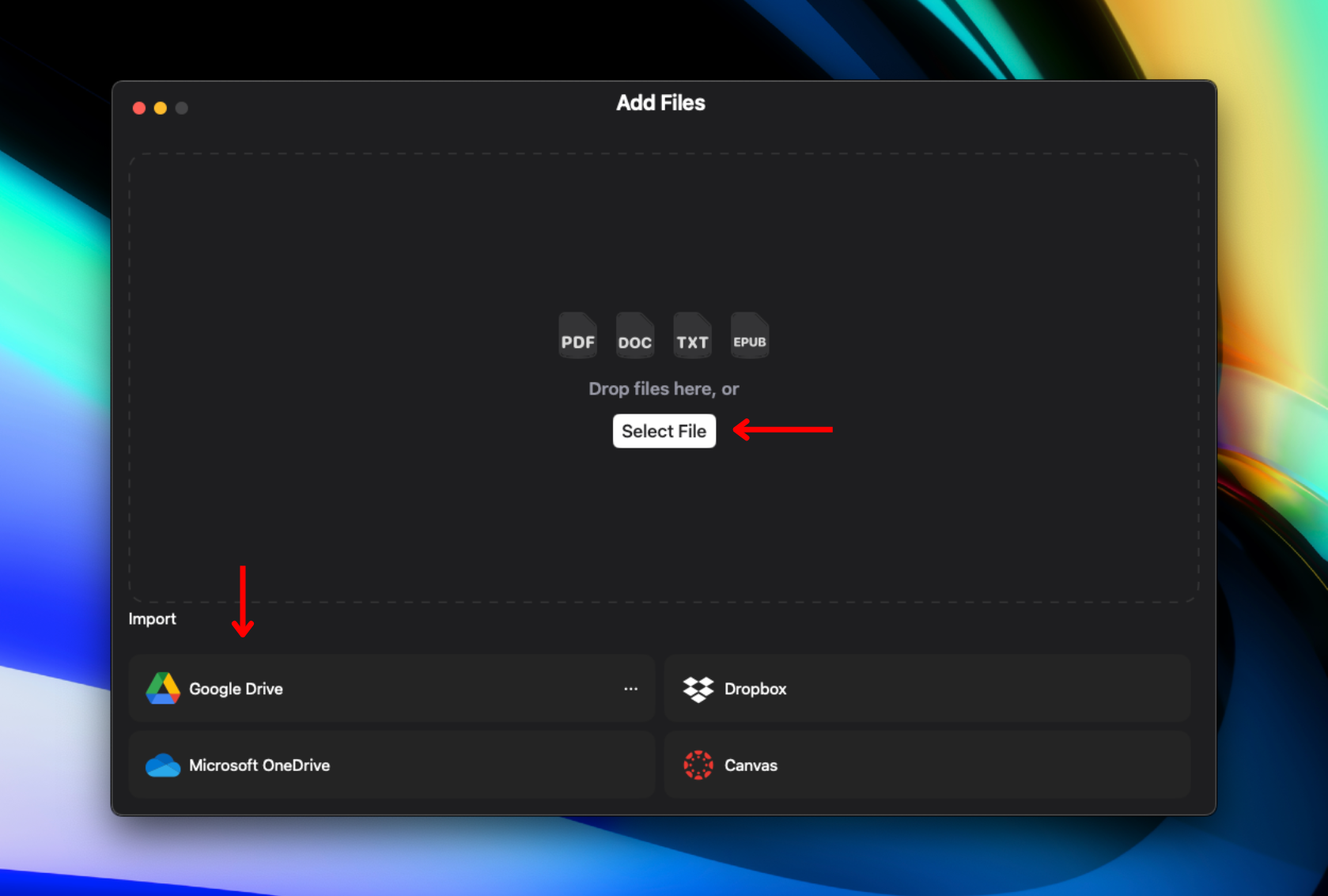
Για να μετατρέψετε γραπτό κείμενο σε ομιλία, πρέπει να ανεβάσετε ή να εισάγετε το περιεχόμενό σας. Ακολουθήστε αυτά τα απλά βήματα:
- Πατήστε «Προσθήκη Αρχείων» πάνω αριστερά στη Βιβλιοθήκη.
- Ανεβάστε ή εισάγετε το περιεχόμενο που θέλετε να ακούσετε. Μπορείτε να:
- Εισάγετε αρχεία από τον υπολογιστή σας.
- Συνδέστε Google Drive, Dropbox, OneDrive ή Canvas για εισαγωγή αρχείων.
Πώς να αλλάξετε φωνή στο Speechify για Mac
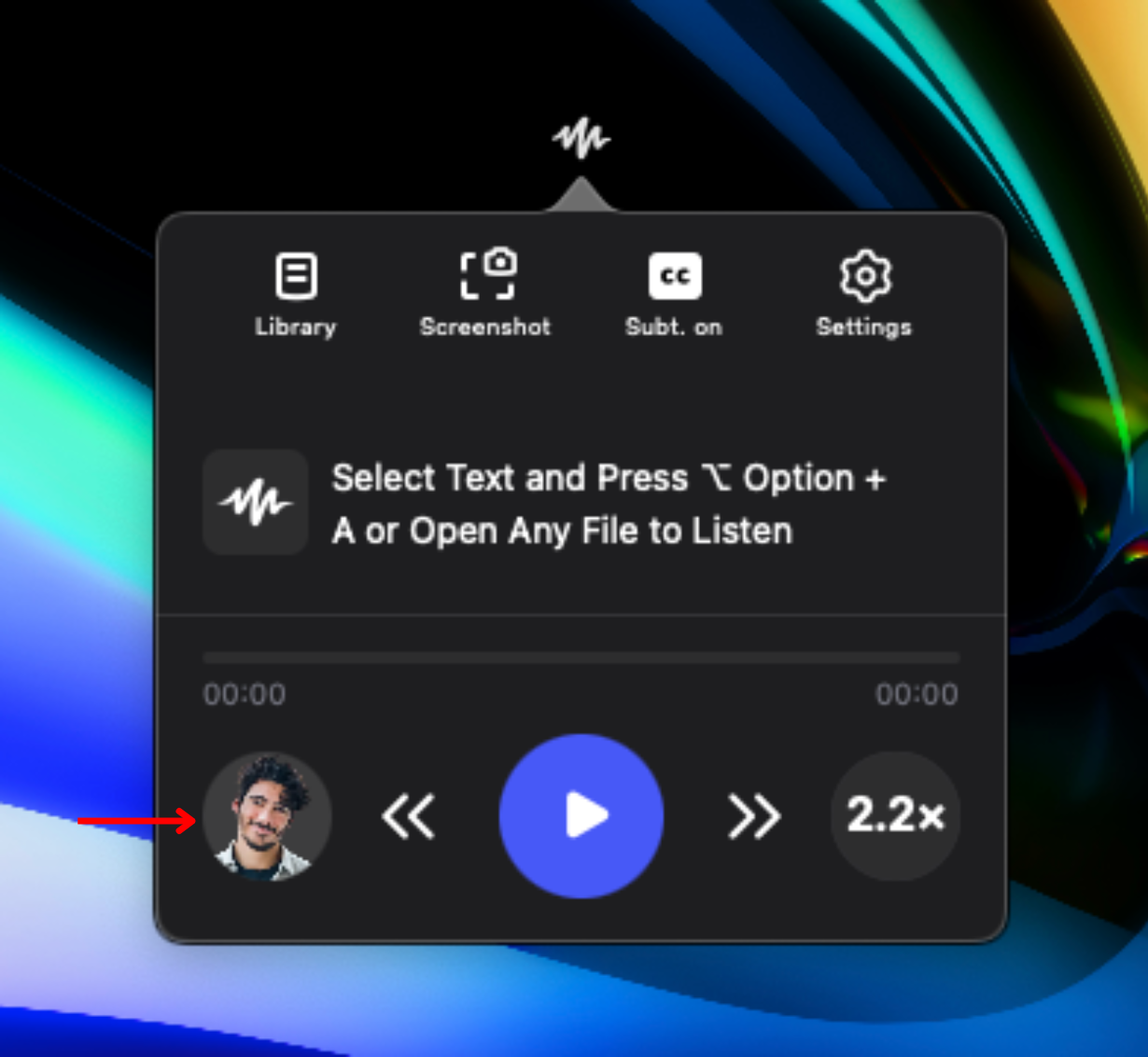
Κάντε την εμπειρία σας όπως τη θέλετε και διαλέξτε ανάμεσα σε 200+ AI φωνές. Για να προσαρμόσετε την ακρόασή σας:
- Πατήστε το εικονίδιο φωνής κάτω αριστερά.
- Επιλέξτε ανάμεσα σε 200+ ρεαλιστικές AI φωνές, όπως και φωνές διασημοτήτων όπως ο Snoop Dogg και η Gwyneth Paltrow.
Πώς να αλλάξετε γλώσσα στο Speechify για Mac
Το Speechify υποστηρίζει πάνω από 60 γλώσσες, για να ακούτε στη γλώσσα που προτιμάτε. Για να αλλάξετε γλώσσα, κάντε τα εξής:
- Πατήστε το εικονίδιο φωνής κάτω αριστερά.
- Επιλέξτε “Όλες οι φωνές”.
- Διαλέξτε ανάμεσα σε 60+ γλώσσες.
Πώς να αλλάξετε ταχύτητα ανάγνωσης στο Speechify για Mac
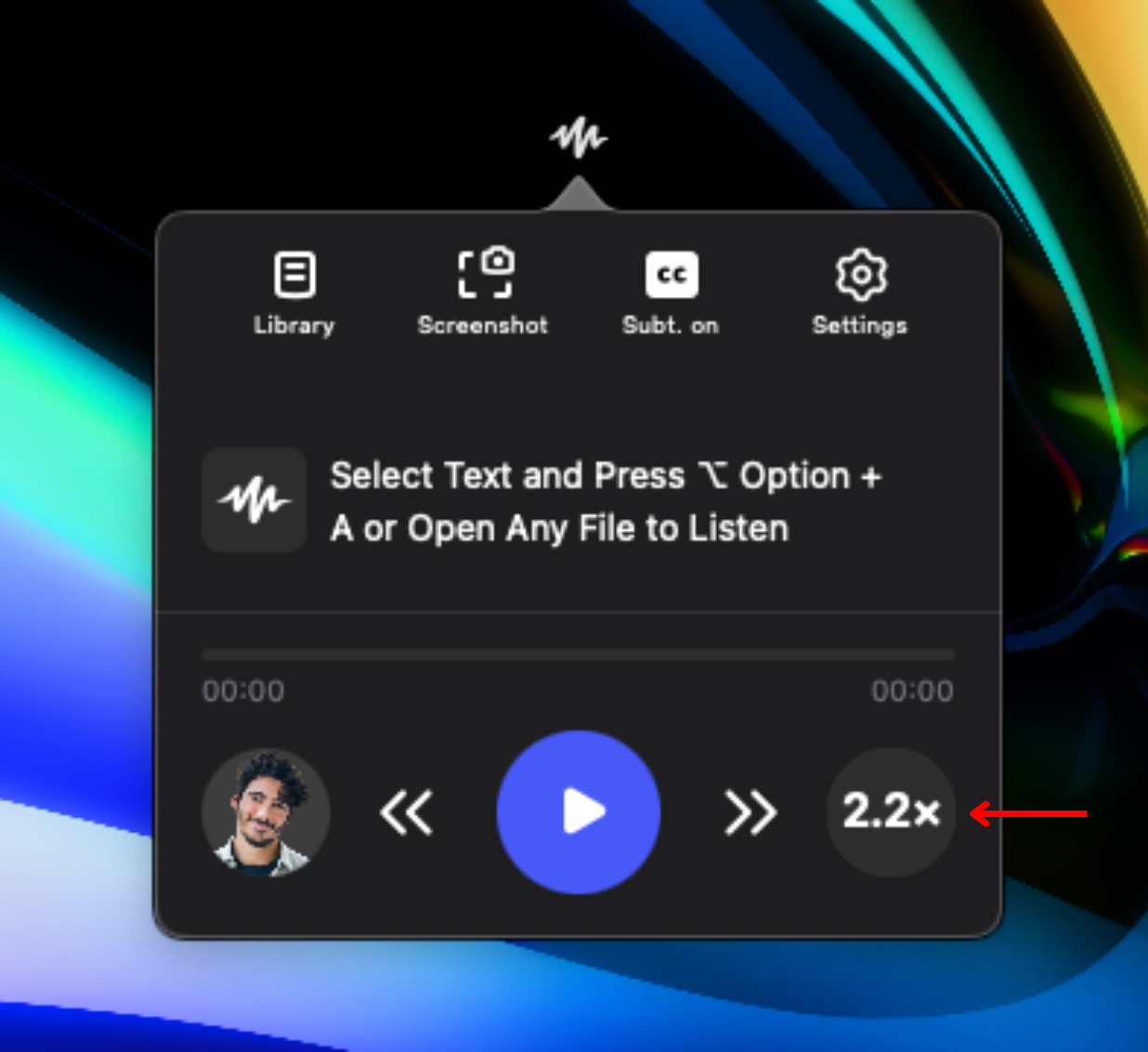
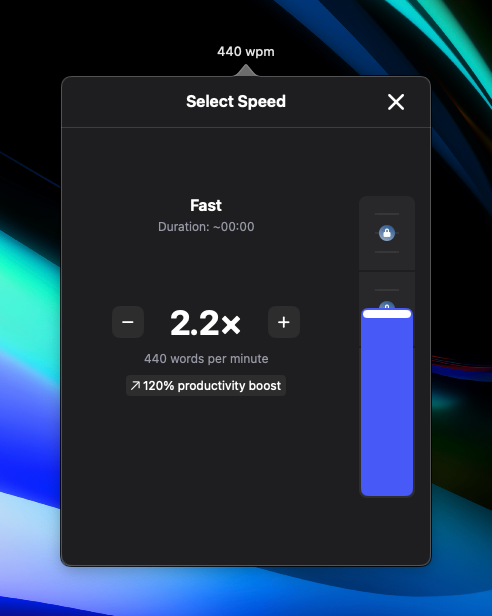
Για να προσαρμόσετε την ταχύτητα ανάγνωσης στις ανάγκες και την κατανόησή σας, το Speechify σάς επιτρέπει να ρυθμίσετε την ταχύτητα. Δείτε πώς αυξομειώνετε τον ρυθμό:
- Πατήστε το εικονίδιο 1x κάτω δεξιά.
- Ρυθμίστε την ταχύτητα ανάγνωσης από .5x (100 λέξεις/λεπτό) μέχρι 4.5x (900 λέξεις/λεπτό).
Πώς να αλλάξετε εμφάνιση στο Speechify για Mac
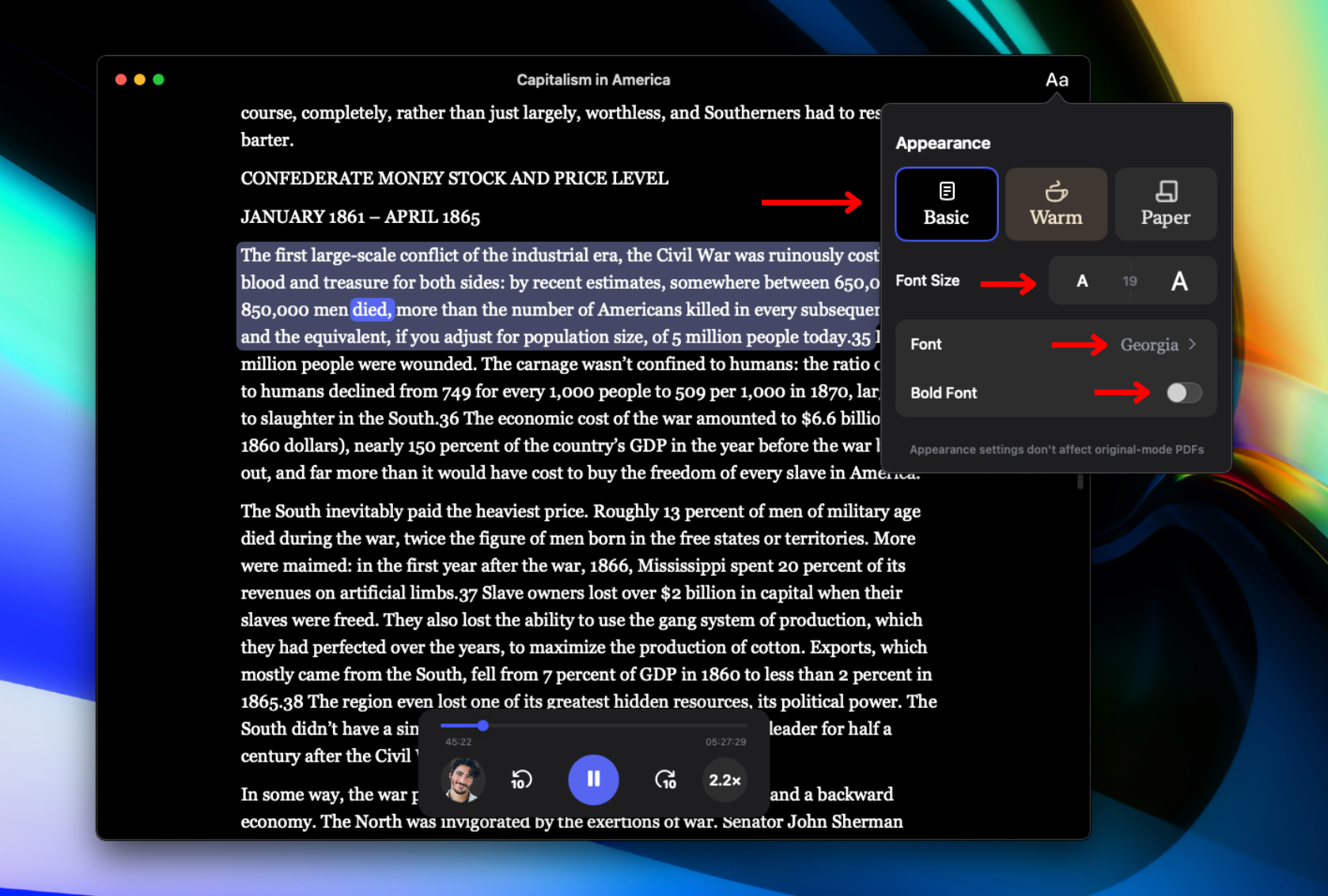
Προσαρμόστε την εμφάνιση του Speechify όπως σας βολεύει. Για αλλαγή γραμματοσειράς και θέματος:
- Πατήστε Aa πάνω δεξιά.
- Αλλάξτε φόντο επιλέγοντας «Basic», «Warm» ή «Paper».
- Μεγέθυνση ή σμίκρυνση γραμματοσειράς αλλάζοντας τον αριθμό δίπλα στο «Μέγεθος Γραμματοσειράς».
- Αλλάξτε γραμματοσειρά μέσα από το «Font».
- Κάντε την γραμματοσειρά έντονη πατώντας «Bold Font».
Πώς να μπείτε στη Βιβλιοθήκη στο Speechify για Mac
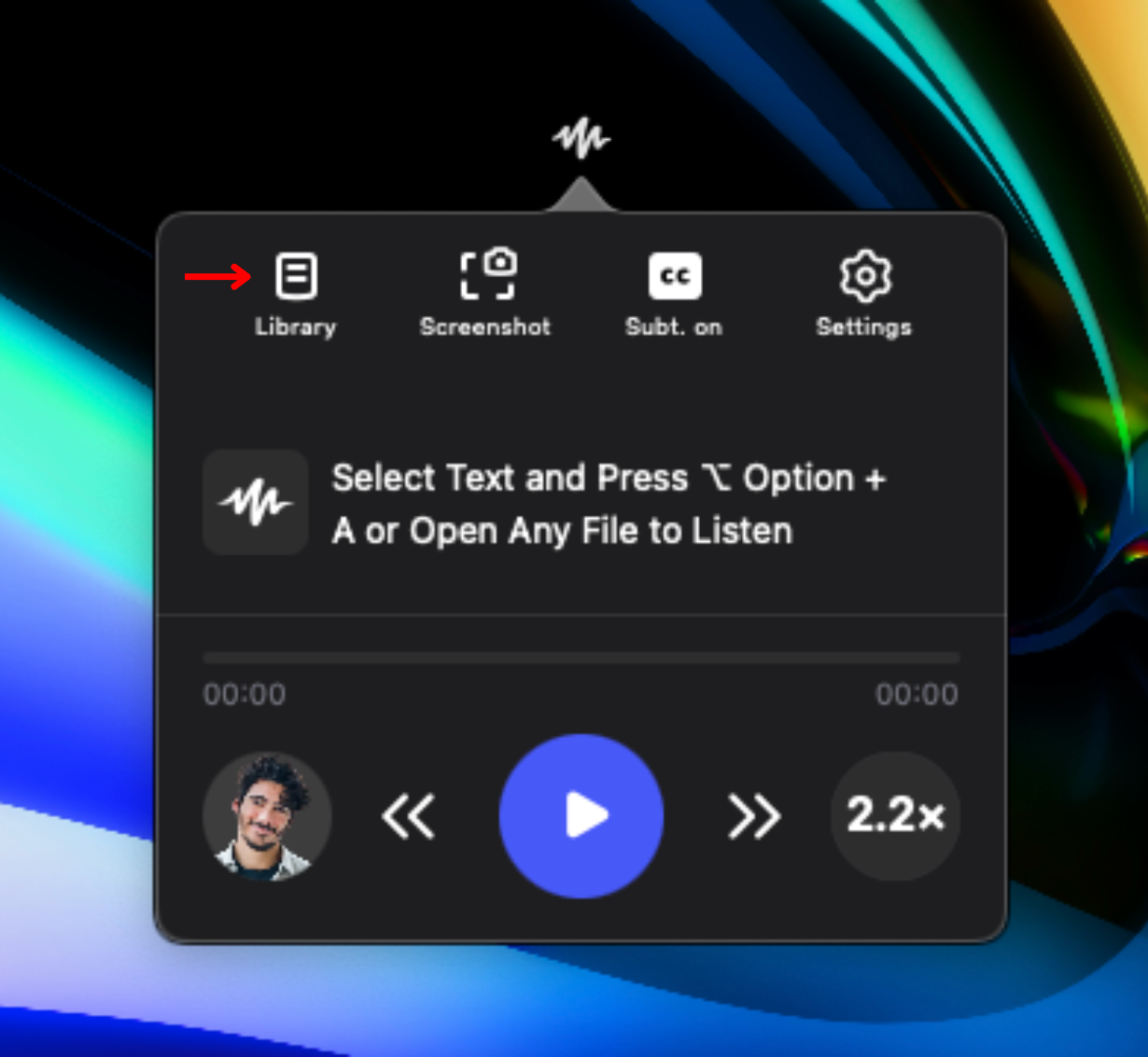
Για να δείτε όλα τα εισαγόμενα αρχεία σας, ανοίξτε τη βιβλιοθήκη σας ως εξής:
- Πατήστε το εικονίδιο Βιβλιοθήκης αριστερά στη γραμμή εργαλείων.
Πώς να Σκανάρετε στο Speechify για Mac
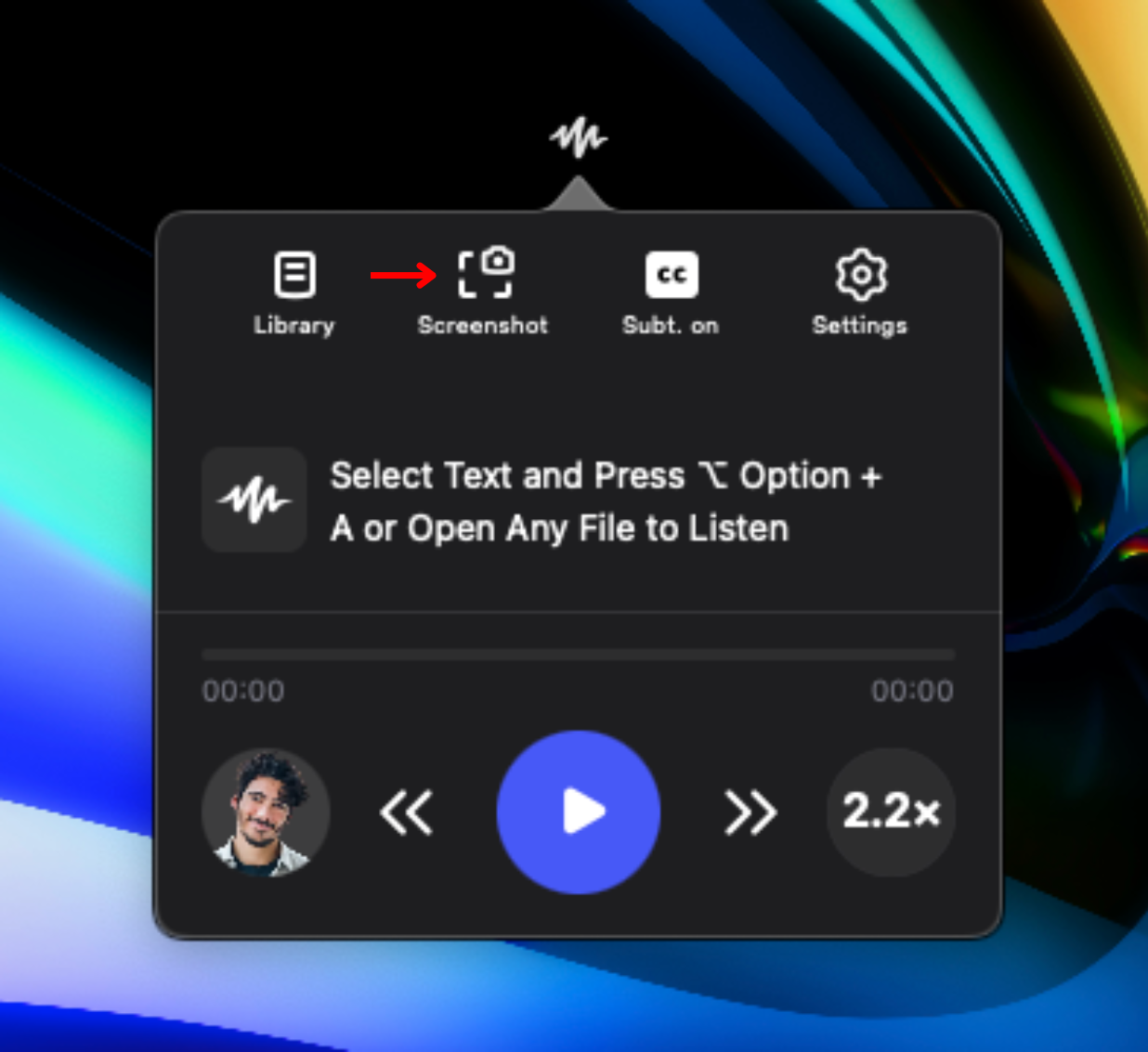
Για να διαβάσει το Speechify τμήμα σελίδας ή κείμενο από φωτογραφία, χρησιμοποιήστε τη λειτουργία σάρωσης OCR. Επιλέξτε ακριβώς ποια περιοχή θέλετε να διαβαστεί. Απλώς κάντε τα εξής:
- Πατήστε το εικονίδιο Screenshot στη γραμμή εργαλείων.
- Σύρετε στο πεδίο που θέλετε να σκανάρετε. Μπορείτε να σκανάρετε και κείμενο από φωτογραφίες για να διαβαστεί.
- Πιέστε ESC για έξοδο ή επανεκκίνηση της σύλληψης.
Υποστήριξη στο Speechify για Mac
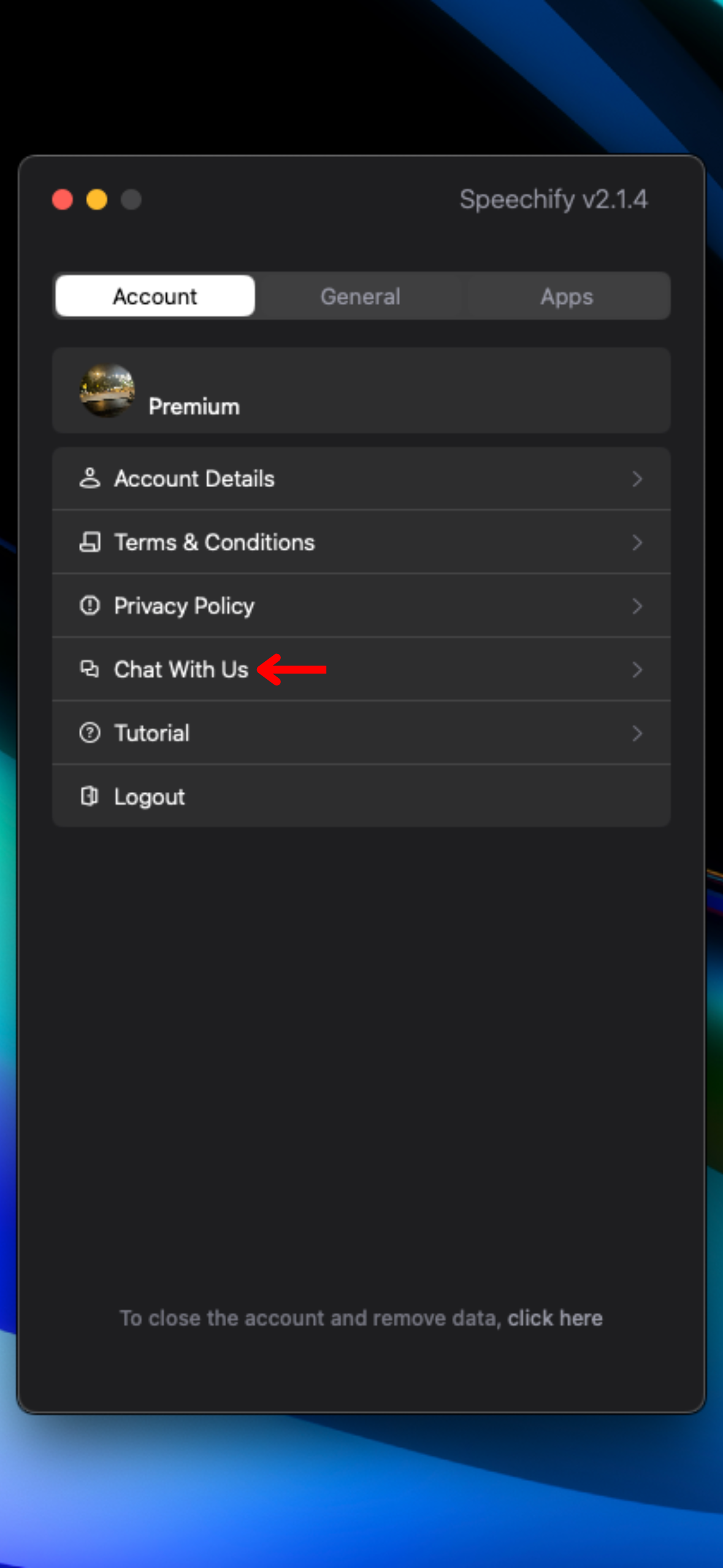
Αν χρειάζεστε επιπλέον βοήθεια, επικοινωνήστε με την ομάδα υποστήριξής μας ή επισκεφτείτε το Κέντρο Βοήθειας. Για να έρθετε σε επαφή:
- Πατήστε το γρανάζι Ρυθμίσεις δεξιά στη γραμμή εργαλείων.
- Πατήστε «Συνομιλία μαζί μας» για να στείλετε μήνυμα στην υποστήριξη.




