Mac के लिए Speechify
अपने Mac पर कहीं भी बोलकर लिखें या टेक्स्ट सुनें — तेज़ और हैंड्स-फ्री
 macOS के लिए डाउनलोड करें
अपनी आवाज़ से लिखें
किसी भी ऐप में बोलकर लिखें — टाइपिंग से 5× तेज़
कीबोर्ड
40 शब्द प्रति मिनट
Speechify वॉयस टाइपिंग
160 शब्द प्रति मिनट
एआई जो आपके लिए पढ़ता है
PDF, डॉक्यूमेंट और दूसरे टेक्स्ट को प्राकृतिक ऑडियो में बदलें
प्राकृतिक आवाज़ें

स्पीड एडजस्ट करें
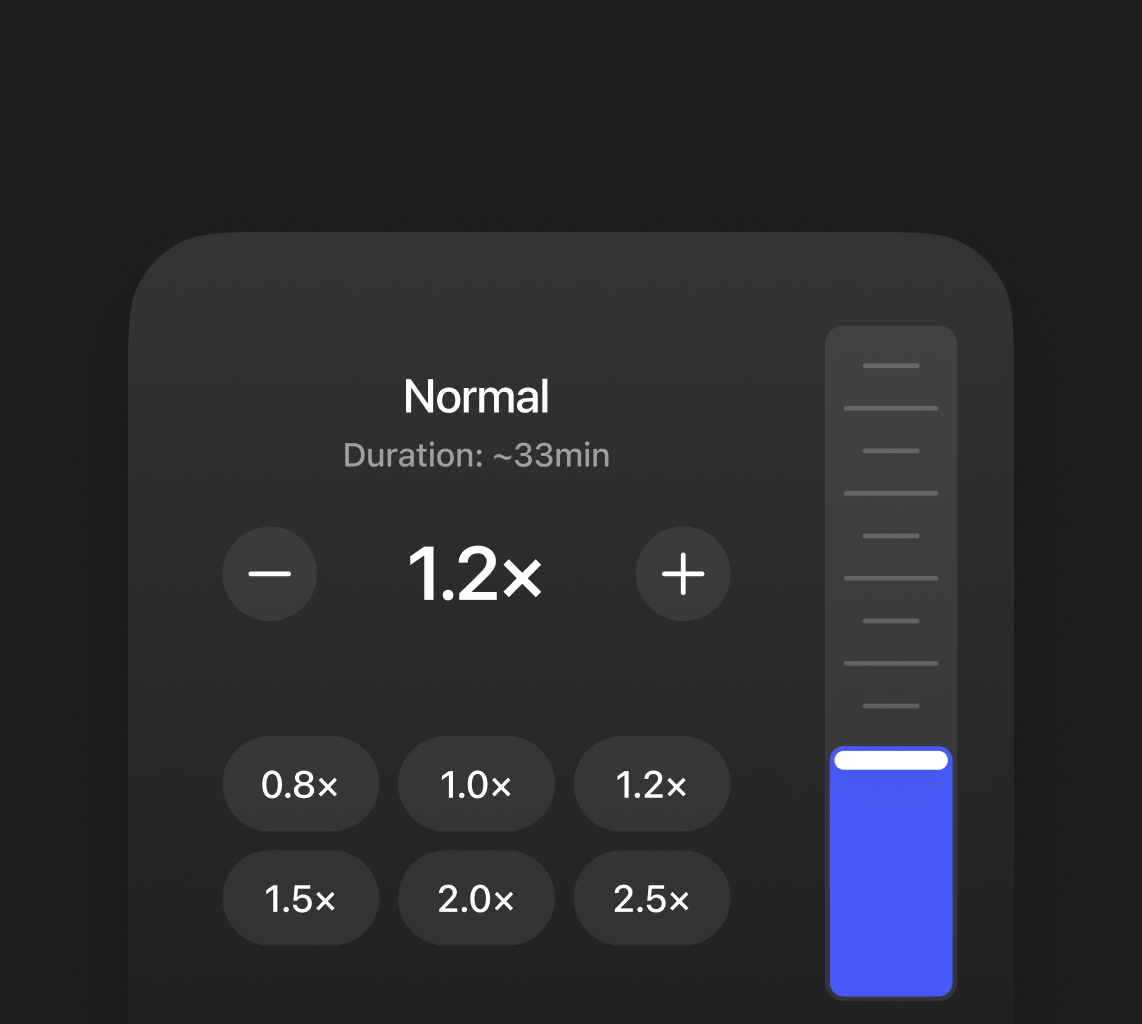

बोलना और सुनना, टाइपिंग और पढ़ने से तेज़ है। ईमेल, डॉक्यूमेंट और आर्टिकल्स पर ज़्यादा दक्षता से काम करें
टाइपिंग और पढ़ने के बीच बार-बार स्विच किए बिना फोकस बनाए रखें। अपने विचार बोलें या कंटेंट को हैंड्स-फ्री सुनें, ताकि ध्यान ज़रूरी काम पर बना रहे
पढ़ने की जगह सुनें या टाइपिंग की जगह बोलें, ताकि आंखों को आराम मिले। लंबे समय तक लगातार स्क्रीन देखने का तनाव भी कम हो
लोग Speechify का कैसे इस्तेमाल करते हैं

अध्ययन
पाठ्यपुस्तकों, PDF और नोट्स को ऑडियो में बदलें या पढ़ाई के दौरान अपने विचार जल्दी डिक्टेट करें

प्रोडक्टिविटी
ईमेल और डॉक्यूमेंट आवाज़ से लिखें या रिपोर्ट और नोट्स सुनते हुए मल्टीटास्क करें

मनोरंजन के लिए पढ़ना
आर्टिकल और ईबुक्स को ऑडियो में बदलें और चलते-फिरते, सफर में या आराम करते हुए सुनें

मल्टीटास्किंग
खाना बनाते, सफर करते या काम करते समय आवाज़ से अपने विचार दर्ज करें या कंटेंट सुनें

भाषा सीखना
प्राकृतिक आवाज़ें सुनकर उच्चारण और श्रवण कौशल बेहतर करें, बोले गए टेक्स्ट के साथ अभ्यास करें

भाषा सीखना
प्राकृतिक आवाज़ें सुनकर उच्चारण और श्रवण कौशल बेहतर करें, बोले गए टेक्स्ट के साथ अभ्यास करें
Speechify आज़माएँ
अपनी आवाज़ से लिखें या कहीं भी टेक्स्ट सुनें
 macOS के लिए डाउनलोड करें
वॉयस टाइपिंग
बस स्वाभाविक रूप से बोलें — Speechify आपकी बात को साफ़, व्यवस्थित टेक्स्ट में बदल देता है
Speechify बोलते ही आम गलतियाँ, विराम-चिह्न और वाक्य संरचना सुधार देता है
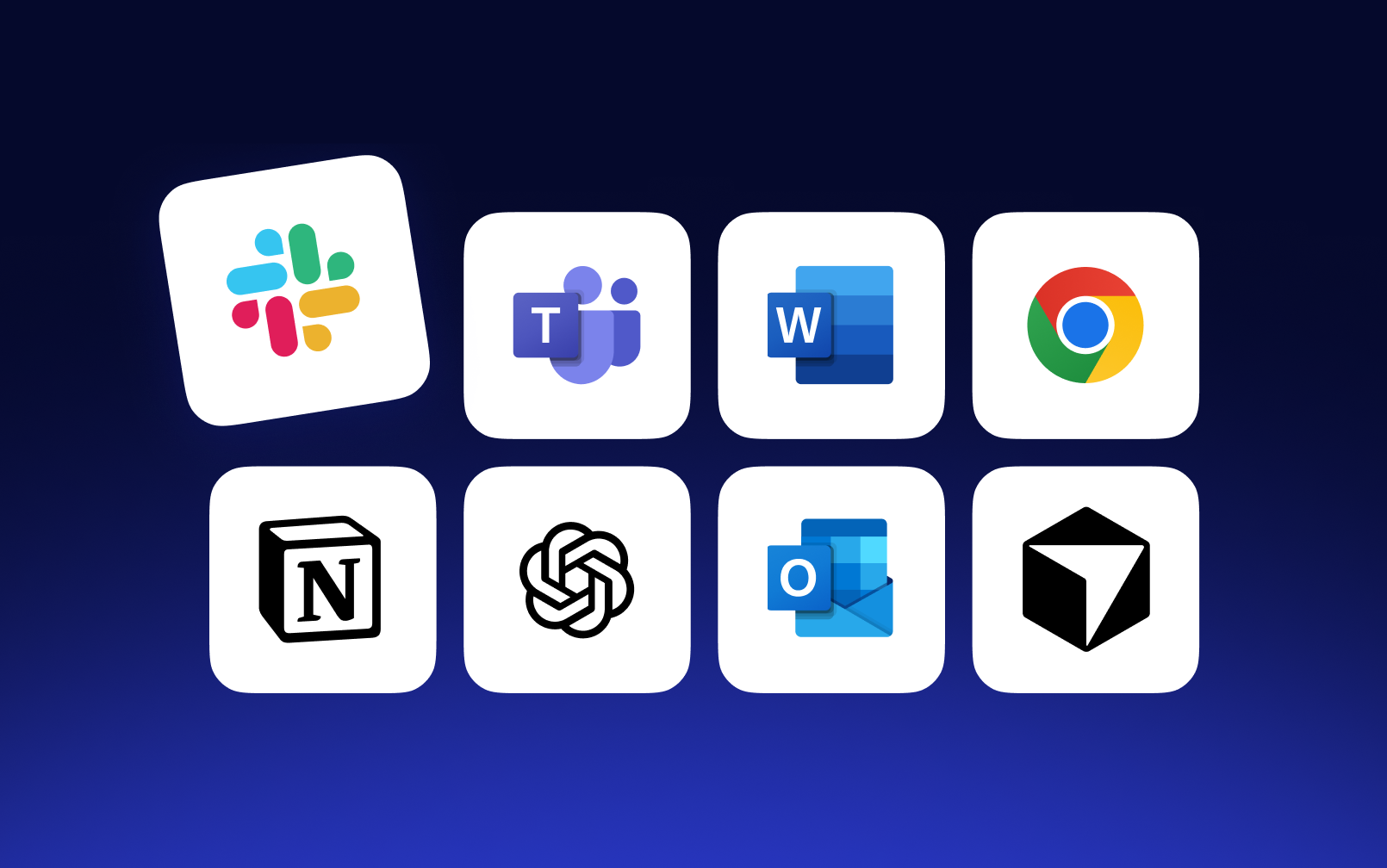
Gmail, Docs, Notion, Slack, ChatGPT और दूसरी ऐप्स व वेबसाइट्स में डिक्टेशन का इस्तेमाल करें
टाइप किए बिना लिखें और जवाब दें। मल्टीटास्किंग के लिए आदर्श, या उनके लिए जो टाइपिंग से तेज़ सोचते हैं

सुरक्षा, उपलब्धता और डेटा सुरक्षा के कड़े मानकों के अनुसार बनाया गया — आपकी सामग्री सुरक्षित रहती है

टेक्स्ट-टू-स्पीच
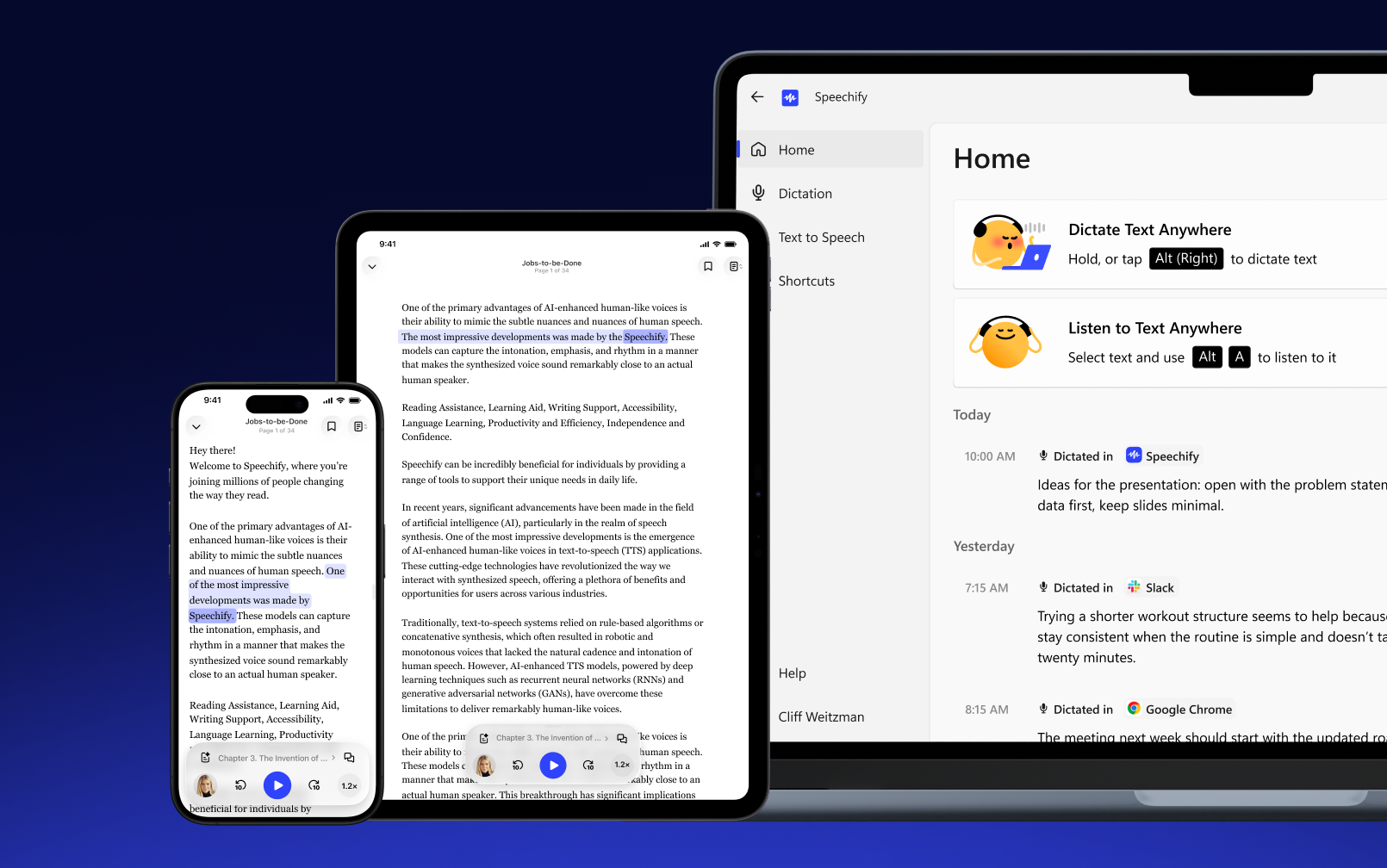
पढ़ने को सुनने में बदलें — Speechify किसी भी टेक्स्ट को प्राकृतिक ऑडियो में बदल देता है
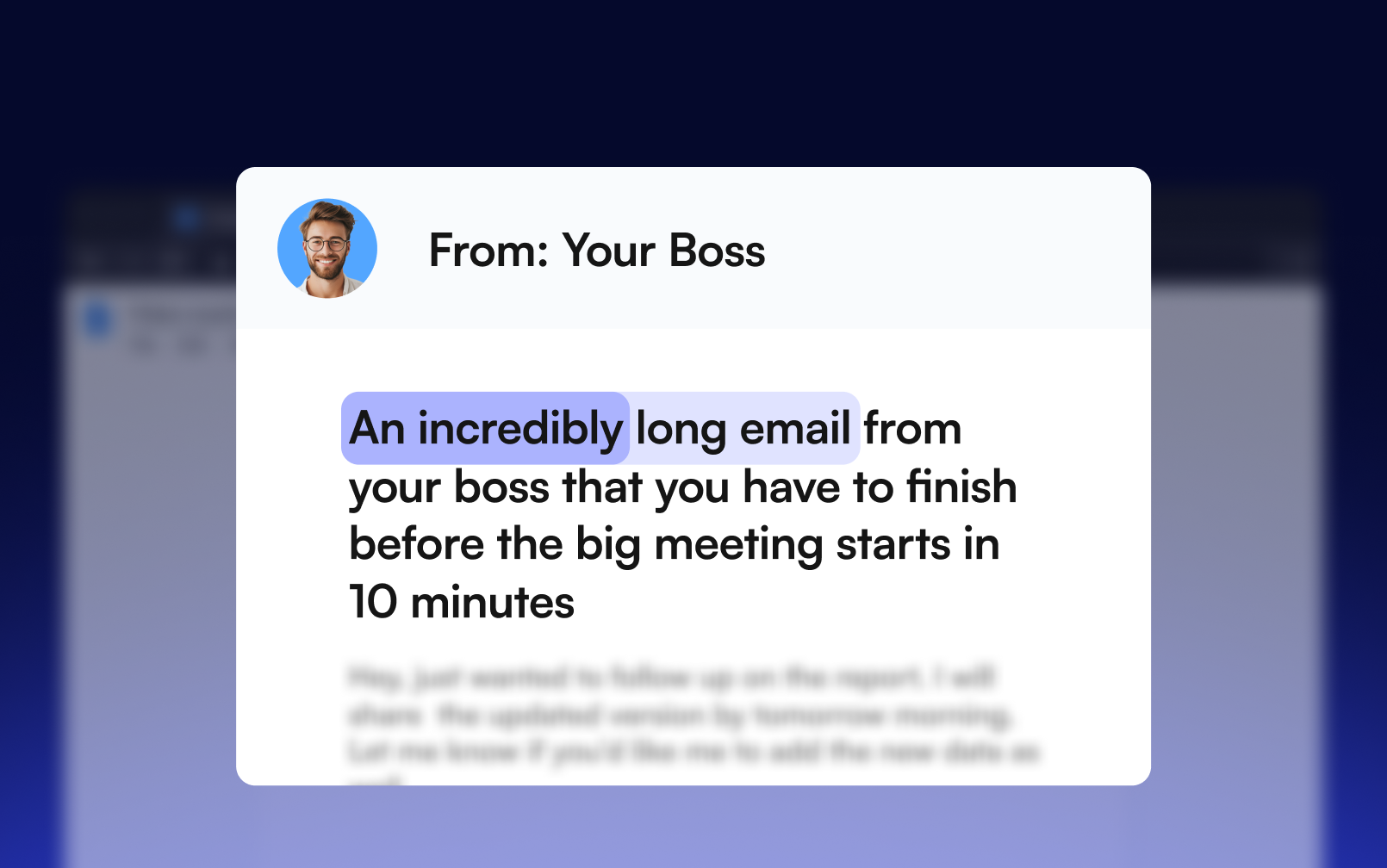
टेक्स्ट हाईलाइटिंग के साथ पढ़ें — पढ़ते समय फोकस बनाए रखना और समझ बढ़ाना आसान हो जाता है
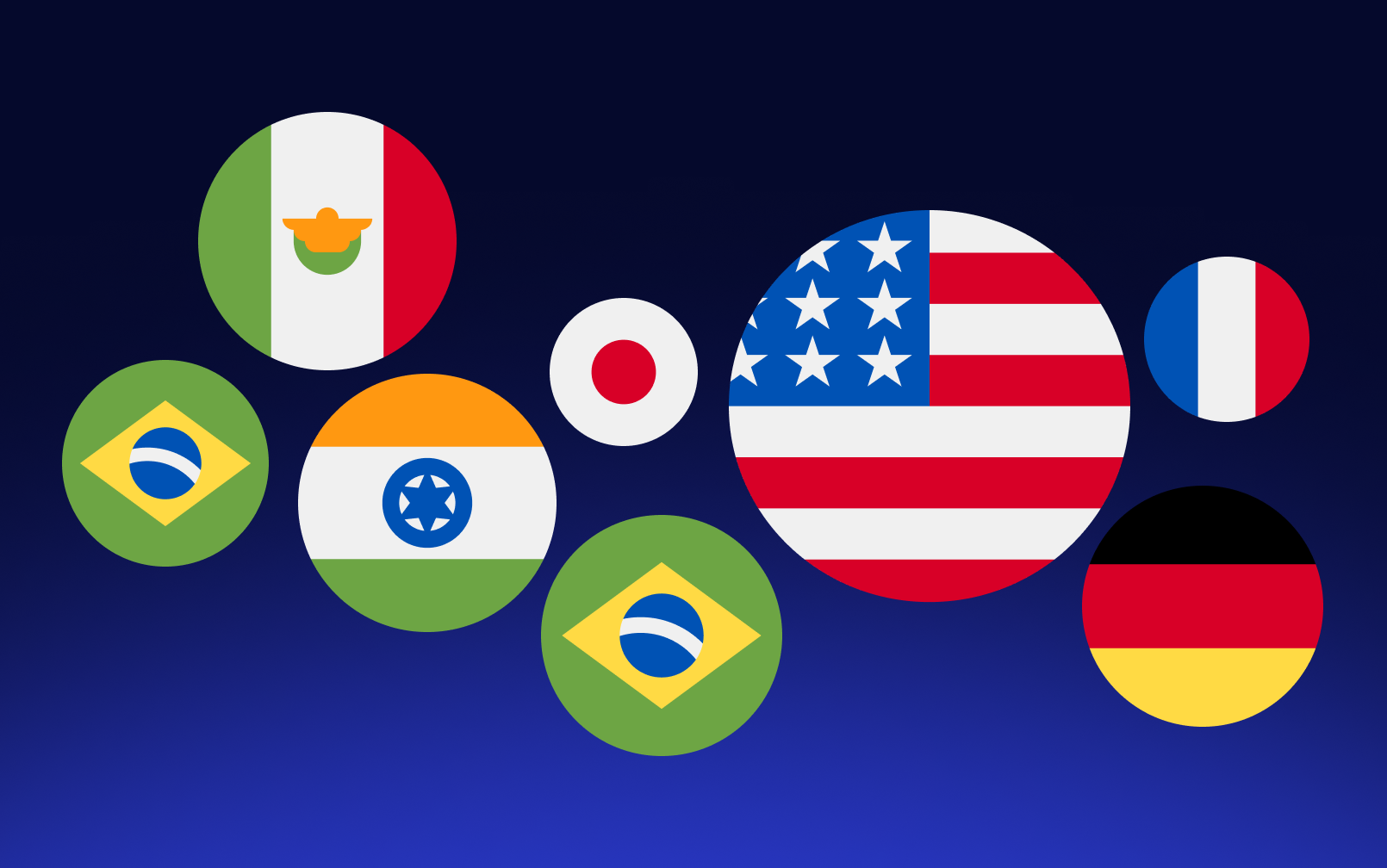
60+ भाषाओं और क्षेत्रीय लहजों में टेक्स्ट-टू-स्पीच, उन्नत बहुभाषी एआई आवाज़ों के साथ
अपनी सभी डिवाइसों पर फाइलें आसानी से पाएं और बिना रुके सुनना जारी रखें
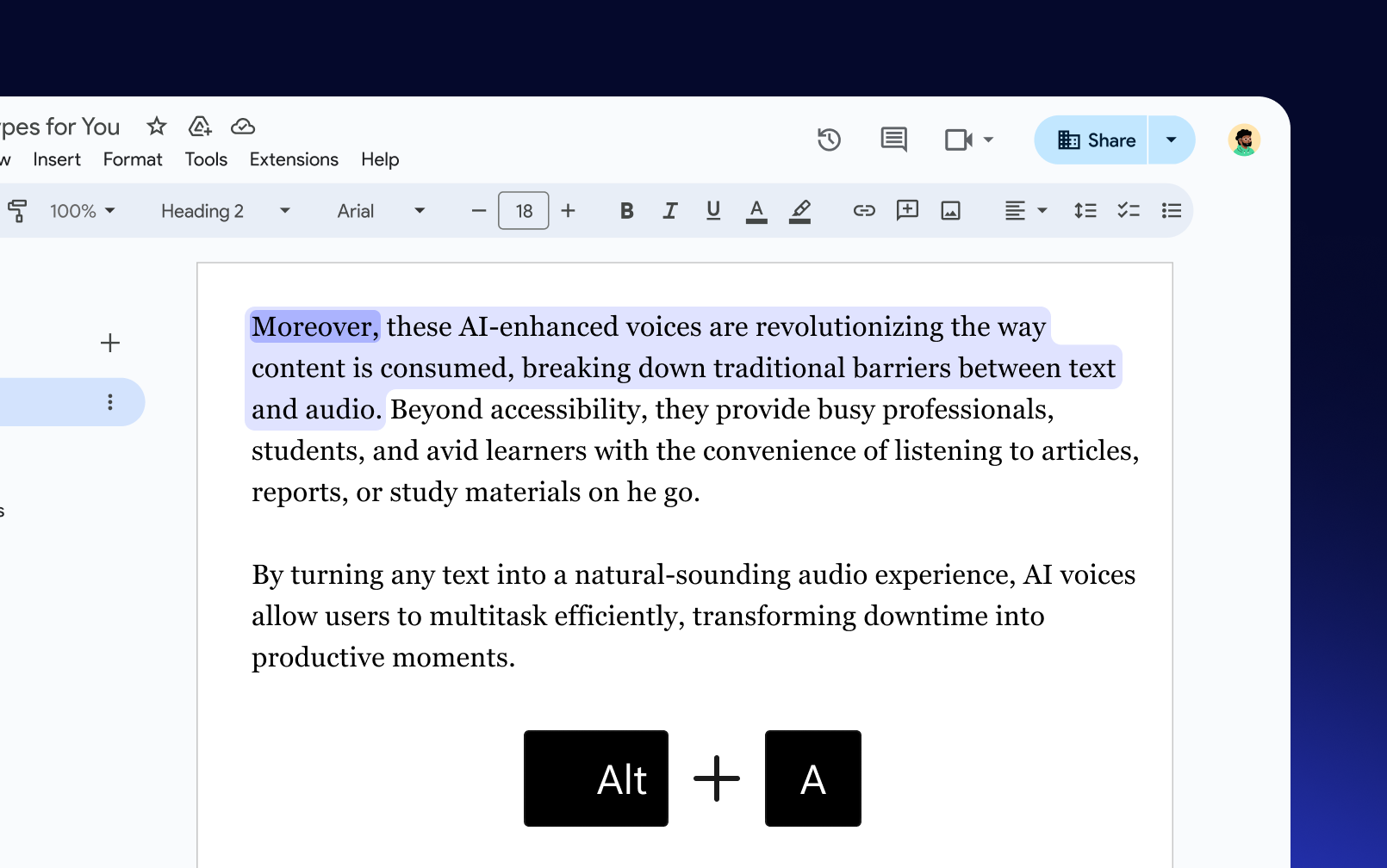
कोई भी टेक्स्ट चुनें, फिर शॉर्टकट दबाएँ और तुरंत सुनें — किसी भी ऐप में
हमारे यूज़र्स हमें बहुत पसंद करते हैं
10 लाख से ज़्यादा लोगों ने Speechify को 5 स्टार दिए हैं


.png?quality=95&width=2800)
अक्सर पूछे जाने वाले सवाल
हाँ, Speechify एक समर्पित मैक ऐप के रूप में उपलब्ध है, जिससे आप सीधे अपने मैक पर टेक्स्ट-टू-स्पीच, वॉयस टाइपिंग और कई अन्य फीचर्स का इस्तेमाल कर सकते हैं।
आधिकारिक साइट से Speechify मैक ऐप डाउनलोड करें, फाइल को अपने Applications फोल्डर में ड्रैग करें, इंस्टॉल करें, साइन इन करें, और बस—अब आप टेक्स्ट-टू-स्पीच और वॉयस टाइपिंग का इस्तेमाल शुरू करने के लिए तैयार हैं।
हाँ, Speechify मैक ऐप में मुफ्त, अनलिमिटेड वॉयस टाइपिंग की सुविधा है, जो कई तरह के ऐप्स और इनपुट फील्ड्स में बढ़िया काम करती है।
आप Speechify मैक ऐप के साथ टेक्स्ट को हाइलाइट करके और ⌥ A दबाकर, या स्क्रीनशॉट लेकर ⌥ X दबाकर कंटेंट सुन सकते हैं, या फिर ये विकल्प मेनू बार आइकन से चुन सकते हैं।
आप Speechify की एआई आवाज़ें और स्पीड मुख्य ऐप विंडो में Text to Speech टैब के तहत या ऑडियो चलाते समय मिनी प्लेयर मेनू से आराम से एडजस्ट कर सकते हैं।
Speechify वॉयस टाइपिंग आपको सामान्य तरीके से बोलकर तेज़ी से लिखने देती है, और साथ ही अपने आप फालतू शब्द हटाकर व्याकरण भी सुधार देती है।
Speechify मैक ऐप 60+ प्राकृतिक एआई आवाज़ें उपलब्ध कराता है, ताकि सुनने का अनुभव और भी शानदार हो सके।
फिलहाल, Speechify मैक ऐप अंग्रेज़ी भाषा के US और UK लहजों को सपोर्ट करता है।
Speechify मैक ऐप के साथ किसी भी टेक्स्ट फील्ड में कर्सर रखें, फिर fn key दबाकर बोलना शुरू करें, या fn + space दबाकर डिक्टेशन शुरू करें और बाद में fn टैप करके बंद करें—इससे आप हैंड्स-फ्री डिक्टेशन कर सकते हैं।
आप Speechify मैक ऐप में Shortcuts tab के तहत शॉर्टकट्स देख और कस्टमाइज़ कर सकते हैं। किसी भी शॉर्टकट पर क्लिक करें और अपनी पसंद का कीबोर्ड कॉम्बिनेशन दबाएँ।
Speechify मैक ऐप एक्सेसिबिलिटी को बेहतर बनाता है क्योंकि टेक्स्ट-टू-स्पीच के ज़रिए वह उन यूज़र्स के लिए कंटेंट ज़ोर से पढ़ सकता है, जिन्हें डिस्लेक्सिया, ADHD या विज़ुअल इम्पेयरमेंट्स जैसी चुनौतियाँ हैं, और वॉयस टाइपिंग के ज़रिए तेज़, हैंड्स-फ्री लिखने की सुविधा देता है, जिससे डिक्टेशन काफी आसान हो जाता है।
आप मैक पर Speechify वॉयस टाइपिंग का इस्तेमाल करके तेज़ टाइप कर सकते हैं, जो वॉयस टाइपिंग डिक्टेशन के साथ ऑटोमैटिक क्लीनअप और फॉर्मेटिंग भी प्रदान करता है।
आप मैक पर अपनी प्रोडक्टिविटी बढ़ा सकते हैं, Speechify की टेक्स्ट-टू-स्पीच सुविधा से कंटेंट जल्दी सुनकर और वॉयस टाइपिंग के ज़रिए बिना टाइप किए तेजी से सामग्री तैयार करके।