



Skirtas tiek naujiems, tiek patyrusiems vartotojams, šis gidas padės jums perprasti visas Speechify funkcijas Mac įrenginyje. Nuo rašytinio turinio pavertimo kokybišku garsu iki balso ir skaitymo greičio pritaikymo pagal jūsų poreikius – Speechify paverčia jūsų įrenginį galingu skaitymo pagalbininku. Jei norite pakelti produktyvumą, mokytis kalbos ar tiesiog padaryti skaitymą prieinamesnį, šis gidas padės maksimaliai išnaudoti šio įrankio galimybes.
Kaip atsisiųsti Speechify Mac programėlę
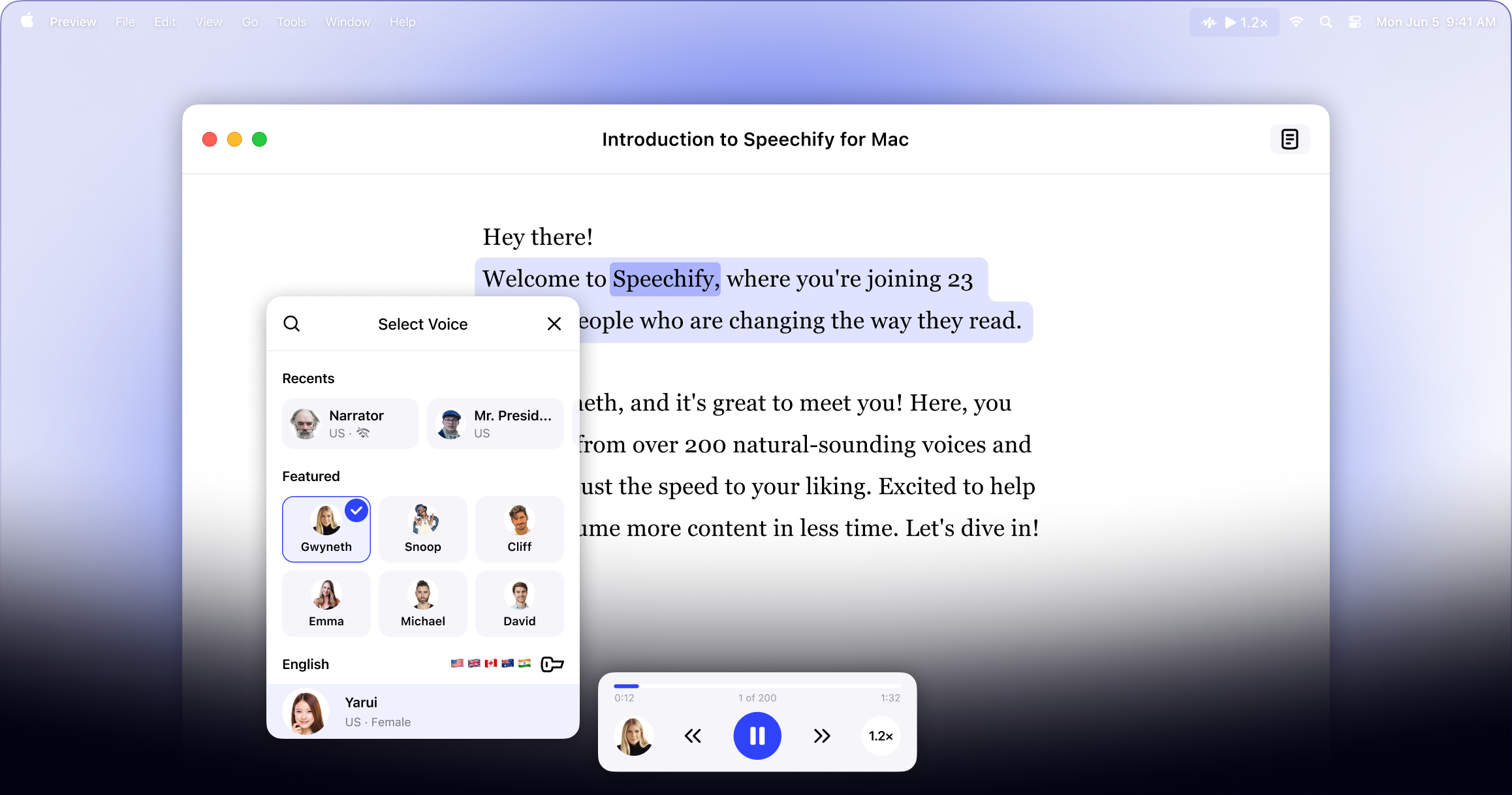
Pirmiausia, norėdami naudotis Speechify Mac, turite parsisiųsti programėlę. Štai kur ją rasti:
- Atsisiųskite Speechify Mac programėlę iš Apple Store.
- Užsiregistruokite.
Kaip įkelti tekstą į Speechify Mac programėlę
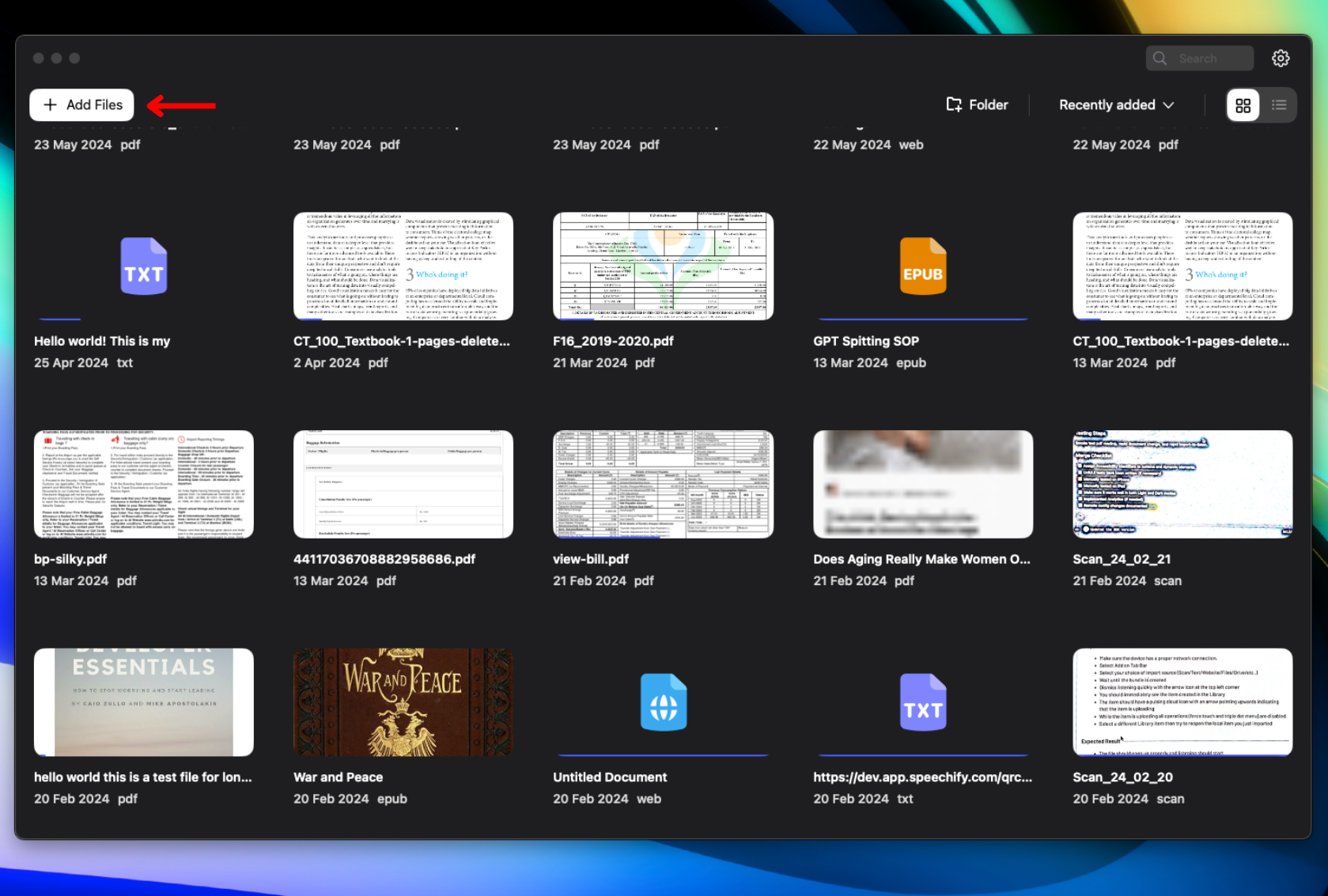
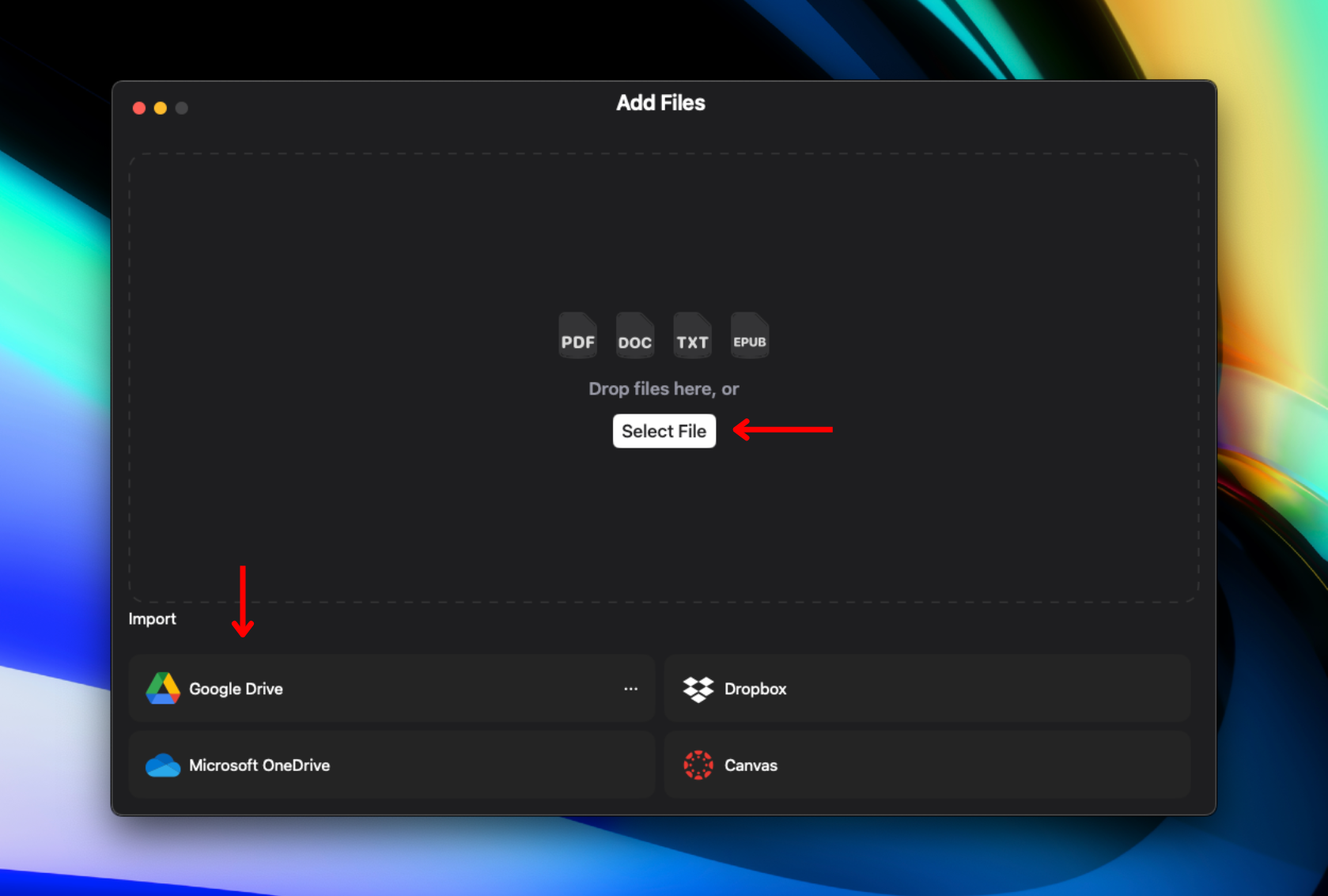
Kad tekstas būtų paverstas į garsą, pirmiausia įkelkite arba importuokite savo turinį. Vykdykite šiuos paprastus žingsnius:
- Spauskite „Add Files“ viršutiniame kairiajame Library puslapio kampe.
- Įkelkite turinį, kurio norite klausytis. Galite:
- Importuoti failus iš savo kompiuterio.
- Prijungti Google Drive, Dropbox, OneDrive ar Canvas, kad importuotumėte failus.
Kaip pakeisti balsą Speechify Mac programėlėje
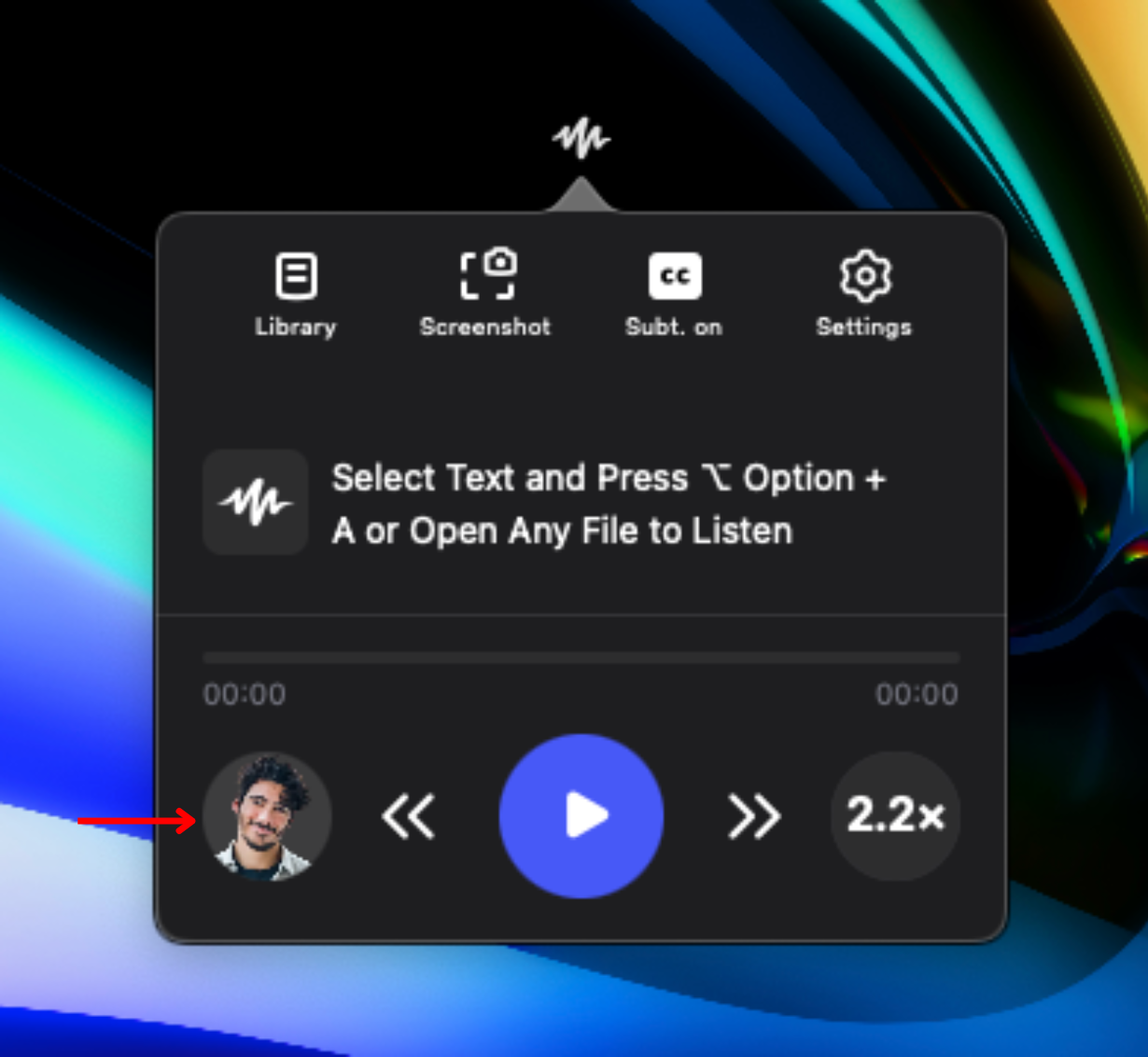
Susikurkite asmeninę klausymosi patirtį ir rinkitės iš 200+ AI balsų. Kad pritaikytumėte garsą:
- Spustelėkite balso ikoną apačioje kairėje.
- Pasirinkite vieną iš 200+ tikroviškų AI balsų – net garsenybių, pvz. Snoop Dogg ar Gwyneth Paltrow.
Kaip pakeisti kalbą Speechify Mac programėlėje
Speechify palaiko daugiau nei 60 kalbų, tad lengvai klausykite norima kalba. Keisti kalbą galite taip:
- Spauskite balso ikoną apačioje kairėje.
- Pasirinkite „All Voices“.
- Rinkitės iš 60+ kalbų.
Kaip pakeisti skaitymo greitį Speechify Mac programėlėje
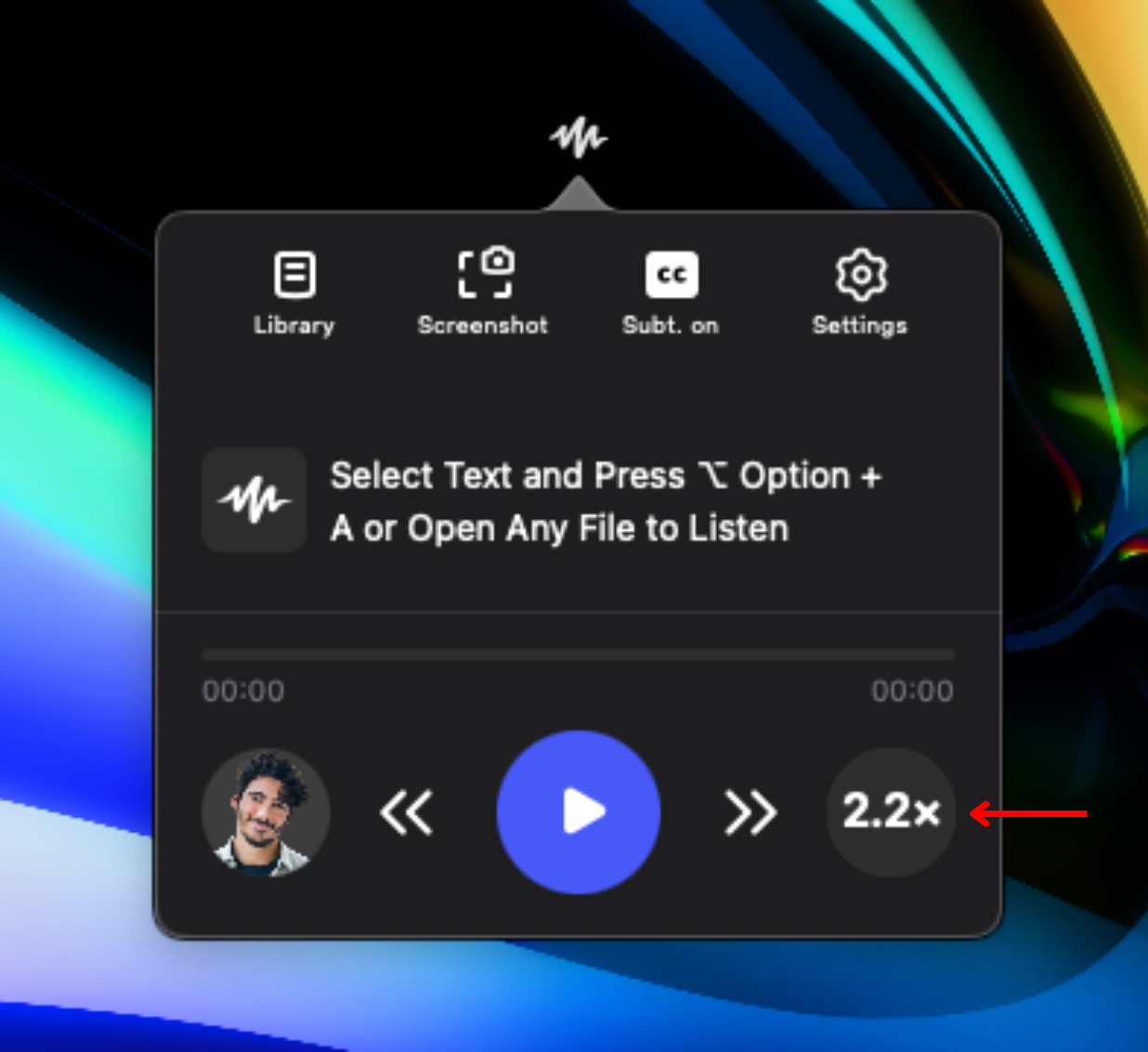
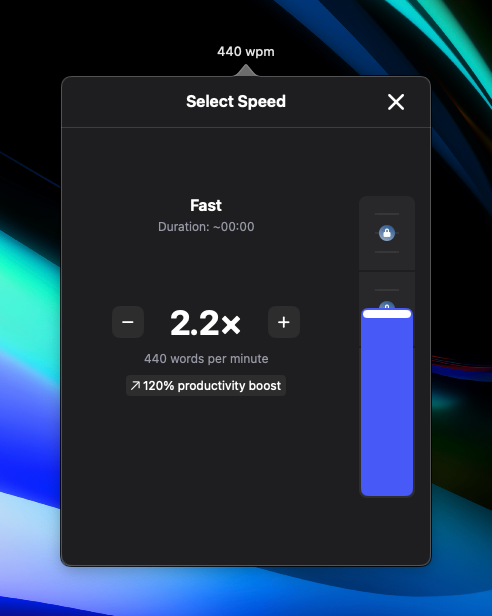
Norėdami suderinti skaitymo greitį su jūsų klausymosi patogumu ir supratimo tempu, galite keisti skaitymo greitį. Sekite šiuos žingsnius:
- Spauskite 1x ikoną apačioje dešinėje.
- Reguliuokite skaitymo greitį nuo .5x (100 žodžių/min) iki 4.5x (900 žodžių/min).
Kaip pakeisti Speechify Mac programėlės išvaizdą
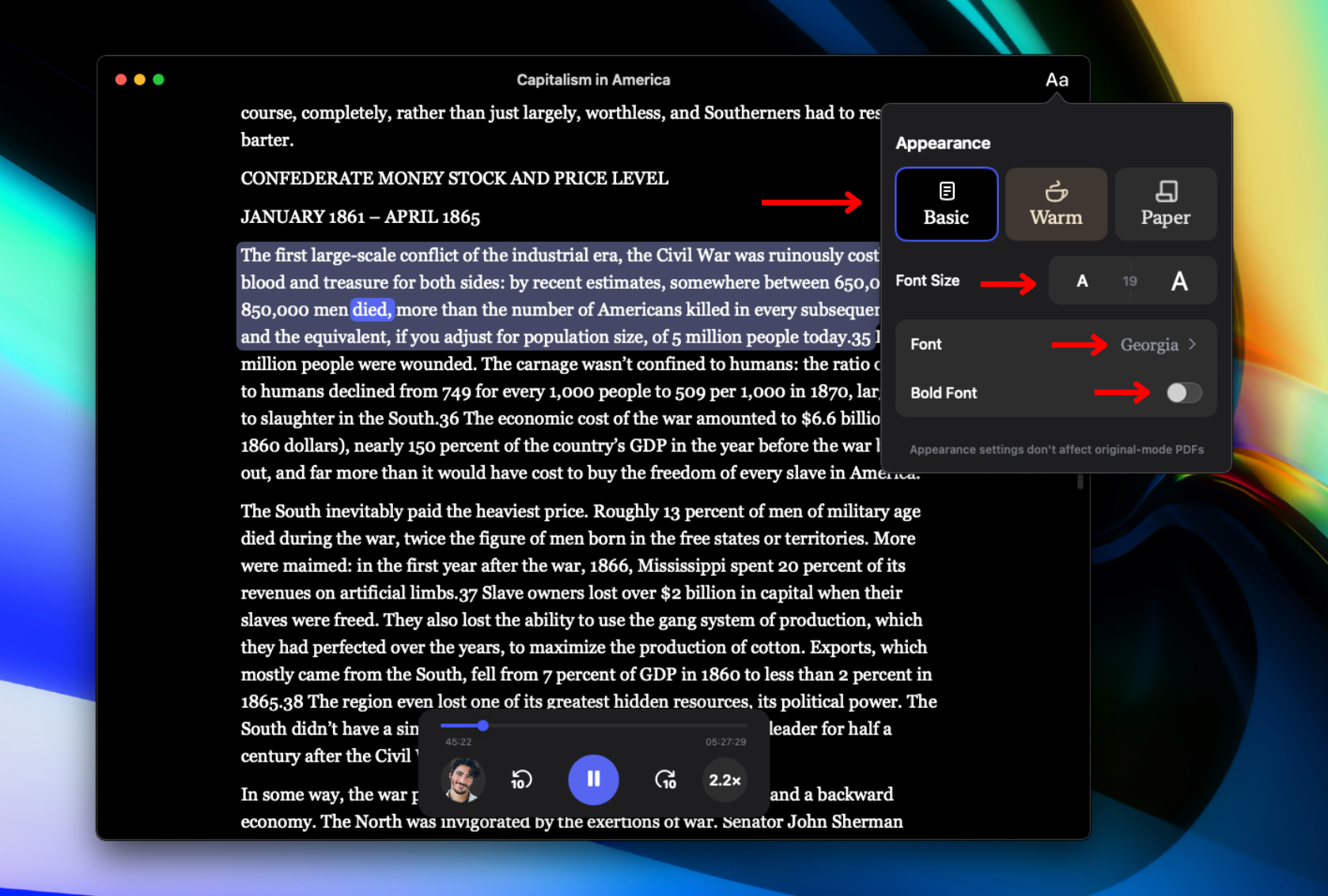
Pritaikykite Speechify išvaizdą savo poreikiams, keisdami šriftą ir temą. Norėdami tai padaryti:
- Spauskite Aa viršutiniame dešiniajame kampe.
- Pakeiskite Speechify Mac programėlės foną į „Basic“, „Warm“ ar „Paper“.
- Reguliuokite šrifto dydį keisdami skaičių prie „Font Size“.
- Keiskite šriftą spausdami „Font“.
- Padarykite šriftą paryškintą spausdami „Bold Font“.
Kaip pasiekti biblioteką Speechify Mac programėlėje
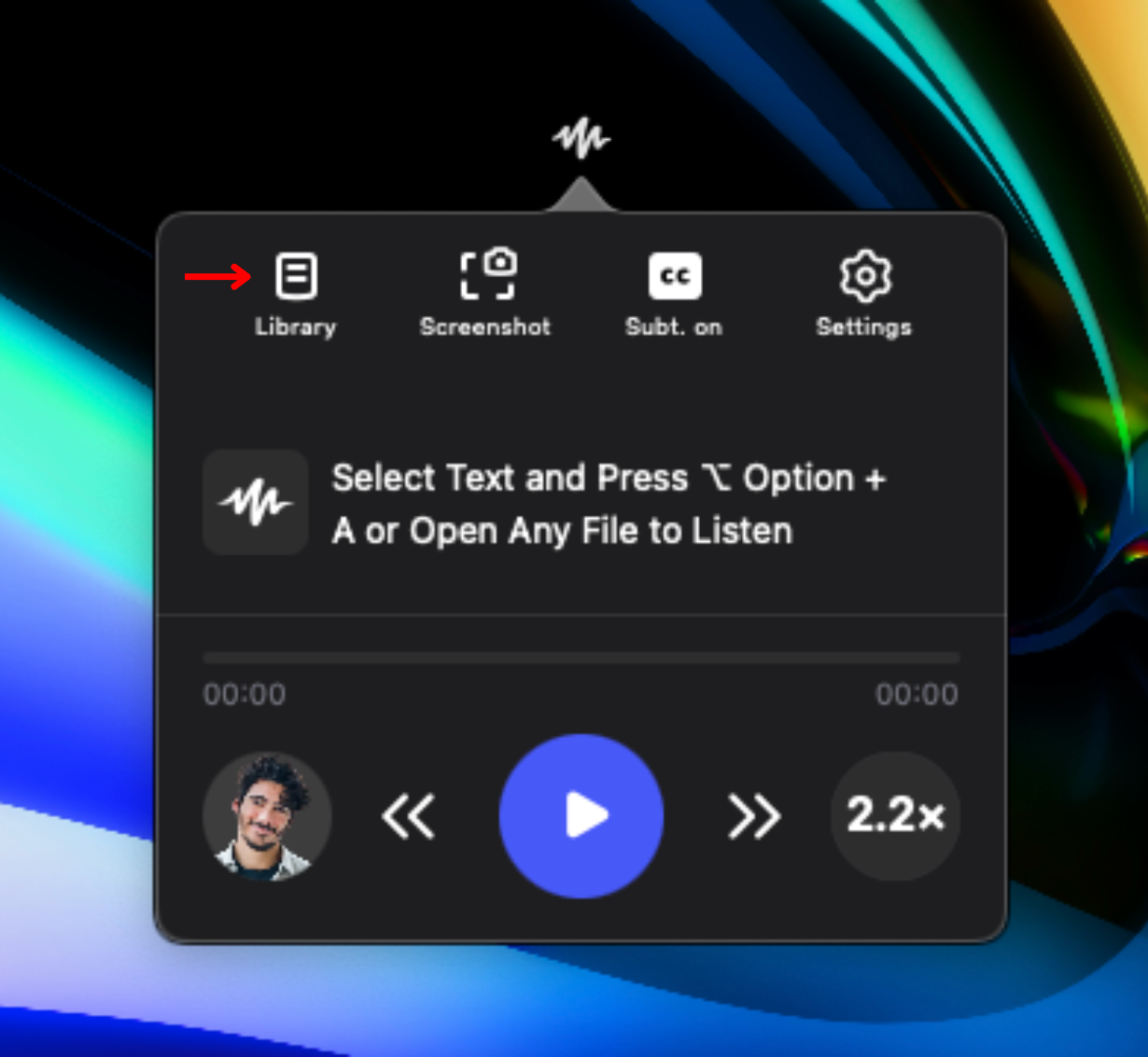
Visą importuotą turinį rasite bibliotekoje. Tiesiog:
- Spauskite Library ikoną kairėje valdymo juostoje.
Kaip nuskaityti tekstą Speechify Mac programėlėje
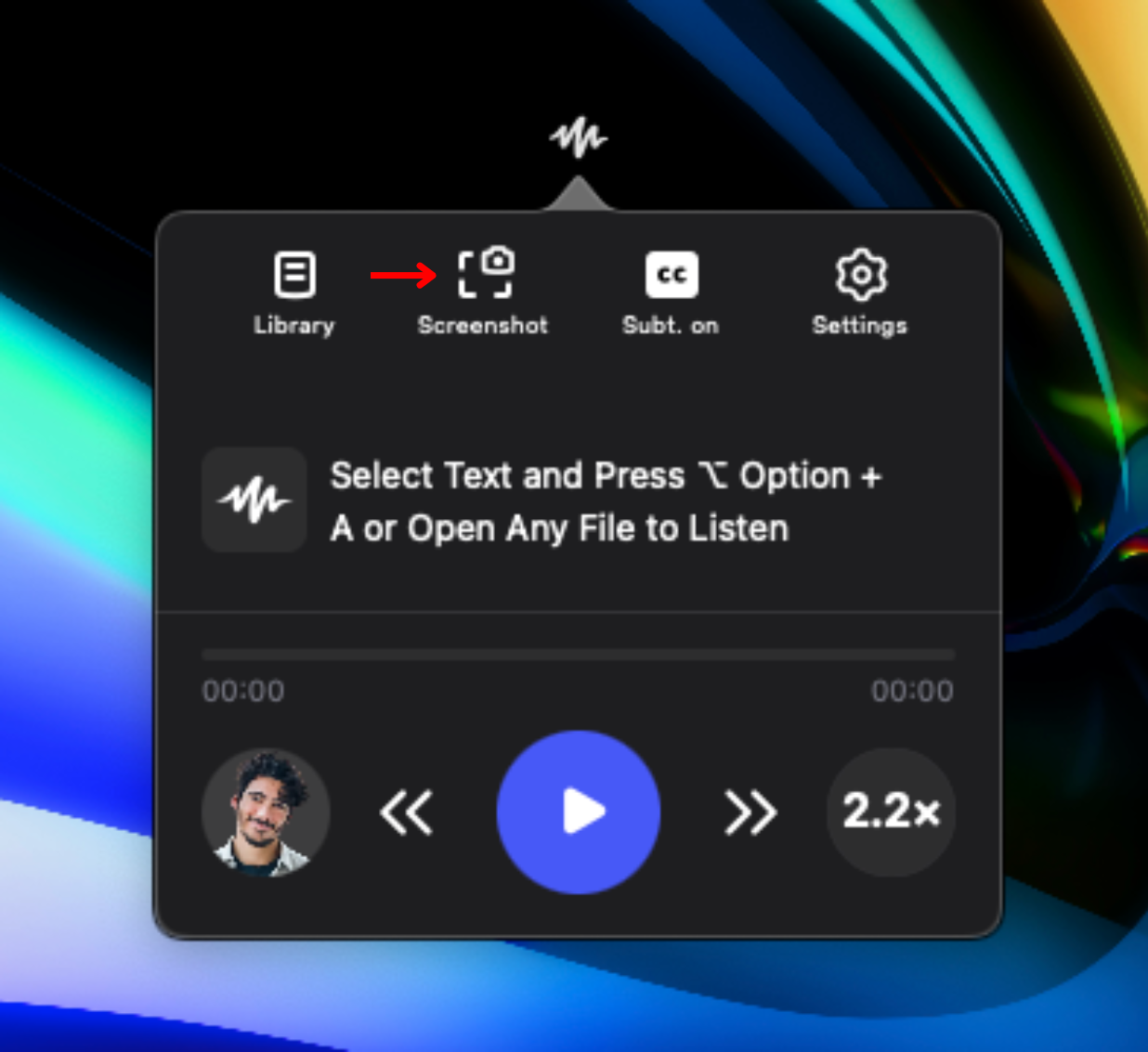
Jei norite, kad Speechify perskaitytų tam tikrą puslapio ar nuotraukos dalį, naudokite OCR skenavimo funkciją. Ji leidžia pažymėti norimą sritį ir ją išklausyti. Vykdykite šiuos žingsnius:
- Spauskite „Screenshot“ ikoną valdymo juostoje.
- Nuvilkite žymėjimo laukelį virš vietos, kurią norite skenuoti. Galite žymėti ir tekstą nuotraukose.
- Paspauskite ESC norėdami išeiti iš režimo arba pradėti iš naujo.
Kaip pasiekti pagalbą Speechify Mac programėlėje
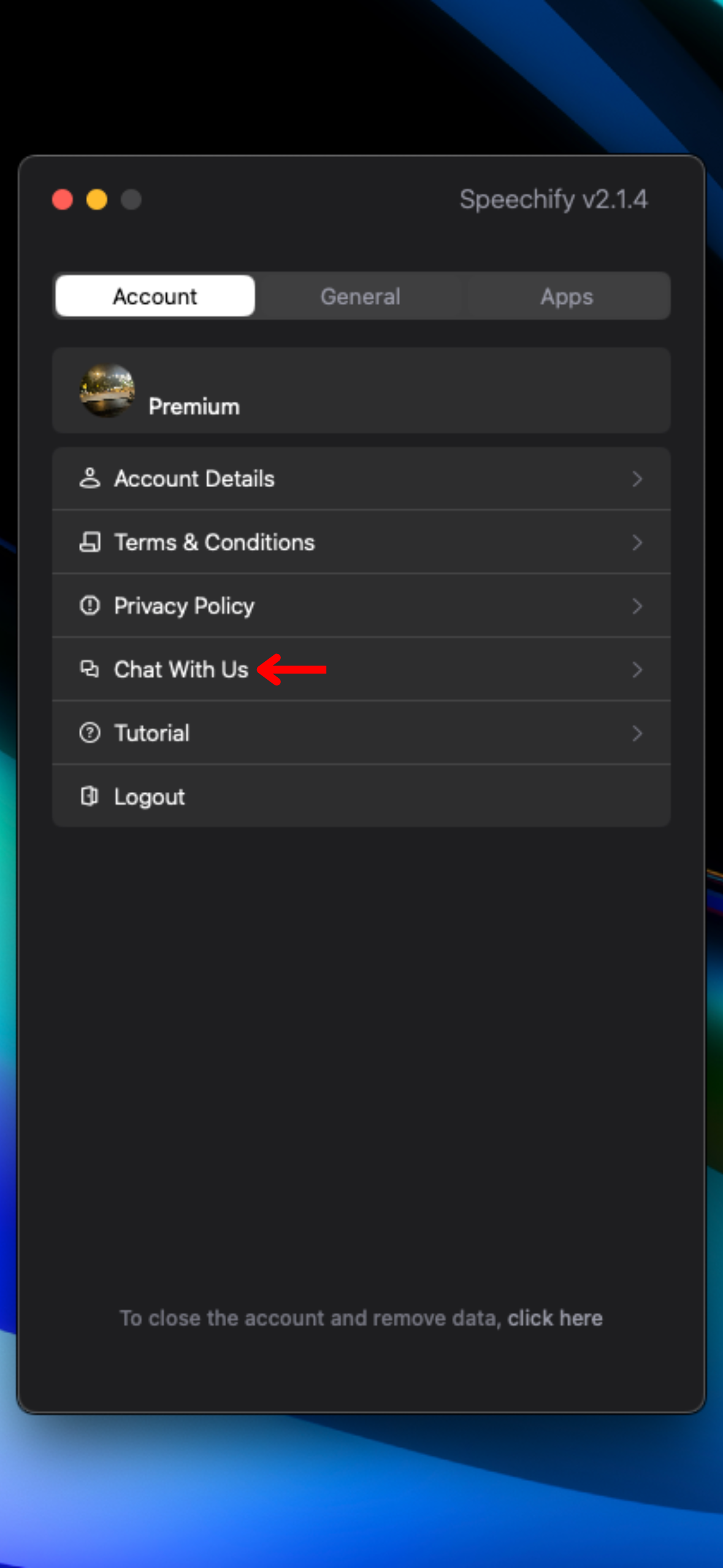
Jei reikia pagalbos, susisiekite su mūsų pagalbos komanda arba apsilankykite Pagalbos centre. Štai kaip kreiptis į pagalbą:
- Spauskite Nustatymų (Settings) ikoną dešinėje valdymo juostos pusėje.
- Spauskite „Chat With Us“, kad parašytumėte pagalbai.




