

Speechify สำหรับ Windows
พิมพ์ด้วยเสียงหรือฟังข้อความได้ทุกที่บนคอมพิวเตอร์ — เร็วขึ้น แบบไม่ต้องใช้มือ
 ดาวน์โหลดสำหรับ Windows
 พิมพ์ด้วยเสียงของคุณ
พูดเพื่อพิมพ์ข้อความในทุกแอป — เร็วขึ้นได้สูงสุด 5 เท่า
คีย์บอร์ด
40 คำต่อนาที
Speechify Voice Typing
160 คำต่อนาที
ให้ AI อ่านให้ฟัง
เปลี่ยน PDF เอกสาร และอื่น ๆ ให้เป็นเสียงอ่านที่เป็นธรรมชาติ
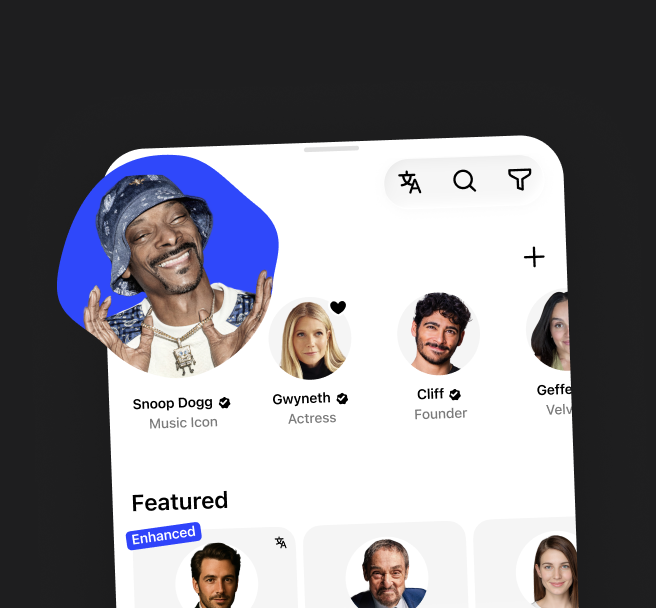
เสียงสมจริง
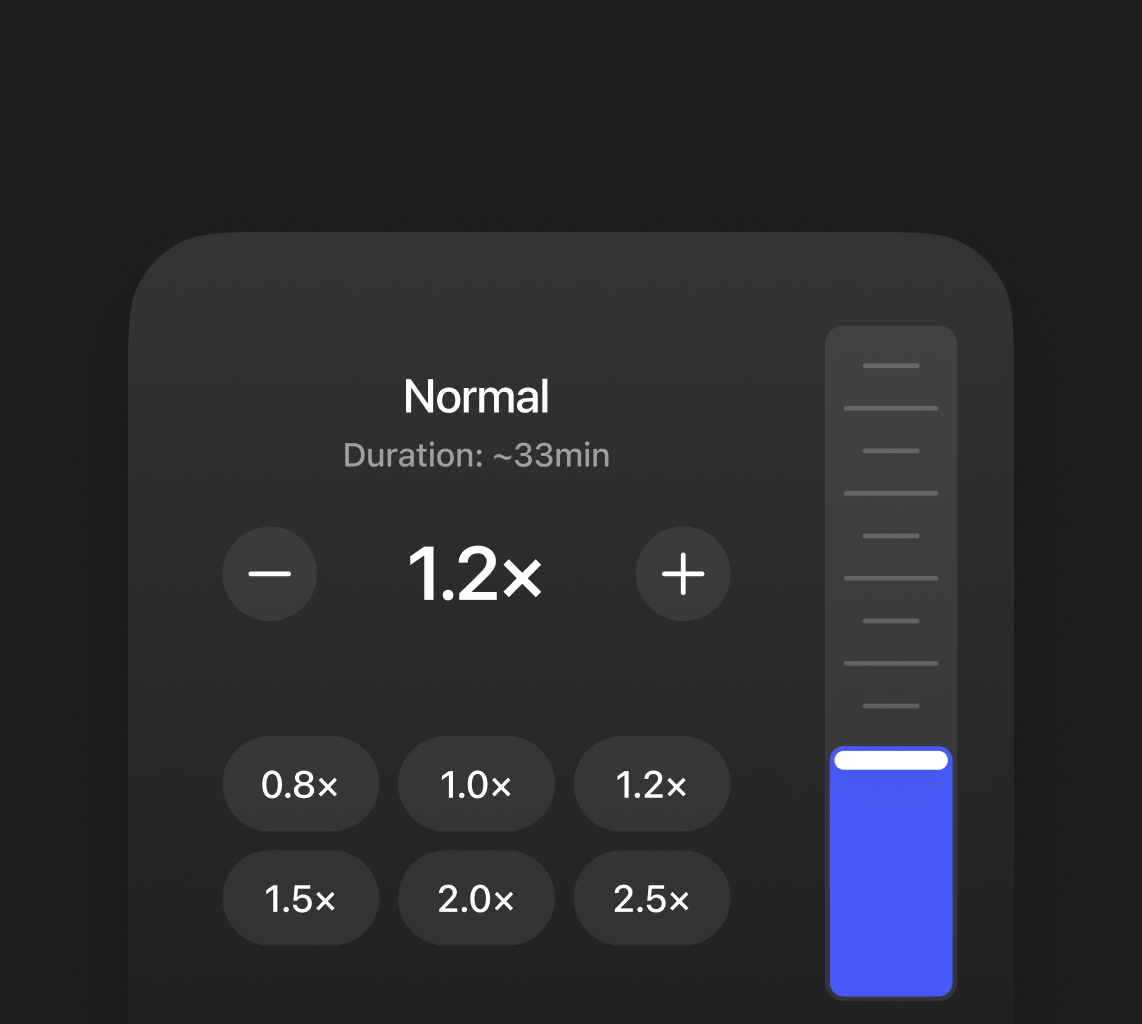
ปรับความเร็วได้

การพูดและการฟังเร็วกว่าการพิมพ์และการอ่าน ช่วยให้จัดการอีเมล เอกสาร และบทความได้มีประสิทธิภาพยิ่งขึ้น
ทำงานได้ลื่นไหลโดยไม่ต้องสลับระหว่างพิมพ์กับอ่าน แค่พูดหรือฟังแบบไม่ต้องใช้มือ ก็ช่วยให้คุณจดจ่อกับสิ่งสำคัญได้มากขึ้น

พักสายตาด้วยการฟังแทนการอ่าน หรือพูดแทนการพิมพ์ เหมาะสำหรับใช้งานต่อเนื่องนาน ๆ โดยไม่ต้องจ้องหน้าจอ
ผู้ใช้ Speechify ใช้งานเพื่ออะไรบ้าง

การเรียน
เปลี่ยนตำราเรียน PDF และโน้ตเป็นเสียงอ่าน หรือพูดบันทึกไอเดียระหว่างเรียนได้เร็วขึ้น

เพิ่มประสิทธิภาพการทำงาน
เขียนอีเมลและเอกสารด้วยเสียง หรือฟังรายงานและโน้ตระหว่างทำหลายอย่างพร้อมกัน

อ่านเพื่อความเพลิดเพลิน
แปลงบทความและอีบุ๊กเป็นเสียง ฟังได้ระหว่างเดินทางหรือพักผ่อน

ทำหลายอย่างพร้อมกัน
ฟังเนื้อหาหรือจดบันทึกด้วยเสียงระหว่างทำกับข้าว เดินทาง หรือทำงาน

เรียนภาษา
ฝึกออกเสียงและทักษะการฟังด้วยเสียงธรรมชาติ พร้อมฝึกไปกับข้อความที่อ่านออกเสียง
เรียนภาษา
ฝึกออกเสียงและทักษะการฟังด้วยเสียงธรรมชาติ พร้อมฝึกไปกับข้อความที่อ่านออกเสียง
เริ่มใช้ Speechify วันนี้
พิมพ์ด้วยเสียงหรือฟังข้อความได้ทุกที่
 ดาวน์โหลดสำหรับ Windows
พิมพ์ด้วยเสียง
พูดได้ตามธรรมชาติ — Speechify จะแปลงเสียงพูดของคุณเป็นข้อความที่คมชัดและเป็นระเบียบ
Speechify ช่วยแก้คำผิดให้ทันทีขณะคุณพูด พร้อมปรับวรรคตอนและสำนวนให้อ่านลื่นไหล
ใช้การพิมพ์ด้วยเสียงใน Gmail, Docs, Notion, Slack, ChatGPT และอีกมากมาย — ใช้ได้กับทุกแอปและทุกเว็บไซต์ของคุณ
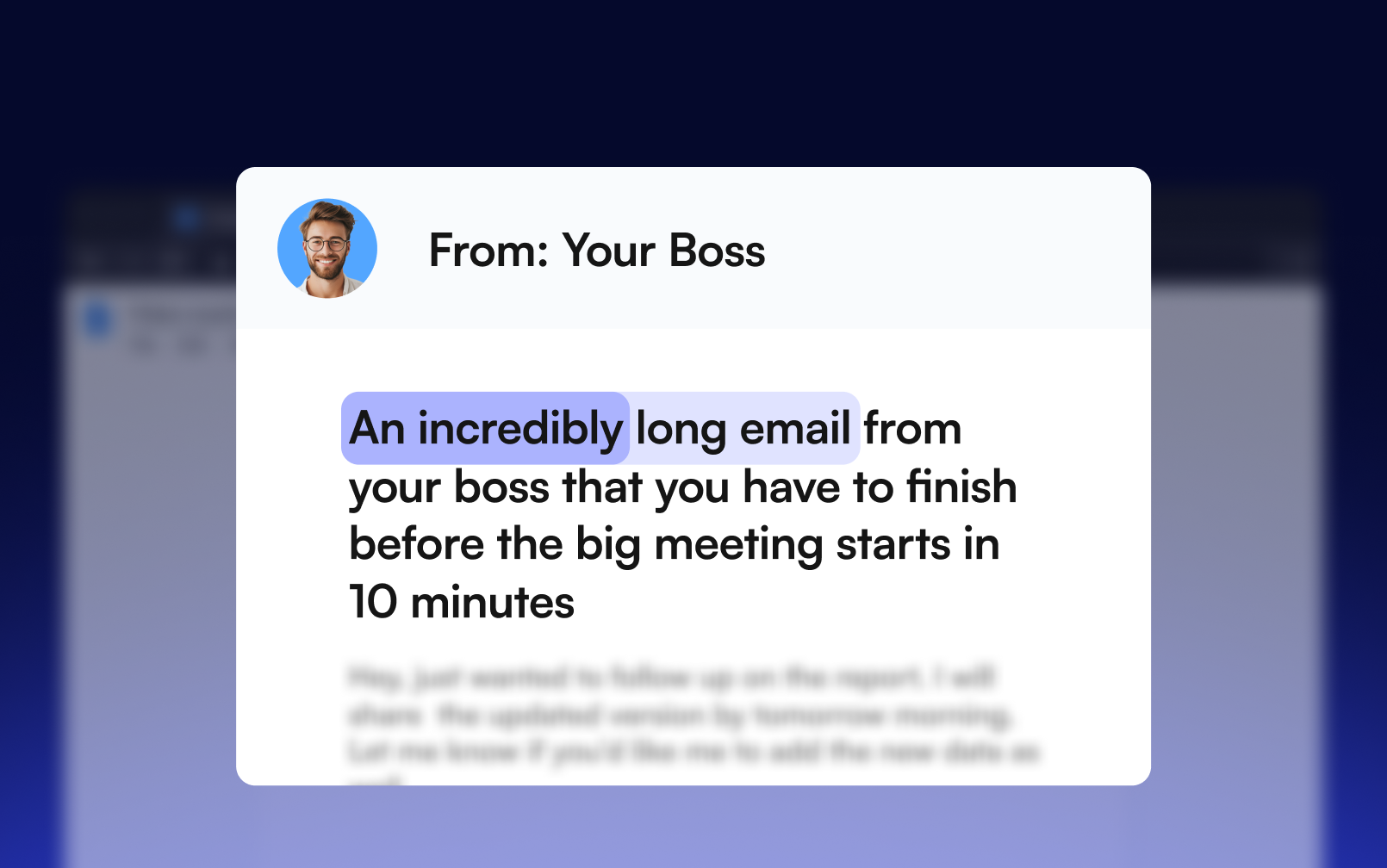
เขียนและตอบกลับได้โดยไม่ต้องพิมพ์ เหมาะสำหรับคนที่ทำหลายอย่างพร้อมกัน หรือคิดเร็วแต่พิมพ์ไม่ทัน

พัฒนาบนมาตรฐานด้านความปลอดภัย ความเสถียร และการคุ้มครองข้อมูล — เนื้อหาของคุณจึงปลอดภัยเสมอ

แปลงข้อความเป็นเสียง
เปลี่ยนการอ่านให้เป็นการฟัง — Speechify แปลงข้อความเป็นเสียงอ่านที่เป็นธรรมชาติได้ทันที
แปลงข้อความเป็นเสียงในกว่า 60 ภาษาและสำเนียง ด้วยเสียง AI หลายภาษาที่ฟังเป็นธรรมชาติ

อ่านตามไปพร้อมกับการเน้นข้อความ ช่วยให้จดจ่อและเข้าใจเนื้อหาได้ง่ายขึ้น
เข้าถึงไฟล์ของคุณได้อย่างลื่นไหลบนทุกอุปกรณ์ และฟังต่อได้แบบไม่สะดุด
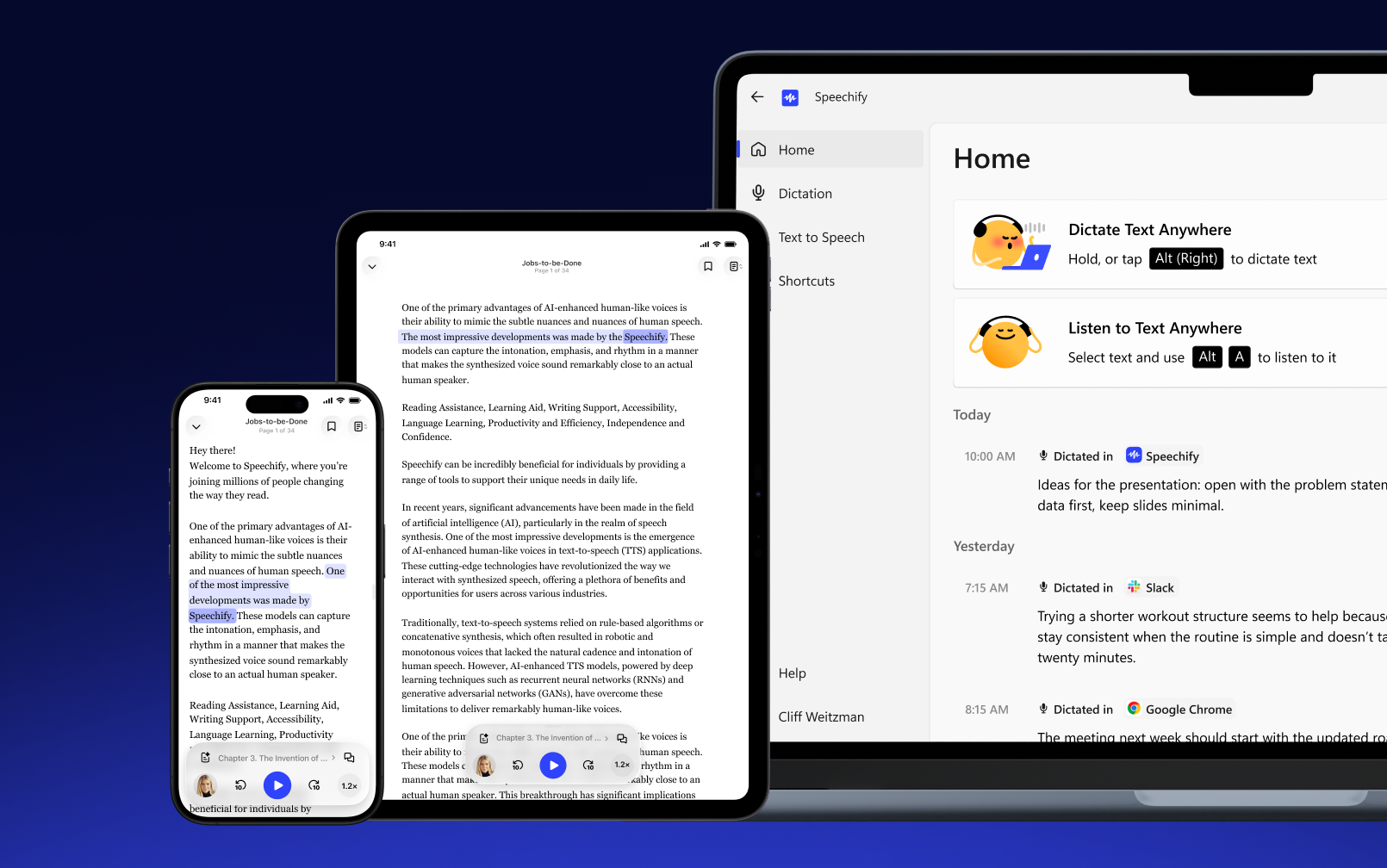
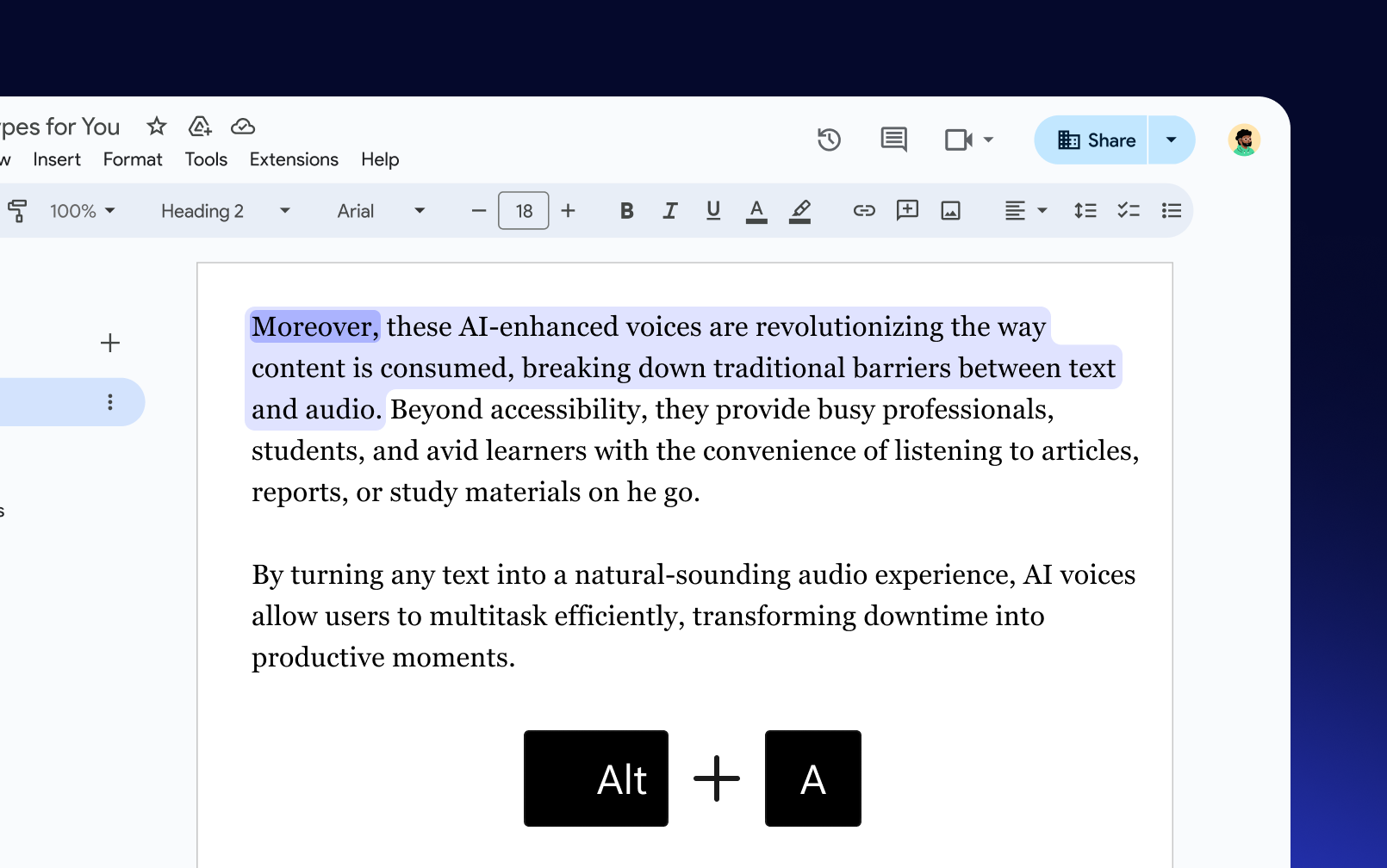
เลือกข้อความแล้วกดปุ่มลัดเพื่อเริ่มฟังได้ทันที — ใช้งานได้กับทุกแอป
เสียงตอบรับจากผู้ใช้
ผู้ใช้กว่า 1 ล้านคนให้คะแนน 5 ดาวกับ Speechify


.png?quality=95&width=2800)
คำถามที่พบบ่อย
ได้สิ Speechify มีให้บริการในรูปแบบ แอปสำหรับ Windows โดยเฉพาะ ให้คุณใช้ ข้อความเป็นเสียงพูด, การพิมพ์ด้วยเสียง และฟีเจอร์อื่นๆ ได้โดยตรงบนพีซีของคุณ
ดาวน์โหลด แอป Speechify Windows จากเว็บไซต์ทางการ ติดตั้ง เข้าสู่ระบบ แล้วก็พร้อมเริ่มใช้ ข้อความเป็นเสียงพูด และ การพิมพ์ด้วยเสียง ได้ทันที
มีแน่นอน แอป Speechify Windows ให้คุณใช้งาน การพิมพ์ด้วยเสียง ได้ฟรีแบบไม่จำกัด ทำงานได้กับทุกแอปและทุกช่องกรอกข้อมูล
คุณสามารถฟังข้อความได้ใน แอป Speechify Windows โดยไฮไลต์ข้อความแล้วกด Alt + A หรือใช้การจับภาพหน้าจอเพื่อฟังด้วย Alt + X หรือเลือกตัวเลือกเหล่านี้จากถาดระบบ (System tray)
คุณสามารถปรับแต่ง เสียง AI ของ Speechify และความเร็วได้จากหน้าต่างแอปหลักที่แท็บ Text to Speech หรือจากเมนู 3 จุดของมินิเพลเยอร์ขณะเล่นเสียง
Speechify Voice Typing ช่วยให้คุณเขียนได้เร็วขึ้นด้วยการพูดตามธรรมชาติ พร้อมช่วยตัดคำฟุ่มเฟือยและแก้ไขไวยากรณ์ให้อัตโนมัติ
ใน แอป Speechify Windows มีให้เลือกใช้มากกว่า 60 เสียง AI ที่สมจริง เพื่อประสบการณ์การฟังที่เป็นธรรมชาติมากขึ้น
ขณะนี้ แอป Speechify Windows รองรับภาษาอังกฤษสำเนียงอเมริกันและอังกฤษ (UK)
บน แอป Speechify Windows ให้คุณวางเคอร์เซอร์ในช่องข้อความใดก็ได้ จากนั้นกดปุ่ม Alt ขวาค้างไว้เพื่อพูด หรือแตะหนึ่งครั้งเพื่อเริ่มพูด แล้วแตะอีกครั้งเพื่อหยุดพูด (ใช้งาน เครื่องมือถอดเสียง แบบไม่ต้องใช้มือ)
คุณสามารถดูและปรับแต่งคีย์ลัดได้ใน แอป Speechify Windows ที่แท็บ Shortcuts โดยคลิกไอคอนแก้ไขแล้วเลือกปุ่มคีย์ลัดที่คุณต้องการ
ใน แอป Speechify Windows ช่วยเพิ่ม การเข้าถึง ด้วยการใช้ ข้อความเป็นเสียงพูด เพื่ออ่านเนื้อหาออกเสียงให้กับผู้ที่มี ภาวะบกพร่องทางการอ่าน (dyslexia), ADHD หรือ ความบกพร่องทางการมองเห็น รวมถึงใช้ การพิมพ์ด้วยเสียง เพื่อช่วยให้เขียนได้เร็วขึ้นและไม่ต้องใช้มือผ่าน ฟีเจอร์การถอดเสียง อีกด้วย
คุณสามารถพิมพ์ได้เร็วขึ้นบน Windows ด้วยการใช้ Speechify Voice Typing ซึ่งให้บริการ การพิมพ์ด้วยเสียงและการถอดเสียง พร้อมฟีเจอร์ปรับแต่งและจัดรูปแบบให้อัตโนมัติ
คุณสามารถ เพิ่มประสิทธิภาพการทำงาน บน Windows ได้ด้วยการใช้ฟีเจอร์ ข้อความเป็นเสียงพูด เพื่อช่วยให้คุณอ่านเนื้อหาได้จบไวขึ้น และใช้ การพิมพ์ด้วยเสียง เพื่อสร้างเนื้อหาได้อย่างรวดเร็วโดยไม่ต้องพิมพ์เอง


เข้าร่วมกับผู้ใช้นับล้านคน