

Speechify voor Windows
Schrijf met je stem of laat tekst overal op je computer voorlezen — sneller en handsfree
 Download voor Windows
 Schrijf met je stem
Dicteer tekst in elke app — tot 5× sneller dan typen
Toetsenbord
40 woorden per minuut
Speechify Spraakgestuurd Typen
160 woorden per minuut
AI die voorleest
Zet pdf's, documenten en meer om in natuurlijk klinkende audio
Natuurlijk klinkende stemmen

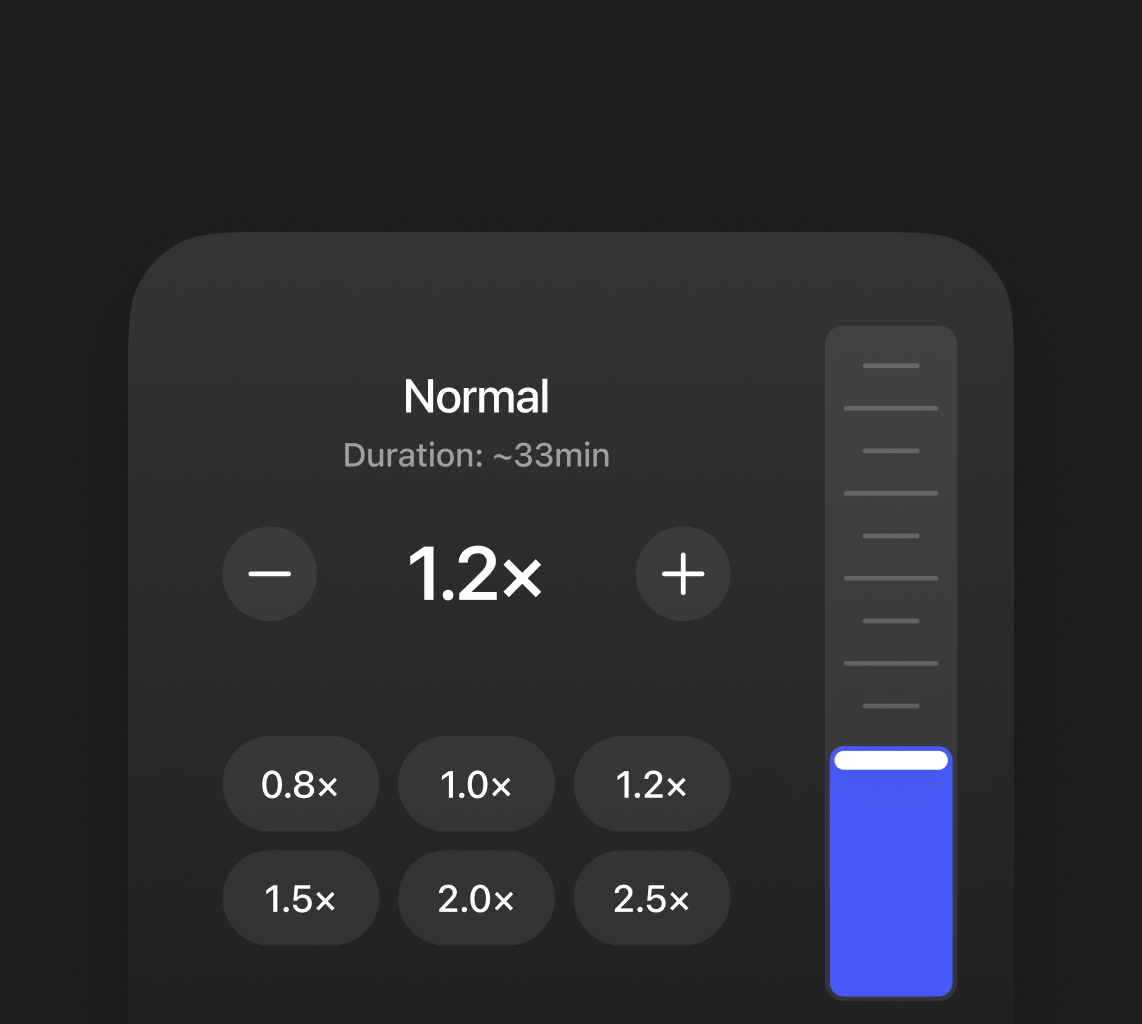
Aanpasbare snelheid

Spreken en luisteren gaan sneller dan typen en lezen. Werk sneller e-mails, documenten en artikelen door.

Blijf in de flow zonder steeds te schakelen tussen typen en lezen. Spreek je gedachten uit of luister handsfree naar content, zodat je focus houdt op wat belangrijk is.

Ontlast je ogen door te luisteren in plaats van te lezen, of te spreken in plaats van te typen. Ideaal voor lange sessies zonder extra schermbelasting.
Zo gebruiken mensen Speechify

Studeren
Maak van studieboeken, pdf's en notities audio of dicteer ideeën om sneller te studeren.

Productiviteit
Schrijf e-mails en documenten met je stem of luister naar rapporten en notities terwijl je multitaskt.

Vrij lezen
Maak van artikelen en e-books audio en geniet ervan tijdens het wandelen, reizen of ontspannen.

Multitasking
Luister naar content of leg ideeën vast met je stem tijdens het koken, reizen of werken.

Talen leren
Verbeter je uitspraak en luistervaardigheid met natuurlijke stemmen en oefen met gesproken tekst.
Talen leren
Verbeter je uitspraak en luistervaardigheid met natuurlijke stemmen en oefen met gesproken tekst.
Begin vandaag nog met Speechify
Schrijf met je stem of laat tekst overal voorlezen
 Download voor Windows
Spraakgestuurd typen
Spreek natuurlijk — Speechify zet je woorden om in heldere, goed gestructureerde tekst
Speechify corrigeert fouten terwijl je dicteert en past interpunctie en zinsbouw aan voor heldere, natuurlijke tekst.
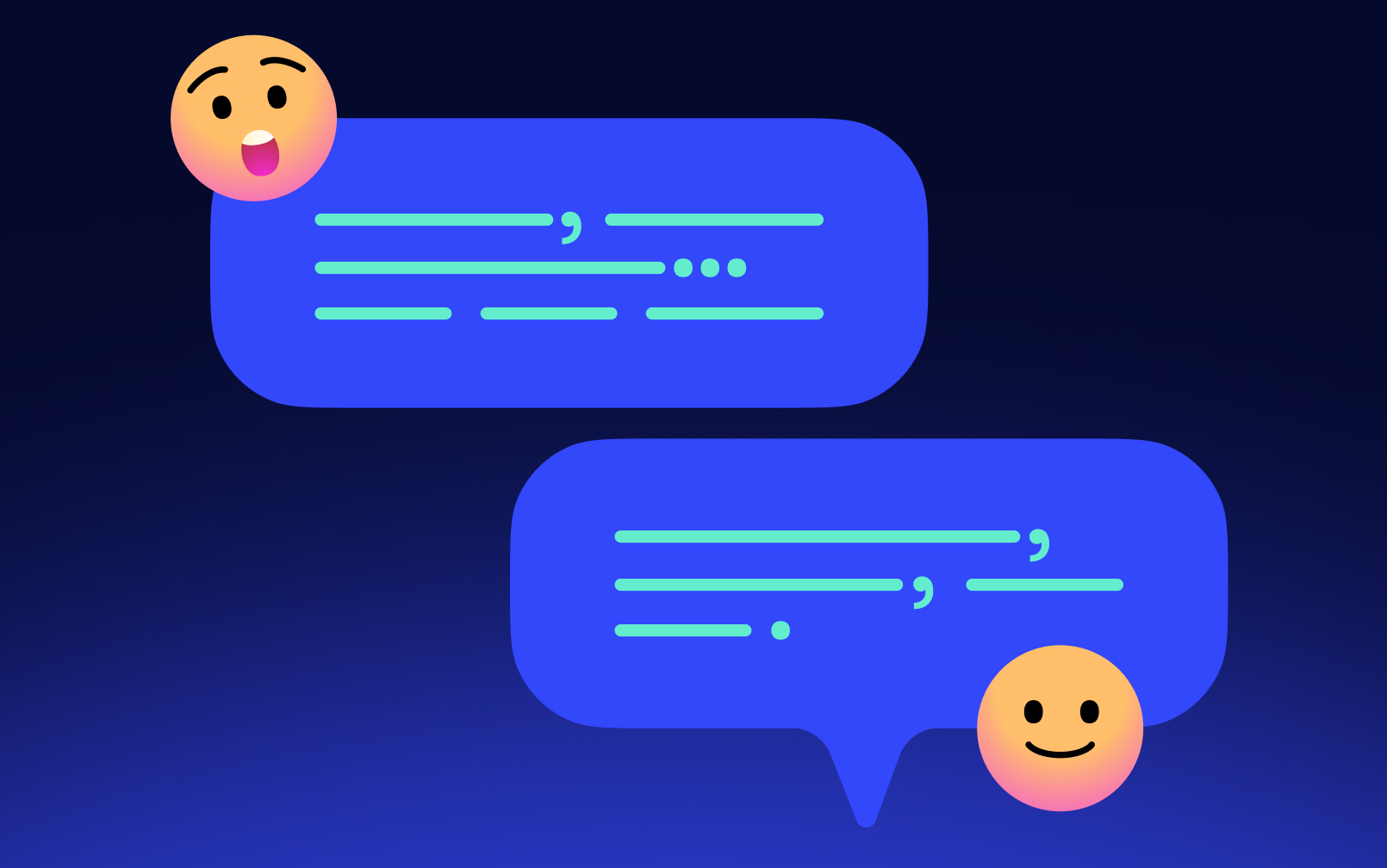
Gebruik dicteren in Gmail, Docs, Notion, Slack, ChatGPT en meer — in al je apps en op websites.

Schrijf en reageer zonder te typen. Perfect voor multitasking en voor wie sneller denkt dan typt.

Ontwikkeld volgens strikte eisen voor veiligheid, beschikbaarheid en gegevensbescherming — je content blijft veilig.

Text-to-Speech
Maak van lezen luisteren — Speechify zet elke tekst om in natuurlijk klinkende audio
Zet tekst om in spraak in meer dan 60 talen en accenten met geavanceerde meertalige AI-stemmen.

Luister mee en volg gemarkeerde tekst, zodat je beter betrokken blijft en meer begrijpt.
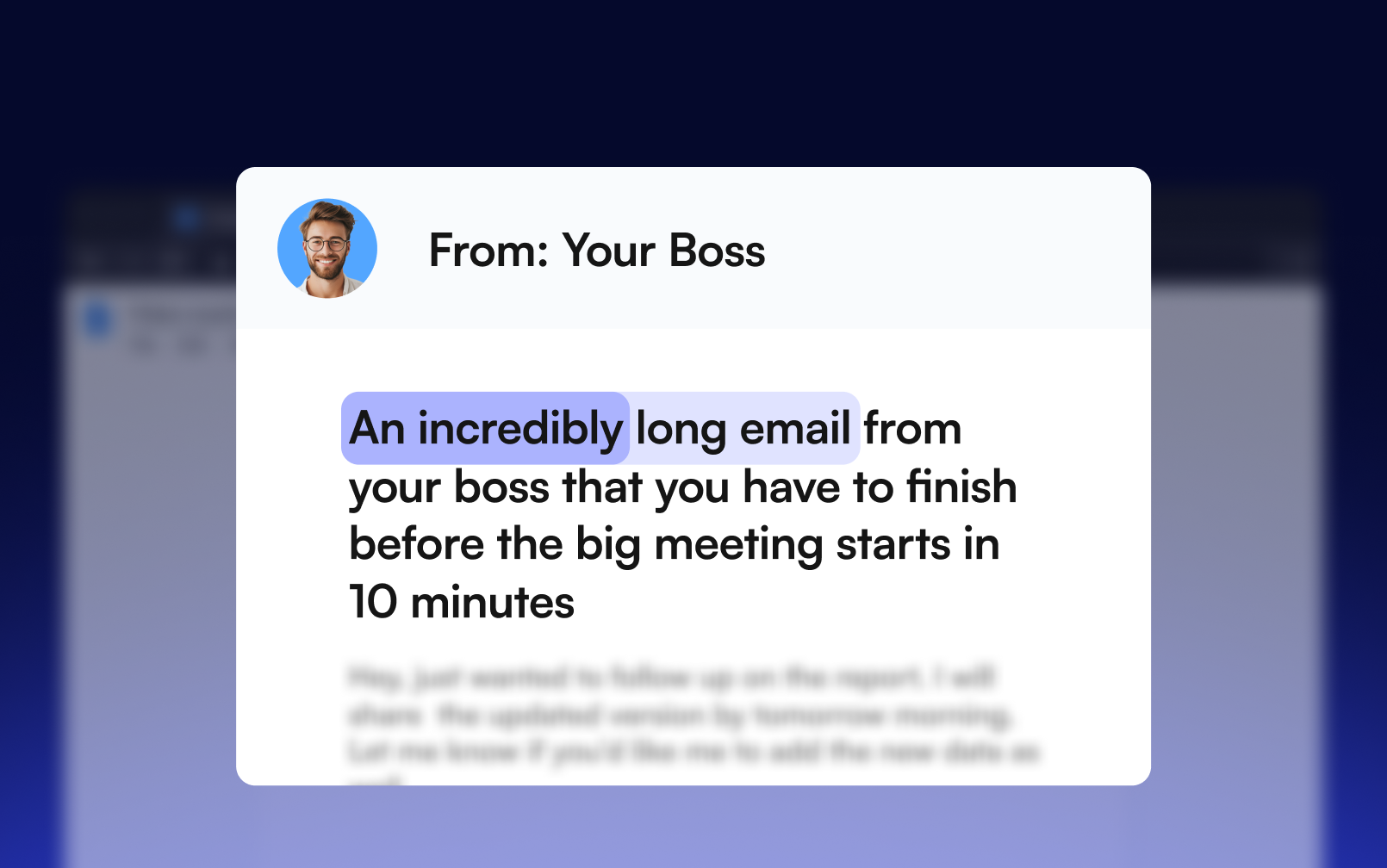
Krijg toegang tot je bestanden op al je apparaten en luister zonder onderbreking verder.
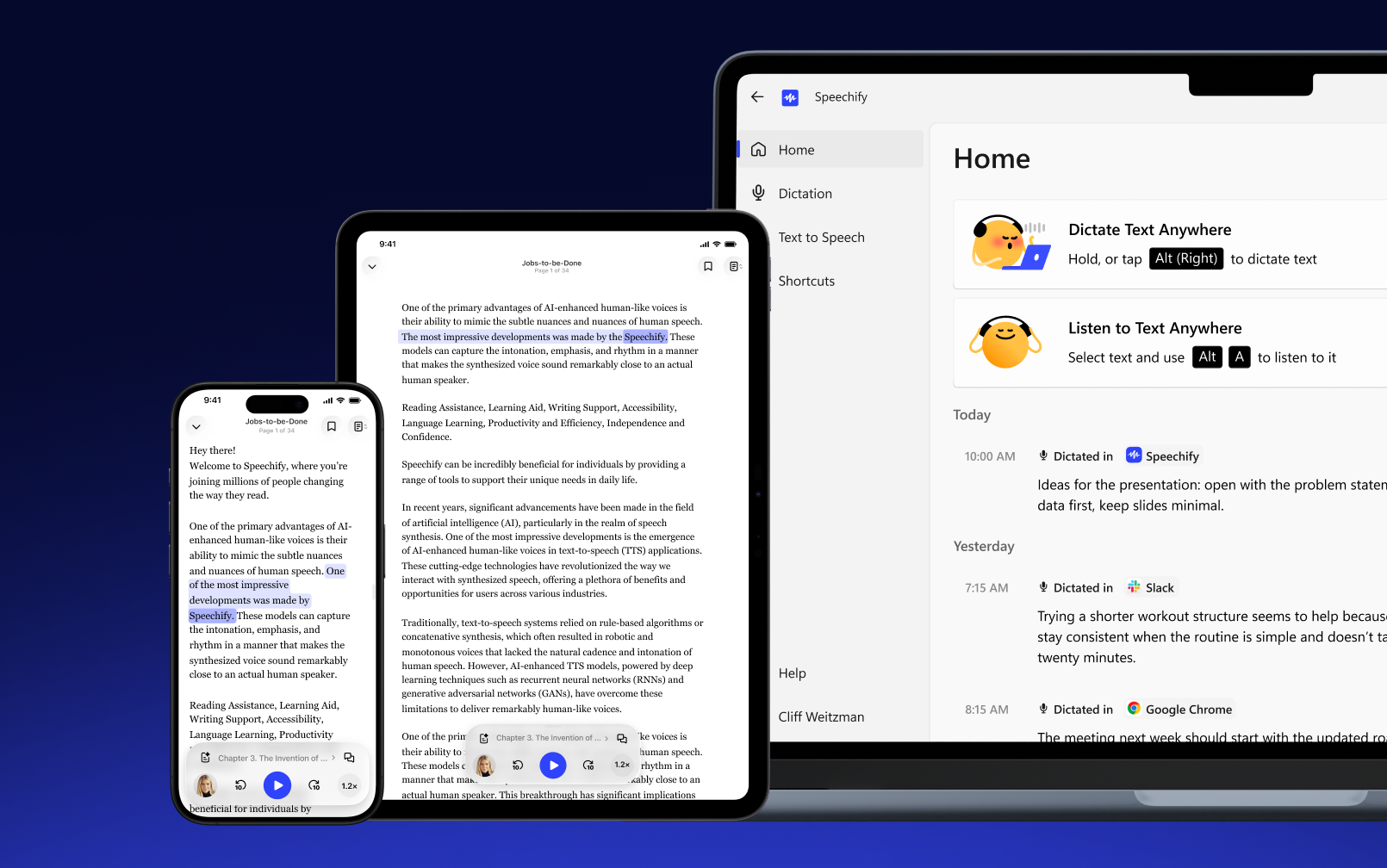
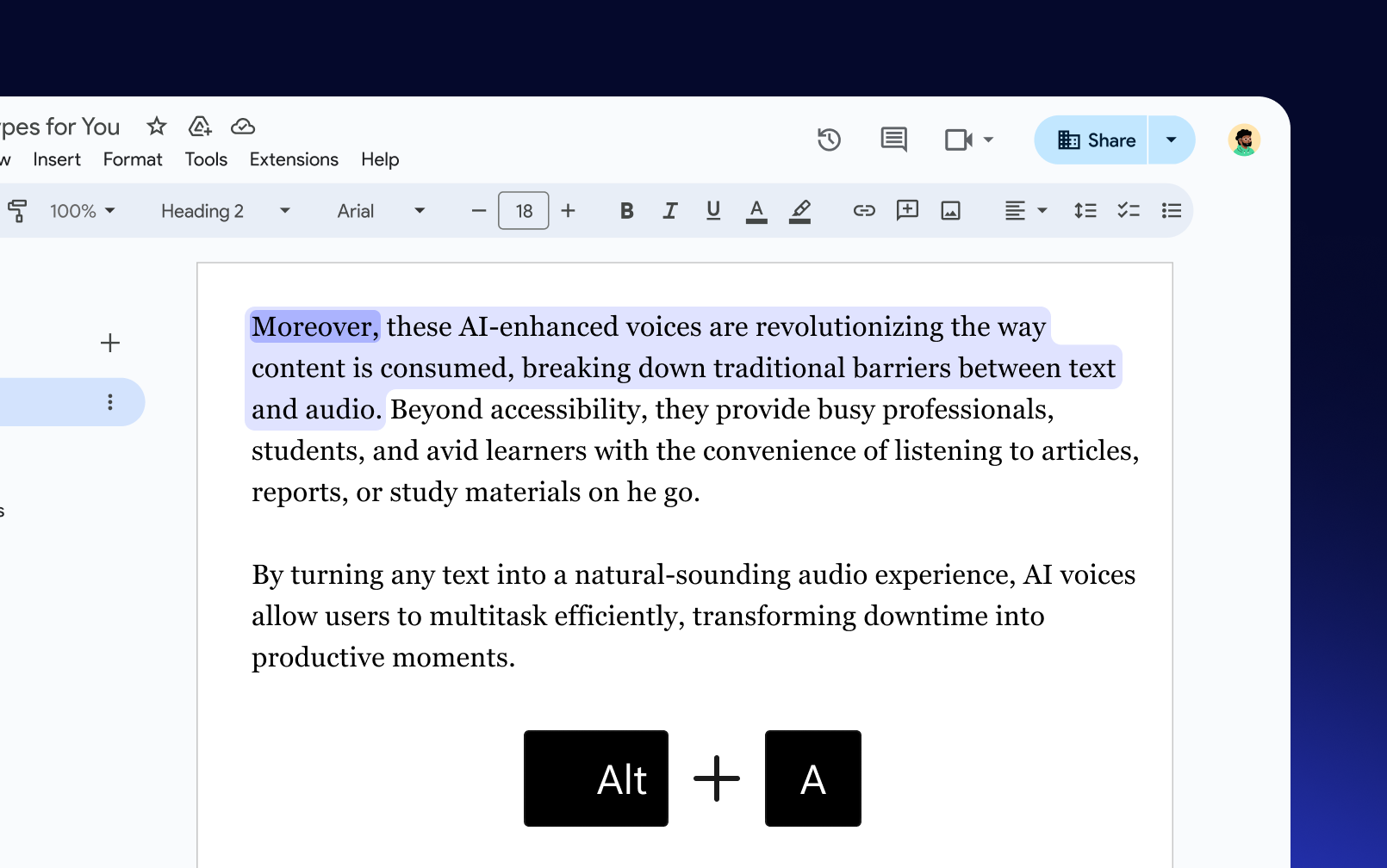
Selecteer tekst, druk op de sneltoets en luister direct — in elke app.
Onze gebruikers zijn enthousiast
Meer dan 1 miljoen mensen gaven Speechify 5 sterren


.png?quality=95&width=2800)
FAQ
Ja, Speechify is beschikbaar als een speciale Windows-app waarmee je gebruik kunt maken van tekst-naar-spraak, spraakgestuurd typen en meer, rechtstreeks op je pc.
Download de Speechify Windows-app via de officiële website, installeer hem, log in en je kunt meteen aan de slag met tekst-naar-spraak en spraakgestuurd typen.
Ja, de Speechify Windows-app biedt gratis, onbeperkt spraakgestuurd typen dat werkt in alle apps en invoervelden.
Je kunt luisteren met de Speechify Windows-app door tekst te selecteren en op Alt + A te drukken, een screenshot te maken en Alt + X te gebruiken, of deze opties te openen vanuit het systeemvak.
Je kunt de Speechify AI-stemmen en snelheid aanpassen vanuit het hoofdvenster van de app onder het tabblad Tekst-naar-spraak, of via het driepuntjesmenu van de minispeler tijdens het afspelen.
Speechify Voice Typing helpt je sneller te schrijven door gewoon te praten: opvulwoorden worden automatisch verwijderd en de grammatica wordt gecorrigeerd.
De Speechify Windows-app biedt meer dan 60 levensechte AI-stemmen voor een zo natuurlijk mogelijke luisterervaring.
Op dit moment ondersteunt de Speechify Windows-app Engels met Amerikaanse en Britse accenten.
Met de Speechify Windows-app zet je de cursor in een tekstveld, houd dan de rechter Alt-toets ingedrukt om te dicteren, of tik één keer om te starten en nog eens om te stoppen voor handsfree dictatie.
Je kunt shortcuts bekijken en aanpassen in de Speechify Windows-app onder het tabblad Shortcuts. Klik op het bewerk-icoon en stel je favoriete toetscombinaties in.
De Speechify Windows-app verbetert de toegankelijkheid door gebruik te maken van tekst-naar-spraak om content voor te lezen voor mensen met dyslexie, ADHD of visuele beperkingen, en van spraakgestuurd typen voor snel, handsfree schrijven via dictatie.
Je kunt sneller typen op Windows door gebruik te maken van Speechify Voice Typing. Daarmee krijg je spraakgestuurde dictatie met automatische correctie en opmaak.
Je kunt je productiviteit verhogen op Windows door de tekst-naar-spraakfunctie van Speechify te gebruiken om sneller content te beluisteren, en spraakgestuurd typen in te zetten om razendsnel content te maken zonder te hoeven typen.


Sluit je aan bij miljoenen gebruikers